
Wenn Sie kürzlich versuchen, eine DVD unter Windows 8 Laptop abzuspielen, haben Sie wahrscheinlich ein enttäuschtes Ergebnis festgestellt. In den früheren Versionen von Windows war noch ein kostenloser und integrierter DVD-Player enthalten, jedoch nicht bei Windows 8. Laut Microsoft hat es sich geweigert, Lizenzgebühren an die Unternehmen zu zahlen, die die Patente für den MPEG-2-Decoder und die Dolby Digital-Audiounterstützung besitzen, die für die Wiedergabe all dieser DVDs erforderlich sind. In einem Ergebnis kommt die schockierende Nachricht, dass der Windows 8 Media Player keine DVD auf dem Laptop abspielen kann. Mehr noch, es wird berichtet, dass DVDs veraltet sind und die meisten Laptops und Tablets heutzutage nicht mehr über DVD-Laufwerke verfügen. Dann führt es zu einem weiteren Problem “Wie kann ich DVDs auf meinem Windows 8 Laptop abspielen”. In diesem Tutorial werden einige Programme vorgestellt, mit denen Sie die DVD-Wiedergabe unter Windows 8 ermöglichen können.
- Teil 1: DVD unter Windows 8 abspielen mit dem kostenlosen Windows 8 DVD-Player
- Teil 2: Wie kann ich DVDs auf meinem Windows 8 Laptop mit Leawo DVD Ripper abspielen?
- Teil 3: Wie kann ich DVDs auf meinem Windows 8 Laptop mit dem VLC Media Player abspielen?
- Teil 4: Andere Mediaplayer zum Abspielen der gerippten DVD unter Windows 8
Teil 1: DVD unter Windows 8 abspielen mit dem kostenlosen Windows 8 DVD-Player
Ohne ein Upgrade auf das kostenpflichtige Windows Media Center-Paket für 10 US-Dollar müssten Windows 8-Benutzer keine Möglichkeit haben, DVDs direkt auf dem Windows 8 Media Player abzuspielen. Daher wäre eine Alternative zum Windows 8 Media Player die erste Wahl. Ein kostenloser Windows 8 DVD-Player kann DVD unter Windows 8 ohne zusätzliche Kosten abspielen. Reichlich kostenlose DVD-Player-Software ist für Windows 8-Benutzer verfügbar, die für die Wiedergabe von DVDs unter Windows 8 wählen können. Ich möchte den Leawo Free DVD Player teilen.
Der Leawo Free DVD Player ist der beste aller Kandidaten. Es bietet einen lebenslangen kostenlosen Service für die Wiedergabe von DVD-Discs, DVD-Ordnern, DVD-ISO-Dateien und IFO-Dateien. Außerdem kann es DVD-Discs von verschiedenen Orten und Ländern abspielen. Die Wiedergabe der neuesten DVD-Veröffentlichungen ist auch gar kein Problem. Einige Bonus-Features sind auch kostenlos verfügbar. So sind beispielsweise Untertitel und Audiospuren bei der Wiedergabe wählbar. So können Sie DVD-Filme in der gewünschten Sprache genießen. Darüber hinaus werden verschiedene fortschrittliche Audio-Dekodierungstechnologien wie Dolby, AAC, TrueHD, DTSHD, DTS5.1, etc. vollständig unterstützt, um das Kinoerlebnis zu ermöglichen. Weit mehr als ein einziger kostenloser DVD-Player, es ist auch ein kostenloser Blu-ray-Player zum Abspielen von Blu-ray Disc unter Windows 8/8.1/10, kostenloses HD-Video zum Abspielen von bis zu 4K/1080P-Videos und kostenloser Audioplayer zum verlustfreien Abspielen von Audio.
Free Blu-ray Player
– Regionsfreie Blu-ray-Player-Software zur kostenlosen Wiedergabe von Blu-ray-Discs und DVDs, unabhängig von Disk-Schutz und Regionsbeschränkung.
– 4K FLV-Videos, 4K MKV-Videos, 4K MP4-Videos usw. ohne Qualitätsverlust abspielen.
– 1080P-Videos, 720P-Videos mit verlustfreier Qualität abspielen.


Teil 2: Wie kann ich DVDs auf meinem Windows 8 mit Leawo DVD Ripper abspielen
Als professionelles Programm zum Abspielen von DVDs auf dem Laptop ermöglicht Ihnen Leawo DVD Ripper das Rippen und Konvertieren von DVDs in Videos und das Speichern in verschiedenen Formaten. Bei der DVD-Ausgabe unterstützt das leistungsstarke Programm nicht nur gängige Videoformate wie MP4, MKV, H.265 MP4, H.264 MKV, etc., sondern auch HD/4K-Videoprofile wie HD MP4, HD MKV, HD MOV, 4K MP4, 4K MKV, usw. Mit Hilfe dieser Software können Sie DVD-Inhalte auf iOS-Geräten, Android-Geräten und Windows 8-Geräten ansehen. Sie können DVDs in Videobearbeitungssoftware bearbeiten und DVD-Inhalte auf Video-Sharing-Sites oder Blogs hochladen. Mit anderen Worten, verwenden Sie dieses leistungsstarke Programm, um DVDs auf dem Laptop abzuspielen. Es wird Sie mit seinen hervorragenden Funktionen überraschen.
Verwenden Sie Leawo DVD Ripper, um Ihre DVD-Filme in Videos in gängigen Videoformaten wie MP4 zu konvertieren, um DVDs auf Apple TV, iPad, iPhone, Android-Handys oder anderen Geräten abzuspielen. Im Folgenden erfahren Sie, wie Sie damit DVDs rippen können.


Hinweis: Leawo DVD Ripper wurde in ein Programm namens Prof.Media aufgenommen. Um Leawo DVD Ripper nutzen zu können, müssen Sie zunächst Prof.Media herunterladen. Und finden Sie das Symbol “DVD Ripper” und klicken Sie darauf.
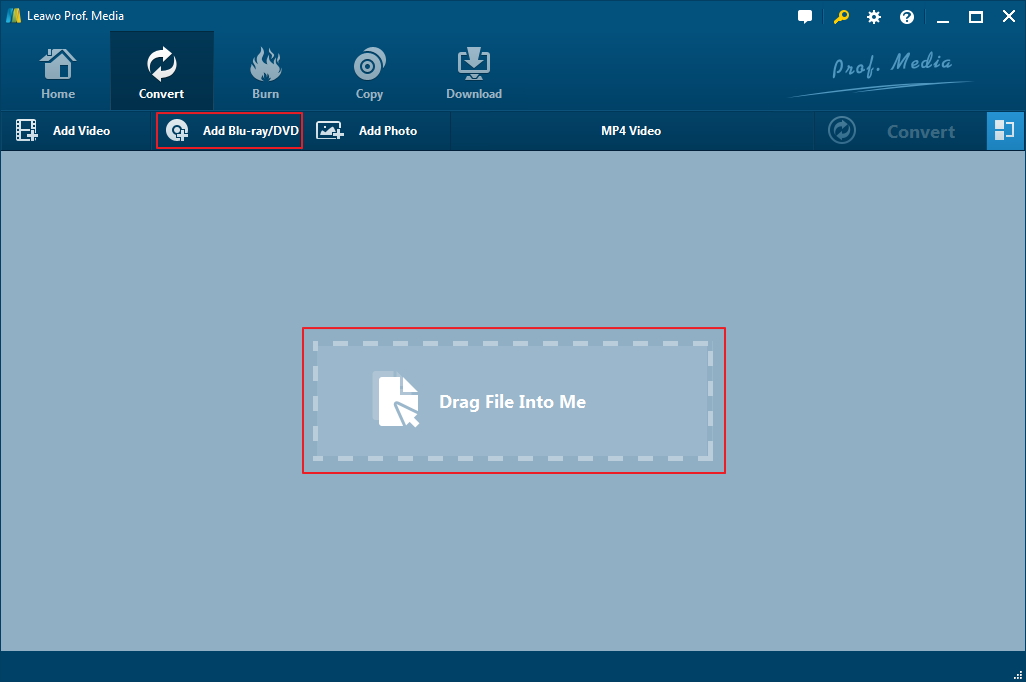
Schritt 1: Legen Sie die DVD-Disc in Ihr DVD-Laufwerk des Laptops, damit das Programm Ihre Disc erkennen kann. Wenn Leawo DVD Ripper läuft, klicken Sie auf “Blu-ray/DVD hinzufügen”, um DVD-Dateien hinzuzufügen, oder ziehen Sie es einfach direkt per Drag & Drop auf die Leawo DVD Ripper-Schnittstelle.
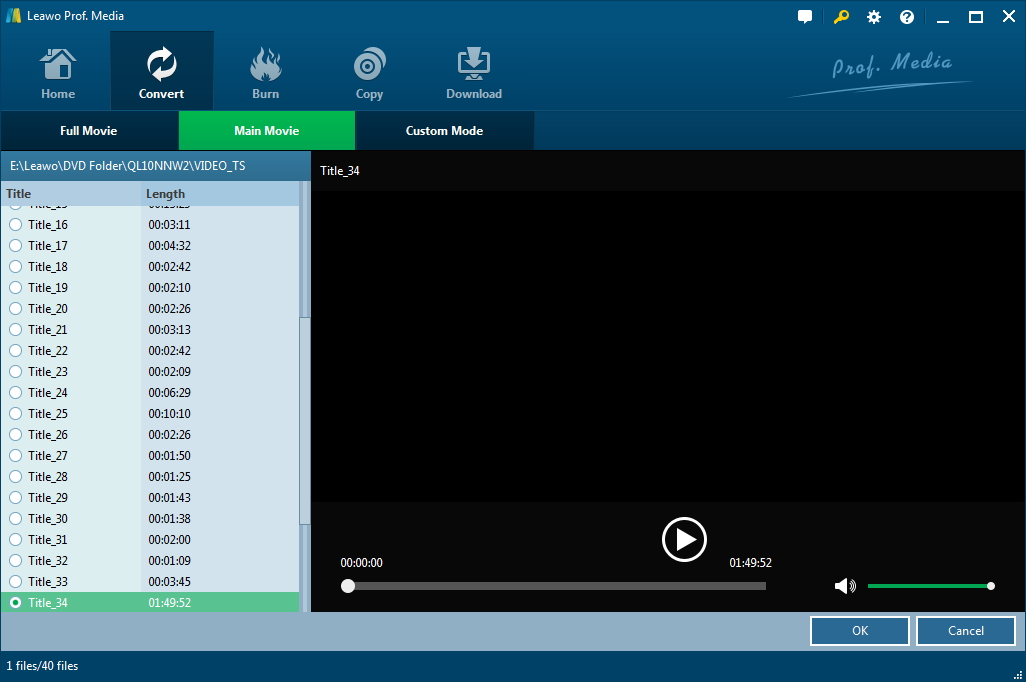
Schritt 2: Nachdem die Disc erfolgreich in das Programm geladen wurde, stehen Ihnen drei Optionen zum Importieren von DVD-Dateien zur Verfügung. Aktivieren Sie “Ganzer Film” und alle Videos werden ausgewählt. Klicken Sie auf “Hauptfilm”, nur der Hauptfilm, da das längste Video auf der Disc ausgewählt werden kann. Oder Sie können ” Benutzerdefinierter Modus ” wählen, um die Videos auszuwählen, die Sie benötigen. Klicken Sie anschließend auf die Schaltfläche “OK” und das Video kann in eine andere Liste für Audio-/Videoeinstellungen verschoben werden.
Schritt 3: Klicken Sie auf ein Dropdown-Feld von unten, bekannt als “MP4 Video”, neben der Schaltfläche “Foto hinzufügen”. Klicken Sie dann auf Ändern, um die Formatliste zu öffnen und das gewünschte Ausgabevideoformat auszuwählen, wie z.B. 4K MP4, 4K MKV, HD MP4, HD AVI, MOV. Wenn Sie es vorziehen, die beste Qualität zu erhalten, können Sie sich für das verlustfreie MKV-Format entscheiden. In der Zwischenzeit können Sie auch die Video- und Audioparameter des ausgewählten Profils wie Frame Rate, Seitenverhältnis, Audio Kodierung, Kanal, Sample Rate, usw. ändern. Klicken Sie einfach auf “MP4 Video”, “Bearbeiten”, um diese Parameter einzustellen. Klicken Sie später auf OK, um alle Ihre Einstellungen zu speichern.
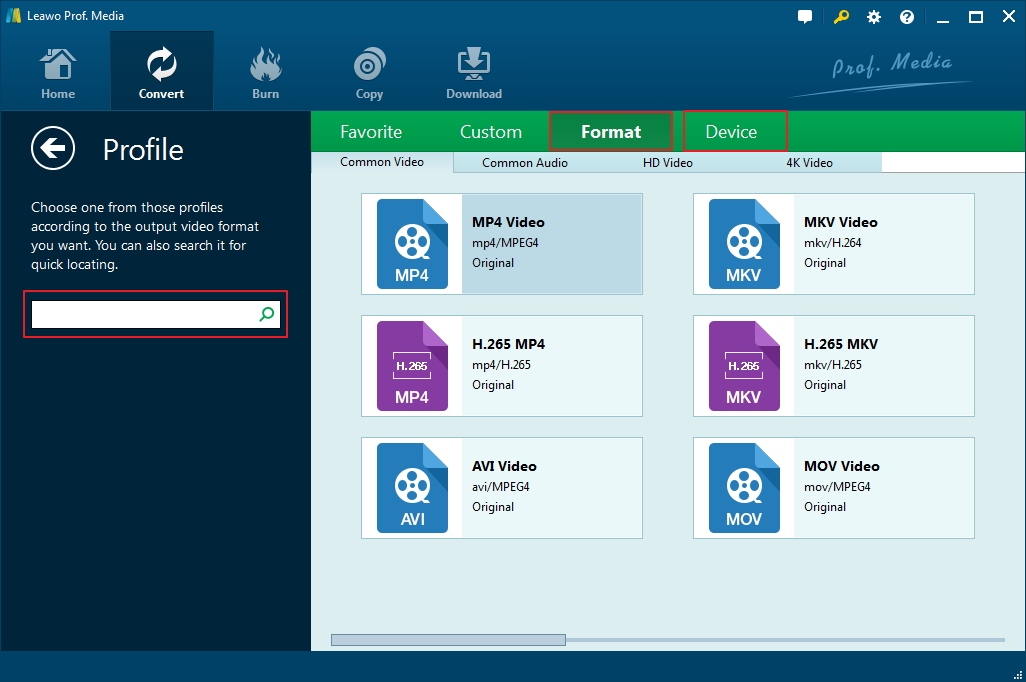
Schritt 4: Klicken Sie auf die grüne Schaltfläche “Konvertieren”, es wird ein Ausgabeverzeichnis zum Speichern aller Ausgabedateien angezeigt. Bei Bedarf können Sie das Standardausgabeverzeichnis ändern. Wenn nicht, folgen Sie einfach dem Standard on.
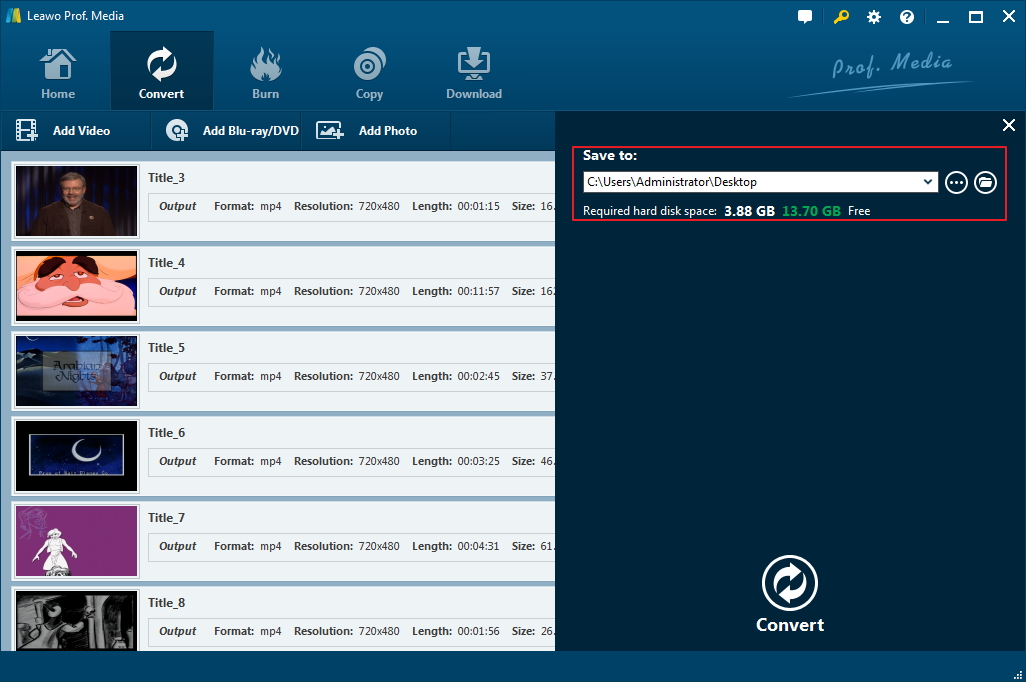
Schritt 5: Klicken Sie am Ende auf die Schaltfläche “Konvertieren” unten in der Sidebar, um den Konvertierungsprozess zu starten.
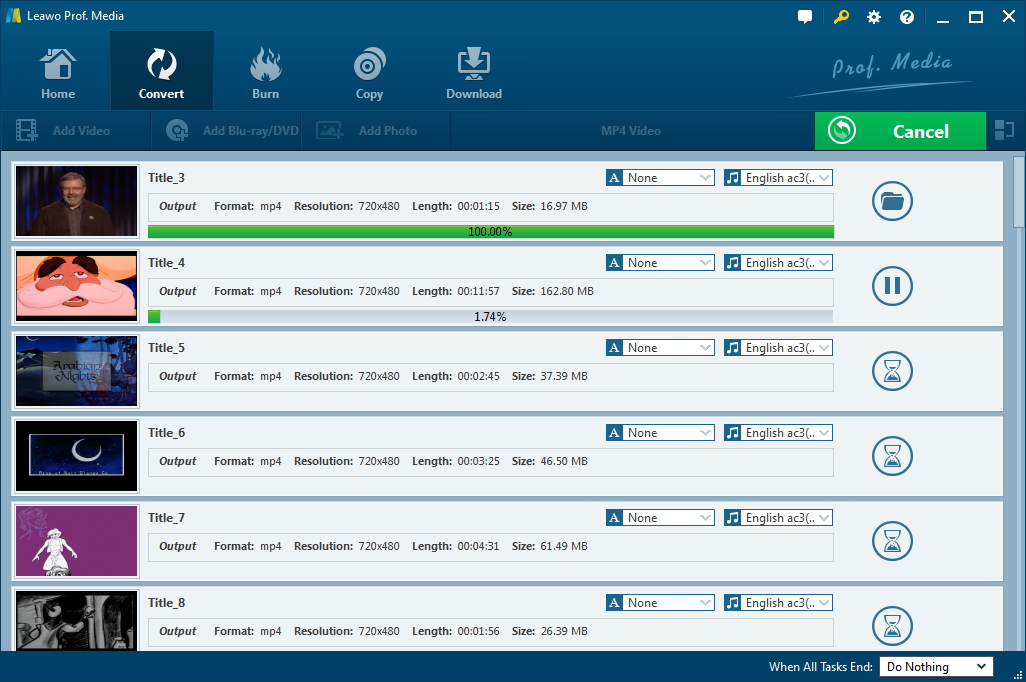
Leawo DVD Ripper Video-Tutorial:
Wenn Sie ein Programm zum Abspielen von DVDs auf einem Windows 8 Laptop wünschen, ist Leawo DVD Ripper der beste DVD Ripper für Windows 8.
Als das beste und wunderbare Programm zum Abspielen von DVDs am Laptop kann der Leawo Blu-ray Ripper die Arbeit perfekt mit hoher Geschwindigkeit und ausgezeichneter Qualität erledigen. Was brauchen Sie noch? Wenn Sie nach kostenlosen Alternativen suchen, empfehlen wir Ihnen, den VLC Media Player herunterzuladen.
Teil 3: Wie kann ich DVDs auf meinem Windows 8 Laptop mit dem VLC Media Player abspielen
VideoLan Player, auch bekannt als VLC Player, ist fast der stabilste, flexibelste und leichteste Audio- und Videoplayer der Welt. Wenn Sie DVD auf dem Laptop von Windows 8 abspielen möchten, ist der VLC Media Player wahrscheinlich Ihre Antwort. VLC Player ist ein viel flexiblerer Player in Bezug auf die Dateiformate, um die meisten Multimedia-Dateien sowie DVD, Audio-CD, VCD und verschiedene Streame-Protokolle wiederzugeben. Sie können sogar den VLC Player verwenden, um Dateien in verschiedene Formate zu konvertieren. Kurz gesagt, der VLC Media Player ist recht einfach zu bedienen, entweder für Windows oder Mac. Laden Sie den VideoLan Player herunter und installieren Sie ihn auf Ihrem Laptop und probieren Sie es aus!

VLC Player ist vollgepackt mit Tools und Optionen, die Ihnen helfen, die bestmögliche Wiedergabequalität zu erzielen. Schauen Sie unten nach, um herauszufinden, wie Sie es Schritt für Schritt verwenden können.
Hinweis: Die Installation ist recht einfach zu bedienen und Sie müssen keine der Standardoptionen ändern. Im Zweifelsfall lassen Sie einfach alles ausgewählt.
- Schritt 1. Gehen Sie auf die Website und klicken Sie, um den VLC Player herunterzuladen. Doppelklicken Sie auf die Installationsdatei und folgen Sie den Anweisungen.
- Schritt 2. Sobald der VLC Player auf Ihrem Laptop installiert ist, können Sie die DVD in den Laptop einlegen und das Programm doppelklicken.
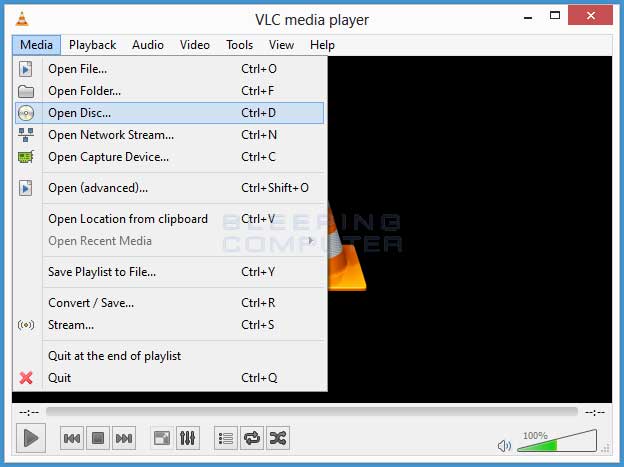
- Schritt 3. Ziehen Sie die Datei direkt per Drag-and-Drop auf das Programmfenster, oder klicken Sie zum Abspielen auf die Option “Media” menü>>> ” Disc öffnen “.
- Schritt 4. Dann gelangen Sie zum Disc-Auswahlmenü. Wählen Sie im Feld ” Disc Gerät ” das Laufwerk aus, das die DVD enthält. Klicken Sie dann auf die Schaltfläche ” Abspielen “.
- Schritt 5. Die DVD wird im Fenster VLC Player abgespielt. Am unteren Rand der Benutzeroberfläche befinden sich Bedienelemente wie bei jedem anderen Mediaplayer – Wiedergabe, Stop&Pause, Lautstärkeregler und ein Fortschrittsbalken, um zu einem bestimmten Abschnitt eines Videos zu gelangen.

Leawo DVD Ripper und VLC Media Player sind beide beliebt. Die beiden gefallen jedoch nicht allen Menschen. Die Gründe dafür können einfach sein. Möglicherweise sind Sie auf der Suche nach einer stilvollen Benutzeroberfläche oder benötigen einige zusätzliche Funktionen. In solchen Situationen können Sie einige Alternativen benötigen, um DVDs auf dem Laptop abzuspielen. Im Folgenden haben wir einige geeignete Alternativen für Windows aufgelistet.
Teil 4: Andere Videoplayer zum Abspielen der gerippten DVD unter Windows 8
Programm zur Wiedergabe von DVDs auf einem Laptop: MKV-Player
Für Benutzer, die nach einer einfacheren Möglichkeit suchen, alle Arten von MKV-Dateien abzuspielen, werden sie sich freuen zu finden, dass MKV Player eine bemerkenswerte Option ist. Der MKV Player funktioniert genauso hilfreich wie der VLC-Player, mit dem zusätzlichen Bonus, der sowohl MKV-Dateien als auch AVI-Dateien, MP4 und Dateien anderer Typen mit seinem einfachen Aussehen und seiner guten Funktionalität wiedergeben kann. Wenn Sie also nur Audio- und Videodateien abspielen möchten, kann es Ihren Bedürfnissen entsprechen. Aber wenn Sie nach einem ausgeklügelteren suchen, müssen Sie wahrscheinlich woanders suchen.
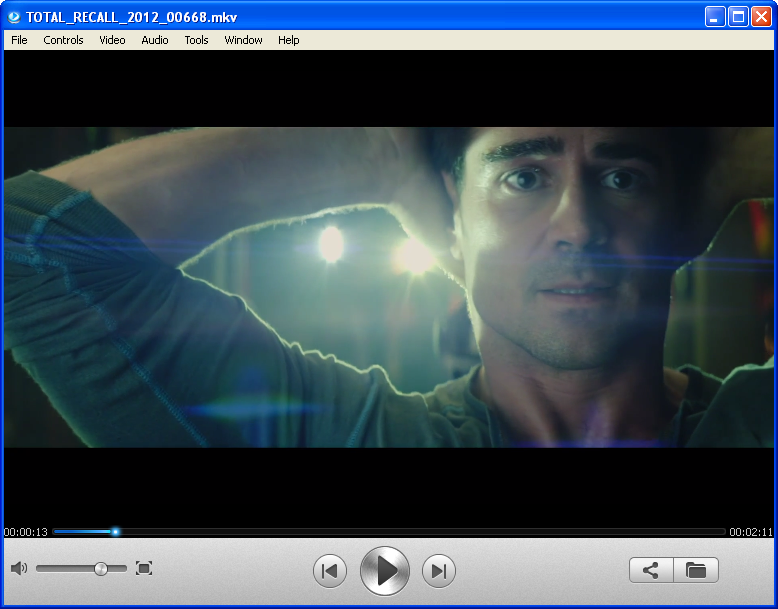
Programm zur Wiedergabe von DVDs auf einem Laptop: GOM Player
Aus den verschiedenen Videoplayern, die in der Branche erhältlich sind, kann der GOM Player einer der beliebtesten sein. Er unterstützt eine Vielzahl von Dateitypen, die von gängigen Videoformaten wie mp4, AVI und FLV bis hin zu Matroska, Ogg, OGM reichen und dem Benutzer umfangreiche Anpassungsmöglichkeiten bieten. Darüber hinaus können Sie mit den erweiterten Bedienelementen technischere Optionen anpassen, während Sie eine Mediendatei ansehen oder anhören. Kurz gesagt, es wird berichtet, dass der GOM Player ein guter Media Player für mehrere Plattformen zu sein scheint.

Wie Sie gesehen haben, ist es nicht schwer, die Frage “Wie kann ich DVDs auf meinem Windows 8 Laptop abspielen” zu beantworten. Denn es gibt wirklich viele gute Player. Aus diesen Gründen sind Leawo DVD Ripper und Leawo Blu-ray Ripper unsere Favoriten. Probieren Sie sie jetzt aus!
 Mar. 03, 2020 by

