
Haben Sie viele lustige Videos von Youtube heruntergeladen aber Ihr Macintosh ist bedauerlich schon voll von Filmen und Videos, so dass Sie die Filme und Videos entweder löschen oder auf tragbare Festplatte auslagern müssen?
Löschen wollen Sie bestimmt nicht, aber ob es außer Auslagern auf tragbarten Festplatten eine Alternative gibt? Die Antwort ist stimmt. Sie können Ihre Lieblings-FLV-Videos auf eine DVD brennen, damit Sie die FLV-Videos einerseits für eine lange Zeit bewahren können, andererseits mithilfe eines DVD-Players auf dem Fernseher mit Freunden im Wohnzimmer komfortabel betrachten können.
Aber wie Sie wahrscheinlich schon Bescheid wissen, dass das am meist verwendete DVD-Format VOB ist, deshalb um FLV auf DVD auf dem Mac zu brennen, brauchen Sie zuerst FLV in VOB Datei umwandeln und dann die VOB-Datei auf DVD brennen. Fühlen Sie sich ein wenig verwirrt? OK, dann lassen wir das einfacher. Versuchen Sie mal Leawo Blu-ray Creator. Das Mac DVD Brennprogramm macht das FLV-auf-DVD-Brennen einfacher und effizienter. FLV-Videos hin, DVD Rollings aus. Außerdem erweitertet das Mac DVD Brennprogramm den Funktionsumfang zusätzlich: Sie können Ihre FLV-Videos nach Belieben bearbeiten, externe Untertitel hinzufügen, die nomalen 2D-Videos in atemrauchbende 3D-DVDs umwandeln, eigenes DVD-Menü, wie das aus der käuflich erworbenden DVD Disks, erstellen und gestalten.
Neben FLV können Sie mit diesem Mac DVD Brennprogramm fast alle gängigen Formate auf DVD brennen, wie z.B. AVI auf DVD brennen. Wie Sie auf dem Mac FLV auf DVD brennen können, erfahren Sie hier.


Schritt-für-Schritt Anleitung
FLV-Videos in das Mac DVD Brennprogramm laden
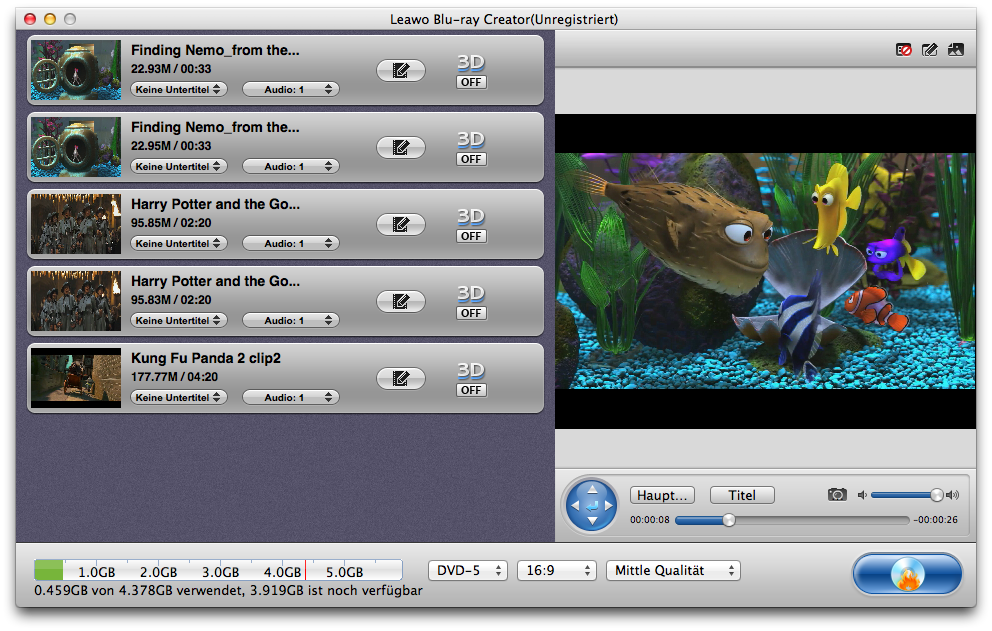
Downloaden, installieren und dann starten Sie das Mac DVD Brennprogramm auf Ihrem Computer. Sie können entweder einzele Videos oder direkt einen video-Ordner in das Brennprogramm hinzufügen. Bei Bedarf können Sie auch eine Vorschau über die FLV-Videos machen.
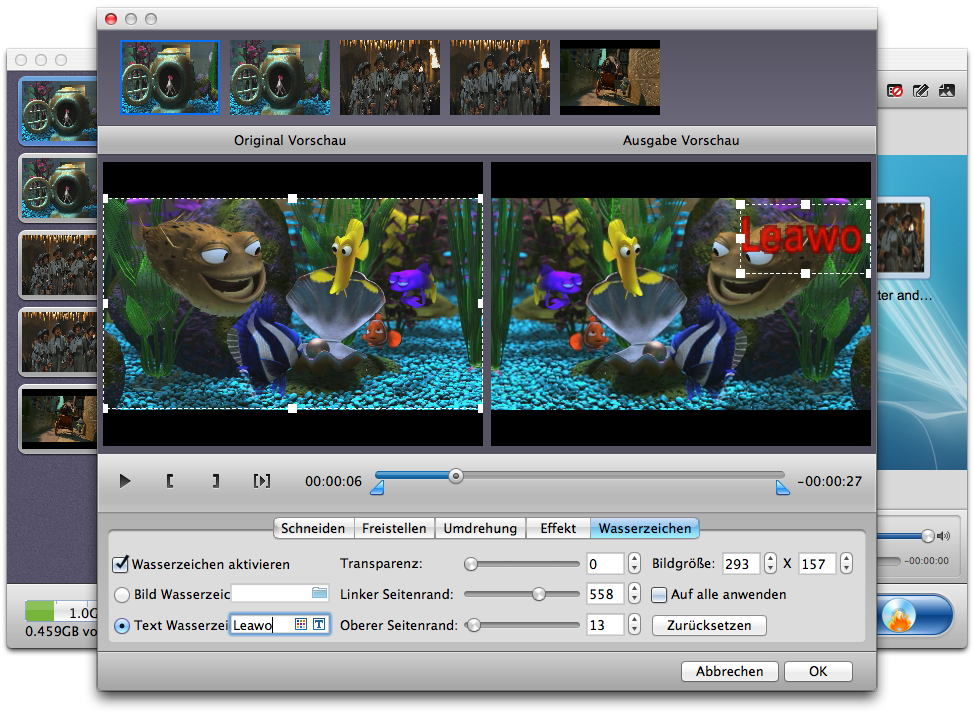
Videobearbeitung und 3D Einstellung
In diesem Schritt werden Ihnen gezeigt, wie Sie einige Besonderheiten auf die Ausgabevideos anwenden können
1. Durch Schneiden, Freischalten, Rotieren, Effekt-Anpassen und Wasserzeichen-Hinzufügen können Sie die FLV-Videos nach eigenen Gebrauch personalisieren bzw. verbessen. Sie können die bearbeiteten Videos auch im integrierten Player abspielen.
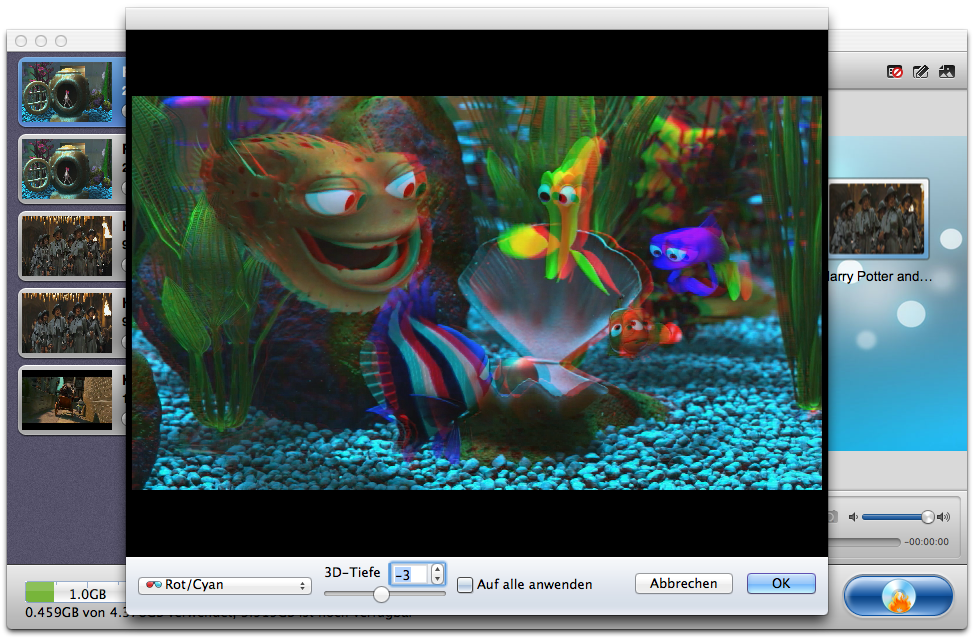
2. Wenn Sie zu Hause professionelle 3D-Filme genießen möchten, dann sollten Sie die 3D-Konvertierungsfunktion anwenden. Klicken Sie auf “3D”, um 3D-Konvertierung anzuwenden. Angeboten werden 5 3D-Modele : Rot/Cyan, Rot/Grün, Rot/Blau, Blau/Gelb, Zeilensprung. Sie können einen passenden Model aufgrund Ihrer Ausstattungen auswählen, und den besten 3D-Effekt genießen.
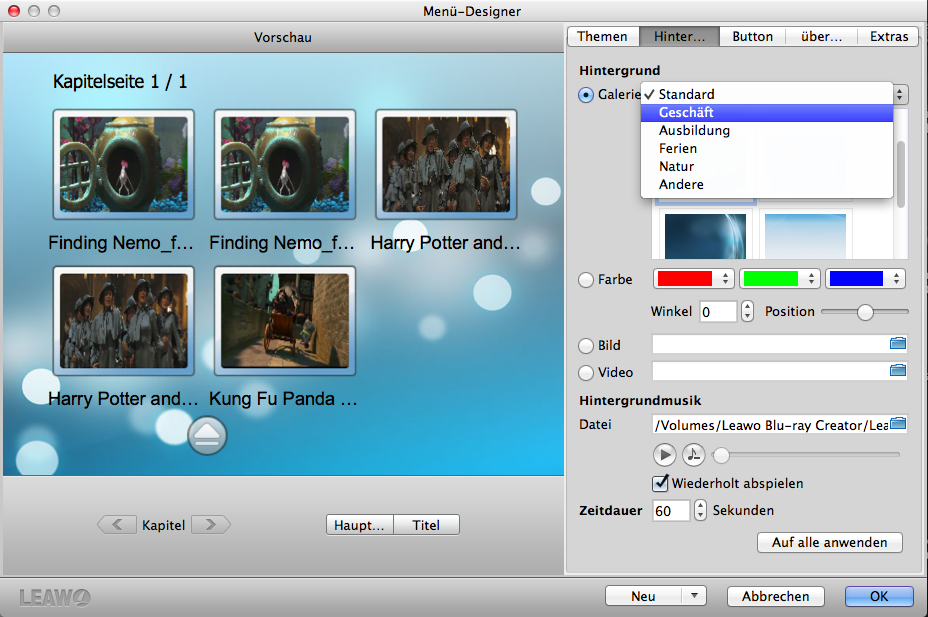
Anpassen des DVD-Menü
Klicken Sie auf das dritten Symbol “Menü gestälten” am oben des Vorschaufensters und dann kann man das DVD-Menü in dem sich eröffenden Fenster anpassen. Momentan sind insgesamt 6 Hauptszenen verfügbar: Standard, Geschäft, Ausbildung, Ferien, Natur und Andere.
Begeben Sie sich auf die folgenden fünf Teilen, um detaillierte Anpassung wie Hintergrundbild, Hintergrundmusik, Rahmenstil, Iconstil usw. zu verwirklichen: Themen, Hintergrund, Button, Überschrift und Extras.
Starten Sie Auf dem Mac FLV auf DVD zu brennen
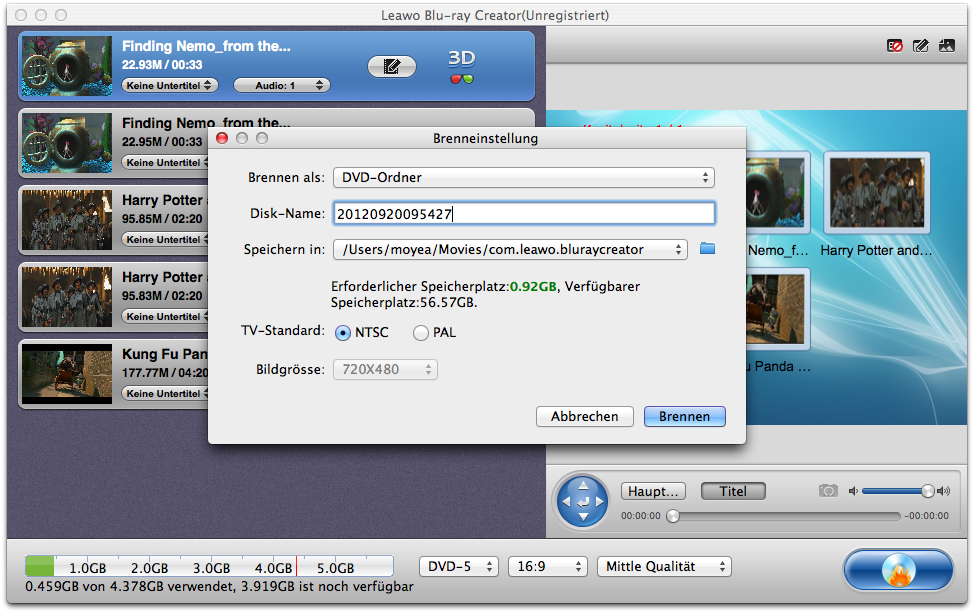
Wenn Sie mehr Einstellungen ändern möchten, brauchen Sie nur auf “Auf DVD brennen” klicken und nehmen die notwendigen Anpassungen vor. Danach starten Sie das Brennen von FLV auf DVD auf dem Mac durch einen Klick auf “Brennen”.
Sie brauchen dann nur zu warten, bis der Brennvorgang beendet ist.


