
Verpassen Sie Filmabende mit Freunden und Familie, die an einem anderen Ort leben? Oder wollen Sie mit Ihrem Partner, der weit weg wohnt, Netflix schauen? Dank der Technologie ist es jetzt möglich, Netflix auch aus der Ferne gemeinsam zu schauen. Kein unangenehmes Schweigen mehr beim Versuch, die Streams zu synchronisieren. Der heutige Artikel befasst sich mit den drei besten Möglichkeiten, wie Sie Ihre Lieblingsserien und -filme unabhängig von der Entfernung gemeinsam genießen können. Lassen Sie uns über die besten Methoden sprechen, die Sie ausprobieren können!

Menü
Methode-1: Wie kann man Netflix zusammen mit synchronisiertem Video ansehen?
Diese Methode konzentriert sich auf zwei beliebte Optionen: Teleparty (ehemals Netflix Party) und Rave. Beide bieten eine einzige Lösung, indem sie die Videowiedergabe mit der Konsole/dem PC synchronisieren, und verfügen in der Regel über eine oder mehrere zusätzliche Funktionen, die die Symbiose von Videowiedergabe und Konversation unterstützen.
1. Teleparty (früher Netflix Party)
Unterstützte Browsers: Chrome, Edge, Firefox, und Safari.
Teleparty ist eine kostenlose Browsererweiterung, die speziell für synchrones Fernsehen über mehrere beliebte Streaming-Plattformen entwickelt wurde. Es ist einfach zu installieren und zu verwenden, um Watchpartys direkt in Ihrem Webbrowser zu organisieren. Ursprünglich war Teleparty ein One-App-Service für Netflix, daher der alte Name. Heute funktioniert es auch mit anderen Streaming-Diensten wie Disney+, Hulu, HBO Max und anderen. Mit anderen Worten, es ist ein flexibles Tool für Teams, die Mitglieder verschiedener Streaming-Dienste sind. So wird es verwendet:
Schritt 1: Jeder Teilnehmer muss die Teleparty-Erweiterung installieren. Gehen Sie zur Teleparty Website (teleparty.com) oder zum Webshop Ihres Browsers (z.B. Google Chrome Web Store) und suchen Sie nach „Teleparty“. Klicken Sie auf die Schaltfläche “Installieren” und wählen Sie “Menüs”, um die Erweiterung im Browser zu installieren.

Schritt 2: Öffnen Sie Ihren Webbrowser und gehen Sie zu Netflix, um den Film/die Serie auszuwählen, den/die Sie in diesem Fenster sehen möchten. Wenn das Video abgespielt wird, erscheint in der Symbolleiste des Browsers ein rotes Kästchen mit einem „TP“-Teleparty-Symbol daneben. Klicken Sie auf die Schaltfläche „Party starten“.

Schritt 3: Teleparty generiert einen eindeutigen Link für Ihre Watch Party. Kopieren Sie diesen Link und teilen Sie ihn mit Ihren Freunden.

Schritt 4: Ihre Freunde müssen den von Ihnen freigegebenen Link öffnen. Dadurch gelangen sie zum selben Netflix-Video. Sie klicken auf das „TP“ Teleparty-Symbol in der Symbolleiste ihres Browsers und werden zur Party weitergeleitet. Sobald alle anwesend sind, wird das Video synchronisiert und Sie können den Inhalt über das adaptive Chatsystem ansehen.
2. Rave
Unterstützte Systeme/Geräte: iOS, Android, Mac, Windows.
Rave hat einen einzigartigen Stil, da es Apps für alle verschiedenen Plattformen erstellt: iOS, Android, Mac und Windows. Diese Plattformunabhängigkeit macht Rave zur idealen Lösung für Gruppen mit mehreren Mitgliedern, von denen jedes ein anderes Betriebssystem verwendet. Rave unterstützt neben Netflix eine Vielzahl von Streaming-Diensten wie YouTube, Amazon Prime Video oder Disney Plus und bietet ein hohes Maß an Flexibilität für verschiedene Betrachtungsmodi. Neben der synchronisierten Wiedergabe bietet Rave unter anderem einen Voice-Chat und die Möglichkeit, von Rave-Accounts hochgeladene Videos gemeinsam anzuschauen, was sich vom reinen Streaming unterscheidet. Hier erfahren Sie, wie Sie Rave nutzen können:

Schritt 1: Laden Sie die Rave-App herunter und installieren Sie sie auf Ihrem Handy.
Schritt 2: Öffnen Sie die Rave-App und loggen Sie sich mit Ihrem Facebook-, Twitter- und/oder Google-Konto ein. Wenn Sie eingeloggt sind, tippen Sie auf das Menüsymbol (normalerweise 3 horizontale Linien oder Punkte und eine Reihe von Punkten) und wählen Sie „Freunde“. Finden und kategorisieren Sie die Freunde, denen Sie folgen möchten. Sie können auch Texteinladungen zu Rave über die App versenden.
Schritt 3: Tippen Sie auf das Plus-Symbol (in der Regel in der rechten unteren Ecke), um auszuwählen, was Sie sehen möchten. Rave unterstützt verschiedene Plattformen wie Netflix, YouTube und andere. Da die Plattform kostenlos ist (z.B. YouTube), ist es nicht notwendig, die Wiedergabe von Anfang an zu starten. Bei Abonnementdiensten wie Netflix müssen Sie sich in Ihr Konto einloggen.
Schritt 4: Klicken Sie auf die Wiedergabetaste des ausgewählten Videos.
Schritt 5: Laden Sie Ihre Freunde in den von Ihnen eingerichteten „Raum“ ein, um das Video anzusehen, zu chatten und gemeinsam Spaß zu haben. Tippen Sie auf das Link-Symbol, um eine SMS-Einladung zu versenden, oder auf das Symbol „Teilnehmer hinzufügen“, um einen Freund über Ihre Rave-Kontakte einzuladen. Führen Sie einen Sprachdialog über das Textfeld und/oder aktivieren Sie das Mikrofonsymbol, um eine Sprachunterhaltung zu starten.
Methode-2: Wie kann man Netflix zusammen ohne schwarzen Bildschirm sehen?
Es gibt einige Strategien für das gemeinsame Betrachten von Netflix-Inhalten aus der Ferne, bei denen aufgrund von Urheberrechtsbeschränkungen das Problem des „schwarzen Bildschirms“ auftreten kann. In diesem Fall kann das Problem gelöst werden, indem die Netflix-Dateien vorher auf die Clientseite heruntergeladen werden, um eine nahtlose gemeinsame Seherfahrung zu ermöglichen. CleverGet Netflix Downloader ist ein Programm zum Herunterladen von Filmen und Serien vom Netflix-Dienst. Mit dieser Software können die Videos auf dem eigenen Computer gespeichert und jederzeit ohne Internetverbindung angesehen werden. Die heruntergeladenen Videos können dann mit jeder anderen Anwendung für Videotelefonie oder Bildschirmfreigabe übertragen und angesehen werden. Andererseits kann diese Methode besonders nützlich sein, wenn die Internetverbindung eingeschränkt ist. Ich zeige Ihnen, wie Sie Netflix nach dem Herunterladen mit dem CleverGet Netflix Downloader ohne schwarzen Bildschirm und Werbung gemeinsam ansehen können.
Schritt 1: Herunterladen des CleverGet Netflix Downloaders
Installieren Sie den CleverGet Netflix Downloader auf Ihrem Computer (Windows oder Mac). Der Installationsvorgang ist für beide Betriebssysteme ähnlich.
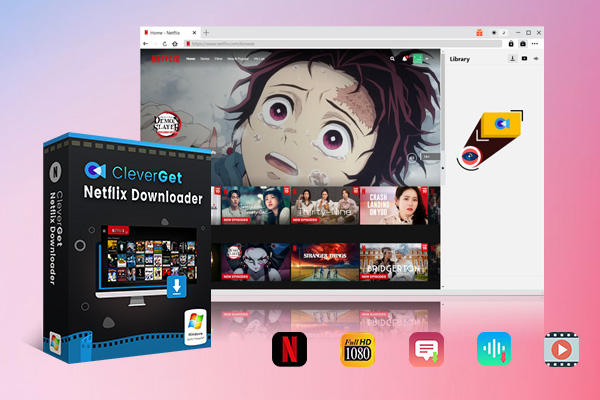
-
CleverGet Netflix Downloader
– Ermöglicht das Herunterladen von Netflix-Filmen, TV-Shows, Serien usw. im MP4/MKV-Format.
– Herunterladen von 720P, 1080P Netflix HD Videos auf Mac und Windows Computer ohne Qualitätsverlust.
– Unterstützung für den Download von Netflix-Episoden aller/bestimmter Staffeln in Stapeln.
– Mehrsprachige Untertitel und Audiospuren.
Schritt 2: Suchen Sie nach dem Film, den Sie herunterladen möchten
Öffnen Sie CleverGet und geben Sie entweder die URL des Netflix-Films ein, den Sie herunterladen möchten, oder geben Sie die Anmeldedaten des Netflix-Kontos in die CleverGet-Oberfläche ein, um in der Netflix-Oberfläche zu suchen.

Schritt 3: Analysieren Sie die Download-Option
Nachdem Sie Ihren Film gefunden haben, klicken Sie einfach auf das blaue Download-Symbol. CleverGet wird dann die Download-Optionen für die Videodatei identifizieren und anzeigen (z.B. Videoqualität, Auflösung, Audiospur und Untertitel).

Schritt 4: Laden Sie Ihren Film herunter
Wählen Sie Ihre bevorzugte Videoqualität, Audiospur und Untertitel. Klicken Sie dann auf die Schaltfläche „Herunterladen“, um die Datei herunterzuladen. Ihr ausgewählter Film wird nun auf Ihren Computer heruntergeladen.

Nach dem Herunterladen des gewünschten Videos von CleverGet Netflix Downloader können Sie es speichern, um es über verschiedene Online-Plattformen mit anderen zu teilen. Für eine weniger komplexe Lösung können Videokonferenz-Apps wie WhatsApp, Zoom oder Telegram verwendet werden. Starten Sie einen Videoanruf mit Ihren Freunden, spielen Sie dann das Video ab, das Sie zuvor auf Ihren Computer heruntergeladen haben, und stellen Sie sicher, dass der Systemton an den Rest Ihrer Gruppe übertragen wird. Scener kann als umfassenderer Co-Watching-Dienst verwendet werden. Installieren Sie die Scener-Erweiterung, richten Sie einen privaten Raum ein und schicken Sie Einladungen an Ihre Freunde. Spielen Sie dann das heruntergeladene Video auf Ihrem Desktop ab und teilen Sie Ihren Bildschirm im Scener-Raum mit Hilfe der synchronisierten Wiedergabe und der integrierten nativen Chat-Funktionen.
Methode 3: Wie kann man Netflix zusammen über Discord ansehen?
Wenn Sie Netflix gemeinsam über Discord schauen möchten, folgen Sie bitte diesen Schritten.
Schritt 1: Installieren Sie Discord, wenn Sie es noch nicht getan haben. Melden Sie sich mit Ihrem bestehenden Konto an oder erstellen Sie ein neues (falls vorhanden). Treten Sie einem Server bei oder erstellen Sie Ihren eigenen. Wählen Sie schließlich den Sprachkanal des Servers aus, auf dem der Netflix-Film abgespielt werden soll.
Schritt 2: Öffnen Sie Netflix in einem separaten Browserfenster oder Tab. Wählen Sie den Film/die Serie aus, den/die Sie mit anderen teilen möchten. Halten Sie ihn zum Abspielen bereit.
Schritt 3: Im Discord Sprachkanal sehen Sie unten links in der Ansicht neben Ihrem Namen die Schaltfläche „Bildschirm“. Klicken Sie auf diese Schaltfläche, um die Bildschirmfreigabe zu starten.

Schritt 4: Ein Popup-Fenster wird geöffnet, in dem Sie auswählen können, welches Fenster oder welche Anwendung Sie freigeben möchten. Wählen Sie das Netflix-Fenster oder den Netflix-Tab. Achten Sie besonders darauf, dass in diesem Auswahldialog das Kontrollkästchen „Audio freigeben“ aktiviert ist. Nachdem Sie Ihre Auswahl getroffen und die Audiofreigabe bestätigt haben, tippen Sie auf , um den Stream zu starten. Alle Nutzer des Discord-Channels sehen nun Ihren [Netflix]-Bildschirm und hören Ihren Ton.
Häufig gestellte Fragen
Q. Benötigt jeder Teilnehmer ein eigenes Netflix-Konto?
Ja, um Netflix gemeinsam aus der Ferne anzusehen, benötigt jeder Teilnehmer ein eigenes Netflix-Konto, es sei denn, Sie verwenden die Bildschirmfreigabe. In diesem Fall kann eine Person die heruntergeladenen Videos freigeben. In diesem Fall können Sie alle Ihre Lieblingsvideos mithilfe der Netflix-Downloader herunterladen.
Q. Kann ich Netflix direkt über FaceTime teilen?
Nein, FaceTime verfügt nicht über eine integrierte Funktion zum gemeinsamen Ansehen von Netflix. Um etwas Ähnliches zu erreichen, müssten Sie eine Bildschirmfreigabemethode anstelle von FaceTime verwenden.
Q. Was kann ich tun, wenn ich bei der Discord-Freigabe Probleme mit stotternden oder schwarzen Bildschirmen habe?
Stotternde oder schwarze Bildschirme bei der Bildschirmfreigabe in Discord werden in der Regel durch Bandbreitenbeschränkungen und/oder Probleme mit der Hardwarebeschleunigung verursacht. Um das Problem des schwarzen Bildschirms in Discord zu vermeiden, kann man versuchen, die Streaming-Qualität von Netflix zu reduzieren, unnötige Anwendungen (Apps) auf dem Gerät auszuführen oder die Hardware-Beschleunigung in den Discord-Funktionen zu deaktivieren. In einigen Fällen kann auch eine Aktualisierung der Grafiktreiber das Problem beheben.


