
Filme auf tragbaren Geräten wie Xbox, Zune, PSP, PS4, Smartphones und so weiter anzusehen, würde zweifellos ein großes Vergnügen für Filmfans sein. Blu-ray-Filme bieten ein hochwertiges Bild- und Audioerlebnis. Allerdings konnten diese Geräte keine Blu-ray Filme direkt unterstützen. Die Konvertierung von Blu-ray zu AVI ist eine gute Wahl, da AVI ein beliebtes Videoformat ist. Es wird von den meisten tragbaren Mediaplayern unterstützt, einschließlich der oben genannten Geräte.
Teil 1: Grundkenntnisse über AVI
Was ist AVI?
AVI, das von Microsoft im November 1992 als Teil der Video for Windows-Software eingeführt wurde, ist ein Multimedia-Containerformat. Es wird vollständig als Audio Video Interleaved bezeichnet. AVI-Dateien können sowohl Audio- als auch Videodaten in einem Datei-Container enthalten, der eine synchrone Audio- mit Videowiedergabe ermöglicht und mehrere Streame-Audio- und Videodateien unterstützt.
Wie kann man AVI-Dateien auf dem Mac abspielen?
Für Windows-Benutzer können sie den Windows Media Player nutzen, um AVI-Dateien abzuspielen. Allerdings wird es ein wenig komplizierter, AVI-Dateien auf dem Mac abzuspielen. AVI wird anscheinend von Apple und den Produkten von Apple nicht akzeptiert. Hier besprechen wir zwei Möglichkeiten für Mac-Benutzer, AVI-Dateien auf dem Mac abzuspielen.

Lösung 1 zur Wiedergabe von AVI auf dem Mac – QuickTime Komponente herunterladen: Perian
Perian ist eine großartige Open-Source-QuickTime-Komponente, die die Wiedergabe verschiedener Videoformate ermöglicht, die nicht nativ auf Ihrem Mac-Computer abgespielt werden können. Wenn Sie QuickTime als Haupt-Videoplayer verwenden möchten, können Sie Perian herunterladen, da es die notwendigen Codecs oder Komponenten enthält, mit denen Sie AVI auf dem Mac abspielen können.
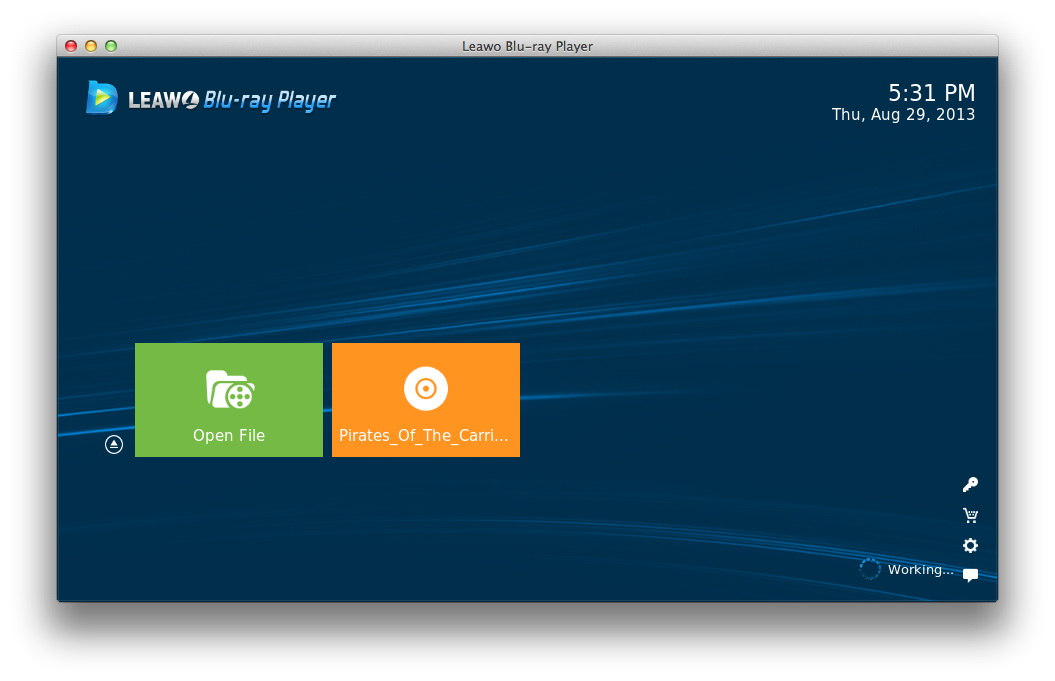
Lösung 2 zur Wiedergabe von AVI auf dem Mac – Holen Sie sich den Leawo Blu-ray Player für Mac
Eine weitere Lösung zum Abspielen von AVI-Dateien auf dem Mac ist die Verwendung eines Mac-Media-Players von Drittanbietern wie Free Mac AVI Player. Der Leawo Blu-ray Player für Mac ist ein solcher Player, und er ist 100% kostenlos.
Teil 2: Bester Blu-Ray zu AVI Konverter für Mac
Mit Lösungen zum Abspielen von AVI-Dateien auf dem Mac oder einfach nur zum Abspielen von Blu-ray-Filmen auf tragbaren Geräten wie Xbox, Zune, PSP, PS4, etc. können Sie Blu-ray auf dem Mac mit Hilfe eines professionellen Mac Blu-ray zu AVI-Konverters in AVI konvertieren. Dann kommt die Frage: “Wie wählt man einen geeigneten und professionellen Mac Blu-ray zu AVI Konverter aus?”
Nun, wenn Sie sich für einen professionellen Mac Blu-ray zu AVI Konverter entscheiden, sollten Sie mehr Aufmerksamkeit auf die folgenden Aspekte richten:
- Einfach zu bedienende Oberfläche
- Möglichkeit der Entschlüsselung und Konvertierung verschlüsselter Blu-ray Discs
- Möglichkeit, Blu-ray-Dateien zu bearbeiten, um den genauen Teil der Blu-ray konvertiert zu bekommen.
- Möglichkeit, Untertitel und Audiospur auszuwählen, um sie in der AVI-Ausgabedatei zu behalten
- Interner Media-Player zur Vorschau der Quell-Blu-ray-Datei
- Ermöglicht die Detaillierung von Video- und Audioparametern
Leawo Blu-ray Ripper für Mac ist ein so professioneller, leistungsstarker und einfach zu bedienender Blu-ray to AVI Konverter für Mac, der alle oben genannten Voraussetzungen erfüllt und Blu-ray zu AVI auf Mac mit hoher Qualität und Höchstgeschwindigkeit konvertieren kann. Als professionelles Mac Blu-ray Konvertierungsprogramm bietet Leawo Blu-ray Ripper für Mac eine effektive Lösung, die Mac OS-Anwendern hilft, Blu-ray einfach zu rippen und Blu-ray Filme in Videos in verschiedenen Formaten wie AVI, FLV, MP4, MKV, F4V, MOV, usw. auf dem Mac, auf Festplatte oder tragbare Medienplayer zu konvertieren. Mit dem Leawo Blu-ray Ripper für Mac können Sie ganz einfach Blu-ray Filme konvertieren und dann Blu-ray Filme auf mehreren Mediaplayern und tragbaren Geräten ansehen, Blu-ray Filme auf YouTube oder Blog hochladen, um sie mit Freunden zu teilen, Blu-ray Filme in FCP, iMovie, usw. zur weiteren Bearbeitung importieren, und so weiter. Daher ist es sicher zu dem Schluss zu kommen, dass Leawo Blu-ray Ripper for Mac der beste Blu-Ray zu AVI Konverter für Mac ist.
Der folgende Inhalt ist eine Schritt-für-Schritt-Anleitung zum Rippen und Konvertieren von Blu-ray in AVI auf dem Mac.
Vorbereitungen:
1. Laden Sie den Leawo Blu-ray Ripper für Mac herunter und installieren Sie das Programm (Windows-Anwender sollten sich an den Leawo Blu-ray Ripper wenden).
 ???
???
2. Mac-Computer mit BD-Laufwerk.
3. Netzwerkverbindung.
Anleitung zur Konvertierung von Blu-ray in AVI auf Mac mit dem besten Blu-ray in AVI Konverter für Mac:
Schritt 1: Blu-ray Filme laden
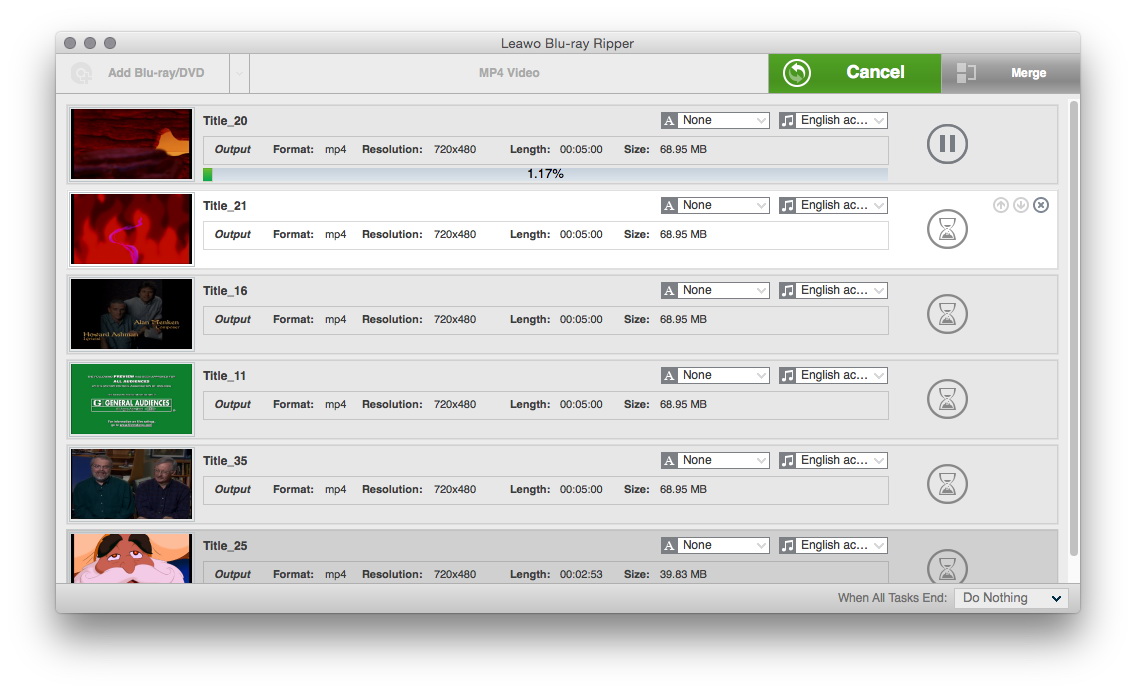
Starten Sie den besten Blu-ray zu AVI Konverter für Mac, um in die Hauptschnittstelle zu gelangen. Klicken Sie auf die Schaltfläche “Blu-ray/DVD hinzufügen”, um Blu-ray Discs und Ordner nach Bedarf zu laden. Es können mehrere Blu-ray Filme aus verschiedenen Quellen geladen werden. Unten im linken Bearbeitungslistenfeld können Sie Untertitel und Audiospuren aus Blu-ray Quelldateien auswählen, indem Sie auf die Felder Untertitel und Audiospuren klicken.
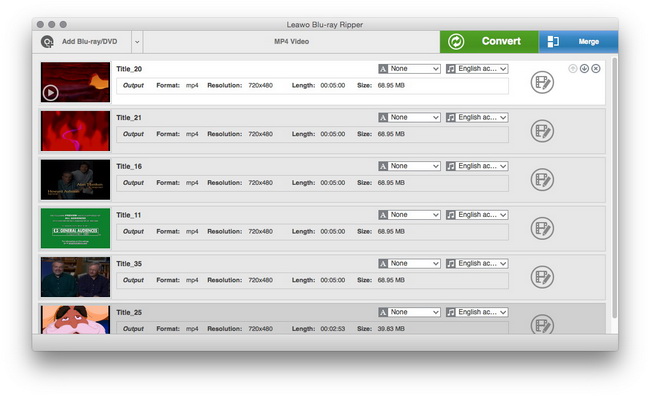
Schritt 2: Ausgabeeinstellungen
Klicken Sie auf die anklickbare Dropdown-Liste vor der großen Schaltfläche “Konvertieren” und wählen Sie dann die Option “Ändern”, um den Rahmen “Profil” aufzurufen, und wählen Sie als Ausgabeprofil das AVI-Format aus der Gruppe “Format”.
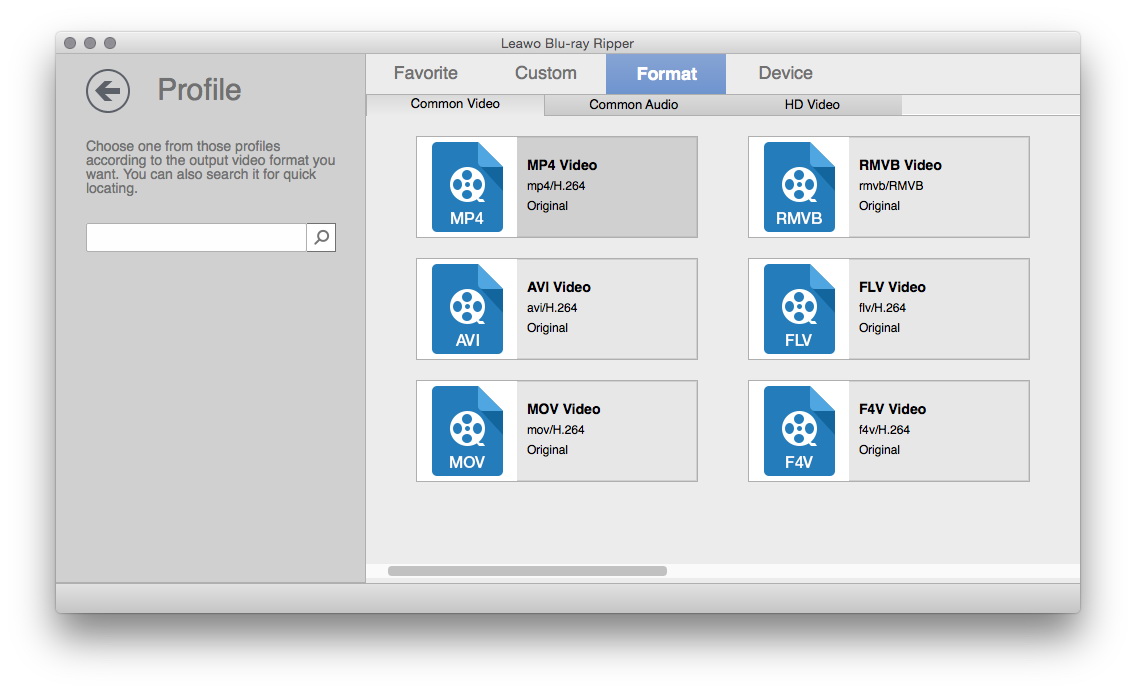
Klicken Sie auf die Schaltfläche “Bearbeiten” in der Dropdown-Liste vor der grünen Schaltfläche “Konvertieren” in der Untermenüleiste, um bei Bedarf den Videocodec, den Audiocodec, die Bitrate, das Seitenverhältnis, die Bildrate, den Kanal usw. anzupassen.
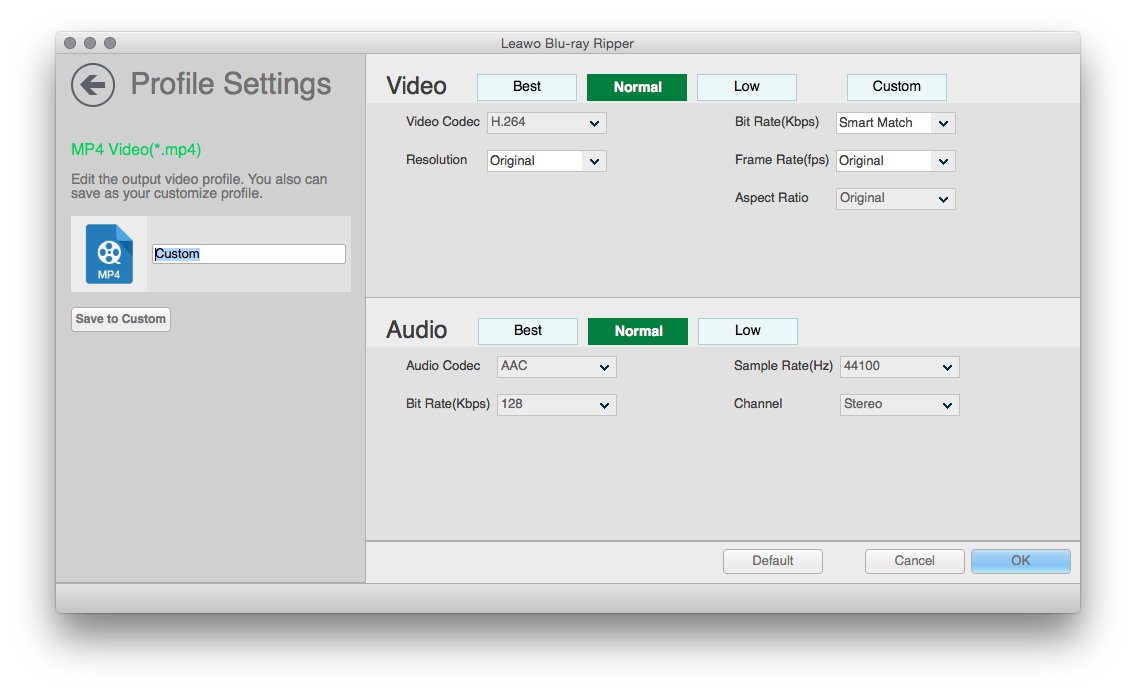
Schritt 3: Blu-ray zu AVI auf dem Mac konvertieren
Gehen Sie zurück zur Hauptschnittstelle und klicken Sie dann auf die große grüne Schaltfläche “Konvertieren”. Stellen Sie das Ausgabeverzeichnis in der Popup-Seitenleiste ein. Klicken Sie dann auf die untere Schaltfläche “Konvertieren”, um die Konvertierung von Blu-ray-Filmen in AVI-Videos auf Mac zu starten.
Teil 3: Ein weiterer Blu-Ray zu AVI Konverter für den Mac
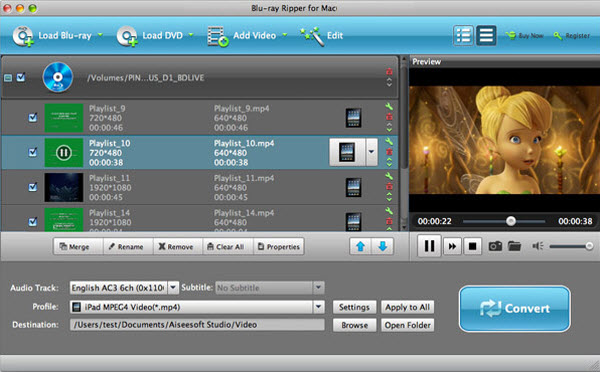
FilesAtoZ Blu-ray Ripper für Mac ist ein weiterer Blu-ray zu AVI Konverter für Mac. Abgesehen davon, dass Blu-ray zu AVI gerippt wird, ist dieser Blu-ray Ripper für Mac auch in der Lage, Blu-ray Filme auf gängiges Video oder HD-Video wie MP4, M4V, MOV, etc. zu rippen und Audio aus den Blu-ray Filmen zu extrahieren und sie in MP3, AAC, AC3, M4A, etc. zu konvertieren.
Schritt-für-Schritt-Anleitung zum Rippen von Blu-Ray zu AVI auf dem Mac:
Die folgenden Tipps zeigen Ihnen, wie Sie Blu-ray zu AVI auf dem Mac mit FilesAtoZ Blu Ray Ripper für Mac konvertieren können.
Schritt 1: Downloaden, installieren und starten Sie diesen Blu Ray Ripper für Mac.
Schritt 2: Legen Sie die Blu-ray Disc ein, wählen Sie das richtige Ausgabeziel und stellen Sie “AVI” als Zielvideoformat ein.
Schritt 3: Klicken Sie auf die Schaltfläche ” Konvertieren “, um den Konvertierungsvorgang zu starten.
Nach wenigen Minuten ist die Konvertierung von Blu-ray zu AVI abgeschlossen.
Teil 4: Vergleich zwischen Leawo Blu-Ray Ripper für Mac und FilesAtoZ Blu-Ray Ripper für Mac
| Features | Leawo Blu-ray Ripper für Mac | FilesAtoZ Blu-ray Ripper für Mac |
| Einfach zu bedienende Benutzeroberfläche |  |
|
| Blu-ray-Disc in AVI konvertieren | |
|
| Verschlüsselte Blu-ray-Disc rippen | |
|
| Blu-ray-Ordner in AVI rippen | |
|
| Blu-ray in viele andere Video- und Audioformate wie MP4 rippen. MOV, M4V, MP3, AAC, usw. | |
|
| Editier- und Emerge-/Splitfunktion | |
|
| Untertitel und Audiospur auswählen | |
|
| Interner Media-Player zur Vorschau | |
|
| Windows-Version | |
|
| Kostenlose Testversion | |
|
| Preis | €44.95 | €49 |
 Mar. 09, 2020 by

