
Es ist offensichtlich, daß dieses Galaxy Note 3 perfekt dafür geeignet ist, HD-Filme wie z.B. Blu-ray-Filme abzuspielen. Das 5.9 Zoll große Display ist die ideale Größe for Weitwinkel, und die superhöhe Auflösung von 1920×1080 Pixeln – zusammen mit dem OLED-Display – wird gigantische visuelle Effekte darstellen können. Darüberhinaus wird die gleiche Prozessorgeschwindigkeit wie der Exynos 5 Octa im Galaxy S4 Filmwiedergabe zu einem Kinderspiel machen. Der MicroSD-Slot für Speicherkarten bis zu 64GB ermöglicht es, große Mengen an trendigen Filmen zum mobilen Genießen bereithalten zu können.
Aber das Galaxy Note 3 hat kein BD-ROM-Laufwerk, was bedeutet, daß die Sie Blu-rays nicht direkt auf dem Galaxy Note 3 wiedergeben können; sie müssen eine Blu-ray zuerst in ein Galaxy Note 3-kompatibles Format wie MP4 konvertieren, um Filme auf dem grossen Bildschirm ansehen zu können. Der Leawo Blu-ray Ripper agiert hier als bester Blu-ray u Galaxy Note 3-Konverter, der Ihnen dabei hilft, Blu-rays in ein Galaxy Note 3-kompatibles Format ohne Qualitätsverlust zu konvertieren. Er kann ebenfalls Blu-ray zu anderen Videos in verschiedene Formate für verschiedene Player konvertieren und ebenfalls DVDs in unterschiedliche Videoformate umwandeln.
Lesen Sie die folgende Anleitung, um zu erfahren, wie Sie Blu-ray zu Galaxy Note 3-Videos konvertieren. Für Mac-User ist der Leawo Blu-ray Ripper für Mac die beste Wahl.


Schritt-für-Schritt Anleitung
Laden Sie die originalen Blu-ray Filme in dieses Programm
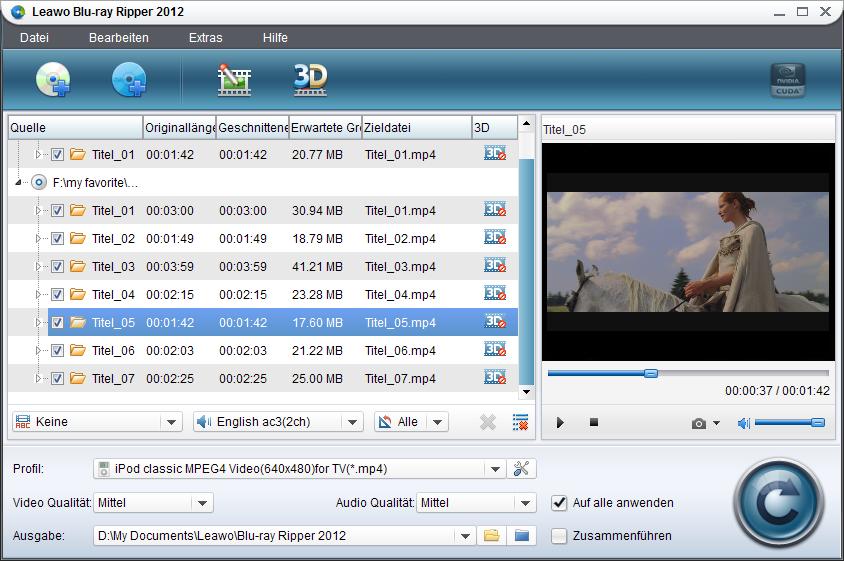
Laden Sie diesen Blu-ray zu Galaxy Note 3-Konverter zuerst herunter und installieren Sie ihn auf Ihrem Win-Computer. Danach starten Sie das Programm und klicken auf “Blu-ray laden”, um die Blu-ray Dateien ins Programm zu laden. Alle importierten Blu-ray Filme werden im linken Bereich dargestellt. Unterhalb der Liste können Sie die bevorzugten Untertitel und Audiospuren für die Ausgabe auswählen.
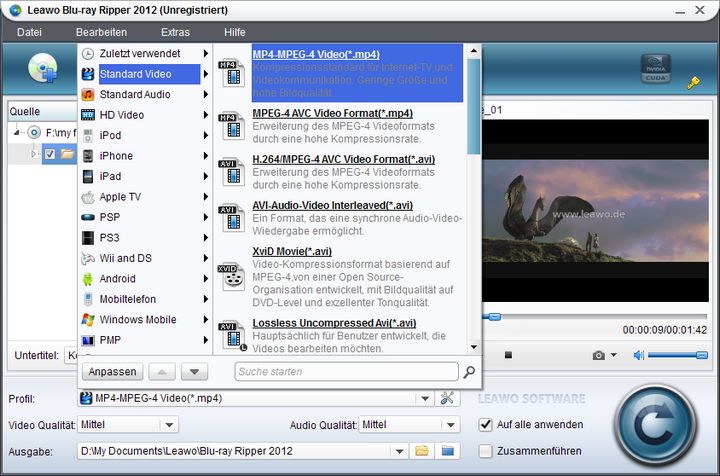
Wählen Sie das Ausgabeformat für das Galaxy Note 3
Gehen Sie in die “Profile”-Einstellungen und wählen Sie ein Galaxy Note 3-kompatibles Videoformat als Augabe, z.B. MP4. (Auf dem Blu-ray zu Galaxy Note 3-Konverter für Mac klicken Sie bitte auf das Icon vor dem 3D-Icon, um das Ausgabeprofil einzustellen.)
Für maximalen Blu-ray-Filmgenuß empfehlen wir, die erweiterten Video- und Audioparameter einzustellen, indem Sie auf “Einstellungen” klicken: Videocodec (H.264 empfohlen), Audiocodec (AAC empfohlen), Bitrate, Seitenverhältnis, Bildwiederholrate, Videogröße (sie können aus vorgegebenen Werten wählen oder manuell Werte eingeben, die zum Galaxy Note 3 passen :1920 x 1080) usw. (Beim Blu-ray zu Galaxy Note 3-Konverter für Mac klicken Sie den “+” Knopf in den Profilen)
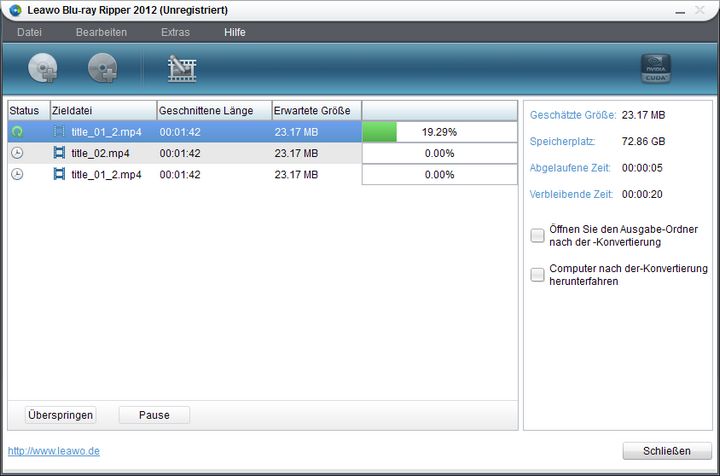
Konvertieren sie die Blu-ray zum Galaxy Note 3 Video
Starten Sie die Blu-ray zu Galaxy Note 3-Konvertierunf, indem sie auf den Knopf “Konvertieren” unten rechts klicken. Die Konvertierung wird schnell beendet sein und nach der Konvertierung kopieren Sie die Blu-rayFilme zum Galaxy Note 3 für maximalen Genuß unterwegs.


