
Part I – Blu-ray Disc oder Ordner wiederherstellen
Schritt 1 : In Blu-ray / DVD oder Ordner
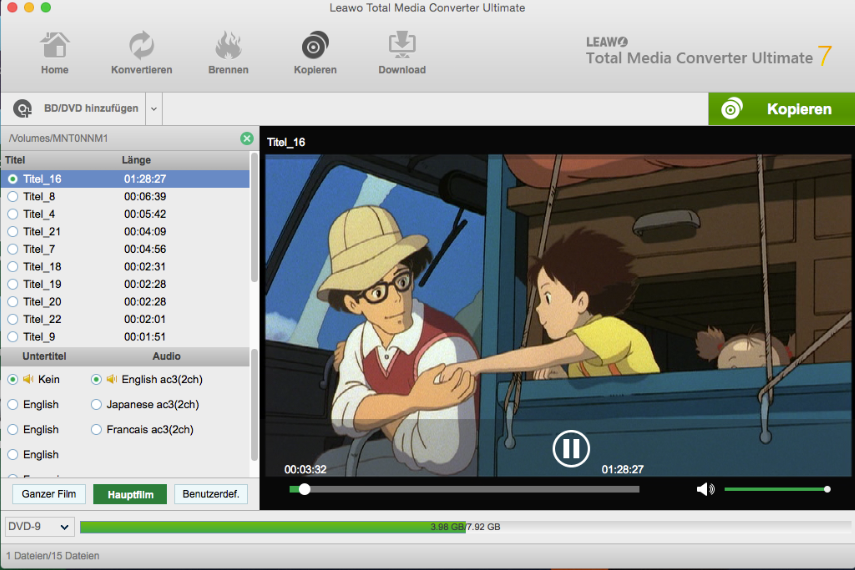
Öffnen Sie die Registerkarte “Kopieren” und klicken Sie dann auf die Schaltfläche “Blu-ray / DVD hinzufügen”, um Quelle Blu-ray oder DVD für das Backup zu laden. Sie können auch Blu-ray / DVD-Ordner zum Backup laden. Nach dem Laden, wählen Sie einen Kopiermodus aus Ganzer Film, Hauptfilm und Benutzerdef. Modus. Stellen Sie den Ausgang Disc-Typ an der Unterseite. Wiedergebe die geladen eBlu-ray / DVD-Filme, wenn Sie wollen.
Hinweis: Ganzer Film-Modus hilft Ihnen dabei, die gesamte Quell-Disc oder Ordner wiederherzustellen, Hauptfilm stellt den längsten Titel in Quell-Disc oder Ordner (in der Regel der Hauptfilm) und Mit Benutzerdefinierter Modus können Sie den Titel frei auswählen, die Sie wiederherstellen möchten. Sie können Untertitel und Audio-Tracks in Hauptfilm- und Benutzerdef.- Modus auswählen.
Schritt 2 : Kopieren einstellen
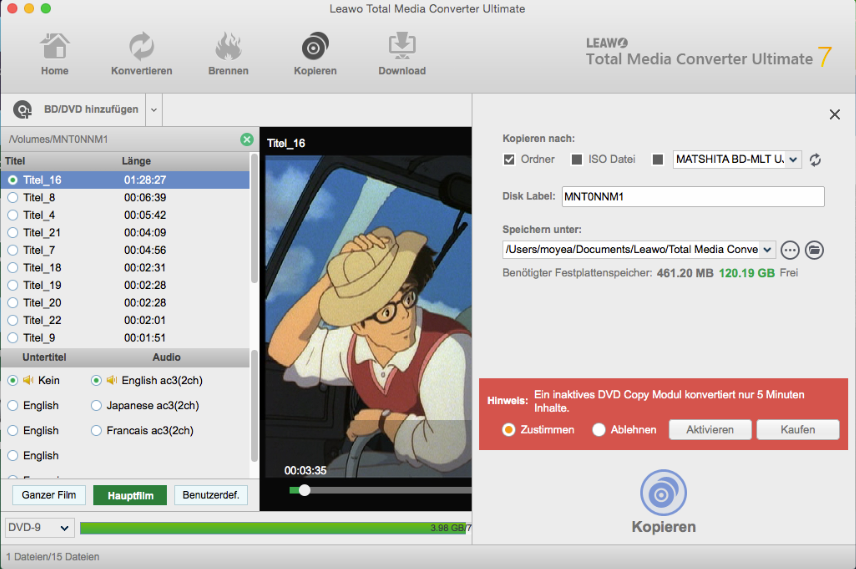
Klicken Sie dann auf den grünen Button “Kopieren”. Eine Seitenleiste würde auf der rechten Seite ausspringen und zeigt Ihnen, Backup-Einstellungen zu machen, einschließlich: Kopieren nach, Disk Label, und Speichern unter.
Hinweis: Wenn Sie das Backup von Disc auf Disc möchten, müssen Sie zunächst eine leere beschreibbare Disc in das Laufwerk einlegen, und wählen Sie dann das Laufwerk als Ausgang unter “Kopieren nach” -Option.
Schritt 3 : Blu-ray wiederherstellen
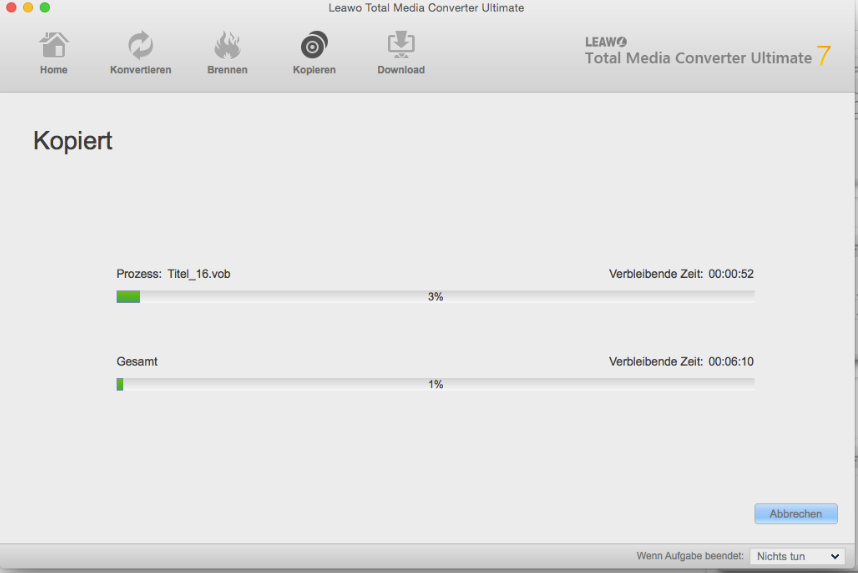
Klicken Sie auf die untere Taste “Kopieren” auf der rechten Seitenleiste, um Blu-ray Backup zu starten.
Part II – Blu-ray ISO-Dateien wiederherstellen
Schritt 1 : Quelle ISO-Datei importieren
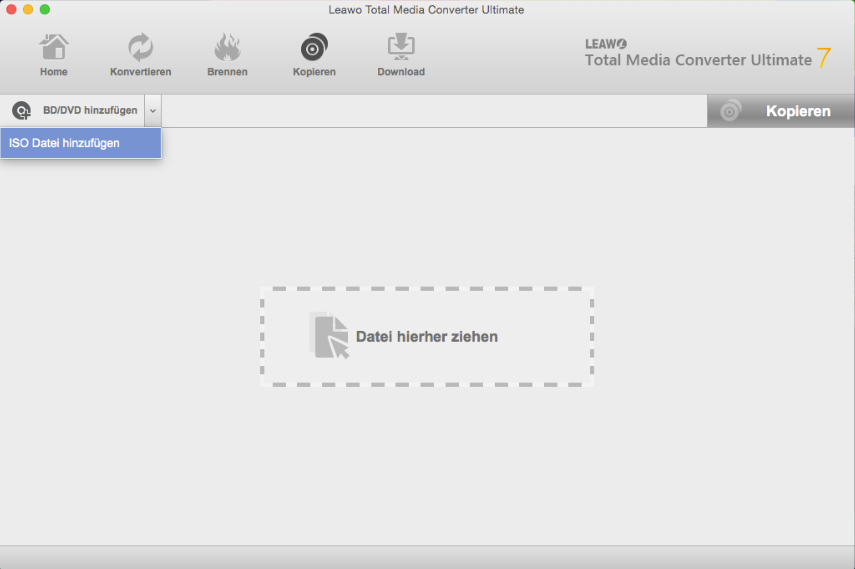
Legen Sie eine leere und beschreibbare Disc in das Laufwerk ein. Öffnen Sie Registerkarte “Kopieren”, stellen Sie Ziel Disc-Typ, Qualität und das Seitenverhältnis an der Unterseite ein. Klicken Sie auf den Dropdown-Pfeil neben der Option “Blu-ray / DVD hinzufügen” und wählen Sie dann “ISO-Datei hinzufügen”, um die Quell ISO-Dateien zu laden.
Schritt 2 : Backup einstellen
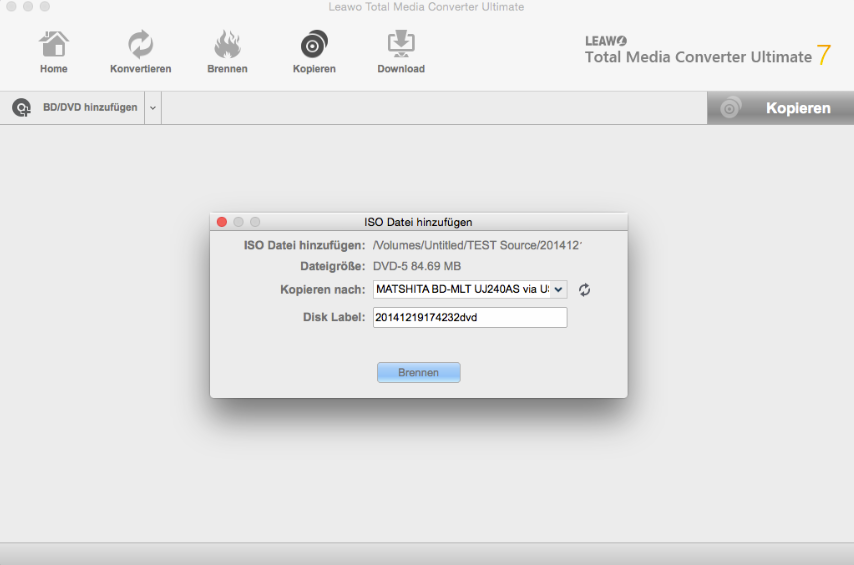
Auf dem Popup “ISO-Datei hinzufügen” Fenster, nachdem Sie Quelle ISO-Datei hinzugefügt haben, stellen Sie die “Kopieren nach” und “Disc Label” Optionen ein. Klicken Sie dann auf die Schaltfläche “Brennen” im Fenster “ISO-Datei hinzufügen”. Das Programm würde sofort das Backup von ISO auf Disk beginnen.
Hinweis: ISO-Dateien können nur auf eine leere Disc gesichert werden, so dass Sie eine leere und beschreibbare Disc in das Disc-Laufwerk des iMacs oder MacBooks vorher einfügen müssen.


