
Schritt 1 : Quelldateien importieren

Starten Sie diese Video Converter Ultimate und klicken Sie auf “Konvertieren”. Dann fügen Sie Quelle-Video hinzu, indem Sie auf “Hinzufügen” klicken. Oder laden Sie Blu-ray / DVD-Filme mit einem Klick auf “Blu-ray / DVD hinzufügen” -Taste. Sie können Video / Blu-ray / DVD-Ordner hinzufügen. Außerdem sind Sie fähig, die Quell-Mediendateien direkt per Drag & Drop im Programm zu importieren. Nach dem Laden können Sie eine Vorschau über die Quelldateien durch den eingebauten Player erhalten, Untertitel und Audiospuren wählen usw.
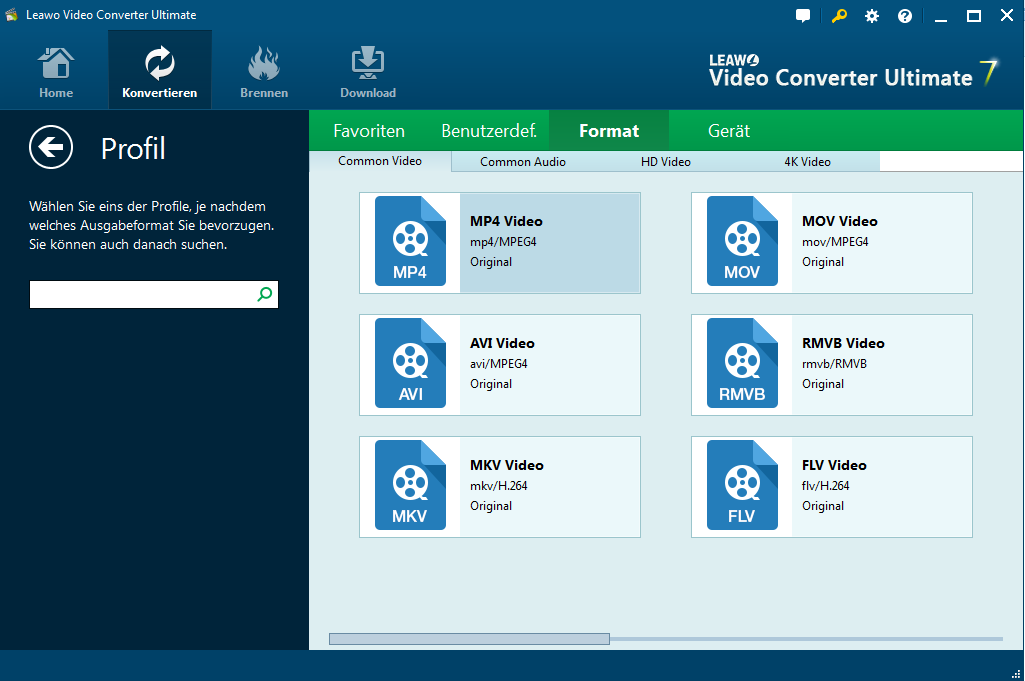
Schritt 2 : Ausgabeprofil wählen
Neben dem “Foto hinzufügen” Button klicken Sie auf das Dropdown-Feld (mit dem Namen “MP4 Video” in der Standardeinstellung) und wählen Sie die Option “Ändern”, um die Profilplatte einzugeben, auf der Sie Profil als Ausgabeformat wählen können.
Schritt 3 : Parameter einstellen (optional)
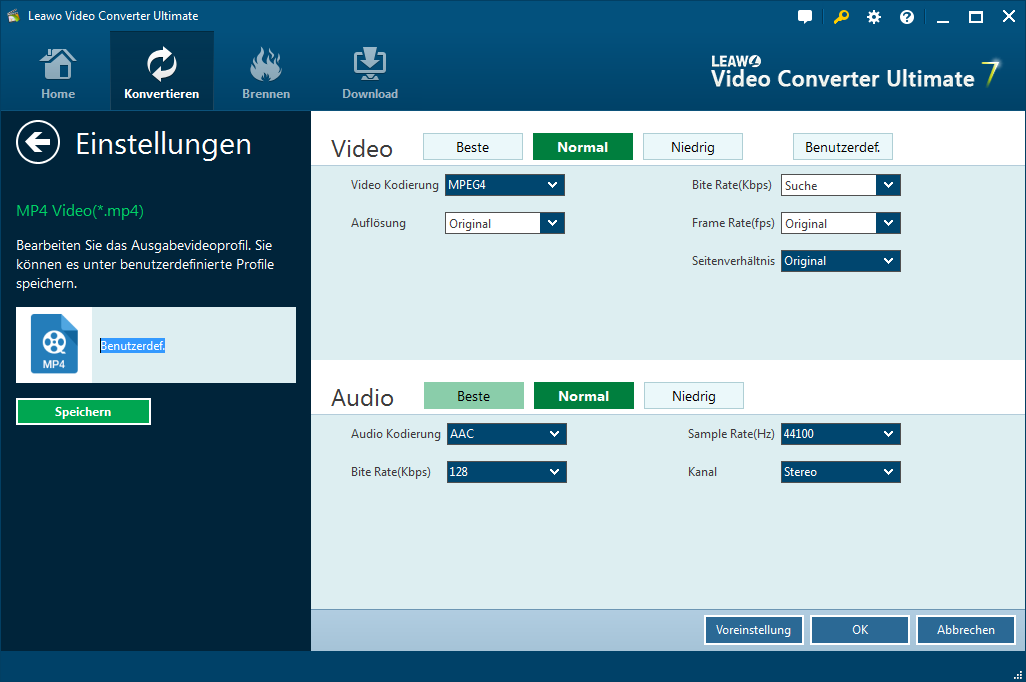
Mit Leawo Video Converter Ultimate sind Sie in der Lage, die Video-und Audio-Parameter der ausgewählten Profilen wie Video Codec, Bitrate, Auflösung, Bildrate , Seitenverhältnis, Audio Codec, Kanal, Abtastrate, usw. zu ändern. Sie können den Profileinstellungen-Panel eingehen, indem Sie “MP4 Video> Bearbeiten” Option klicken oder auf das Bearbeitungssymbol auf dem Wahl-Profil im letzten Schritt klicken. Nach Einstellung der Parameter müssen Sie auf “Speichern unter Benutzerdef.” Option klicken, um die kundenspezifische Profile in “Benutzerdef.” Gruppe hinzuzufügen.
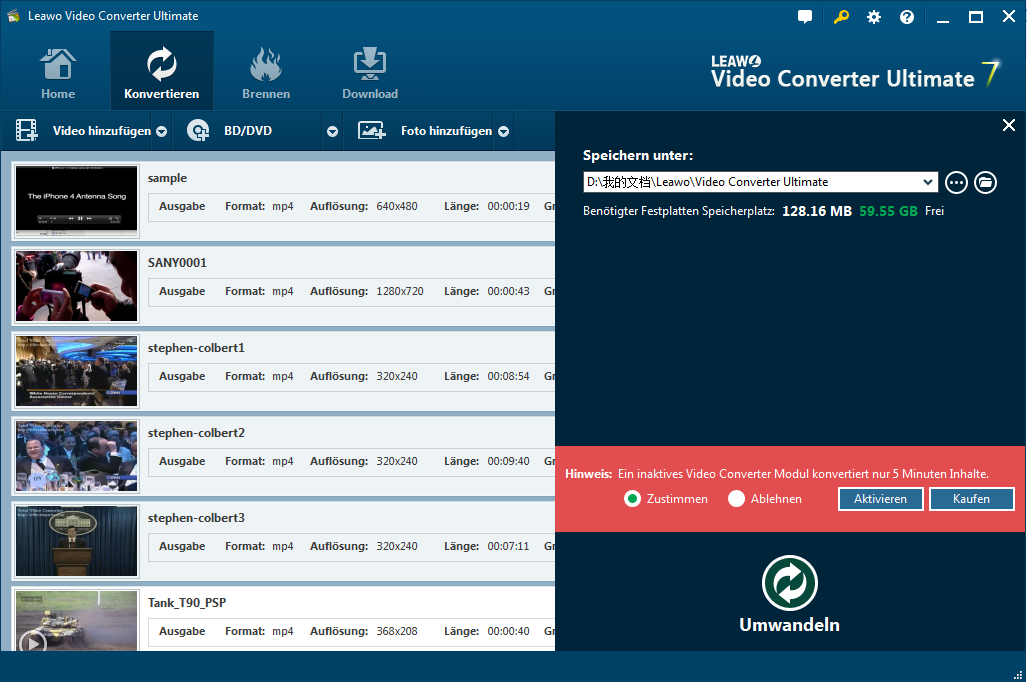
Schritt 4 : Ausgabeverzeichnis einstellen
Zurück zum Hauptmenü, klicken Sie auf die große grüne Symbol “Konvertieren”, um die rechte Seitenleiste aufzurufen, auf dem Sie das Ausgabeverzeichnis in der “Speichern unter” Box einstellen sollten.
Schritt 5 : Konvertierung starten
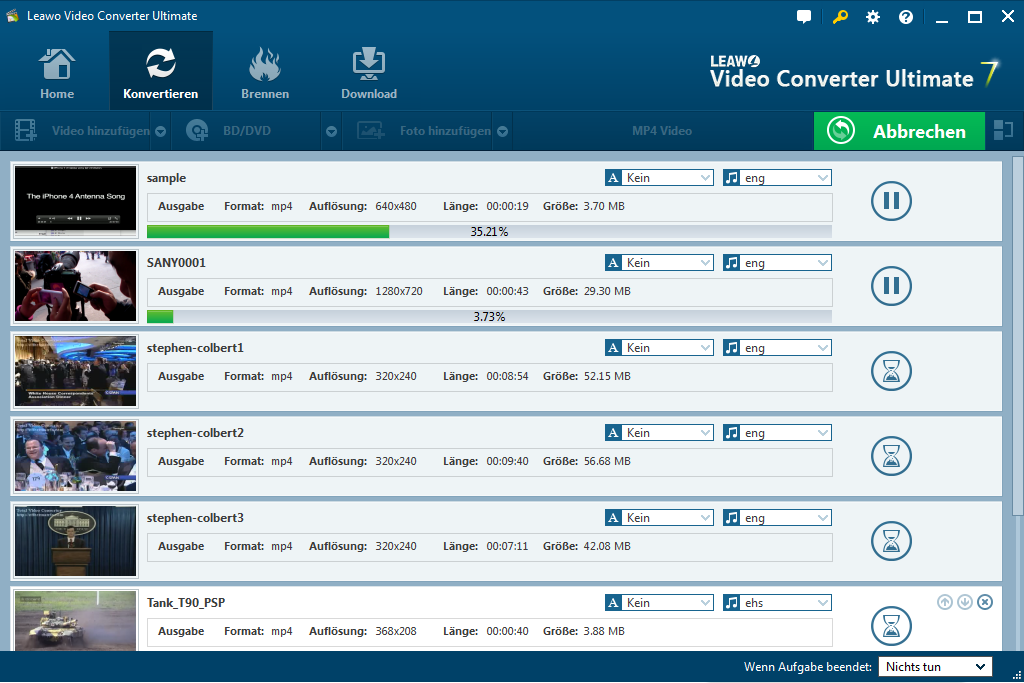
Klicken Sie auf die untere Schaltfläche “Konvertieren” in der Seitenleiste, um die Konvertierung zu starten. Sie könnten die Schaltfläche “Abbrechen” jederzeit klicken, wie Sie benötigen.


