
Ultimate Blu-ray DVD Brennen Software unterstützt das Brennen von Video auf Blu-ray Disc (BD-25, BD-50), Konvertieren von Video auf DVD Disc (DVD-5, DVD-9) und Erstellen von ISO-Dateien für weitere Anwendungen. Alle Videoquellen einschließlich handgemachte Videoclips, HDDV-oder SDDV-Videoaufnahmen und die heruntergeladenen Online-Filme können auf die Blu-ray-oder DVD-Disc erzeugt werden. Verschiedene Video-Bearbeitungsfunktionen und 3D-Effekten können für die Ausgabedateien angewandt werden. Darüber hinaus werden umfangreiche Blu-ray und DVD Menü Optionen angeboten, so dass Sie die Ausgabe-Videos nach Ihrer Wünsche anpassen können. Nutzen Sie bitte diese Leawo Blu-ray Creator Software, um Videos auf Blu-ray oder DVD Disc einfach zu brennen!
Download Leawo Blu-ray Creator


Videos auf Blu-ray/DVD Brennen
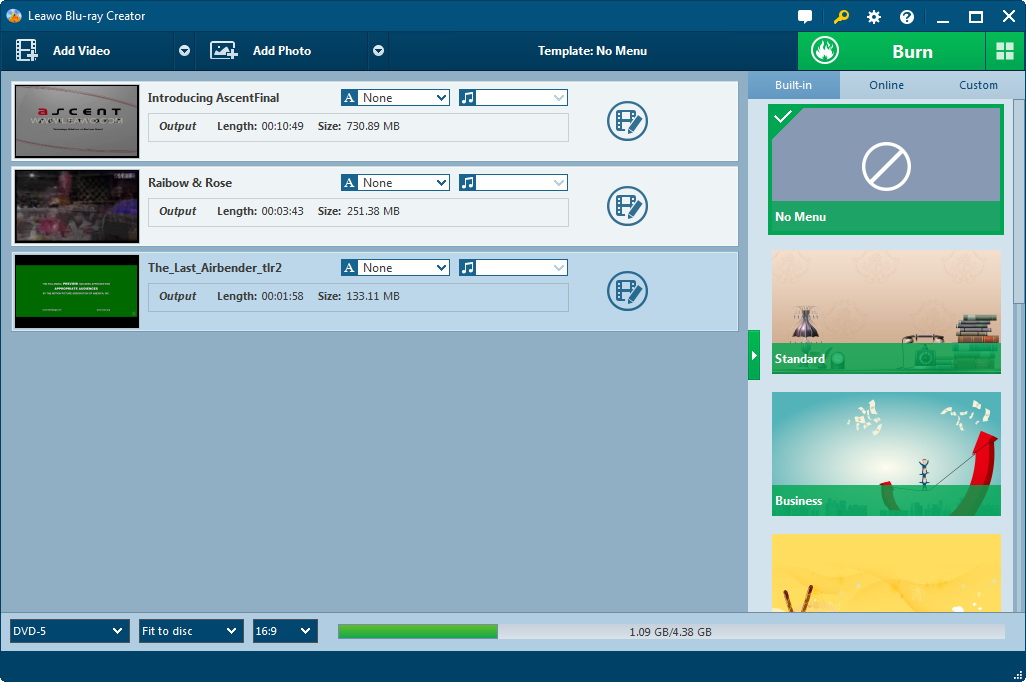
Media-Dateien laden
Klicken Sie bitte “Video Hinzufügen”-Taste, um Videos in Ihrem Computer durchzusuchen und diese Videos in die Software hinzufügen, welche Sie auf die Blu-ray oder DVD Discs brennen möchten. Oder Sie können die Dateien per Drag-And-Drop in die Software hinzufügen. Dieser Blu-ray Brenner erlaubt Ihnen, externe Untertiteln in das Video zu addieren. Auch können Sie Audio-Kanal auswählen. Die geladenen Dateien können in Vorschaubilder oder in Details abgespielt werden. Nach dem Laden der Dateien können Sie Display-Methode auswählen, eingeführende Dateien wiedergaben, Untertiteln und Audio Spur auswählen, usw.
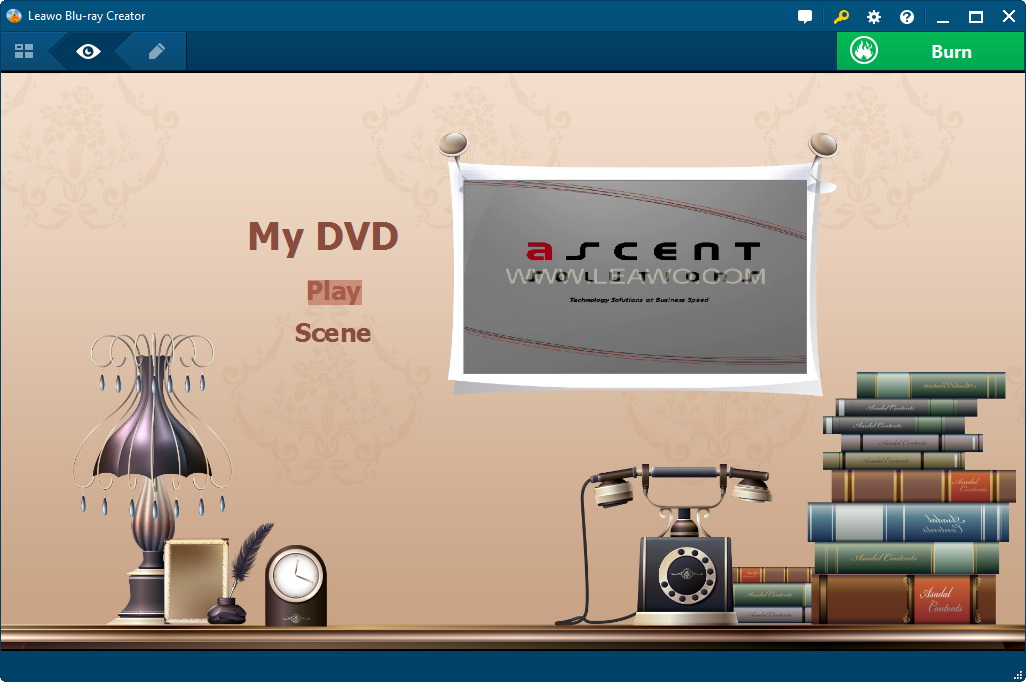
Disc-Menü Einstellungen
Wählen Sie bitte ein Disc-Menü an der rechten Seite von diesem Leawo Blu-ray Creator aus. Sie können gespeicherte Disc-Menü oder selbstdefinierte Disc-Menüs auswählen, wie Sie möchten.
Sie können das ausgewählte Disc-Menü oder DIY-Disc-Menü vorschauen. Danach klicken Sie bitte „Vorlage speichern“, um das selbstdefinierte Disc-Menü in die „Eigen“-Gruppe zu speichern. Klicken Sie bitte „No Menü“ auf der Disc-Menü-Tafel, falls Sie kein Disc-Menü brauchen.
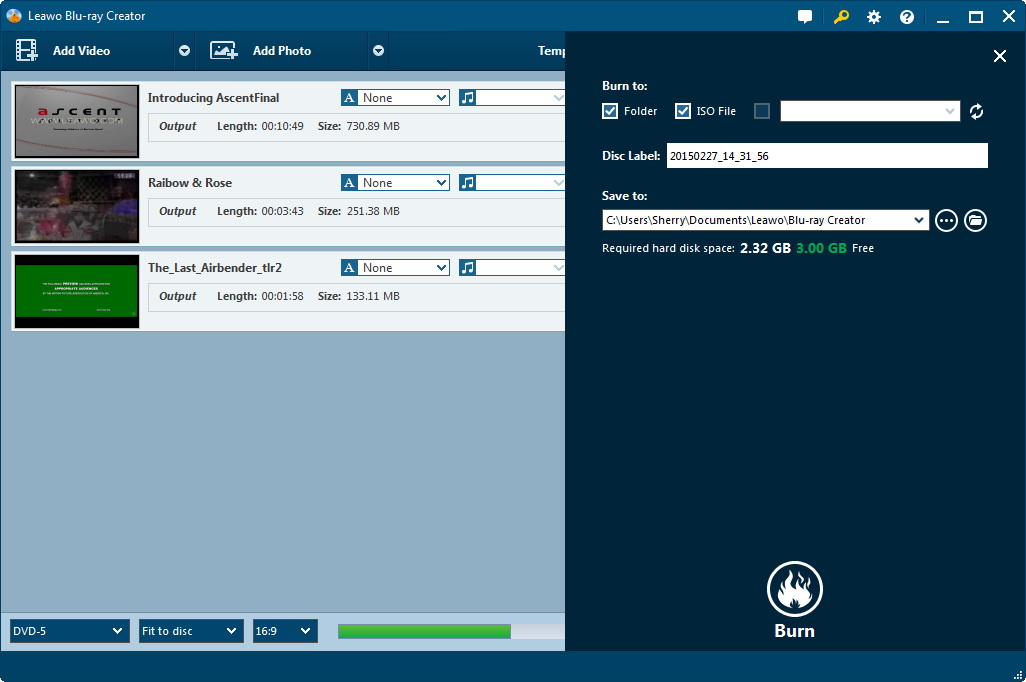
Einstellungen für Erzeugen von Blu-ray/DVD
Wählen Sie die Option von DVD-5/DVD-9/BD-25/BD-50 aus und stellen Sie Seitenverhältnis wie 4:3 oder 16:9 ein. (Falls Brennen auf Blu-ray, nur 16:9 steht zur Verfügung ). Dann wählen Sie „An Disk anpassen“ für Qualität aus. Diese Optionen kann man unten auf dem Hauptinterface finden. Danach klicken Sie bitte die große und grüne „Brennen“-Taste oben an der rechten Ecke, um mehrere Brennen-Einstellungen aufzurufen, einschließlich „Brennen auf“, „Disk Label“, „Speichern unter“, etc.
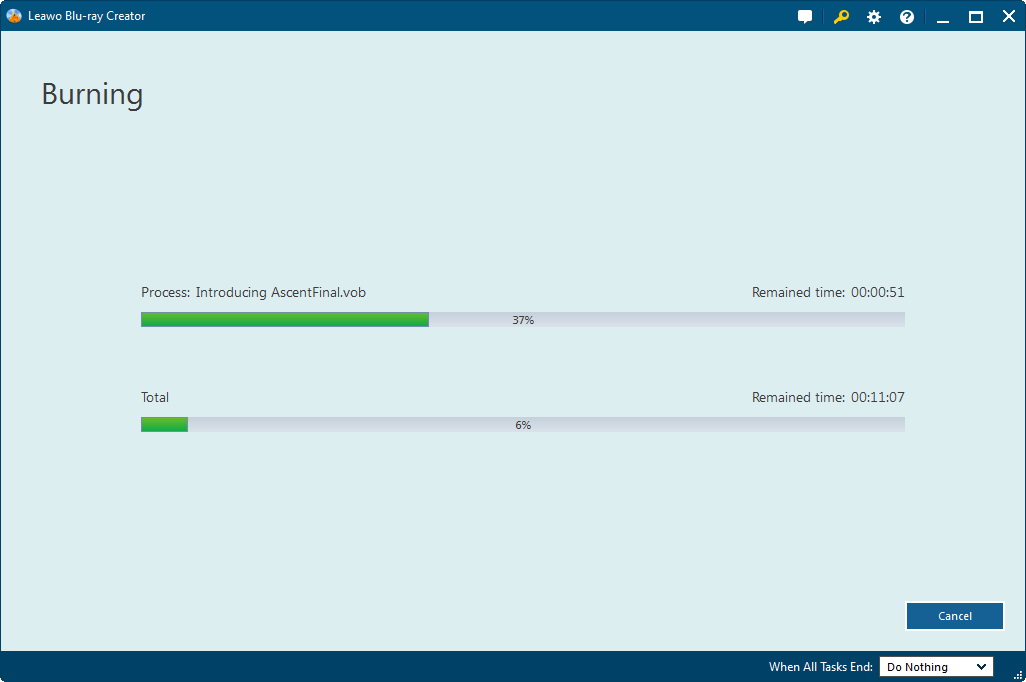
Brennen von Video auf Blu-ray oder DVD
Klicken Sie bitte die “Brennen”-Taste auf der Brennen-Einstellungstafel ein, um das Brennen von Video nach Blu-ray/DVD zu starten. Mit diesem Blu-ray Creator werden die Brennen-Prozesses Stück für Stück durchgeführt werden. Auf dem Brennen-Interface können Sie das Brennen-Prozess anschauen und weitere Einstellungen vornehmen.
Brennen von ISO auf Blu-ray/DVD Disk
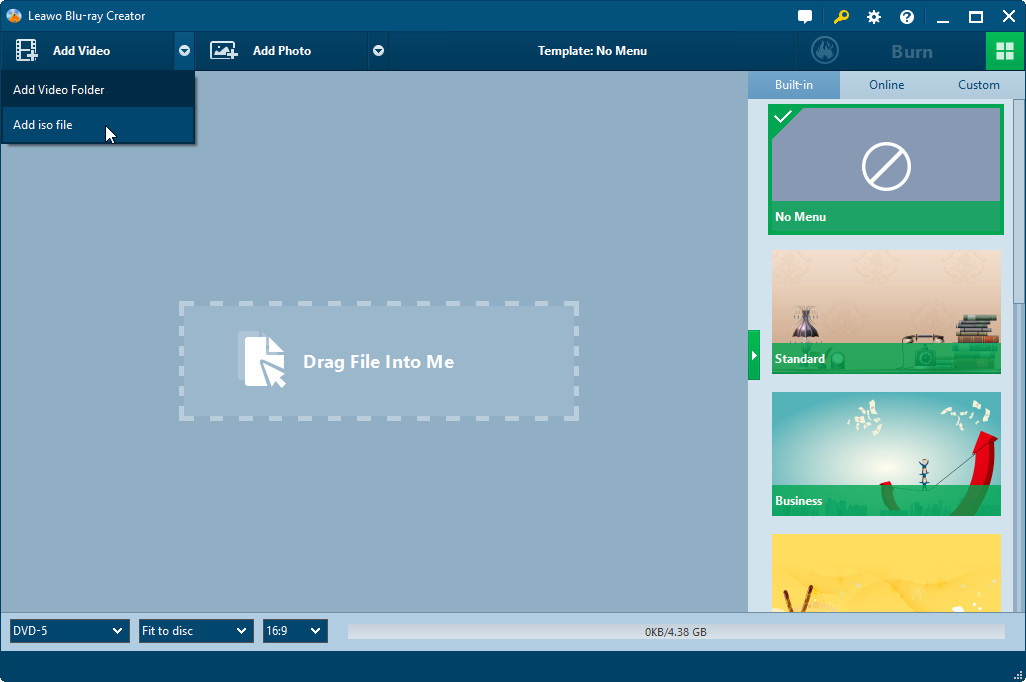
ISO Image Datei hinzufügen
Öffnen Sie bitte das umgekehrte und dreieckige Drop-Down-Symbol in der Nähe von “Video hinzufügen”-Taste und wählen Sie „ISO Datei hinzufügen“ aus. Oder Ziehen Sie die ISO Image Datei direkt per Drag and Drop in die Software .
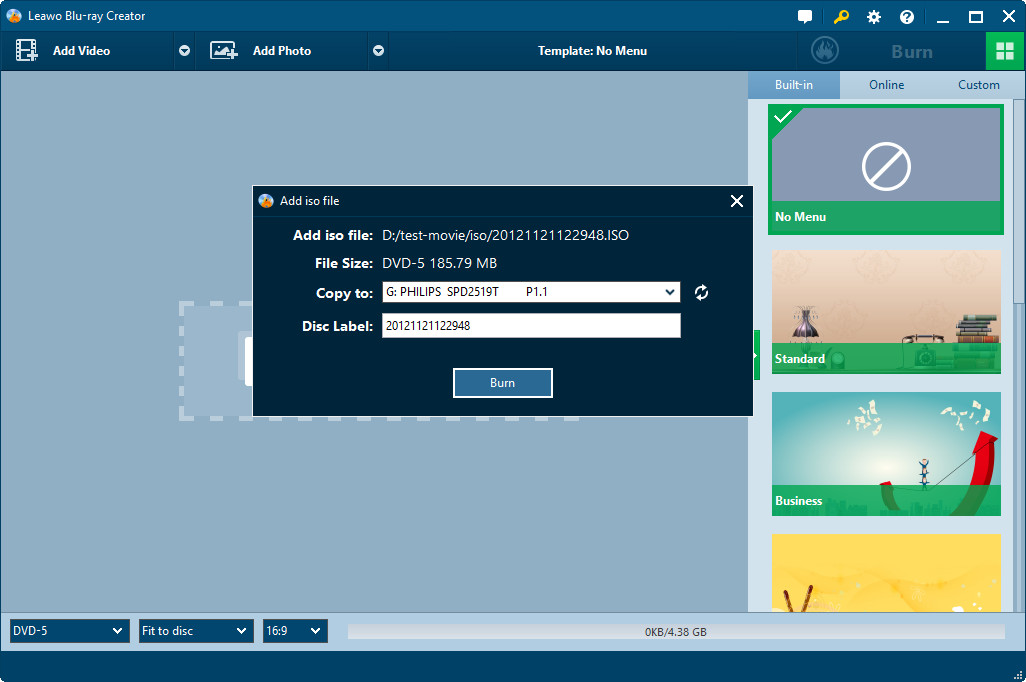
ISO-Brennen-Einstellungen
Auf dem “ISO Datei hinzufügen”-Fenster bitte stellen Sie “Kopieren nach” und “Disk Label” Optionen ein. Vorher brauchen Sie eine leere und schreibbare Disk in das Disk-Laufwerk einzufügen. Wählen Sie das Disk-Laufwerk, in das Sie die Disk eingefügt haben, als Ziel unter der „Kopieren nach“-Option aus.
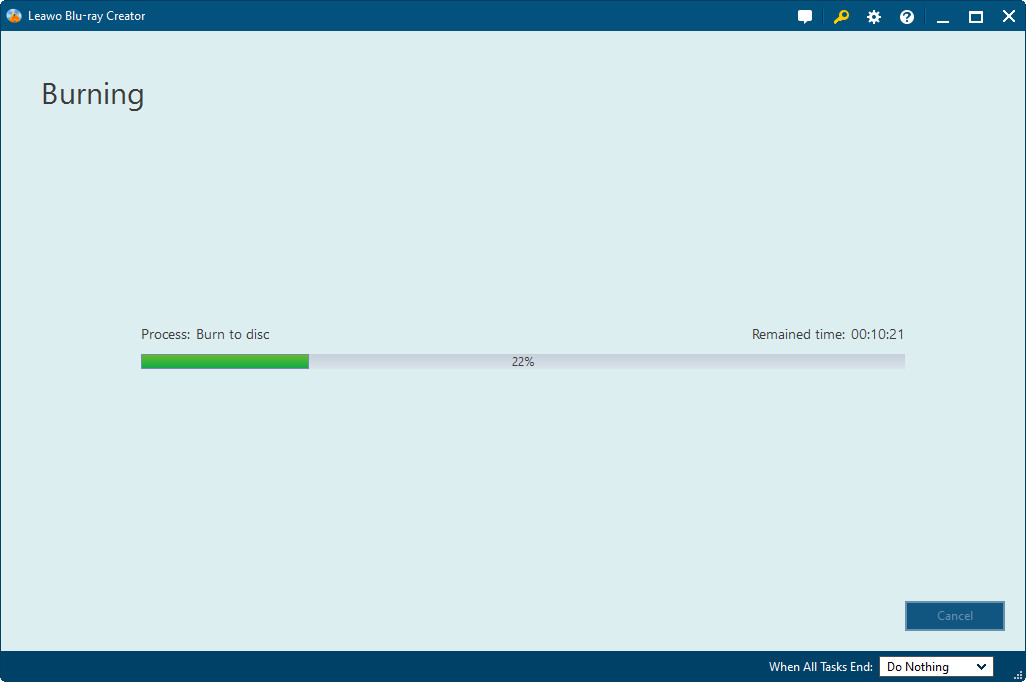
Brennen von ISO auf Disk
Klicken Sie bitte die “Brennen”-Taste auf dem “ISO Datei hinzufügen” Interface ein, um das Brennen von ISO Image Datei auf Blu-ray/DVD Disk anzufangen.
Download Leawo Blu-ray Creator


