
Das Fernsehen ist ein wesentlicher Bestandteil des täglichen Lebens der Menschen. Menschen versammeln sich auf den großen Bildschirmen, um große Shows und Großveranstaltungen zu sehen. Aber das traditionelle Fernsehen kann den wachsenden Bedarf der Menschen nicht erfüllen. Das Tempo des Lebens wird immer schneller und schneller. Die Menschen benötigen innovative Möglichkeiten, um die großen Bildschirme miteinander zu verbinden. Die Integration von Apps in das Fernsehen ist derzeit ein beliebter Trend. Die Menschen möchten auf den Großbildschirmen suchen, was sie sehen wollen. Dies ist der Hauptgrund, warum Apple TV ins Leben gerufen wurde.
“Ich habe einige HD-Filme und Blu-ray-Filme, und jetzt möchte ich diese HD-Filme und Blu-ray-Filme über Apple TV abspielen. Wie kann ich die Blu-ray Filme auf Apple TV abspielen? Es wird keine Blu-ray Filme direkt abspielen.”
Apple TV, ein von Apple Inc. entwickelter digitaler Mediaplayer und eine Mikrokonsole, wurde 2006 erstmals vorgestellt und ist ein kleines Netzwerkgerät und Unterhaltungsgerät, das digitale Daten von einer Reihe von Quellen empfangen und an einen geeigneten Fernseher für die Wiedergabe auf dem Fernsehbildschirm streamen kann.
Methode 1: Wie kann man Blu-Ray indirekt über die Konvertierung auf Apple TV streamen?
Apple TV ist ein von Apple Inc. entwickelter digitaler Medienplayer, der den Zugriff auf digitale Inhalte von den iOS-Geräten oder jedem Mac OS X- oder Windows-basierten Computer ermöglicht, der auf einem hochauflösenden Breitbildfernseher läuft. Wenn Sie Blu-ray Filme auf Apple TV abspielen möchten, ist ein professioneller Blu-ray auf Apple TV Konverter notwendig, um Blu-ray in Apple TV Videoformate wie MP4, MOV und M4V zu konvertieren. Leawo Blu-ray Ripper für Mac hilft Ihnen, Blu-ray in Apple TV, Apple TV MPEG4/H.264 Videoformate zu konvertieren. Nach der Konvertierung von Blu-ray in Apple TV-Videoformate können Sie Blu-ray indirekt auf Apple TV streamen, indem Sie Blu-ray jetzt in Apple TV kompatiblen Videoformaten auf Apple TV streamen. Die folgende Anleitung zeigt Ihnen, wie Sie Blu-ray in Apple TV-kompatibles Video auf dem Mac konvertieren und dann Blu-ray Filme über Apple TV abspielen können. Überprüfen Sie die folgenden Angaben:
Vorbereitungsarbeiten:
1. Laden Sie den Leawo Blu-ray Ripper für Mac herunter und installieren Sie ihn (wenn Sie Windows Comptuer verwenden, können Sie sich an den Leawo Blu-ray Ripper wenden).


2. Eine Netzwerkverbindung ist erforderlich.
3. Mac-Computer mit BD-Laufwerk.
Anleitung zur Konvertierung von Blu-ray in Apple TV-Videoformate auf dem Mac:
Schritt 1: Laden der Blu-ray Quelldatei
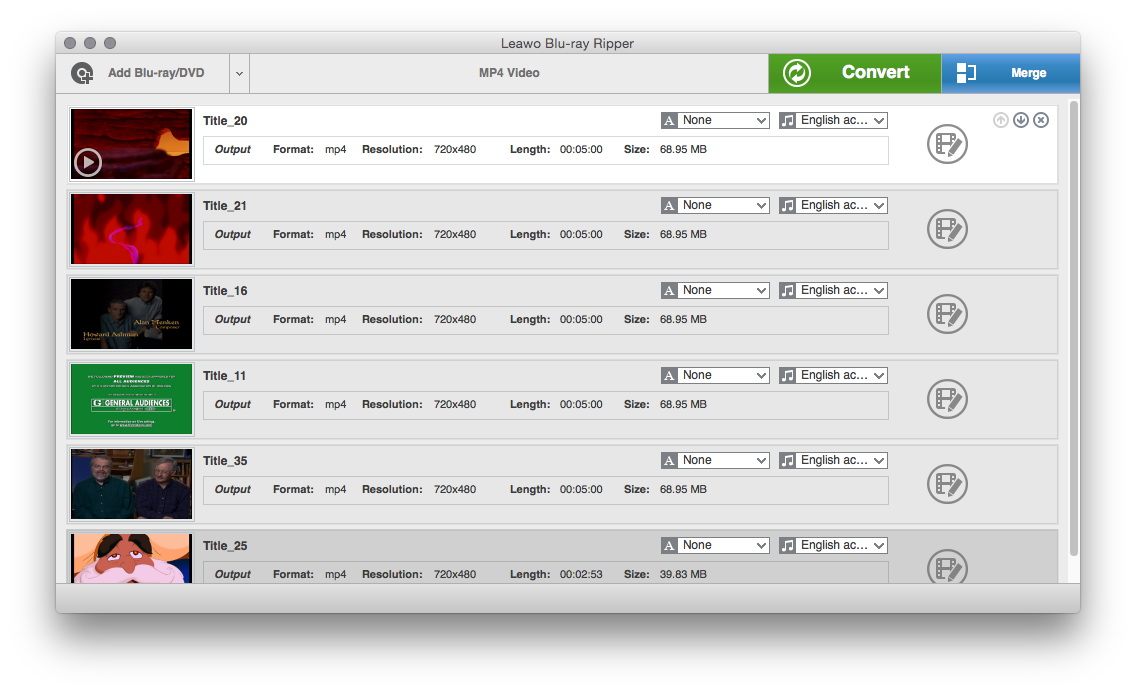
Starten Sie den professionellen Blu-ray auf Apple TV Konverter, klicken Sie auf die Schaltfläche “Blu-ray/DVD hinzufügen”, um Blu-ray Filme zu laden.
Schritt 2: Ausgangseinstellungen festlegen
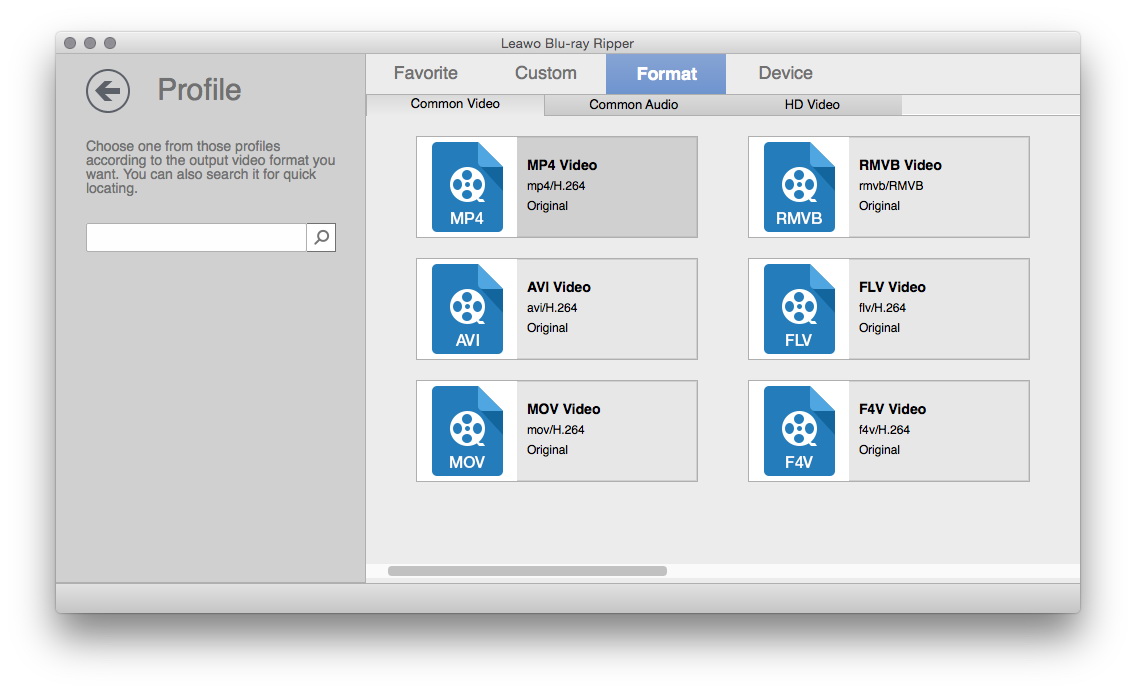
Klicken Sie auf die Dropdown-Liste auf der linken Seite der großen Schaltfläche “Konvertieren” und wählen Sie dann die Option “Ändern”, um den Rahmen “Profil” einzugeben und das gewünschte Videoformat im Abschnitt “Format” auszuwählen. Sie können Apple TV-Videoformate wie MOV/MP4 aus der Gruppe “Format” oder “Apple TV” direkt aus der Gruppe “Gerät” auswählen.
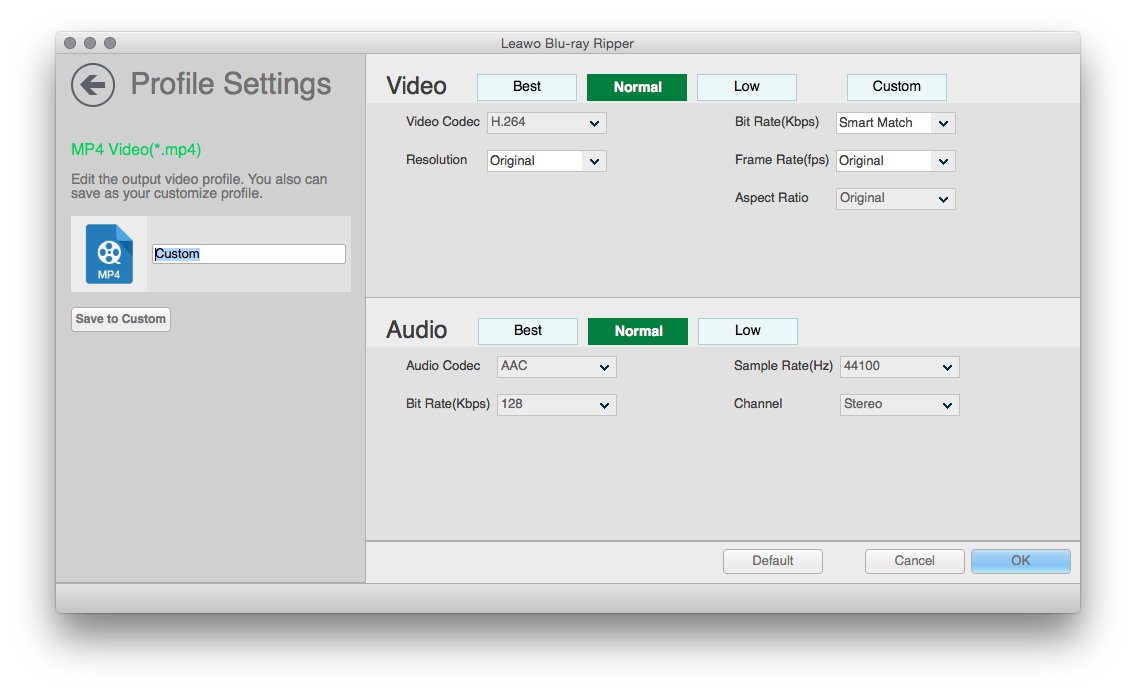
Optionale Einstellungen: Klicken Sie auf die Schaltfläche “Bearbeiten” in der Dropdown-Liste, um die Video Kodierung, die Audio Kodierung, die Bite Rate, die Videoauflösung, die Frame Rate, die Sample Rate, das Seitenverhältnis und den Kanal anzupassen.
Schritt 3: Konvertierung starten
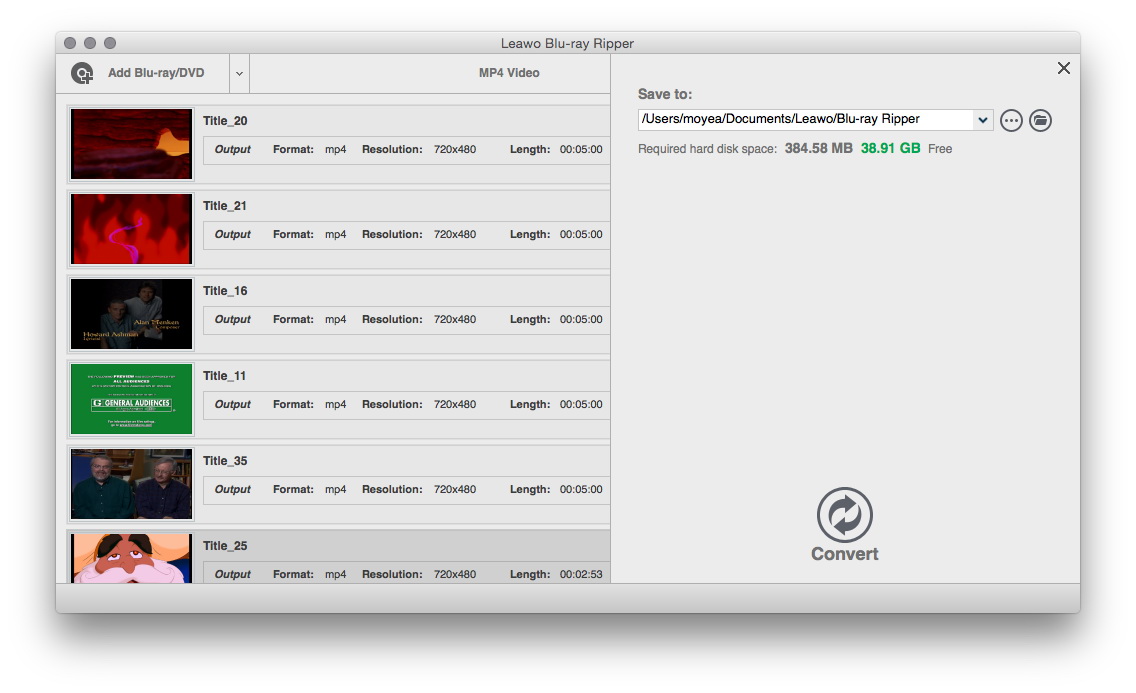
Kehren Sie zur Hauptschnittstelle zurück und klicken Sie dann auf die grüne Schaltfläche “Konvertieren” in der Untermenüleiste, um eine Seitenleiste aufzurufen, in der Sie das Ausgabeverzeichnis festlegen müssen. Klicken Sie dann auf die untere Schaltfläche “Konvertieren” am unteren Rand, um die Konvertierung von Blu-ray zu Apple TV zu starten.
Nachdem Sie die Videoformate von Apple TV erhalten haben, können Sie Blu-ray auf den Fernseher streamen, also genau genommen Blu-ray auf den Apple TV.
Verbinden Sie Apple TV mit Ihrem Mac:
Öffnen Sie die ” System-Einstellungen ” Ihres Mac-Computers und klicken Sie auf die ” Displays “. Dann können Sie das Airplay öffnen. Ändern Sie die ” Airplay Mirroring ” von ” Aus ” auf ” Office Apple TV ” und es wird automatisch verbunden. Ein paar Sekunden später werden Ihr Mac und Ihr Widescreen-TV verbunden, danach werden die konvertierten Blu-ray-Filme auf Ihren Apple Widescreen-Fernseher gestreamt, sobald sie auf Ihrem Mac wiedergegeben werden.
Methode 2: Wie kann man Blu-Ray direkt auf Apple TV streamen, ohne zu konvertieren?
Die oben beschriebene Methode erfordert die zeitaufwändige Konvertierung von Blu-ray in Apple TV, bevor Blu-ray auf Apple TV gestreamt wird. An dieser Stelle möchte ich Ihnen einen besseren Weg vorschlagen, um Blu-ray auf Apple TV zu streamen, aber ohne Konvertierung. Um den komplizierten Prozess des Blu-ray-Rippens zu umgehen, müssen wir die Vorteile eines Drittanbieterprogramms, des VLC Media Player, nutzen.
In Bezug auf den Urheberrechtsschutz erlaubt Apple kein Blu-ray Streamen, wenn der Blu-ray Player auf dem Mac verwendet wird. Daher ist es ratsam, eine Software von Drittanbietern einzusetzen. Wie bereits erwähnt, wird der VLC Media Player, ein kostenloser und Open-Source Cross-Plattform Multimedia Player, hervorragend funktionieren. Als leistungsfähiges Programm ist der VLC-Player gut mit allen Plattformen kompatibel, einschließlich Windows, Linux, Mac OS X, Unix, iOS, Android und so weiter. Am wichtigsten ist, dass es sich um ein völlig kostenloses Programm handelt. Sie können den VLC-Media-Player vorher kostenlos herunterladen und installieren. Dann können wir anfangen, Blu-ray auf Apple TV zu streamen, um Blu-ray direkt auf Apple TV zu sehen.
In der folgenden Anleitung möchte ich die Mac-Version des VLC-Players als Beispiel nehmen, um den Prozess des Streamings von Blu-ray zu erläutern.
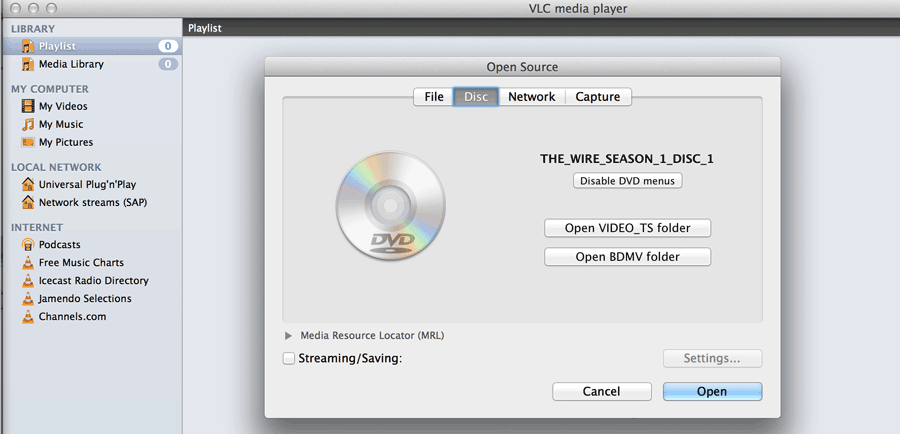
Nach der Installation des VLC-Players auf Ihrem MacBook starten Sie das Programm. Gehen Sie in VLC zu ” Datei > Disc öffnen… ” und öffnen Sie Ihre Blu-ray Disc, wie im Bild zu sehen ist. Wenn die Blu-ray Disc geöffnet wird, wird das Blu-ray Video auf dem VLC-Player abgespielt. Der nächste Schritt ist die Einstellung der Airplay Mirroring. Durch Drücken von “Systemeinstellungen> Anzeigen” können Sie die Airplay Mirroring aktivieren. Bitte beachten Sie, dass Ihr MacBook und Ihr Apple TV während des Mirroring- oder Streaming-Prozesses unter dem gleichen Netzwerk, wie beispielsweise WiFi, verbunden sein müssen. Dann wird das VLC-Fenster auf Ihrem großformatigen HDTV angezeigt, was bedeutet, dass Video und Audio auf Ihren Fernseher gestreamt werden.
Verwandte Tipps für das Streamen von Blu-Ray auf Apple TV
-
- 1. Was ist notwendig, um Blu-ray auf Apple TV zu streamen?
- Nicht alle iOS-Geräte und MacBooks unterstützen Airplay Mirroring. Um Video und Audio über Airplay Mirroring zu streamen, müssen wir zwei Dinge vorher vorbereiten. Einerseits wird ein Apple TV (2. Generation oder höher) für den Empfang von Video und Audio benötigt. Andererseits ist ein iOS-Gerät oder MacBook für die Übertragung von Video und Audio erforderlich. Das heißt, um die Funktion des Airplay Mirroring zu erhalten, müssen wir einen Sender und einen Empfänger vorbereiten.
-
- 2. Ist eine Internetverbindung erforderlich, um Blu-ray auf Apple TV zu streamen?
- Ja genau. Der Sender und der Empfänger müssen sich mit dem gleichen Netzwerk verbinden, wie das gleiche WiFi.
-
- 3. Welche Geräte können als Absender gut funktionieren?
- Was den Absender betrifft, so lassen sich die zulässigen Geräte in zwei Hauptteile unterteilen: iOS-Geräte und MacBooks. iOS-Geräte einschließlich iPhone 4s oder höher, iPad 2 oder höher, iPad mini oder höher und iPod touch (5. Generation) sowie Mac mit Mountain Lion oder höher wie iMac (Mitte 2011 oder höher), Mac mini (Mitte 2011 oder höher), MacBook Air (Mitte 2011 oder höher) und MacBook Pro (Anfang 2011 oder höher) können alle als Absender eingesetzt werden.
-
- 4. Welche Geräte können als Empfänger gut funktionieren?
- Was den Receiver betrifft, so ist die erste Generation von Apple TV nicht geeignet, während die zweite oder spätere Generation gut funktionieren kann.
 Mar. 11, 2020 by

