

- 首頁
- /
- Leawo DVD燒錄軟體 適用於Mac
- /
- 用戶指南
如何將影片刻錄到 DVD 文件
步驟1:進入DVD燒錄機模組

未結案工單 Prof. Media,然後單擊 藍光/DVD燒錄機 進入DVD燒錄機模組。
步驟2:新增來源文件

若要將來源影片新增至Creator中,直接將來源影片檔案拖曳至介面或選擇 新增影片>新增影片/新增影片資料夾 從電腦中選擇單一視頻或多個視頻,甚至是視頻資料夾。
步驟3:輸出設置

在 DVD-9、DVD-5 之間選擇光碟類型
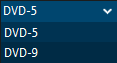 並選擇 4:3 和 16:9 之間的視訊寬高比。將品質設定為“
適合碟片
「以最適合影片。輸出檔案的大小將顯示在此指示器上。
並選擇 4:3 和 16:9 之間的視訊寬高比。將品質設定為“
適合碟片
「以最適合影片。輸出檔案的大小將顯示在此指示器上。

在進入下一階段之前,您可以編輯影片和光碟選單。更多詳情請查看「影片編輯(第6部分)」和「光碟選單自訂(第5部分)」。您還可以自由選擇喜歡的字幕和音軌。點選
 若要選擇您想要的字幕,您也可以從電腦匯入字幕。點選
 選擇文件中的音軌。 (註:您只能為輸出檔案選擇一組字幕和一個音軌。)
你可以去
設定
選擇
燃燒引擎
默認視頻模式
。 點擊
設定
 按鈕,然後單擊
複製並刻錄
.
按鈕,然後單擊
複製並刻錄
.

第 4 步:刻錄設置

點擊綠色
燃燒
按鍵
 在主介面上調出側邊欄。重新命名輸出檔案的標籤
光盤標籤
框。
在主介面上調出側邊欄。重新命名輸出檔案的標籤
光盤標籤
框。
若要將影片轉換為 DVD 資料夾,請選中
夾
選項
 .
.
若要將影片轉換為 ISO 文件,請選取 ISO 文件選項
 .
.
設定輸出檔案的目錄
儲存
按一下「瀏覽」按鈕進行選項
 。 然後點擊
燃燒
底部的按鈕開始將影片轉換為 DVD 資料夾或 ISO 檔案。 (註:您可以同時勾選
夾
ISO文件
同時建立 DVD 資料夾和 ISO 檔案。
。 然後點擊
燃燒
底部的按鈕開始將影片轉換為 DVD 資料夾或 ISO 檔案。 (註:您可以同時勾選
夾
ISO文件
同時建立 DVD 資料夾和 ISO 檔案。
若要將影片或 ISO 檔案燒錄到空白光碟,請將可寫入光碟放入 CD-ROM 中,然後選取「」下的第三個選項 複製到 ” 選擇 CD-ROM 中的空白光碟作為目標。

在操作欄點擊 燃燒 側邊欄底部的按鈕開始將影片燒錄到空白光碟。