

- 首頁
- /
- Leawo DVD燒錄軟體 適用於Mac
- /
- 用戶指南
如何建立照片幻燈片影片並將其刻錄到光碟
1. 選擇「照片」來建立幻燈片視頻
在主界面,點擊
添加照片
按鈕位於右側
添加視頻
點擊按鈕即可將照片匯入程序,建立照片幻燈片視頻,支援直接拖放操作。照片匯入程式後,影片清單中會自動產生照片幻燈片影片。點選
編輯
按鍵
 在影片上進行編輯。

2. 編輯幻燈片視頻
在操作欄點擊 編輯 按鈕進入影片編輯面板。在 視頻資料 在此部分,您可以看到所有已匯入程式中的照片都列在影片預覽視窗下方。將滑鼠移到其中一張照片上,您會看到兩個按鈕。一個是“ 輪流 “用於旋轉照片的按鈕,另一個是” 刪除 " 按鈕用於從影片中刪除照片。
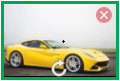
還有一個 添加照片 照片清單末尾的按鈕可讓您為影片添加更多照片,點擊它並選擇電腦中的照片添加到影片中。

可調節的視訊效果包括:
照片持續時間、過渡持續時間
過渡效應
. 透過輸入 1000 到 5000 之間的值來調整照片持續時間(5000 表示 5 秒,過渡持續時間也是如此),並將過渡持續時間從 500 調整到 5000。
該程序有很多過渡效果供您選擇。點選
過渡效應
框,然後在下拉式選單中為照片選擇一種效果。

3.新增背景音樂
前往 音頻 部分,點擊 添加音樂 中間的按鈕可以將音樂加入影片中作為影片的背景音樂。

你可以點擊 + 按鈕將更多歌曲添加到影片和 X 按鈕刪除您匯入的歌曲。
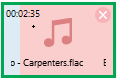
如果音樂的長度比影片的長度長,超過的部分音樂將被截斷並且不會播放。選擇您喜歡的音效 淡入、淡出 循環播放 .

4. 刻錄幻燈片視頻
完成投影片影片編輯後,您可以選擇將其轉換為藍光/DVD資料夾或ISO檔案並儲存到硬碟,或燒錄到空白光碟。錄影步驟請參考第二部分:步驟4。