作为一个需要经常录制线上课程、软件操作视频和远程会议的人,我几乎试遍了市面上所有主流的螢幕錄影工具。从免费的 OBS、ShareX,到付费的 Movavi、Bicam,都曾是我的主力工具。
但就在最近,我把主力工具换成了 Leawo 屏幕錄像大師 (Leawo Screen Recorder)。这篇文章不是一篇简单的推荐,而是我会用真实的对比和客观的测试,告诉你我为什么做出这个选择。如果你正在寻找一款稳定、高效、功能全面的螢幕錄影軟體,希望能给你一些参考。



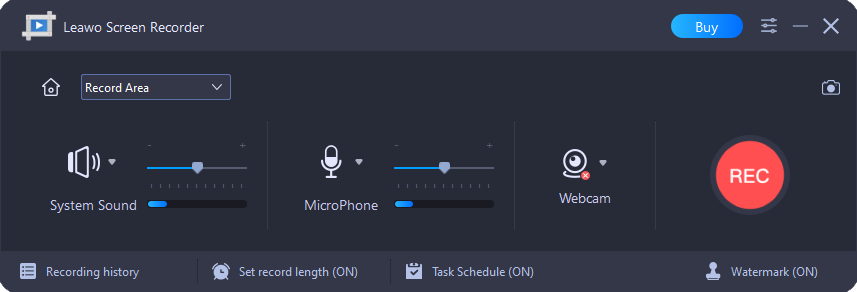
一、一个视频创作者的真实痛点
在遇到 Leawo 屏幕錄像大師之前,我几乎用遍了市面上各种工具,但总有一些问题让我不吐不快:
- 免费工具不稳定:OBS 功能强大但设置复杂,一次驱动更新后可能就无法录制;ShareX 截图一流,但录视频只是附赠功能,经常会音画不同步。
- 收费工具太重了:像 Camtasia、Filmora 这类软件确实强大,但安装包巨大、启动慢,而且大部分剪辑功能我用不上,感觉在为一个“剪辑软件”付费,而我只想要一个纯粹的“录制工具”。
- “订阅制”太贵了:很多优秀的工具,比如 Movavi,功能很满意,但只能按年订阅,对不想持续付费的用户来说,成本不低。
- “一站式”需求难以满足:我需要能同时录制系统声音、麦克风旁白,有时还需要用到摄像头。很多工具在录制多音轨、高画质时,对电脑资源消耗巨大。
二、我选择螢幕錄影工具的4个硬性标准
基于我踩过的坑,我最终总结出自己选择螢幕錄影工具的4个核心标准。也正是这4个标准,让我最终锁定了 Leawo 屏幕錄像大師。
1. 操作必须简单直观
我不想每次录制都要去设置场景、调整复杂的参数。我希望安装后,点一下就能开始录。
2. 录制必须稳定且画质高
这是我最核心的需求。录好的课程突然没声音,或者掉帧,会严重影响我的工作效率。我希望它能流畅录制1080P/60帧的高清视频。
3. 必须能同时录制“系统声音+麦克风”
这几乎是现代螢幕錄影的标配。我需要既能录下电脑里的声音,也能通过麦克风加上自己的旁白,并且两者音轨要能分开控制。
4. 买断制优先
我不喜欢“软件订阅”的感觉。我更倾向于一次购买,终身使用的买断制软件。
三、深度体验:Leawo 屏幕錄像大師是否值得?
Leawo 屏幕錄像大師完全满足并超出了我的预期。它在 Leawo Software 官网可以直接下载,支持 Windows 和 macOS。下面是我的详细评测。
1. 极简操作:从安装到录制,只需几秒
安装包很小,启动速度非常快。打开主界面,所有功能一目了然,有简体中文/繁体中文可选。你可以选择录制全屏、自定义区域,或只录制某个打开的窗口。对于录制在线课程或讲解PPT来说,这非常方便。
2. 音画完美同步,支持双音轨录制
这是我体验下来感觉最强的地方。它支持同时录制系统声音和麦克风声音,并且两个音轨是独立的。你在剪辑时,可以单独调整麦克风音量,或者把没录好的部分重新配音,非常灵活。
我测试录制了一段20分钟的软件操作演示,视频输出为 1080P 的 MP4 格式,整个画面非常流畅,鼠标点击动画也被清晰地记录下来,完全没有出现任何音画不同步或卡顿的现象。
3. 实用功能一个不少:画图、预约、水印
Leawo 屏幕錄像大師还提供了几个我非常喜欢的“小而美”功能:
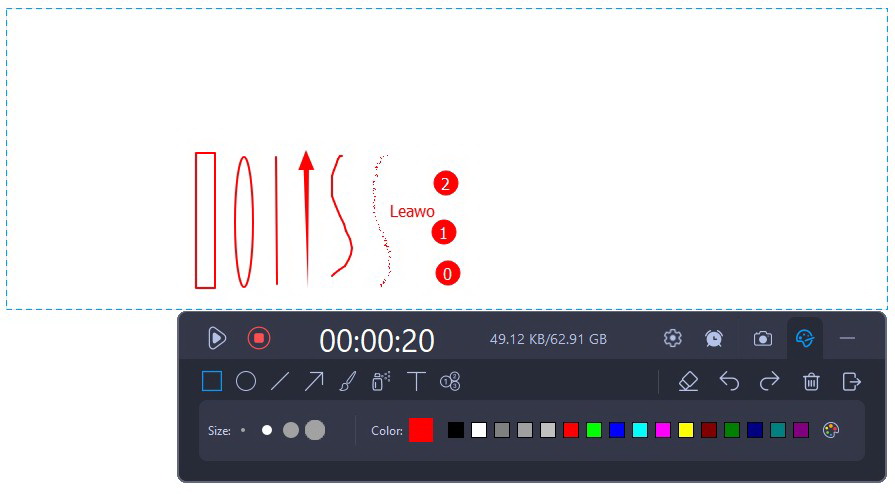
- 实时绘图:录制过程中,你可以在画面上添加箭头、文本框、画线等标注。这对于讲解重点来说,绝对是神器。
- 预约录制:就像设置闹钟一样,可以设定好录制开始的时间。比如凌晨有场重要的线上研讨会,设置好预约就不用半夜爬起来,它会自动录制。
- 水印功能:你可以添加自己的 Logo 或文字水印,保护你的视频版权。
4. 输出高清且格式广泛
Leawo 屏幕錄像大師支持输出 MP4、AVI、WMV、FLV、MKV 等主流视频格式,还能输出 GIF 动图,默认为 MP4 格式,兼顾了画质和体积。它还支持硬件加速技术,导出速度很快。
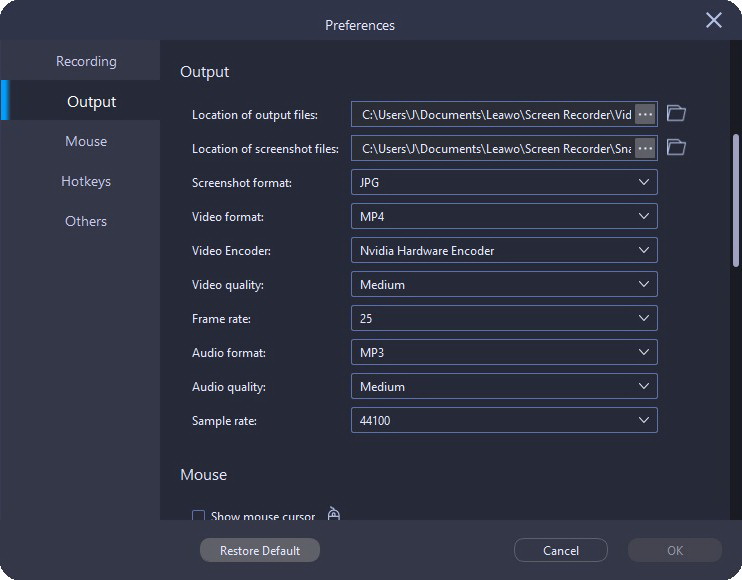
第 1 步:設定輸出首選項
在錄製畫面之前,您可以透過點擊右上角的三欄圖示進入「設定」。然後,點擊左欄中的“輸出”選項卡,您可以在其中為錄製設定輸出目錄、視訊格式、編碼器、品質、幀速率等首選項。
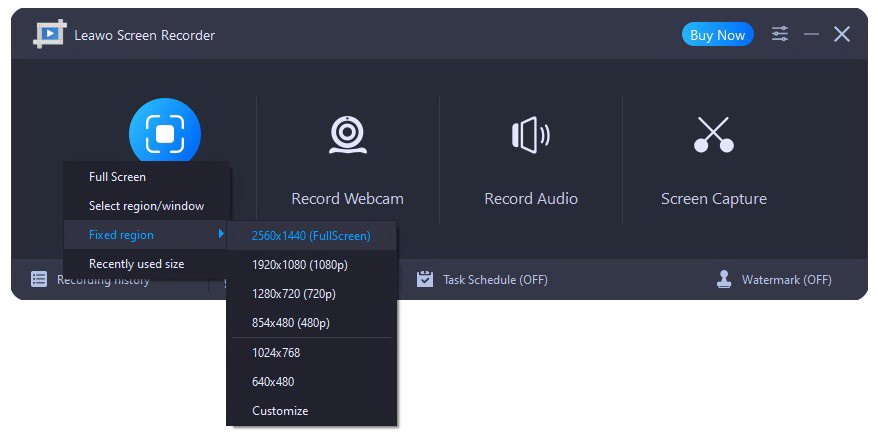
第三步:選擇錄製區域
點選主介面上的錄製畫面按鈕。然後,在下拉式選單中,您可以選擇從全螢幕、選定區域、固定區域或最近使用的尺寸進行錄製。
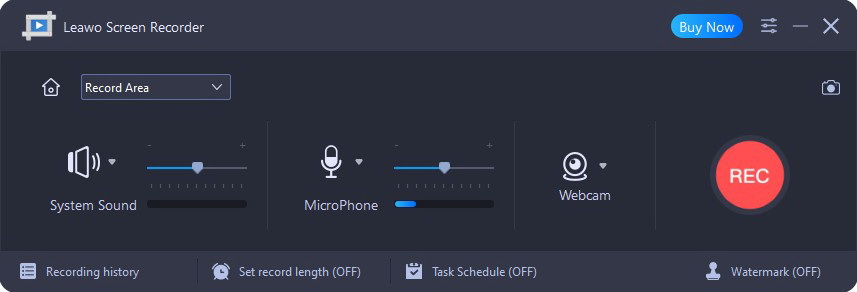
步驟 3:指定錄音設備
選擇錄音模式後,在二級選單中,您可以點選「系統聲音」、「麥克風」和「網路攝影機」來啟用或停用對應的裝置。
第 4 步:開始使用最佳 OBS Studio 替代方案錄製螢幕
點擊右側的 REC 按鈕開始錄製,錄製框附近會彈出一個控制小工具。您可以點擊時鐘按鈕設定計時器,點擊相機按鈕截取螢幕截圖,然後點擊調色板按鈕為錄音添加各種效果。完成後,點擊紅色按鈕停止,您可以在彈出的錄音歷史面板中查看和管理您的錄音。
相關閱讀:dvdfab | 影片去浮水印線上 | keepstreams price | 影片轉檔mp4
四、客观对比:Leawo vs 其他热门螢幕錄影工具
为了让评价更公允,我把 Leawo 屏幕錄像大師和目前几款主流工具做了个对比,帮助大家更清晰地了解各自的优劣。
| 对比维度 | Leawo 屏幕錄像大師 | OBS Studio | Movavi Screen Recorder | Bicam |
|---|---|---|---|---|
| 操作难度 | ⭐ 简单 | ⭐⭐⭐⭐ 复杂 | ⭐⭐ 中等 | ⭐⭐⭐ 中等 |
| 音画同步 | ✅ 稳定、完美同步 | ⚠️ 依赖设置,新手易错 | ✅ 稳定 | ✅ 稳定 |
| 双音轨录制 | ✅ 支持 | ✅ 支持 | ✅ 支持 | ✅ 支持 |
| 实时绘图工具 | ✅ 丰富 | ❌ 需插件 | ✅ 基础 | ✅ 基础 |
| 预约录制 | ✅ 支持 | ❌ 不支持 | ✅ 支持 | ✅ 支持 |
| 适用场景 | 全能(教学、会议、游戏) | 直播为主,录制为辅 | 全能 | 游戏录制为主 |
| 授权模式 | 终身买断 | 免费 | 订阅制 | 终身买断 |
可以看出,Leawo 屏幕錄像大師在“操作易用性”和“功能全面性”上取得了很好的平衡。相比需要复杂设置的 OBS,它无疑是更适合普通用户的专业工具。
结论:Leawo 屏幕錄像大師适合谁?
经过这段时间的深度使用,我认为这款软件非常适合以下人群:
- 线上教育者/课程制作者:它的实时绘图和预约录制功能,能极大提升你的效率。
- 商务人士/远程会议参与者:需要稳定记录 Zoom、Teams 等会议内容,并对会议重点进行标注。
- 软件/产品经理:经常需要录制产品演示或 Bug 复现过程,与团队高效沟通。
- 任何“不想折腾”的用户:不想研究复杂的软件设置,只想“打开即录”,且对画质和音质有要求的普通用户。
优点一句话总结:操作简单、录制稳定、音画同步、买断制。
可能的小遗憾:它没有内置强大的视频剪辑功能(毕竟它定位是“录制”),如果你需要剪辑,可以使用它家更全能的 Leawo Prof. Media 套件。
📌 常见问题(FAQ)
1. Leawo 屏幕錄像大師有免费试用版吗?
有的,官网提供免费试用版,可以让你完整测试所有功能,再决定是否购买。
2. 软件是买断制还是订阅制?
Leawo 屏幕錄像大師是终身买断制,一次付费,永久使用。这是我喜欢它的重要原因之一。
3. 录制的视频文件会很大吗?
软件默认使用高效的 H.264 编码,在保证画质的前提下,文件体积控制得不错。你也可以在设置中调整分辨率和帧率来平衡文件大小。
4. 录制游戏时会影响帧数吗?
Leawo 屏幕錄像大師支持硬件加速,对游戏帧数影响很小。当然,这也与你电脑的配置和游戏的硬件要求有关。
希望这篇详尽的评测,能帮助你找到最适合自己的螢幕錄影工具。如果你也在使用 Leawo 屏幕錄像大師,欢迎在评论区分享你的使用体验!