以下是更新後的 Leawo Prof. Media 13 繁體中文圖文操作教學,每一步驟都更加詳細,並附上圖片說明標示,方便你直接對應截圖發布:
📘 Leawo Prof. Media 13 完整操作教學
從安裝到輸出,一次搞定影片轉檔!
📌 寫在前面
親愛的使用者,歡迎來到 Leawo Prof. Media 13 的世界!這套軟體就像你的多媒體瑞士刀,無論是想把藍光電影轉成手機可看的格式、備份珍貴的光碟收藏,還是下載網路影片,通通難不倒它。以下我們將用最簡單的方式,帶你一步步熟悉操作介面。



🖥️ 第一步:歡迎畫面 — 功能選擇
當你開啟軟體,首先映入眼簾的是功能齊全的歡迎畫面:
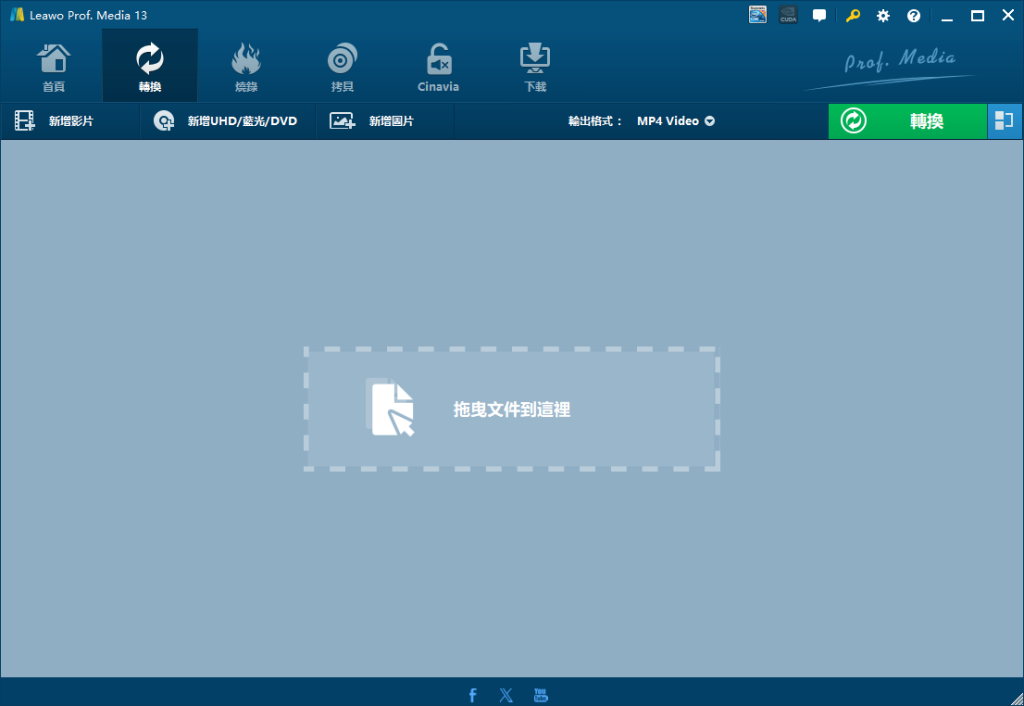
🔍 畫面說明:
畫面上方是主要功能標籤,就像書本的章節一樣:
- 首頁:回到這個歡迎畫面
- 轉換:將影片轉換成不同格式(最常用!)
- 燒錄:將影片檔案燒進光碟
- 拷貝:備份光碟,1:1完美複製
- Cinavia:處理特定光碟的防盜版機制
- 下載:從網路擷取影片
✨ 重點區域:功能模組區
畫面中間整齊排列了所有功能模組,而且貼心標示了授權狀態:
光碟處理類:
- Blu-ray Copy(藍光拷貝)— 已註冊永久版
- Blu-ray Ripper(藍光轉檔)— 已註冊永久版
- Blu-ray Creator(藍光燒錄)— 已註冊永久版
- DVD Copy(DVD拷貝)— 已註冊永久版
- DVD Ripper(DVD轉檔)— 已註冊永久版
4K UHD類:
- UHD Copy(4K拷貝)— 已註冊永久版
- UHD Ripper(4K轉檔)— 已註冊永久版
- UHD Creator(4K燒錄)— 已註冊永久版
影片處理類:
- DVD Creator(DVD製作)— 已註冊永久版
- Video Converter(影片轉檔)— 已註冊永久版
特殊功能:
- Blu-ray to DVD(藍光轉DVD)
- Blu-ray Recorder Copy/Ripper(藍光錄影機相關)
- DVD to Blu-ray(DVD轉藍光)
- DVD Cinavia(處理Cinavia保護)
👆 操作步驟:
- 看看右上方,確認顯示「已註冊永久版」,表示你可以使用所有功能
- 今天我們要將影片轉檔,所以請點選「轉換」標籤,或直接點擊中間的「Video Converter」圖示
- 軟體會貼心地記住你的選擇,下次開啟就會直接進入轉換功能
🎬 第二步:轉換介面 — 加入檔案
進入轉換功能後,畫面變得簡單明瞭:
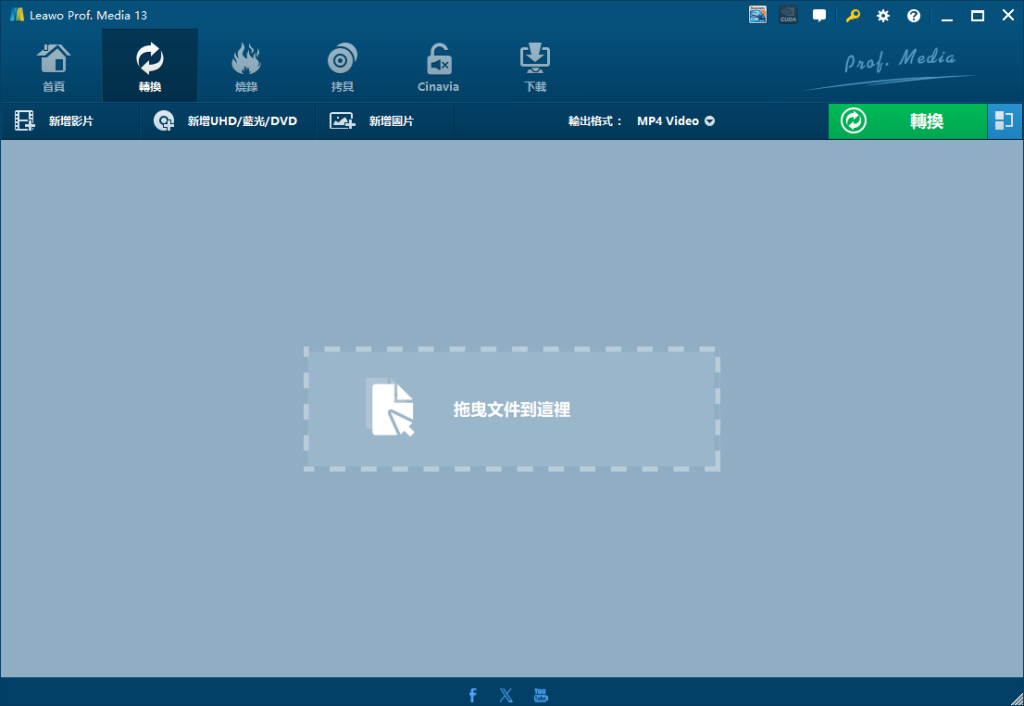
🔍 畫面說明:
上方功能列維持不變,仍可隨時切換到其他功能。
主要操作區分為三大塊:
- 左側選項區(三個按鈕):
- 「新增影片」:從電腦硬碟加入影片檔
- 「新增UHD/藍光/DVD」:從光碟機加入光碟內容
- 「新增圖片」:製作圖片幻燈片影片
- 中間預覽區:
- 加入檔案後會在這裡顯示影片縮圖和基本資訊
- 目前是空的,等待你加入檔案
- 右側輸出設定:
- 「輸出格式」預設為「MP4 Video」
- 點擊可以選擇其他格式
👆 操作步驟:
- 點選左上角的「新增影片」按鈕
- 跳出檔案總管視窗後,找到你想轉換的影片檔案
- 本範例使用「(拉枯)给外出青年的歌.mp4」
- 你可以一次選取多個檔案,軟體會批次處理
- 選好後點「開啟」,檔案就會加入到軟體中
📋 第三步:檔案檢視 — 確認影片資訊
加入檔案後,畫面會自動更新,顯示詳細的影片資訊:
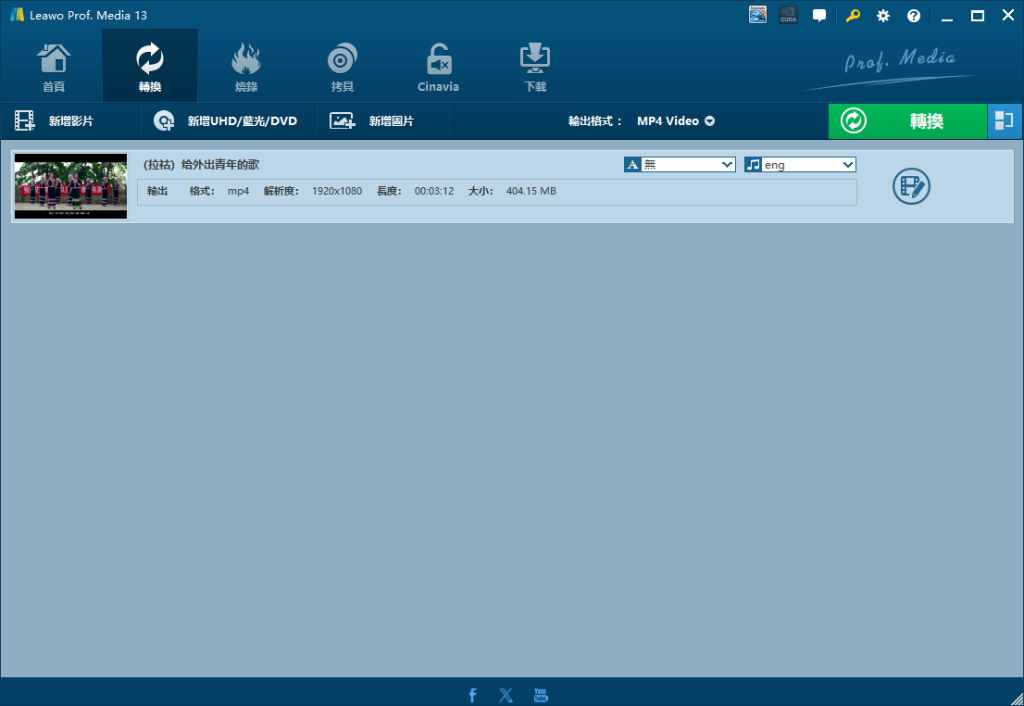
🔍 畫面說明:
中間區域:
- 顯示影片縮圖和檔名「(拉枯)给外出青年的歌」
- 旁邊有個「A無」標示,表示目前沒有音訊問題
- eng 表示影片音軌為英文(或其他語言標示)
右側輸出資訊變得非常詳細:
- 格式:mp4(輸出後保持相同格式)
- 解析度:1920×1080(Full HD全高畫質)
- 長度:00:03:12(3分12秒)
- 大小:404.15 MB(原始檔案大小)
底部狀態列:
- 顯示目前操作狀態和進度
👆 操作步驟:
- 確認影片是否正確:檢查檔名和長度是否是你想要轉檔的影片
- 檢查輸出設定:右側的「輸出格式」預設為MP4,如果你需要其他格式:
- 點擊「輸出格式」旁邊的下拉選單
- 可以選擇各種裝置格式(iPhone、iPad、Android等)
- 或選擇其他影音格式(AVI、WMV、MOV、MKV等)
- 如果一切無誤,可以繼續下一步;如果想編輯影片,請看第四步
✂️ 第四步:影片編輯 — 個人化調整
點擊影片縮圖旁的「編輯」圖示(通常是一支筆或工具圖示),進入編輯畫面:
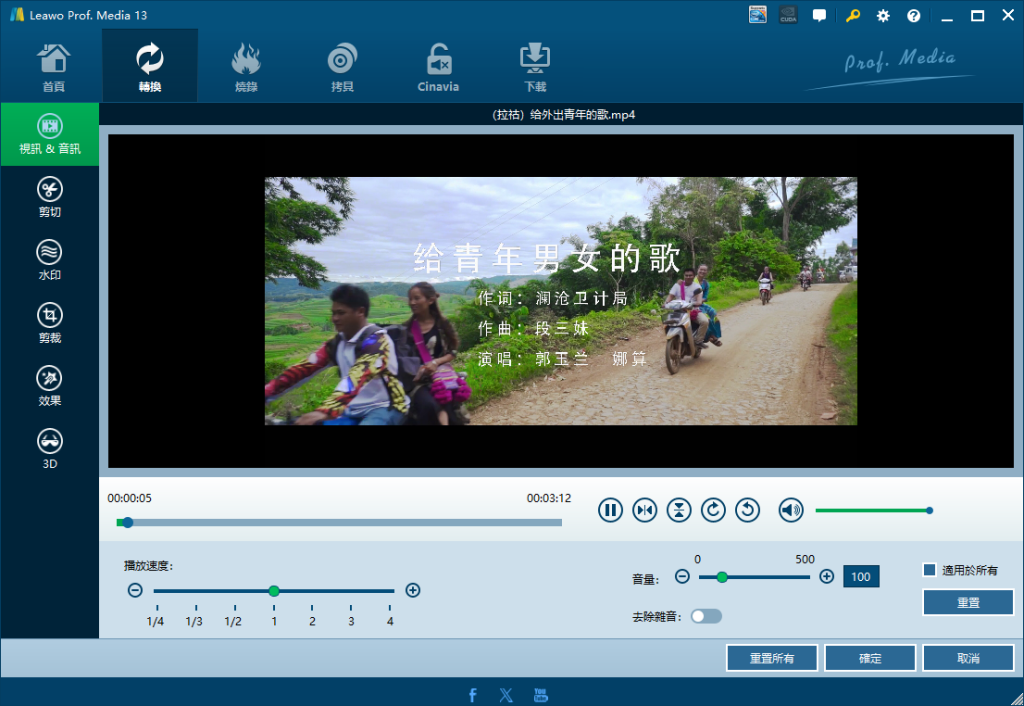
🔍 畫面說明:
這是一個功能完整的編輯器,分成多個標籤頁:
目前所在「視訊&音訊」標籤:
上半部是時間軸:
- 顯示00:00:05到00:03:12的影片範圍
- 有兩個滑塊可以拖曳調整影片起點和終點
- 中間的播放頭可以預覽特定時間點的畫面
下半部是資訊面板:
顯示這首歌的相關資訊,就像是內嵌的歌詞本:
- 作詞:瀾滄衛計局
- 作曲:段三妹
- 演唱:郭玉蘭、娜算
下方調整工具:
- 播放速度:滑桿從0到500,可放慢或加快影片
- 音量:從0到100,調整影片音量大小
- 去除雜音:勾選後可過濾背景噪音
- 「適用於所有」:將設定套用到所有加入的影片
左側其他功能標籤(可以切換):
- 剪切:剪掉不需要的片段
- 水印:加入圖片或文字浮水印,保護你的版權
- 剪裁:裁切畫面,去除黑邊或不需要的部分
- 效果:調整亮度、對比度、飽和度、色調
- 3D:將2D影片轉換為3D格式
底部按鈕:
- 「重置」:恢復當前項目的預設值
- 「重置所有」:恢復所有編輯項目的預設值
- 「確定」:儲存設定並返回
- 「取消」:放棄設定並返回
👆 操作步驟:
如果你只想轉檔,不需要編輯:
直接點「取消」或右上角「X」關閉編輯視窗
如果你想剪輯影片長度:
- 拖曳時間軸兩端的滑塊,藍色範圍就是保留的部分
- 左邊滑塊設定開始時間,右邊滑塊設定結束時間
- 可以點播放按鈕預覽剪輯效果
如果你想加入浮水印:
- 點選左邊的「水印」標籤
- 選擇「圖片水印」或「文字水印」
- 上傳你的圖片或輸入文字,調整位置和透明度
如果你想調整畫質:
- 點選「效果」標籤
- 調整亮度、對比度、飽和度等參數
- 可以即時預覽調整效果
完成所有編輯後,記得點「確定」儲存設定
💾 第五步:輸出設定 — 決定儲存位置
回到主畫面,準備進行最後的輸出設定:
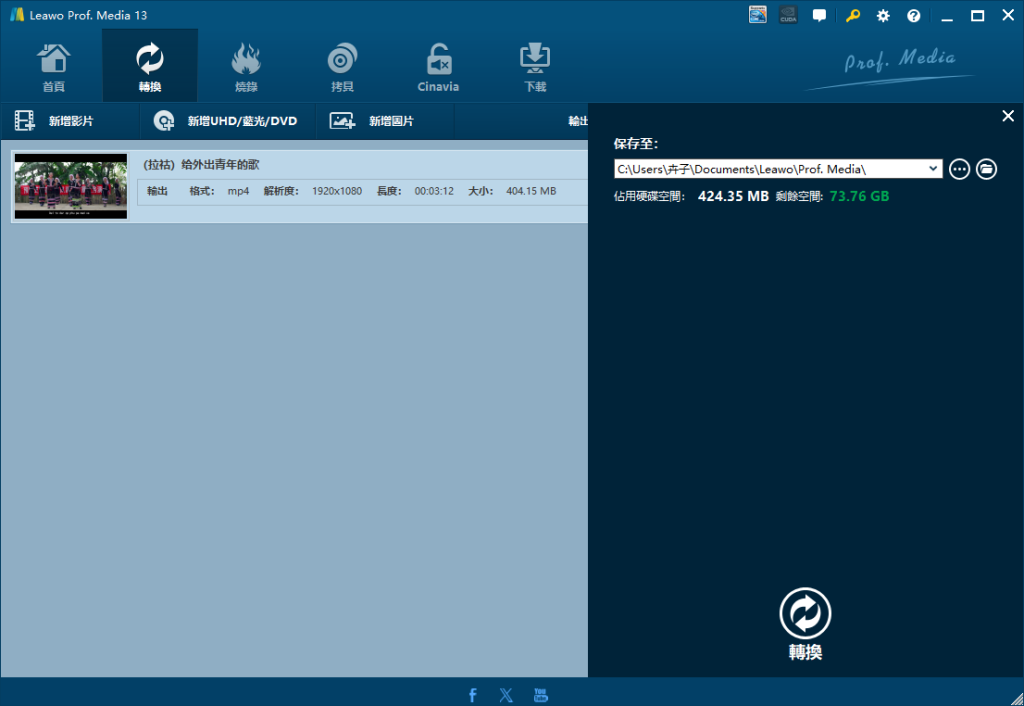
🔍 畫面說明:
中間影片區維持不變,但右側多了「儲存至」的設定:
儲存路徑設定:
- 顯示預設路徑:
C:\Users\卉子\Documents\Leawo\Prof.Media\ - 路徑後面有一個「資料夾」圖示,點擊可以變更位置
- 路徑下方再次顯示檔名「(拉祐)给外出青年的歌」
底部狀態列:
- 格式:mp4
- 解析度:1920×1080
- 長度:00:03:12
- 大小:404.15 MB(這是原始大小,輸出後可能會略有不同)
最下方硬碟資訊:
- 佔用硬碟空間:424.35 MB(包含暫存檔案的預估空間)
- 剩餘空間:73.76 GB(確認你的硬碟夠不夠用)
右下角綠色按鈕:
- 「轉換」:點擊開始轉檔
👆 操作步驟:
- 確認輸出格式:再次檢查右上方「輸出格式」是否正確
- 設定儲存位置:
- 如果接受預設路徑,直接進行下一步
- 如果想變更路徑,點擊路徑旁的「資料夾」圖示
- 選擇你想要的資料夾(例如桌面、影片專屬資料夾等)
- 點「確定」完成設定
- 檢查硬碟空間:確認剩餘空間足夠(73GB絕對足夠)
- 最後確認:
- 檔名正確
- 格式正確
- 儲存位置正確
- 點擊右下角的「轉換」綠色按鈕,開始轉檔!
✅ 第六步:轉檔完成 — 準備使用檔案
轉檔過程中,你會看到進度條不斷前進,完成後畫面會更新:
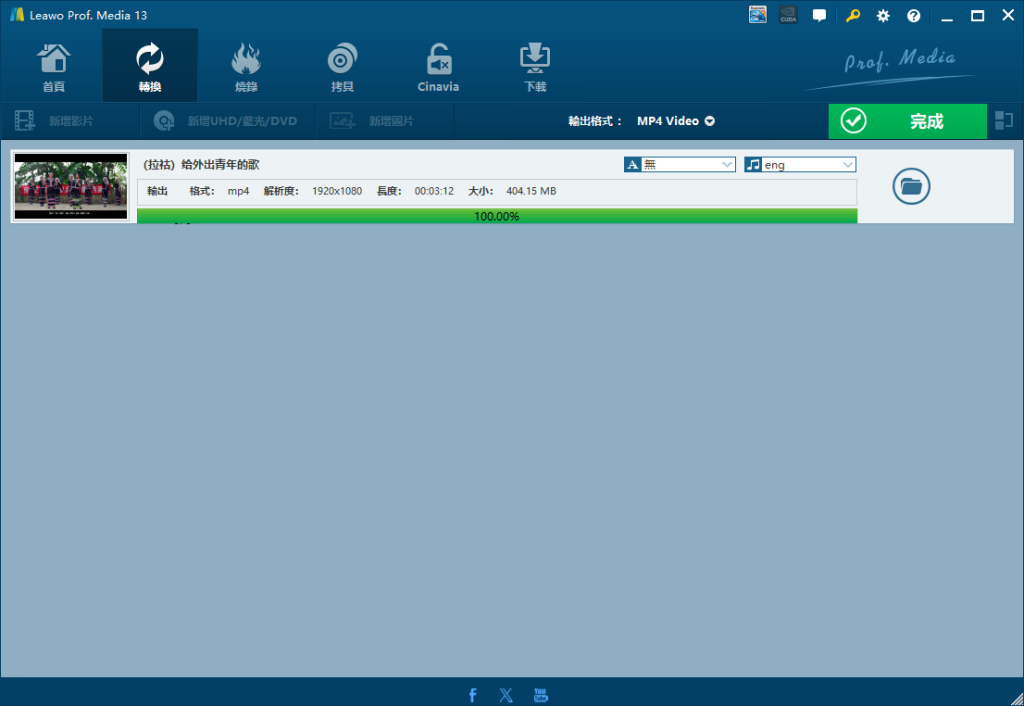
🔍 畫面說明:
中間影片區:
- 影片縮圖右下角出現綠色的「完成」標示
- 進度條顯示「100.00%」
- 整體畫面保持不變,方便你繼續加入新檔案
右側輸出資訊:
- 格式:mp4
- 解析度:1920×1080
- 長度:00:03:12
- 大小:404.15 MB(輸出後的實際檔案大小)
底部狀態列:
- 顯示已完成狀態
👆 操作步驟:
轉檔完成後,你可以:
- 立即開啟檔案:
- 點擊影片縮圖旁的「資料夾」圖示
- 系統會自動開啟儲存位置,讓你直接使用檔案
- 繼續轉換其他檔案:
- 點擊左上角「新增影片」
- 加入下一個檔案,重複以上步驟
- 軟體會記住你上次的輸出設定
- 關閉軟體:
- 點擊右上角「X」
- 所有設定都會自動儲存,下次開啟會保留
🎯 實用小技巧
技巧一:批次處理
一次加入多個影片,軟體會一個接一個自動轉檔,你可以去做別的事情!
技巧二:常用格式快速選
點擊「輸出格式」後,可以使用搜尋功能:
- 輸入「iPhone」快速找到蘋果裝置格式
- 輸入「MP4」找到通用格式
- 輸入「無損」找到高品質格式
技巧三:預設儲存位置
如果不喜歡每次都選路徑:
- 點擊右上角「選單」或「設定」
- 找到「預設輸出目錄」
- 設定你最常用的資料夾
- 以後就會自動儲存到那裡
技巧四:編輯設定複製
如果你對某部影片做了複雜的編輯設定:
- 完成編輯後,點擊影片縮圖
- 選擇「複製設定」
- 點擊其他影片,選擇「貼上設定」
- 一鍵套用,不用重複調整
❓ 常見問題
Q:轉檔後檔案變好大,怎麼辦?
A:在選擇輸出格式時,點擊「設定」圖示,可以調整位元率,位元率越低檔案越小。
Q:轉檔到一半當機,檔案會損壞嗎?
A:軟體有保護機制,重新開啟後可以選擇「繼續」或「重新開始」。
Q:如何轉檔後直接上傳YouTube?
A:輸出格式選擇「MP4 – H.264」,這是YouTube建議的最佳格式。
Q:可以轉檔保護的DVD嗎?
A:Leawo Prof. Media 內建解密功能,大部分市售DVD都可以直接轉檔。
📞 需要更多幫助?
- 點擊軟體右上角的「?」圖示,開啟說明文件
- 前往官方網站,有完整的教學影片和常見問題
- 聯絡客服,我們很樂意為你服務
希望這份教學對你有幫助!Leawo Prof. Media 13 還有許多強大功能等你探索,祝你使用愉快!🎉