您是否曾遇到這種情況:在 Disney+ App 下載的影片,一旦停止訂閱或超過30天,就再也無法觀看?或者想在電腦上離線播放,卻發現 App 下載的檔案只能用手機或平板觀看?
本教學將帶您使用 CleverGet Disney+ 下載器,將迪士尼、漫威、星際大戰等喜愛的影片,以 1080P 高畫質 下載為通用的 MP4/MKV 格式,永久保存在電腦硬碟,隨時隨地離線觀看。



本教學內容快速跳轉
一、為什麼需要下載 Disney+ 影片?
Disney+ 官方雖然提供「下載」功能,但限制非常多:
- ✅ 僅限手機或平板 App 內觀看
- ✅ 訂閱到期後,所有下載內容自動失效
- ✅ 部分影片下載後 30 天內沒看完就會過期
- ✅ 無法轉移到電腦、電視等其他裝置播放
如果您希望能永久收藏、在任何裝置(包括電腦、電視)上離線播放,就需要專門的 Disney+ 影片下載工具。
二、準備工作:安裝 CleverGet 並開啟 Disney+ 模組
CleverGet 是一款多合一線上影片下載器,內建 Disney+ 專屬下載模組,可以繞過官方限制,直接下載 1080P 的 MP4/MKV 影片,並保留多語言字幕與音軌。
步驟 1:下載安裝 CleverGet
前往 CleverGet 官方產品頁,下載對應 Windows 或 macOS 版本,一般安裝即可。
步驟 2:找到 Disney+ 下載模組
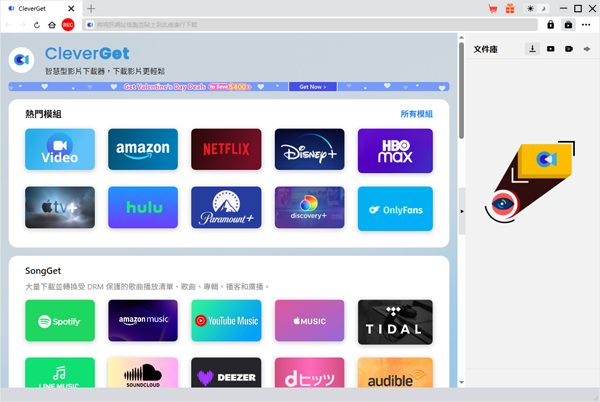
開啟 CleverGet 軟體,在主界面可以看到「Disney+ 下載器」圖標(如下圖示意)。點擊即可進入 Disney+ 專屬下載界面。
步驟 3:登入您的 Disney+ 帳戶
在 CleverGet 內建瀏覽器中,登入自己的 Disney+ 帳戶(確保訂閱有效)。
三、四步驟下載 1080P Disney+ 影片
以下以《曼達洛人》為例,示範如何下載整季 1080P 影片:
- 找到目標影片:在 CleverGet 內建瀏覽器中,打開您想下載的 Disney+ 電影或影集播放頁面。
- 自動解析:軟體會自動偵測可用視頻,並彈出下載設定視窗。
- 選擇畫質與字幕:在下載設定中,畫質請選擇「1080P」(Disney+ 最高支援 1080P)。
字幕可選擇內嵌或另存為 SRT 檔,音軌保留多語言(如英語、國語)。 - 開始下載:點擊「下載」按鈕,CleverGet 將以 GPU 加速高速下載,並自動將影片儲存為 MP4 格式。
💡 批量下載技巧:如果是影集,可以在播放頁面選擇「下載整季」,CleverGet 會自動依序下載所有集數。
四、畫質、字幕與常見問題解答
Q1:下載的 Disney+ 影片畫質好嗎?
CleverGet 可以下載到 1080P 完整畫質,與在 Disney+ App 上看到的串流品質完全相同,無二次壓縮損失。
Q2:下載的字幕可以關閉或選擇嗎?
可以。您下載時可選擇內嵌字幕(永遠顯示),或另存為獨立的 SRT 字幕檔(播放器可自由開關)。多語言字幕也可一併下載。
Q3:下載速度慢怎麼辦?
CleverGet 支援 GPU 硬體加速,請確保您的顯示卡驅動程式為最新版。同時,建議使用穩定且速度較快的網路連線。
Q4:下載後的影片可以在哪些裝置播放?
MP4/MKV 格式是通用格式,幾乎所有裝置都能播放,包括 Windows/Mac 電腦、iPhone/iPad(透過 VLC 等 App)、Android 手機、智慧電視、車載系統等。
五、結論:免費工具 vs CleverGet
市面上確實有一些免費的 Disney+ 下載工具(如瀏覽器擴充功能),但它們通常有以下風險:
- ❌ 容易失效,經常無法解析最新 DRM 保護
- ❌ 暗藏廣告、惡意代碼,甚至竊取您的 Disney+ 帳密
- ❌ 畫質被壓縮,下載後模糊不清
CleverGet 作為付費軟體,提供持續更新、安全可靠、客服支援的保障。如果您是 Disney+ 重度使用者,想要建立自己的離線影音庫,它絕對值得投資。
👉 立即試用 CleverGet Disney+ 下載器
官方提供免費試用版(有限次數),您可以先體驗完整功能,再決定是否購買。
📌 版權說明:本教學僅供個人合理使用,請下載您已付費訂閱的內容,勿用於商業傳播或侵權分享。