你家裡是不是還有一台老舊的DVD播放器?或者你的車載娛樂系統只能讀DVD?
藍光片畫質很好,但問題是:不是每個人都有藍光播放器。長輩家的老DVD播放器,或是舊車上的車載螢幕,都只能讀DVD。



我自己就遇過這個問題——想把藍光片拿回老家看,結果爸媽的播放器根本讀不了。後來研究怎麼把藍光轉成DVD,才解決這個問題。
這篇分享我試過的方法,有付費的、有免費的,看你的需求選。
📖 本篇你會學到
一、為什麼要把藍光轉DVD?
藍光和DVD是不一樣的光碟格式。藍光片無法在一般的DVD播放器上讀取,反過來也不行。
把藍光轉成DVD有幾種常見情況:
- ✅ 想在家裡的舊DVD播放器上看藍光電影
- ✅ 老車的車載螢幕只支援DVD
- ✅ 要送給只有DVD設備的親友
- ✅ 備份一份比較「通用」的版本
要注意的是:藍光原始畫質是1080P,轉成DVD會降成480P(DVD的標準解析度)。畫質會變差,這是格式限制,無可避免。但如果你是要在舊電視或車載螢幕上看,其實差別不大。
二、方法一:用Leawo藍光轉DVD轉檔器(最省事)
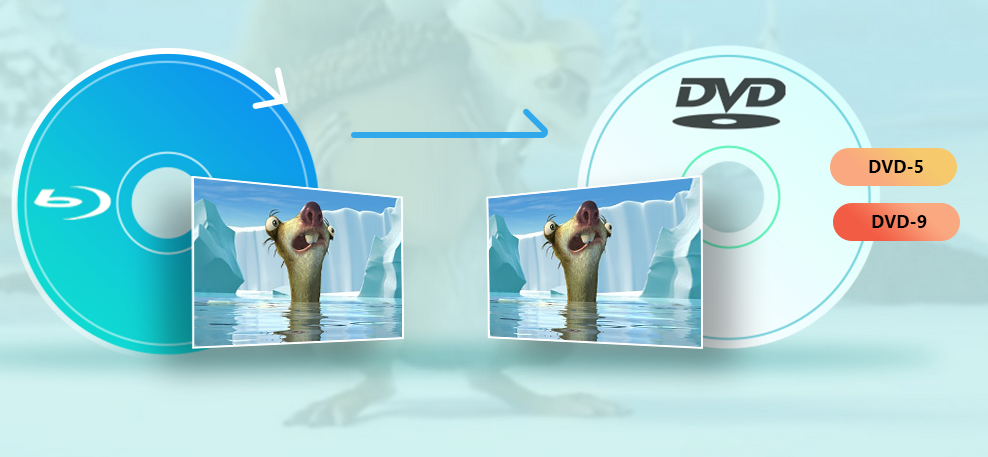
這款是專門為「藍光→DVD」設計的轉檔軟體。操作簡單、支援防拷藍光,轉出來可以直接燒錄成DVD光碟。
為什麼推薦這款:
- 支援AACS保護的正版藍光(大部分正版片都有保護)
- 可以直接輸出DVD資料夾或ISO映像檔
- 可以選擇「主要電影」模式(只轉主影片,不要選單和花絮)
- 可以保留多國字幕和音軌
- 有GPU加速,轉檔速度比一般軟體快
實際操作步驟:
- 去官網下載安裝,有免費試用版可以先測
- 把藍光放進光碟機,打開軟體
- 點「新增藍光/DVD」,選你的藍光光碟機
- 載入模式選「主要電影」(只轉主影片,節省時間)
- 輸出格式選「DVD-9」或「DVD-5」(看你的DVD空白片容量)
- 下方選擇字幕和音軌
- 點「轉換」,等它跑完
- 轉出來的DVD資料夾,可以用Leawo DVD燒錄軟體燒錄成實體DVD光碟
在某些情況下,您可能需要將藍光備份到 DVD 以便多種用途,例如在 DVD 播放器上播放藍光主電影。這個很酷的工具提供了最方便的功能,可確保三種不同的複製模式,例如主電影、完整電影和自訂模式。您可以將調整留給這個方便的應用程式。
以下步驟向您展示如何使用將藍光光碟轉換為 DVD Leawo 藍光複製器,一款專業的藍光到DVD複製器,可以將藍光複製並刻錄到DVD-9/DVD-5,並進行高品質壓縮。
第 1 步:新增藍光光碟
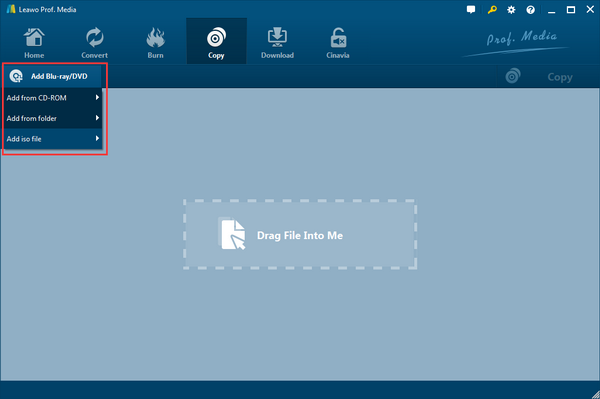
未結案工單 Prof. Media,點選複製頁籤,進入藍光複製器介面。將來源藍光光碟插入藍光驅動器,然後啟動 Leawo 藍光複製器。按一下「新增藍光/DVD」按鈕瀏覽並從光碟機新增原始藍光光碟。
步驟2:選擇影印模式
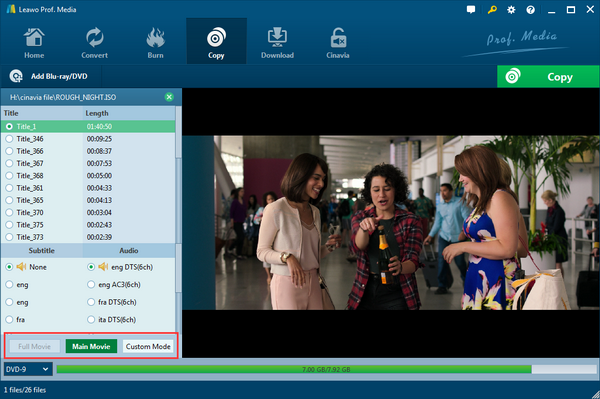
在左側處理清單面板的底部,根據您的空白 DVD 光碟選擇輸出 DVD 光碟類型。需要注意的是,在藍光到 DVD 備份下,不支援完整電影備份。您只能從主電影和自訂模式中進行選擇。主電影會自動選擇最長的標題(主電影)進行備份,而自訂模式可讓您選擇所需的標題備份到 DVD 光碟。
第三步:更多設定
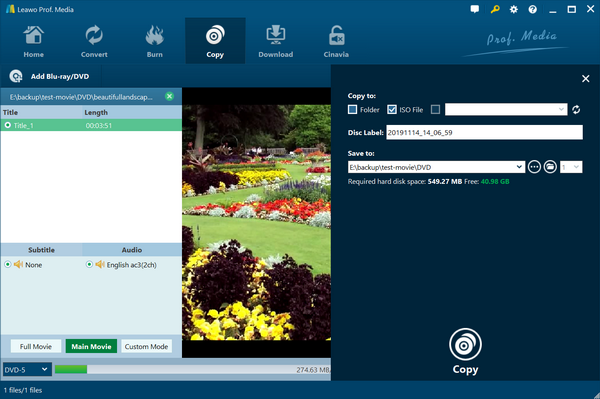
點擊綠色的「複製」大按鈕,彈出側邊欄,您需要在其中完成另外 3 個設定:複製到、光碟標籤和儲存到。如果您有額外的 DVD 光碟機和藍光燒錄機驅動器,請將空白 DVD 光碟插入 DVD 光碟機,然後在「複製到」選項下選擇 DVD 光碟機作為輸出。如果您只有一個藍光驅動器,只需選擇複製到「ISO 檔案」即可。光碟標籤和儲存目錄可依您的意願設定。這些設定完成後,按一下側邊欄上的「複製」按鈕。
第四步:將ISO檔案寫入DVD光碟
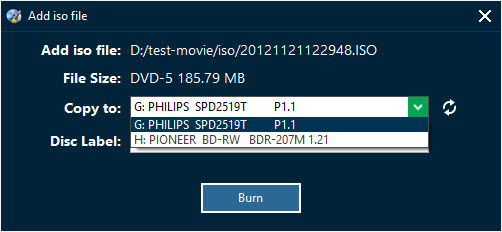
如果您的電腦上只有一個藍光燒錄機驅動器,並且您在步驟3中選擇了複製到“ISO檔案”,則在產生ISO檔案後,重新開啟 Leawo 藍光複製器,然後點擊「新增藍光/DVD」按鈕旁的倒下拉三角形箭頭,然後點擊「新增 iso 檔案」選項新增產生的 ISO 檔案以刻錄到 DVD 光碟。插入原始藍光光碟,然後將空白 DVD 光碟插入藍光燒錄機磁碟機。點擊「新增 iso 檔案」視窗上的刷新按鈕,將空白 DVD 光碟設定為「複製到」目標。之後,按一下「刻錄」按鈕。
💡 一個小技巧:如果你要燒錄成實體DVD,記得買對空白片。DVD-5是4.7GB、DVD-9是8.5GB。一片藍光大概25-50GB,轉成DVD-9可能需要2-3片。
我自己測試的經驗:試用版有功能限制,但足夠確認它能不能讀你的藍光片。轉出來後用電腦播放器先確認沒問題,再燒成光碟。
三、方法二:用DVDFab(付費,功能類似)
DVDFab是市場上另一款老牌轉檔軟體,也有藍光轉DVD的功能。功能跟Leawo類似,但價格比較高。
好的地方:老牌軟體、功能成熟、支援各種保護
比較弱的地方:
- 價格比較貴(年費制 vs Leawo終身制)
- 操作界面比較複雜,選項多到有點眼花
- 繁體中文支援沒有Leawo完整
如果你已經在用DVDFab的其他產品,可以考慮直接用它的轉檔功能。如果不是,我個人會推薦Leawo,介面比較直覺。
四、方法三:免費方案組合(複雜,不推薦新手)
免費軟體也可以做到藍光轉DVD,但步驟非常繁瑣,而且要處理防拷保護的問題。
大概流程:
- 用MakeMKV把藍光轉成MKV檔案(需先解決AACS保護)
- 用HBrake把MKV轉成MP4(選DVD解析度)
- 用DVDStyler或ConvertXToDVD把MP4轉成DVD資料夾
- 再用燒錄軟體燒成DVD光碟
⚠️ 為什麼不推薦:
- 要裝3-4個軟體,步驟非常複雜
- 中間任何一步出錯就要重來
- 免費軟體多半不支援有保護的正版藍光
- 全部跑完大概要3-5小時,而且很吃技術
除非你真的很有時間、而且喜歡研究技術細節,不然這個方法真的不建議一般人嘗試。
五、三種方法怎麼選?
直接整理比較表:
| Leawo藍光轉DVD | DVDFab | 免費方案 | |
|---|---|---|---|
| 價格 | 付費(終身制) | 付費(年費制) | 免費 |
| 操作難度 | 簡單 | 中等 | 非常難 |
| 支援保護藍光 | ✅ 支援 | ✅ 支援 | ❌ 需額外處理 |
| 輸出格式 | DVD資料夾/ISO | DVD資料夾/ISO | DVD資料夾/ISO |
| 轉換速度 | 快(有GPU加速) | 快 | 慢 |
| 適合對象 | 一般用戶 | 進階用戶 | 技術愛好者 |
我的建議:
- 如果你要轉的藍光超過3-5片,或都是正版有保護的 → 用Leawo或DVDFab,省時間。
- 如果只有1-2片、而且不介意研究技術細節 → 可以試試免費方案。
- 但你如果問我哪個最推薦 → Leawo,操作最簡單,價格也合理。
六、常見問題
Q1:藍光轉DVD畫質會變差嗎?
會。藍光是1080P,DVD是480P,解析度差很多。轉出來畫質一定會降。但如果你是在舊電視或車載螢幕上看,其實看不太出來差別。
Q2:一片藍光可以轉成幾片DVD?
一片25GB的藍光,大約可以轉成3-4片DVD-5(4.7GB)或2片DVD-9(8.5GB)。轉檔軟體會自動幫你分割。
Q3:轉出來的DVD可以在一般DVD播放器播嗎?
可以。轉出來的DVD資料夾燒成光碟後,可以在任何標準DVD播放器上播放。記得用DVD-R或DVD+R空白片。
Q4:字幕和語言可以保留嗎?
可以。轉檔時可以選擇要保留哪些字幕和音軌。建議選1-2種語言就好,不要全選,不然轉出來的檔案會很大。
Q5:有保護的藍光能轉嗎?
Leawo和DVDFab都可以。免費方案不行。大部分正版藍光都有AACS保護,如果你遇到「無法讀取」的錯誤,就是這個原因。
Q6:轉檔需要多久?
一片2小時的藍光,用Leawo大概30-40分鐘。免費方案可能要2-3小時。
Q7:可以直接轉成DVD光碟嗎?還是要先轉成資料夾?
Leawo先轉成DVD資料夾或ISO映像檔,再用燒錄軟體燒成光碟。如果你有Leawo DVD燒錄軟體,可以直接燒。
📌 相關閱讀:
📜 提醒:請確認你手上的藍光是自行購買的正版或自行備份的內容。本文僅供個人備份使用,請勿用於侵權散佈。