幫你解決「Windows電腦無法直接播放藍光」的困擾。四種實測有效的方法,從免費方案到專業播放器,找到最適合你的觀影方式。
長期以來,「在Windows電腦上播放藍光光碟」一直是許多用戶的困擾。當你滿心歡喜租了一片藍光電影,或者收到一張珍貴的藍光收藏,放進電腦光碟機卻發現毫無反應——這並不是你的設備壞了,而是微軟Windows系統本身並不支援藍光播放。



這篇文章會完整解釋原因,並提供四種經過實測的有效解決方案,讓你在Windows 10/11電腦上流暢觀看藍光電影。
為何Windows不能直接播放藍光光碟?
微軟的Windows Media Player和內建的「電影與電視」App,都不具備解碼藍光光碟的能力。主要有兩個原因:
- 授權成本:藍光技術(包括H.264/VC-1編碼、AACS保護、BD+等)需要支付昂貴的專利授權費。若內建支援,Windows售價將大幅提高。
- 市場趨勢:串流媒體盛行後,光碟市場萎縮,微軟評估投入藍光支援的投資報酬率不高。
因此,你需要第三方程式來解決這個問題。
方法一:免費開源方案 – VLC Media Player
VLC是知名度最高的免費播放器,但它的藍光播放能力有嚴格限制。
優點:
- 完全免費、無廣告、開源
- 可播放無保護(未加密)的藍光資料夾或ISO檔
缺點(對多數用戶很關鍵):
- 無法播放商業藍光光碟:市售正版藍光都有AACS保護,VLC預設無法解密。
- 需要手動下載金鑰檔案:對一般用戶太複雜。
- 選單支援不完整:常出現亂碼或無法操作。
結論:VLC僅適合技術進階用戶,對於只想放片就看的普通觀眾並不友善。
方法二:付費專業軟體 – Macgo Windows Blu-ray Player(目前Google排名第一)
目前搜尋「Windows blu ray player」排名第一的,是Macgo Windows Blu-ray Player。這是一款專門為Windows開發的付費藍光播放軟體。
它能做什麼:
- 播放商業藍光光碟(含AACS保護)
- 播放藍光ISO檔、BDMV資料夾
- 支援DVD、常見影片格式(MP4、MKV、AVI等)
價格與限制:
- 需付費購買授權(約新台幣1,500元左右)
- 免費試用版通常有播放時間限制(如5分鐘)
- 僅提供播放功能,無轉檔或備份能力
用戶真實回饋(整理自社群討論):
“介面清爽,一般播放流暢,但價格略高,且更新頻率不高。”
“客服反應較慢,遇到新碟片有時需要等更新。”
它是可靠的付費選擇,但性價比和持續支援是用戶常提到的考量點。
方法三:Leawo 免費藍光播放器(繁體中文版) – 功能最全面的免費替代方案
在付費軟體之外,有一個完全免費、且支援繁中介面的專業級選擇:Leawo 免費藍光播放器。
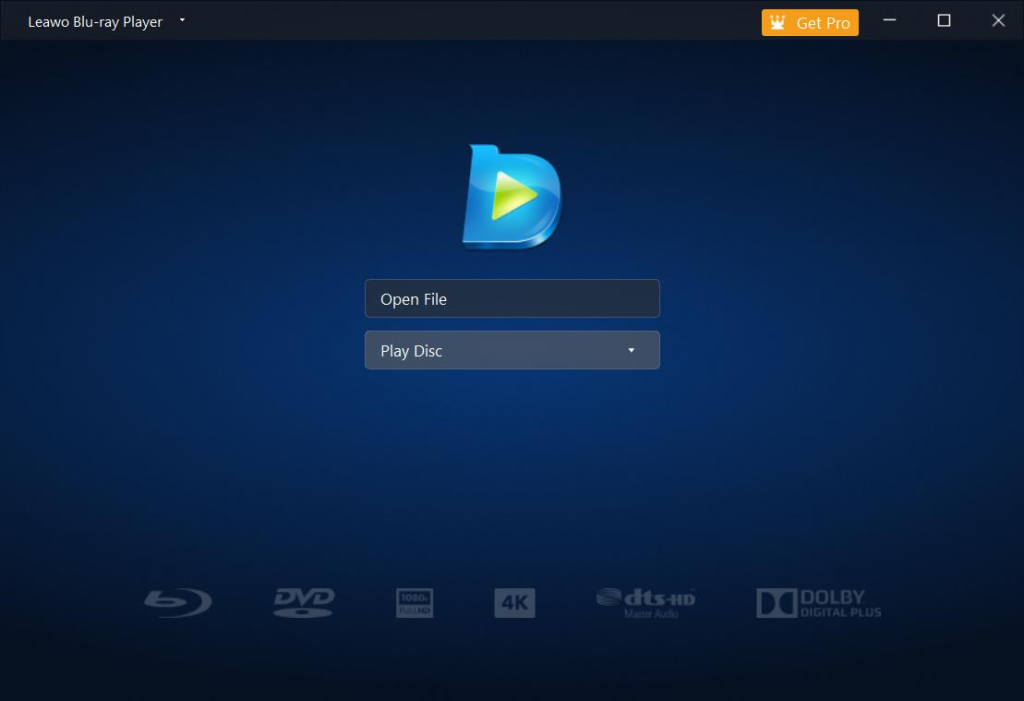
核心功能(全免費,無時間限制):
- 播放商業藍光光碟:支援AACS保護、BD+,不限區域碼(A/B/C區皆可)
- 播放4K UHD藍光:可順暢播放2160P超高畫質藍光
- 播放DVD光碟、ISO映像檔、BDMV資料夾
- 播放幾乎所有影片/音訊格式:MP4、MKV、AVI、MOV、FLV、MP3、FLAC…超過180種
- 硬體加速:支援NVIDIA、AMD、Intel顯卡解碼,播放4K不卡頓
- 完整藍光選單支援:可選擇章節、語言、字幕
實用附加功能(仍免費):
- 自由切換字幕與音軌:可外掛.srt/.ass字幕
- 螢幕截圖:一鍵截取電影畫面
- 虛擬遙控器:方便操作藍光選單
- 自訂主題與背景
免費版唯一的“升級提示”:
Leawo免費藍光播放器在播放時,偶爾會出現一個非強制性的提醒視窗(約5秒),邀請升級到Premium版。但即使不升級,所有播放功能都完整可用,無時間限制。
Premium版多了什麼?(僅供需要的人參考)
- 藍光/DVD 轉MKV功能:將光碟無損備份成MKV檔,可在手機、平板上離線觀看
- 移除Cinavia靜音浮水印(部分Sony影業碟片會觸發)
對純播放需求的用戶,免費版已完全足夠。
更多連結推荐:藍光燒錄機推薦 | cococut 影片 下載 器 | win10 複製 dvd
方法四:使用外接硬體播放器(非軟體方案)
如果你不想安裝任何軟體,可以考慮購買一台獨立藍光播放機(如Sony、Panasonic),透過HDMI連接電腦螢幕。但這會佔用額外空間,且無法用滑鼠操作選單,較不推薦。
方法對比總表(2026最新)
| 方案 | 價格 | 能否播商業藍光 | 4K UHD支援 | 藍光選單 | 繁中介面 | 轉檔備份 |
|---|---|---|---|---|---|---|
| VLC Media Player | 免費 | ❌ (需複雜設定) | ❌ | 不完整 | 有 | 無 |
| Macgo Windows Blu-ray Player | 約NT$1,500 | ✅ | 部分版本 | 完整 | 有 | 無 |
| Leawo 免費藍光播放器 | 免費 | ✅ | ✅ | 完整 | 有 | 需付費升級 |
| 外接硬體播放器 | NT$3,000起 | ✅ | 依型號 | 遙控器 | 有 | 無 |
我的最終建議:如何選擇?
- 技術高手:可嘗試VLC + 手動金鑰,但過程麻煩。
- 不想花錢、希望簡單播放:直接下載Leawo免費藍光播放器,安裝後即可播放,完全免費,功能完整。
- 願意付費追求品牌:Macgo是穩定選擇,但需注意更新頻率。
- 有轉檔備份需求:考慮Leawo Premium版(付費),一次滿足播放+備份。
在電腦上播放藍光的替代方法 – Leawo 藍光播放軟體
來到一個替代計劃, 免費藍光播放軟體/免費DVD播放軟體 非常方便,可以透過簡單的步驟根據您的需求幫助播放藍光光碟。由於它是免費下載的,因此作為最好的藍光播放器程式之一值得一試。下載並安裝應用程序,教程將引導您完成以下操作。
- 免費藍光播放軟體/免費DVD播放軟體無區域藍光播放器軟體,可免費播放藍光光碟和 DVD 光碟,不受光碟保護和區域限制。
播放 4K FLV 影片、 4K MKV 視頻, 4K MP4視訊等無品質損失。
無損播放1080P影片、720P影片。免費下載免費下載
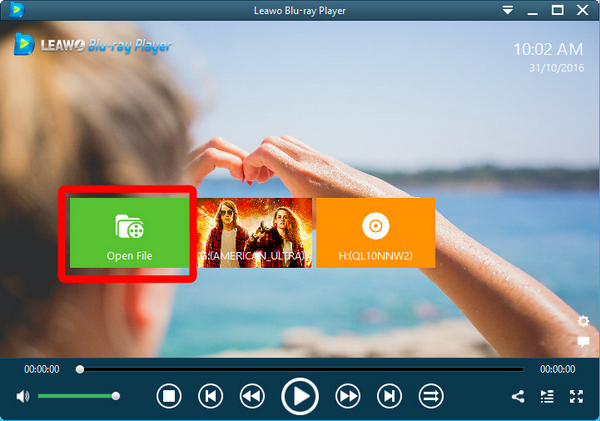
△第 1 步:啟動該工具。
介面簡單明了,可引導您添加藍光檔案。 「開啟檔案」表示您可以查看藍光資料夾並選擇其中一個或多個進入播放清單。
△第二步:字幕設定
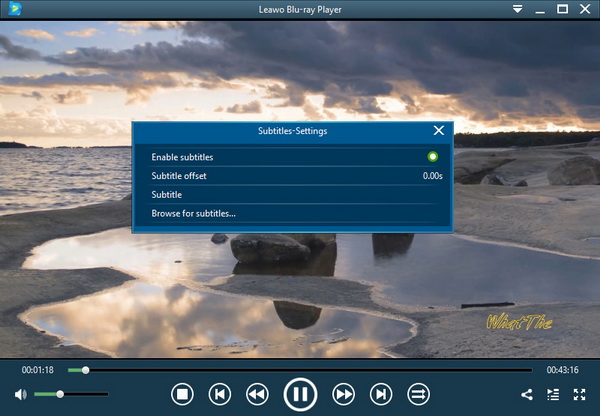
當您匯入藍光視頻檔案時,程式將自動為您播放視頻,無需任何額外操作。為了您的調整,它還為您提供了更多設定來滿足您的要求,例如“字幕設定”,您可以在其中更改是否需要字幕、字幕偏移、字幕選擇和瀏覽字幕。哪裡可以找到這個?儘管它很友好,但您在任何播放過程中都需要在介面上單擊滑鼠右鍵,然後選擇顯示“字幕設定”的選項。
△第三步:更多設定面板
仍然對影片播放不滿意?您還可以對此部分進行更多操作,因為它在“視訊設定”面板中提供了大量功能。請再次右鍵單擊該介面以找到該選項並根據需要查看每個詳細資訊。
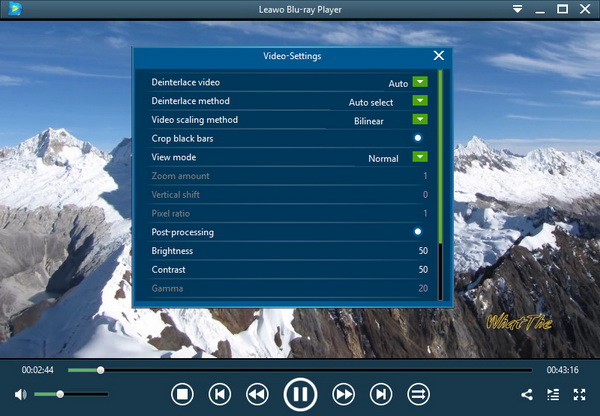
由於大多數預設條件也適合您渴望播放藍光的情況,因此只有步驟 1 可以讓您一切就緒。
常見問題(FAQ)
Q1:Leawo免費藍光播放器安全嗎?有病毒嗎?
A:Leawo是全球超過1000萬用戶使用的軟體,通過Windows Defender、Norton等主流防毒認證。請務必從官方網站下載:https://www.leawo.org/zh-TW/blu-ray-player/
Q2:我需要破解版嗎?
A:完全不需。Leawo免費版已提供99%用戶需要的播放功能。破解版常含惡意程式,極不建議。
Q3:播放時會強制彈出購買視窗嗎?
A:不會強制。偶爾出現的升級提示可忽略,不影響播放。無時間限制、無浮水印。
Q4:支援Windows 11嗎?
A:支援。Leawo藍光播放器相容Windows 7/8/10/11,以及macOS。
結論
在Windows上播放藍光,不需要購買昂貴軟體。Leawo免費藍光播放器提供完整、合法、簡單的解決方案,且完全支援繁體中文。如果你正為此困擾,不妨下載試試——沒有任何風險,且能立即解決問題。
👉 立即下載 Leawo 免費藍光播放器(官方繁體版)
https://www.leawo.org/zh-TW/blu-ray-player/
本文實際測試環境:Windows 11 22H2,Intel Core i5-12400,16GB RAM,測試藍光光碟:《捍衛戰士:獨行俠》(A區,AACS保護)。Leawo免費藍光播放器版本:8.0.0.1。