如何將精心製作的 PowerPoint 簡報,轉換為一部帶有專業背景音樂或旁白的影片?ppt轉影片不僅能讓您的內容透過社群平台或影音網站(如 YouTube)觸及更廣大的觀眾,也能讓無法到場的人隨時觀看。
這篇文章將為您解析所有方法,從 PowerPoint 內建功能到第三方專業工具,並針對繁體中文用戶的實際應用場景(如教學、行銷、個人紀念)提供最實用的建議。



📌 為什麼要將 PPT 轉成影片並加入音樂?
將靜態的簡報轉為動態的影片,能帶來以下立竿見影的好處:
- 🎓 教育與培訓: 製作線上課程、教學單元,學生可隨時回放學習。
- 📈 商業與行銷: 製作產品簡介、募資簡報或行銷影片,更具專業說服力。
- 💍 個人紀念: 將婚禮、旅遊照片製成幻燈片影片,搭配喜愛的音樂,留下美好回憶。
- 🌐 社群分享: 將報告或活動紀錄轉為影片,在 Facebook、YouTube 等平台上輕鬆分享。
- 🎞️ 存檔與保存: 將重要的簡報轉為通用性高的 MP4 格式,長久保存,不怕軟體相容性問題。
🛠️ 方法一:使用 PowerPoint 內建功能(簡單、免費)
Microsoft PowerPoint 本身已內建「匯出為影片」的功能,步驟非常簡單:
- 完成簡報編輯後,點選左上角「檔案」。
- 選擇「匯出」→「建立影片」。
- 在此視窗中,您可以調整影片的畫質、每張投影片停留的時間。
- 欲加入背景音樂,請先在第一張投影片插入音樂檔案(「插入」→「音訊」),並設定「跨投影片播放」及「循環播放直到停止」。
- 最後,點擊「建立影片」,選擇儲存位置與 MP4 格式。
✅ 優點:完全免費,不需安裝額外軟體。
❌ 缺點:功能陽春,轉檔速度慢,音樂與動畫的同步可能出現問題,且缺乏進階的編輯或壓縮功能。
🚀 方法二:使用第三方專業轉檔軟體(高效、功能強大)
如果您需要更穩定的輸出品質、更快的轉檔速度,或希望在轉檔前對簡報進行微調,那麼一款專業的 PowerPoint 轉影片工具將是您的最佳選擇。
🌟 推薦工具:Leawo PowerPoint to Video Pro
針對繁體中文用戶,我們誠摯推薦 Leawo PowerPoint to Video Pro。它是一款功能完備、操作直覺的專業級轉檔軟體,能完美解決繁體使用者在商業、教育及個人使用上的多元需求。
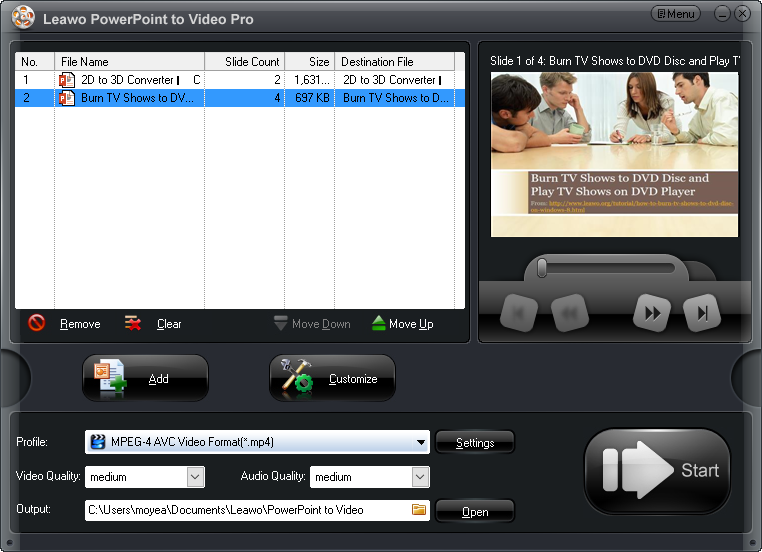
✨ 它能為您做什麼?
- 🔄 完美轉換,保留所有元素: 不僅能將 PPT 轉為 MP4、AVI、MOV、MKV 等常見影片格式,更能 100% 保留原始簡報的動畫、轉場效果、超連結與嵌入的影片,確保成品與您的設計完全一致。
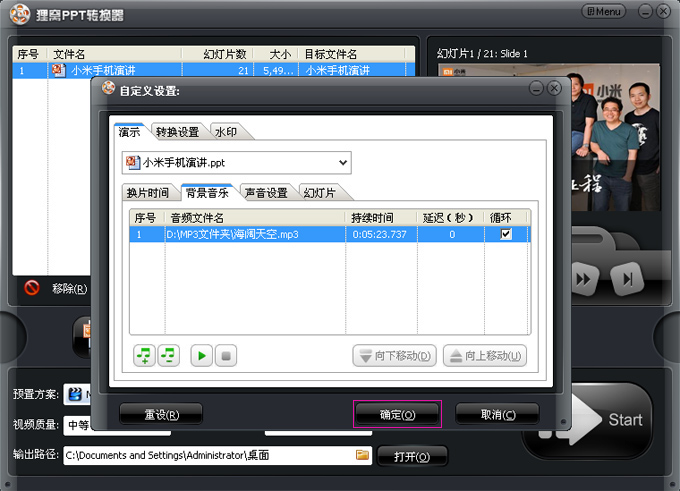
- 🎵 輕鬆加入與自訂音樂: 您可以直接為整份簡報或單張投影片添加背景音樂或旁白。軟體支援設定音樂淡入淡出、循環播放,並可調整音量,讓影片的聽覺體驗更完美。
- ⏱️ 彈性控制時間與畫質: 您可以自由設定每張投影片的播放時間,或讓軟體自動跟隨原始簡報的排練計時。同時,還可自訂影片的解析度(最高 1080P)、位元速率、幀率等,在畫質與檔案大小間取得最佳平衡。
- ⚡ 高速轉檔與省電模式: 支援 NVIDIA CUDA 和 Intel Quick Sync 技術,轉檔速度比 PowerPoint 內建功能快數倍。完成後,電腦可自動關機或進入休眠,方便處理大量檔案。
- 🌐 輸出裝置優化: 內建多種主流裝置(如 iPhone、iPad、Android 平板)的輸出預設,一鍵轉檔,直接將影片放入裝置中觀看,無需再次轉換。
📋 兩種方案對比:哪個更適合你?
| 比較項目 | PowerPoint 內建功能 | Leawo PowerPoint to Video Pro |
|---|---|---|
| 轉檔速度 | 慢 | 極快 (支援 GPU 加速) |
| 動畫/轉場保留 | 基本保留,可能不穩 | 100% 精確保留 |
| 音樂/旁白控制 | 陽春,只能插入單一音檔 | 可分別設定、調整音量、淡入淡出 |
| 輸出格式 | 僅 MP4 | MP4、AVI、MKV、MOV 等多種格式 |
| 批次處理 | 無 | 可一次轉換多個簡報 |
💡 專家建議:如何選擇?
- 若您只有「偶爾、簡單」的轉檔需求,且不計較時間與輸出品質,PowerPoint 內建功能就能應急。
- 但若您對影音品質有所堅持、需要**頻繁製作高品質的教學或商務影片**、或希望節省寶貴的工作時間,那麼 Leawo PowerPoint to Video Pro 這類的專業工具,將是您值得信賴的得力助手。
❓ 關於 PPT 轉影片的常見問題
1. 可以將 PPT 轉為 MP4 嗎?
可以。PowerPoint 本身支援匯出為 MP4 檔案,而第三方工具則提供更多格式與進階設定。
2. 如何在轉檔時加入背景音樂?
在 PowerPoint 中,您可以在第一張投影片插入音樂並設定跨投影片播放。使用 Leawo 等專業工具時,則有更直覺、彈性的音樂管理功能。
3. 轉檔後的影片可以在 YouTube 或社群平台上傳嗎?
當然可以。轉出的 MP4 檔案是通用的影片格式,完全適用於 YouTube、Facebook 等平台。
4. 轉檔時會遺失動畫或特效嗎?
使用 PowerPoint 內建功能,部分複雜動畫可能會被簡化或出現異常;選擇 Leawo 這類專業工具,則能確保動畫與轉場效果被精確地捕捉與保留。
🙏 總結
將 PowerPoint 簡報轉換為帶音樂的影片,能讓您的內容突破靜態文件的框架,以更生動、更具感染力的形式傳播。無論您是教師、行銷人員、企業主或一般用戶,都能從這項技術中獲益。
我們希望這篇指南能幫助您做出最適合自己的選擇。如果您決定追求更專業、更高效的轉檔體驗,Leawo PowerPoint to Video Pro 將是您提升工作流程的絕佳夥伴。
—— Leawo 軟體團隊,致力於為繁體用戶提供最專業的影音解決方案。