你買了4K藍光片,結果發現:一般的藍光光碟機根本讀不到。而且想備份到電腦,還遇到AACS 2.0保護,一般的複製軟體完全沒辦法。
我自己大概有30幾張4K UHD藍光(Marvel系列、諾蘭的片、一些經典修復版)。一開始也想說「就用之前備份藍光的方法」,結果發現完全不一樣。



這篇是我研究後整理的方法。4K UHD複製比一般藍光複雜,硬體有要求、軟體也要支援AACS 2.0。照著做,你也能把4K藍光完整備份到電腦。
📖 本篇你會學到
一、為什麼要把4K UHD複製到電腦?
4K UHD藍光片一片66-100GB,畫質好、音效佳,但光碟放久了還是會壞。
複製到電腦的幾個好處:
- ✅ 把原版片收起來,平常看硬碟裡的備份(避免刮傷、氧化)
- ✅ 用NAS或硬碟播放,不用每次都要拿光碟出來
- ✅ 備份珍貴的4K收藏(有些片絕版了就買不到了)
- ✅ 在沒有UHD光碟機的電腦上也能看(透過虛擬光碟機掛載ISO)
複製 vs 轉檔的差別:
- 複製:1:1原樣備份,選單、花絮、HDR、章節完全不變
- 轉檔:改變格式(如轉成MP4),檔案變小,但選單可能不見、HDR可能跑掉
如果你花大錢買4K藍光,就是要看它的HDR畫質和Dolby Atmos音效。我會建議「複製」完整保留,不要轉檔壓縮。
二、開始前需要準備什麼(硬體要求)
⚠️ 重要:4K UHD複製和一般藍光不同,硬體有特別要求。
以下三樣缺一不可:
1. 支援UHD的藍光光碟機
不是所有藍光光碟機都能讀4K。需要像LG BU40N、BU50N,或Pioneer BDR-211UBK、BDR-S12UHT這類有官方認證的型號。
一般藍光光碟機(例如只標示BD-ROM的)讀不到4K片。
2. 光碟機韌體版本要相容
很多新的UHD光碟機韌體會鎖住讀取功能,需要降級到舊版本。這個步驟稍微麻煩,但網路有教學。
💡 如果不確定,可以先用軟體測試看看能不能讀。Leawo有提供UHD驅動工具可以協助處理韌體問題。
3. 足夠的硬碟空間
一片4K UHD約66-100GB。複製成ISO檔需要同樣大小的空間。建議準備至少2-3TB的硬碟專門放備份。
如果以上硬體條件都滿足了,就可以往下看怎麼複製。
三、方法一:用Leawo UHD複製器(1:1無損備份)
這款是專門為4K UHD備份設計的軟體。可以解AACS 2.0保護,直接1:1複製成ISO或BDMV資料夾。
為什麼推薦這款:
- 支援AACS 2.0保護破解(目前少數能解UHD的軟體)
- 可以1:1無損複製,畫質、HDR、音效完全不變
- 完整保留HDR10、HDR10+、Dolby Vision
- 兩種複製模式:完整電影(保留選單花絮)、主要電影(只複製主影片)
- 輸出可以是ISO映像檔或BDMV資料夾
- 可以把BD100壓縮成BD66(省空間)
實際操作步驟:
- 去官網下載安裝,有免費試用版可以先測
- 確認UHD光碟機已連接,放入4K藍光片
- 打開軟體,點「新增UHD/藍光/DVD」
- 選你的UHD光碟機,軟體會自動讀取
- 選擇複製模式:
- 「完整電影」:複製整片4K藍光,包含選單、花絮、所有音軌
- 「主要電影」:只複製主影片(省空間)
- 輸出格式選「ISO映像檔」或「BDMV資料夾」
- 點「複製」,等它跑完
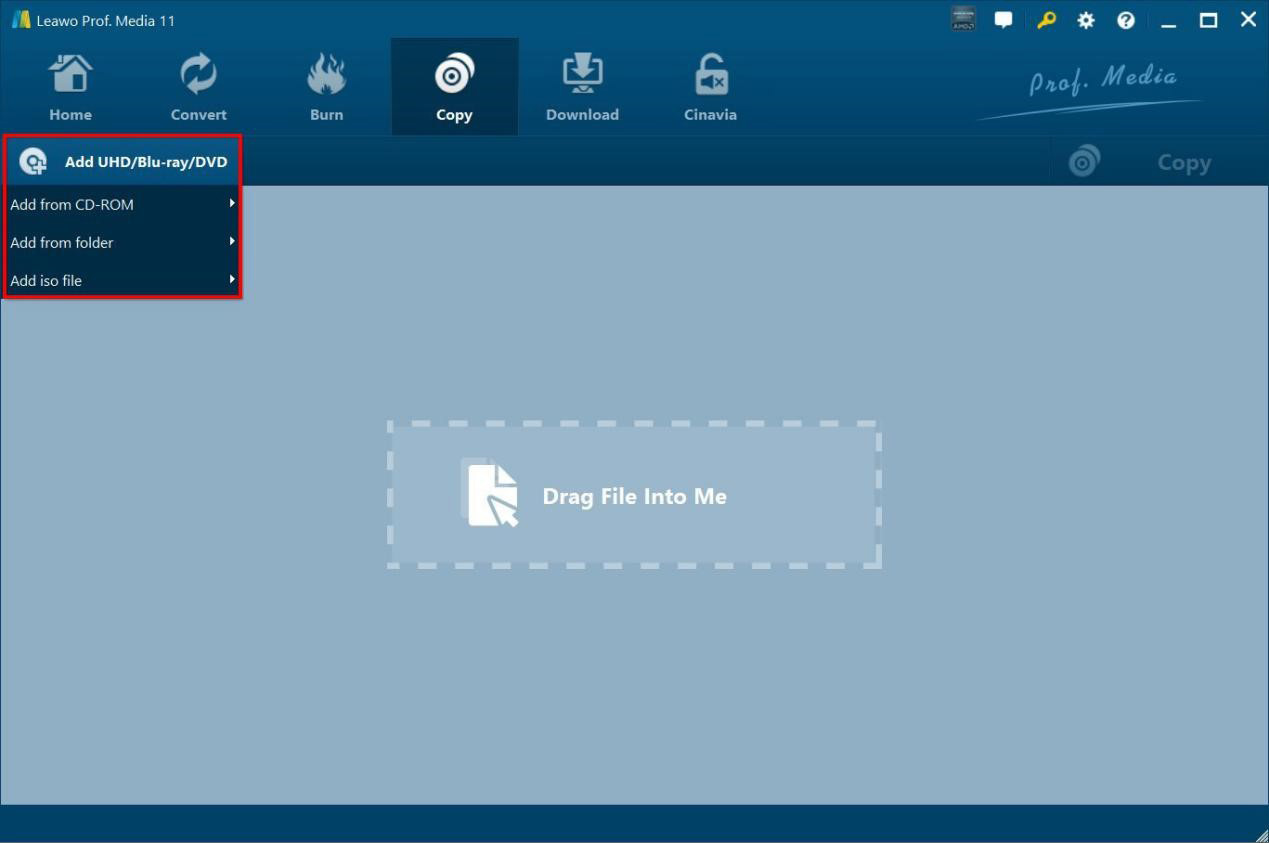
第 1 步:裝入原件 4K UHD 藍光光盤
啟動該應用程序,然後將藍光光碟插入電腦的光碟機。插入藍光光碟後,按一下“新增” UHD/藍光/DVD”來加載它。
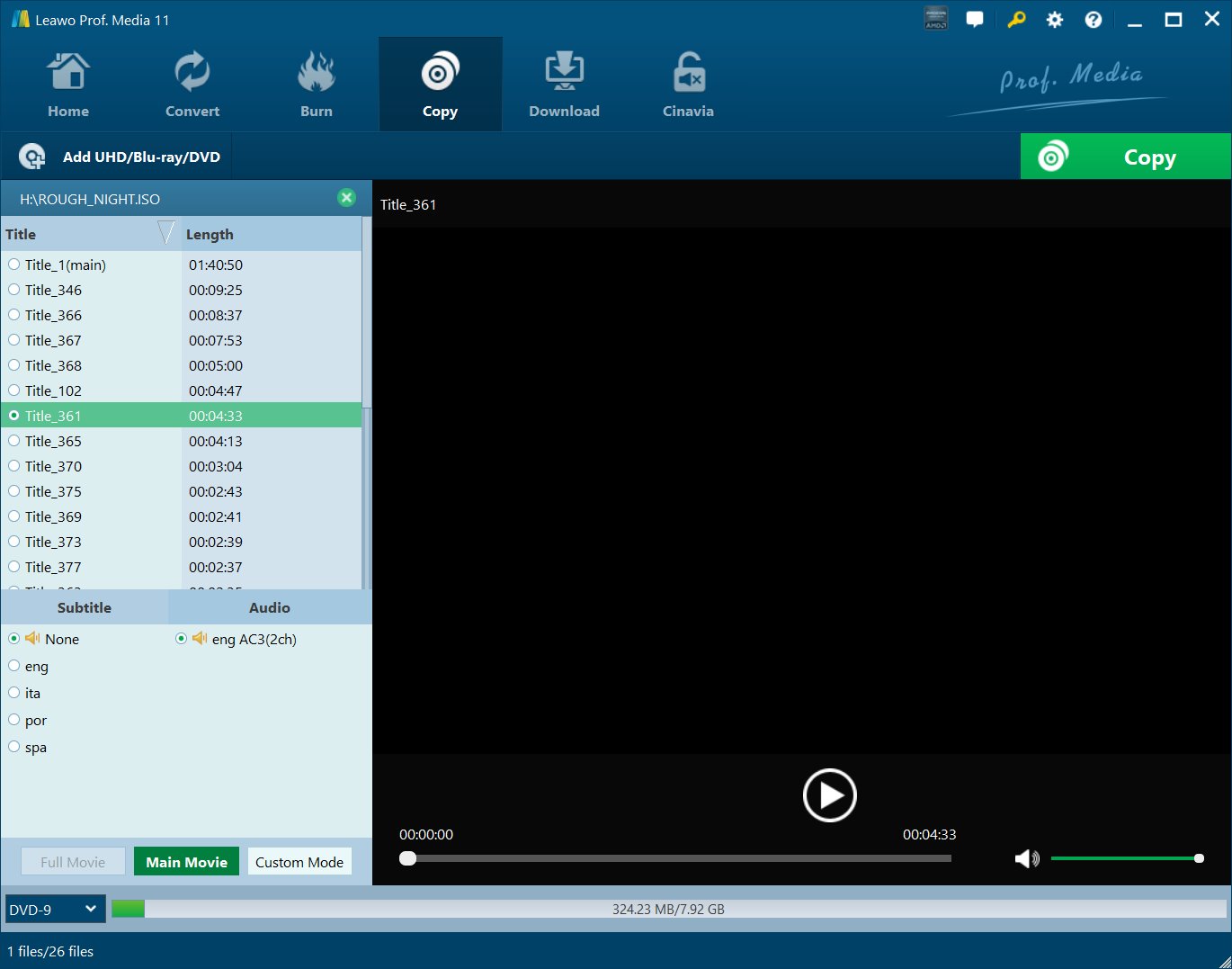
步驟 2:自訂相關影印設置
您可以選擇光碟類型、複製模式(完整影片、主影片和自訂模式),還可以根據您的喜好選擇字幕和音軌。
步驟 3:開始藍光光碟備份
設定完所有參數後,繼續點擊右上角的綠色「複製」按鈕。

請注意: 您應該確認「複製到」、「光碟標籤」和「儲存到」選項。選擇所有內容後,按一下「複製」按鈕開始備份藍光光碟內容。
💡 兩個小技巧:
- 如果你只是要看主片、不在意花絮,選「主要電影」就好,檔案小很多
- 如果要完整保留下來收藏,選「完整電影」+ 輸出ISO檔
我自己測試的經驗:我用的光碟機是LG BU40N(有先處理過韌體)。目前備份了大概30片4K藍光,每一片都成功。複製出來的ISO檔用虛擬光碟機掛載,再用播放器開,HDR和Dolby Atmos都正常,跟直接播光碟一模一樣。
四、方法二:用MakeMKV(免費,但只能轉成MKV)
MakeMKV是目前少數可以解AACS 2.0的免費軟體。但它不是「複製」,而是「轉成MKV」。
好的地方:免費、可以解AACS 2.0
比較麻煩的地方:
- 只能轉成MKV,不能保留原始藍光結構(沒有選單、花絮變獨立檔案)
- 轉出來的MKV檔案很大(跟原始UHD差不多,60-100GB)
- 對Dolby Vision支援不太好
- 需要先處理光碟機韌體問題
- 界面比較陽春
操作步驟(簡化版):
- 下載安裝MakeMKV
- 放入UHD光碟,用MakeMKV開啟
- 選擇要轉換的標題(主影片、花絮等)
- 輸出成MKV檔案
- 如果需要MP4或壓縮,再用HBrake轉一次
⚠️ MakeMKV做出來的不是「UHD備份」,而是「MKV檔案」。如果你只是要看主片、不在意選單和HDR保留,這個夠用。但如果想要完整保留4K藍光的選單和結構,還是要用方法一。
五、兩種方法怎麼選?
直接整理比較表:
| Leawo UHD複製器 | MakeMKV | |
|---|---|---|
| 價格 | 付費(有試用) | 免費 |
| 複製or轉檔 | 1:1複製(保留選單/花絮/HDR) | 轉成MKV(選單消失) |
| 輸出格式 | ISO/BDMV/UHD光碟 | MKV |
| 支援AACS 2.0 | ✅ 支援 | ✅ 支援 |
| 保留HDR/Dolby Vision | ✅ 完整保留 | 有限支援 |
| 保留選單結構 | ✅ 完整保留 | ❌ 不保留 |
| 檔案大小 | 與原片相同(66-100GB) | 相近(60-90GB) |
| 硬體需求 | UHD光碟機 | UHD光碟機 |
我的建議:
- 如果你要完整備份4K藍光(保留選單、花絮、HDR) → 用Leawo UHD複製器
- 如果你只是要看正片、不在意選單 → MakeMKV免費夠用
- 如果你的UHD光碟機讀不到 → 先檢查韌體,或用UHD驅動工具
六、常見問題
Q1:一般藍光光碟機可以讀4K UHD嗎?
不行。4K UHD需要專用的UHD光碟機。一般藍光光碟機的光學讀取頭無法讀取UHD光碟的資料層。這個問題換軟體也解決不了,是硬體限制。
Q2:複製一片4K UHD要多久?
大約1-2小時,取決於光碟機速度和UHD大小(66GB或100GB)。
Q3:複製出來的ISO檔怎麼播放?
可以用虛擬光碟機軟體掛載,或用Leawo藍光播放器直接開啟ISO檔。播放時HDR和Dolby Atmos需要顯示器和音響支援。
Q4:BD100可以複製到BD66嗎?
可以。Leawo UHD複製器支援壓縮,畫質損失很小。但如果你有BD100空白片,建議還是1:1複製。
Q5:為什麼我的UHD光碟機讀不到片子?
可能有幾個原因:
- 光碟機不支援UHD(最常見,請確認型號)
- 光碟機韌體版本太新、被鎖住了(需要降級)
- 光碟片本身有刮傷或髒污
Q6:複製4K藍光合法嗎?
跟一般藍光一樣:個人備份使用在法律上有爭議空間。4K UHD的AACS 2.0保護破解是目前較敏感的技術。請確認你是自行購買的正版光碟,且僅供個人離線觀看,勿用於商業或侵權散佈。
Q7:4K藍光複製和一般藍光複製有什麼不同?
主要差在:
- 硬體:需要UHD專用光碟機
- 保護:AACS 2.0 vs AACS(更難破解)
- 容量:66-100GB vs 25-50GB
- 畫質:HDR/Dolby Vision vs SDR
📌 相關閱讀:
📜 提醒:4K UHD複製對硬體有要求。請先確認你的光碟機支援UHD且韌體相容。本文僅供個人備份使用,請勿用於侵權散佈。複製受版權保護的光碟在部分地區可能有法律限制,請自行評估。