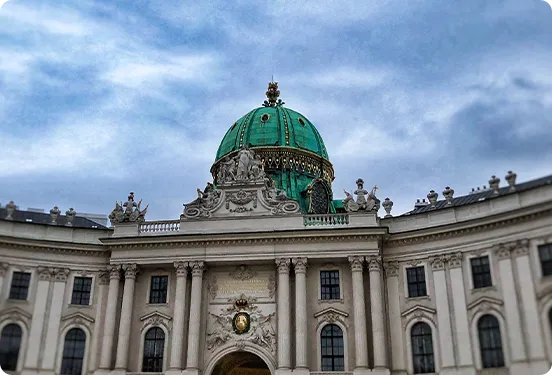
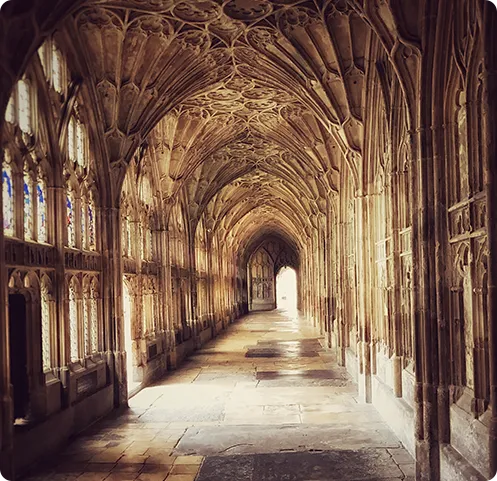
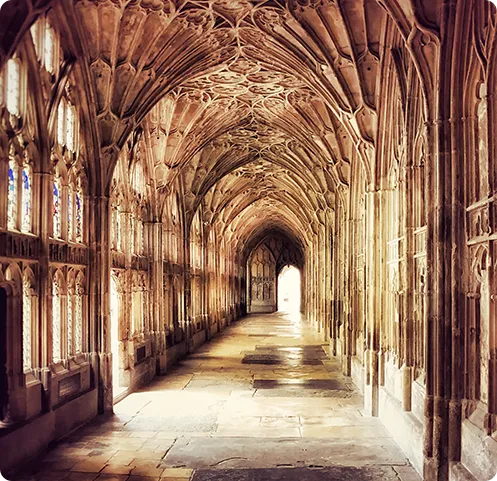
before after
Before
After
AI Portrait Photo Enhancer

AI技術により人物写真のレタッチ

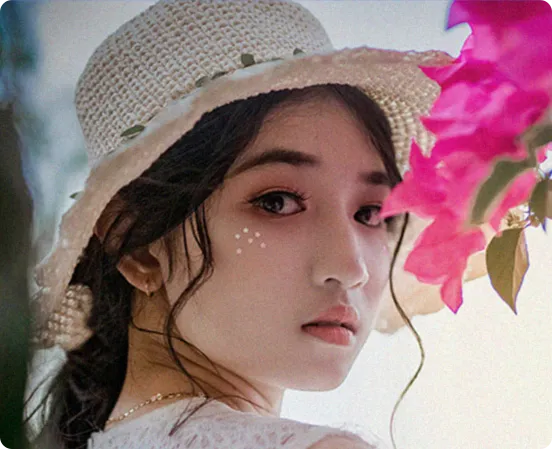
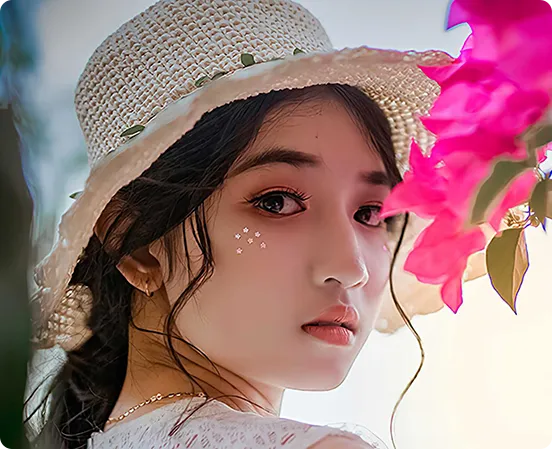
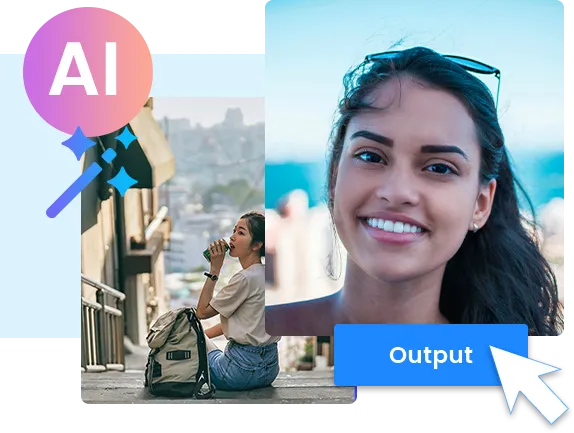
Leawo Photo Enhancerは人物のレタッチに特化したAI写真修正サービスを提供します。メイクがうまくいってない写真に補助的に使用したり、スキンや目、そばかすをレタッチしまったりと、Photo Enhancerでのレタッチを楽しみましょう。加工に見えないくらい自然、ナチュラル盛りな自撮りをするならコレ!
AI Photo exposure Adjuster

自動露出補正パネル

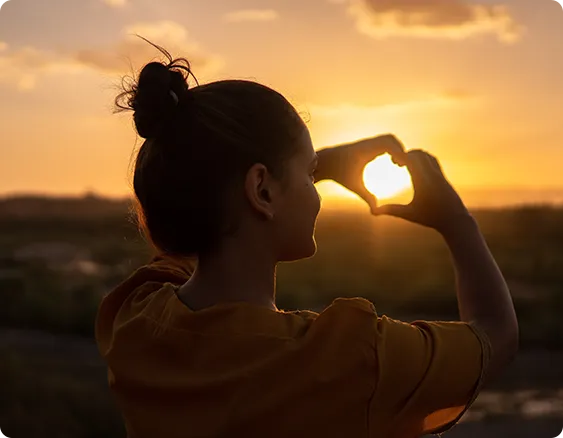
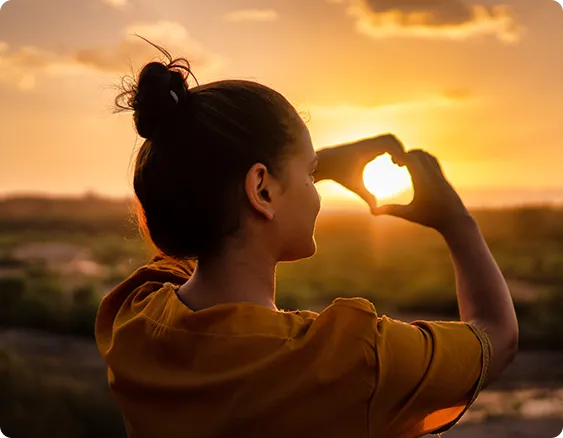
Photo Enhancerを使って、撮影時にやや露光が高いためにはっきりしていない色味を、しっかりと出すことを自動的に調整します。周辺光量が落ちてビネット効果を与えることができ、雰囲気のあるポートレート写真に仕上がります。
before after
Before
After
before after
Before
After
AI Sky Enhancer

あの空どこまでも青かった遠くまで

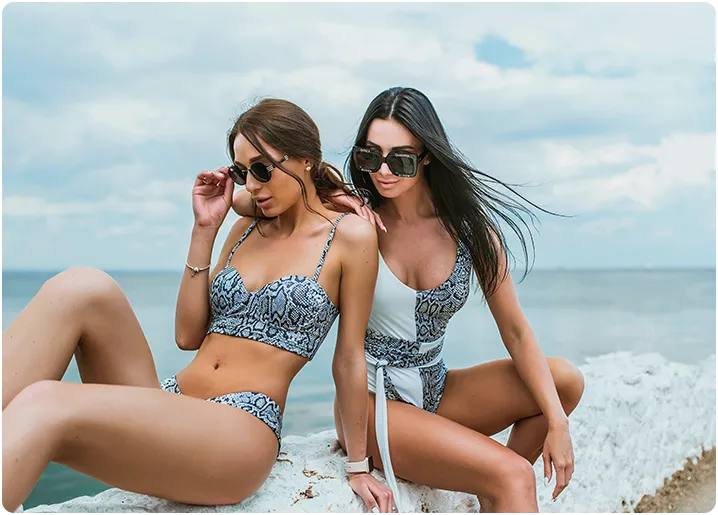
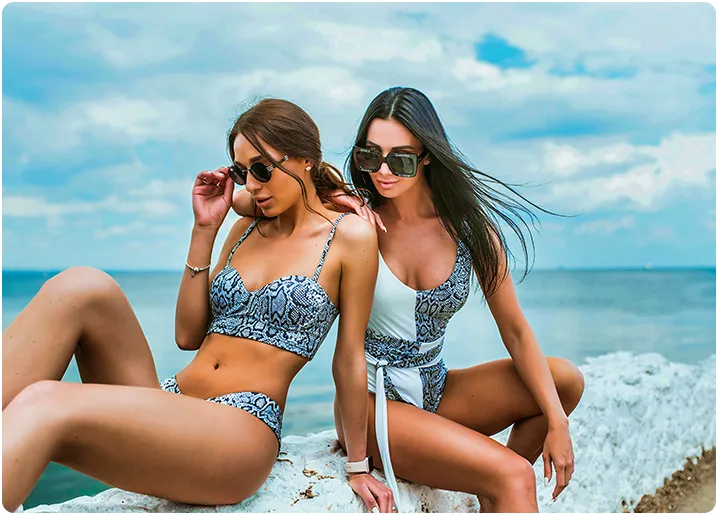
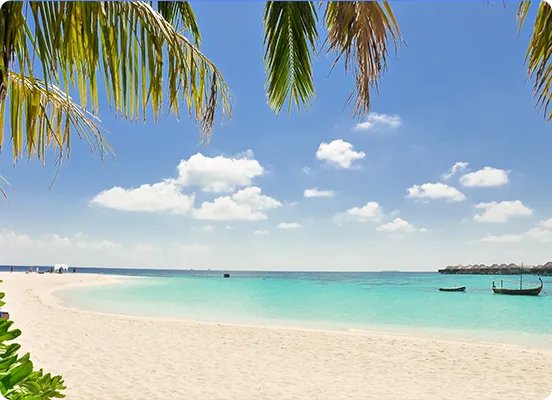
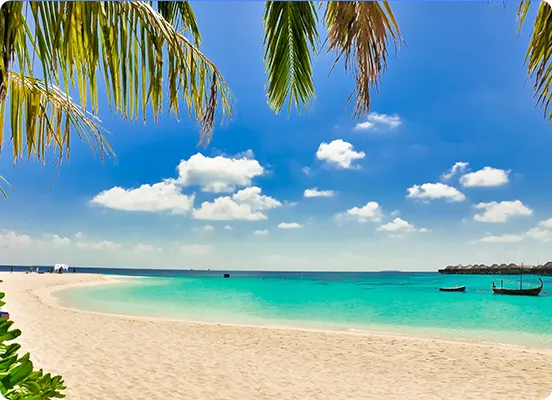
空を簡単に美しく補正できる、Photo EnhancerにAIスカイエンハンサーフィルターを搭載します。複雑なマスクもAIが瞬時に処理、空がきれいに撮れなかった写真でも、深みのある青空になり、雲も立体感ある仕上がりになります。
Enhance Photo Colors

写真色調補正

実物と写真の色感の違いに悩まされる場合もよくあるでしょう。これは人間の目とカメラの仕組みが異なるために起こる問題なのですが、Photo EnhancerはAI(人工知能)を用いた画像補正技術で写真の色調補正を行います。カンタンに画像データをイメージどおりに調整することです。
feature
before after
Before
After
AI Photo Dehazer

AI霞(かすみ)除去、写真をクリアに

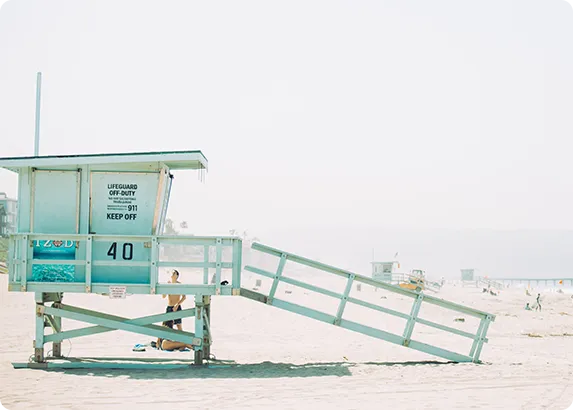
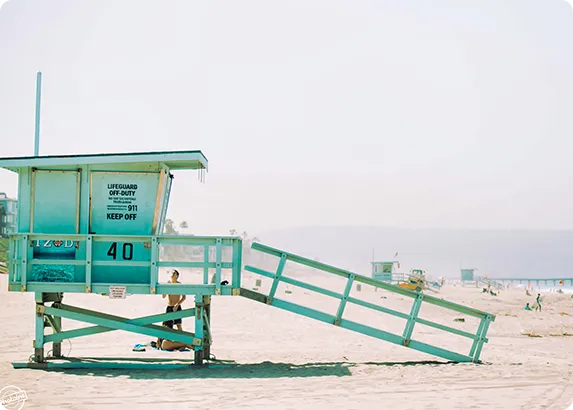
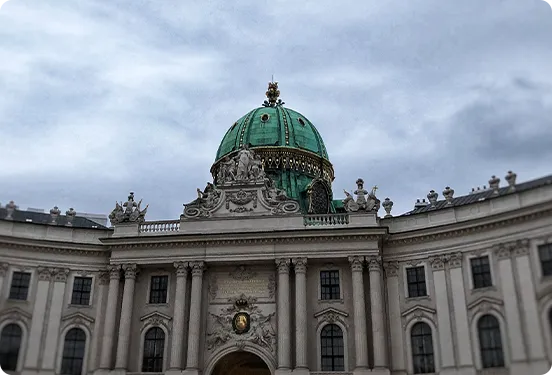
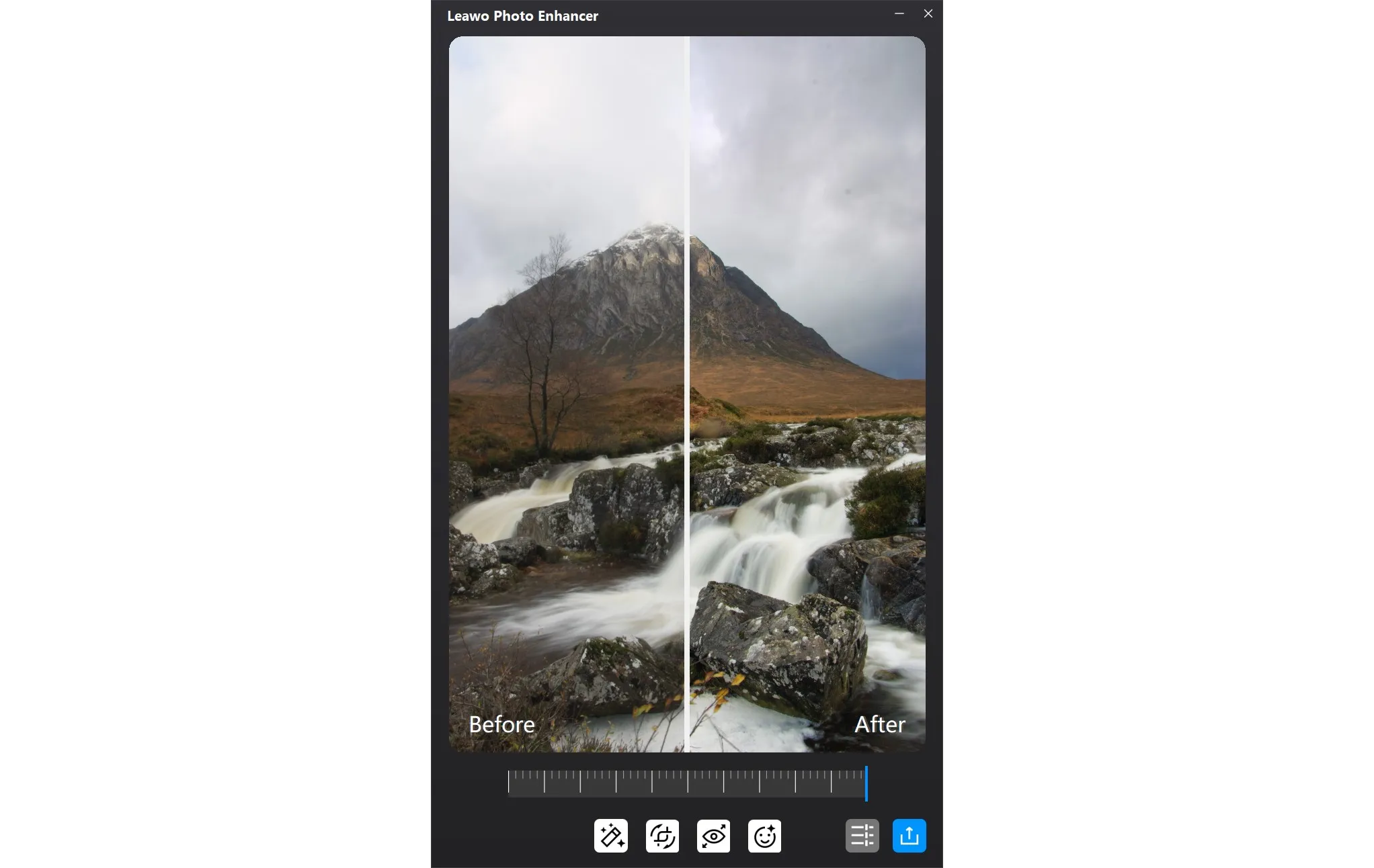
大気中の水蒸気などの影響により、霞がかかりコントラストや彩度が低下した画像に対して、コントラストを上げメリハリを出しつつ、明瞭度を上げて解像感をアップさせ、あたかも霞がはれたようなクリアな写真に仕上げることができます。
Enhance Foliage in Photos

風景写真に活力を

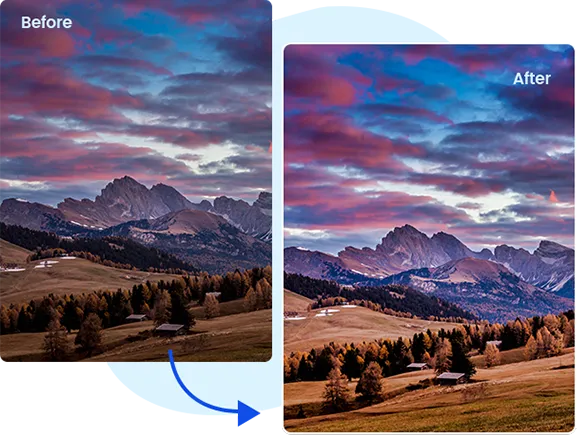
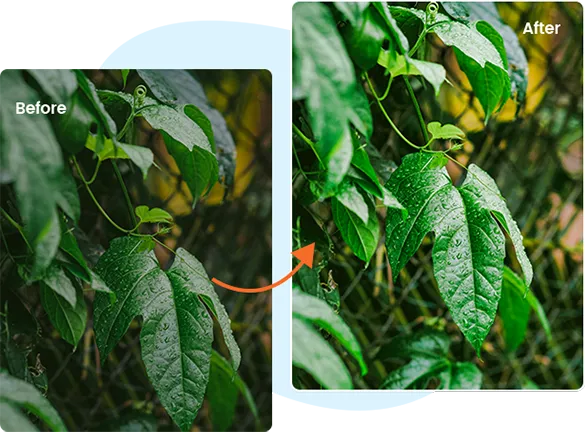
Photo Enhancerは風景やネイチャー写真により印象的な色彩と雰囲気を出すイメージを作り込むこともできます。AI技術によって、自動にコントラストや色温度、色調、光線補正などを加工して、臨場感たっぷりの風景が目の前に現れます。
feature
before after
Before
After
Fix White Balance

光で変わる色味

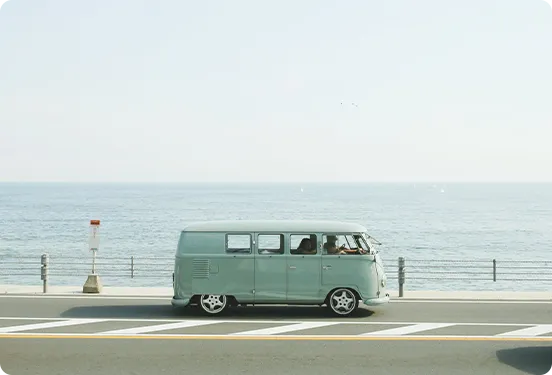
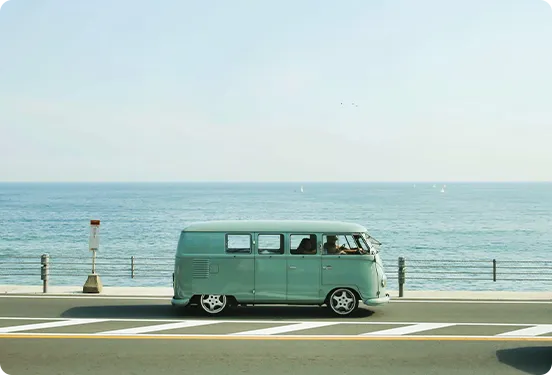
Photo Enhancerでは写真の色味補正を秒速でそれっぽく自動で行うことが出来ます。画面の色や明るさを調整できるし、色味の濃さ・薄さ、温かさは、全体を暖色系・寒色系の色調に自動補正もできます。
Optimize Photo Contrast

明度・コントラスト調整

写真の明るさやコントラストを自動で調整・補正します。一気に質感が高く、深みや鮮やかな色彩を作り出したりすることができます。
before after
Before
After
before after
Before
After
AI Lens Correction

RAW現像処理

RAWファイル現像をAI技術により自動化し驚きの速さで実現可能。色味・明るさ調整、空の編集、顔のポートレート修正、画像の合成、画質の向上など、さまざまな加工/補正を行うことです。
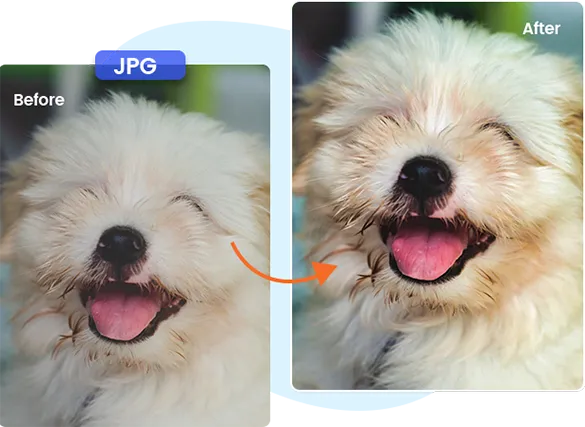
Enhance JPG Images

JPG形式写真をエンハンス

「JPG」は非可逆圧縮で、何度も上書き保存をすると画像が劣化する。Photo Enhancerを使って、JPG画像の画質を劣化させずにロスレスで編集することができます。
feature
feature
Process Photos in Batch

ワンクリックで複数写真を自動的にバッチ強化

複数の写真を秒速でバッチ処理。一枚一枚に編集することが必要なし。修正したい写真を選んで、変換ボタンをクリックするだけで、明るさ、コントラスト、大きさ、形式など色々な修正を自動的にを行えます。
Leawo Photo Enhancer for Mac を今すぐ無料でダウンロード
  • 20+ 年以上の経験

  • 10,000,000+ 万人以上の満足顧客

  • 100% 安全・クリーン

  • 100+ ヶ国以上で利用

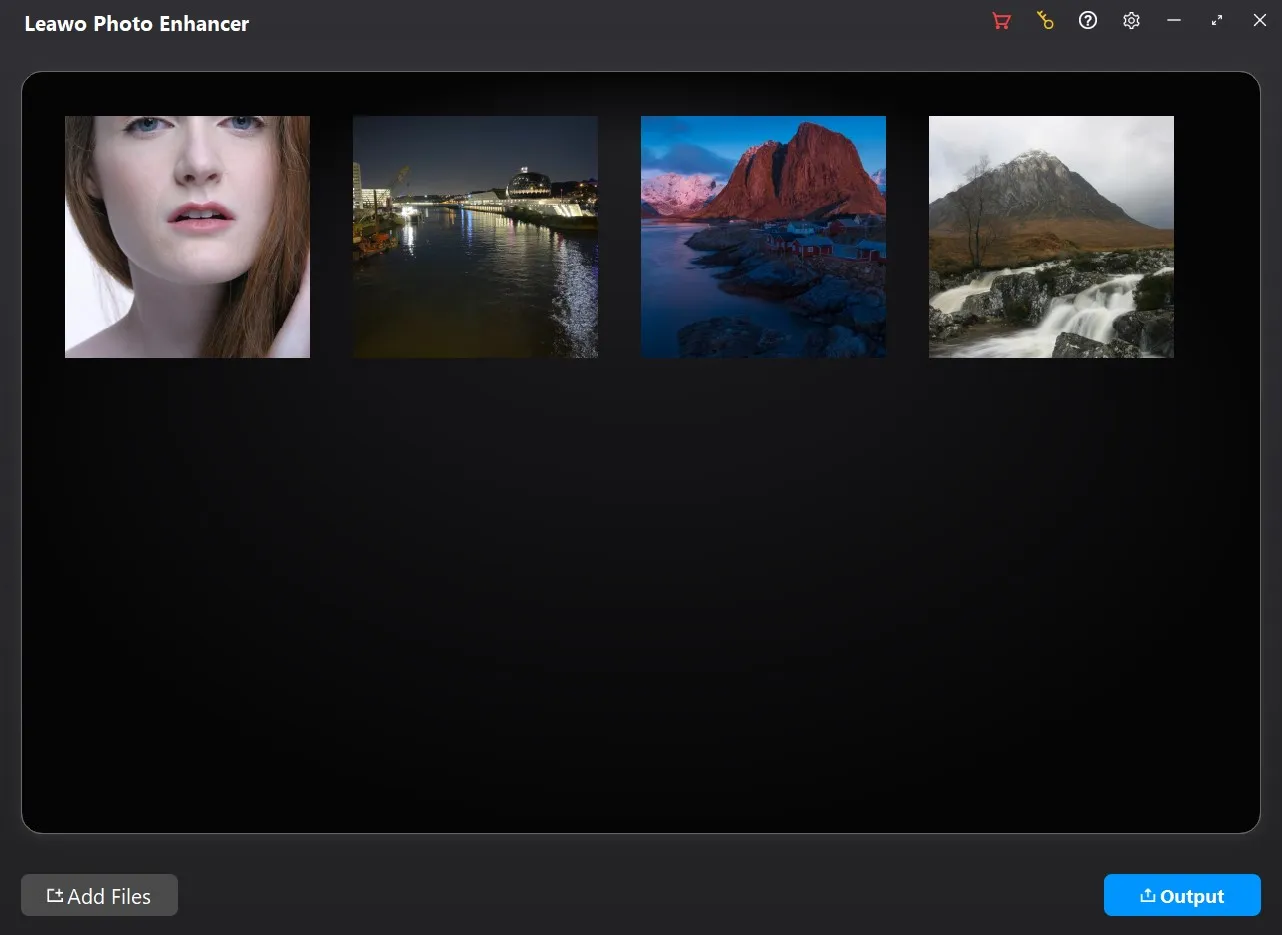
How to Enhance Photos

Step 1: Add source photos

Open the Photo Enhancer module and then click “Add Photo” button to add source photo files.

Step 2: Enhance photos

Choose to enhance photos in batch or manually enhance every photo.

Step 3: Set output

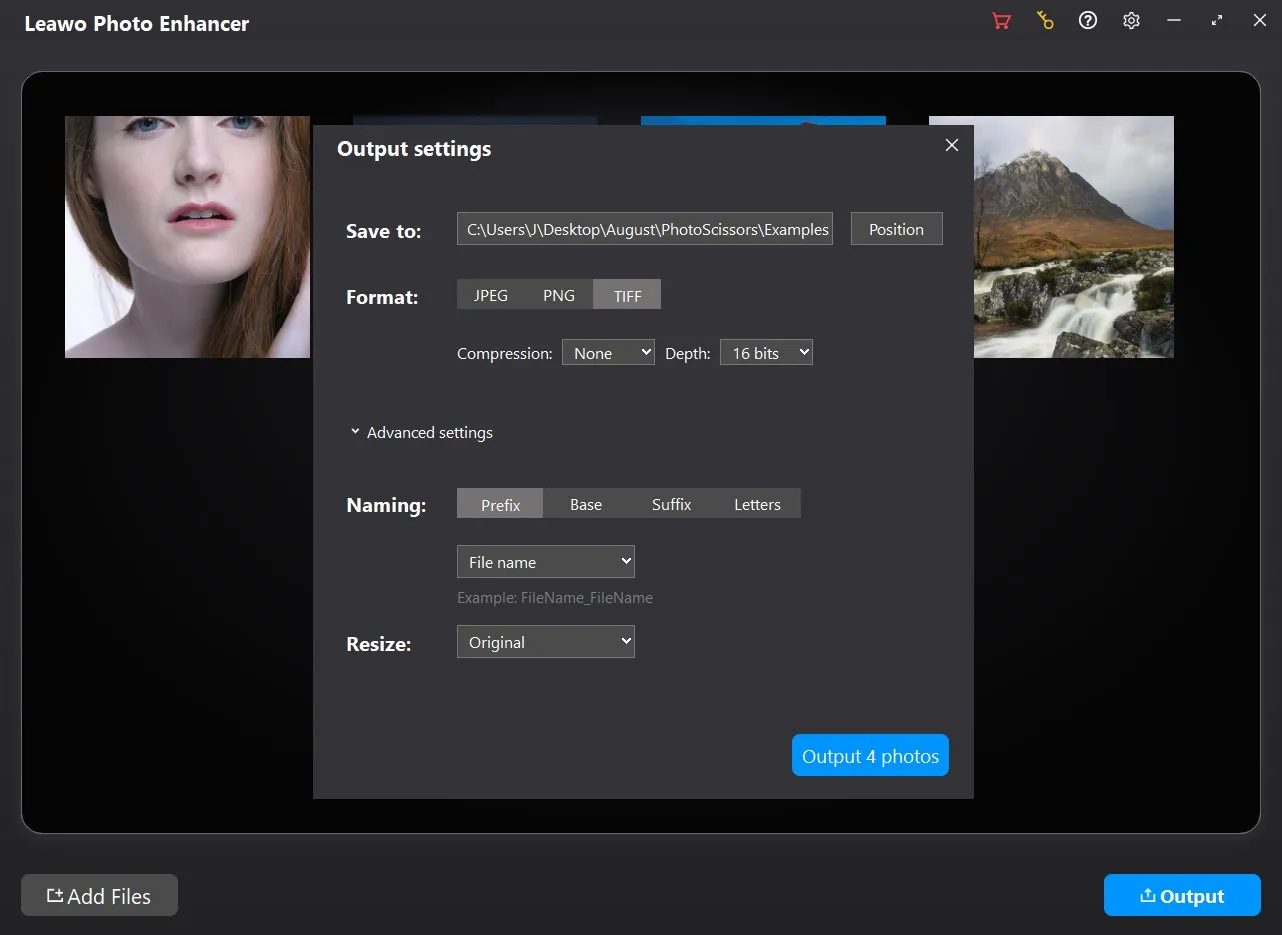
Click the “Output” button to complete output settings.

Step 4: Start photo enhancing

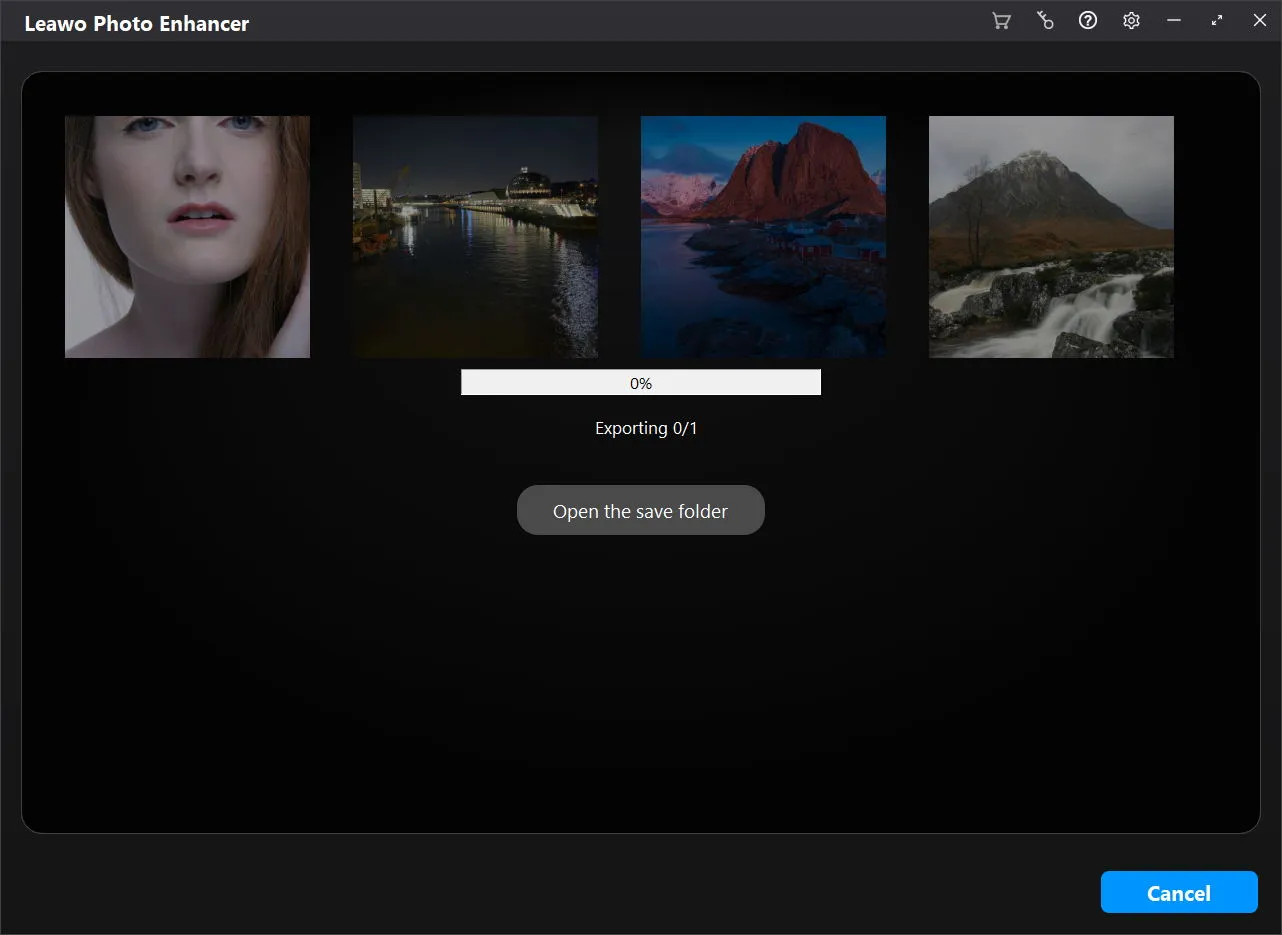
Click the blue “Output” button on the Output Settings panel to start enhancing photos.
完全版ユーザーガイドを見る >
Step1 Step2 Step3 Step4

    動作環境

    Leawo Photo Enhancer
    言語
    中文 English Japan deutsch francais Italiano Español 한국어

    ファイルサイズ 3.4 MB

    バージョン

    更新日

    • 対応 OS : Microsoft®Windows 7/8/8.1/10/11 (64-bit) (ご注意:Photo EnlargerモジュールはWindows 10およびその以降のOSを搭載するコンピューターに対応します)
    • プロセッサー : Intel® Core i3 や AMD Athlon® 64 processor; 2 GHz及びそれ以上のIntel/AMD プロセッサー
    • RAM : 4GB RAM(8GB以上を推奨)
    • グラフィックスカード : Open GL 3.3及びそれ以上を推奨
    • ハードドライブ容量 : ハードディスクやSSDをできれば4GB以上の空き容量
    • スクリンディスプレイ : 1024 x 768解像度ディスプレイ(1280x800解像度以上を推奨)
    • アダプタ : DirectX 10対応Videoアダプタ
    • その他 : ネットワーク接続
    • 対応 OS : macOS Yosemite (10.10), macOS X El Capitan (10.11), macOS Sierra (10.12), macOS High Sierra (10.13), macOS Mojave (10.14), macOS Catalina (10.15), macOS Big Sur (11), macOS Monterey(12), macOS Ventura(13), macOS Sonoma (14), macOS Sequoia (15), macOS Tahoe (26)
    • プロセッサー : 1 GHzとその以上のIntel processorや Apple M1 チップ (Rosettaが必要)
    • RAM : 4GB RAM(8GB以上を推奨)
    • ハードディスク容量 : ハードディスクやSSDをできれば4GB以上の空き容量
    • スクリーンディスプレイ : 1440 x 900ディスプレイ(1920x1080以上を推奨)
    • アダプタ : DirectX 10対応Videoアダプタ
    • その他 : ネットワーク接続
    button

    レビュー

    お客様の声

    • avatar

      "

      昔のアルバム写真のスキャンデータが、色あせてしまって困っていました。Leawo Photo Enhancerを使ってみたら、ワンクリックで色味が鮮やかになり、まるで当時の思い出が蘇ったようです。操作も簡単なので、機械が苦手な私でもすぐに使いこなせました。

      • star
      • star
      • star
      • star
      • star

      渡辺さん

    • avatar

      "

      ブログに掲載する写真のクオリティを上げたいと思っていましたが、写真編集の知識はほとんどありませんでした。Leawo Photo Enhancerを使ってみたら、ワンクリックで写真の色味が綺麗になり、ブログ全体の印象が明るくなりました。読者からの反応も良くなり、本当に感謝しています。

      • star
      • star
      • star
      • star
      • star

      美崎さん

    • avatar

      "

      普段からRAWファイルで撮影しているのですが、現像作業に時間がかかっていました。Leawo Photo EnhancerのRAW現像機能を使ってみたら、AIが自動で色味や明るさを調整してくれるので、作業時間が大幅に短縮されました。仕上がりも自然で、プロの現場でも十分使えるクオリティです。

      • star
      • star
      • star
      • star
      • star

      涼太さん

    button