


| Thiết bị iOS được hỗ trợ | Dữ liệu được hỗ trợ | Tính năng |
|
iPhone: iPhone 7, iPhone 7 Plus, iPhone SE, iPhone 6s Plus, iPhone 6s, iPhone 6 Plus, iPhone 6, iPhone 5s, iPhone 5c, iPhone 5, iPhone 4s, iPhone 4. iPad: iPad Pro, iPad Air 2/1, iPad mini 4/3/2/1 (iPad mini màn hình Retina), iPad mini, iPad 4 (iPad màn hình Retina), iPad 3 (iPad mới), iPad 2, iPad 1. iPod: iPod Touch 6, iPod Touch 5, iPod Touch 4. | Tin nhắn, Danh bạ, Lịch sử cuộc gọi, WhatsApp, Ghi chú, Lịch, Nhắc nhở, Dấu trang Safari |  Hỗ trợ khôi phục dữ liệu đã xóa hoặc lấy lại dữ liệu bị mất cho tất cả các thiết bị iOS.
|
 Cần phải kích hoạt tính năng sao lưu iTunes để khôi phục dữ liệu đã xóa trên thiết bị iOS.
| ||
 Chỉ có thể khôi phục dữ liệu từ bản sao lưu iTunes.
| ||
 Chỉ có thể khôi phục dữ liệu đã xóa hoặc bị mất trên máy tính có bản sao lưu iTunes.
|
 An toàn và sạch sẽ 100% |
 Cấp giấy phép ngay lập tức |

 4.9 (0)

Các chế độ khôi phục dữ liệu iOS
3 Chế độ phục hồi để phục hồi dữ liệu toàn diện
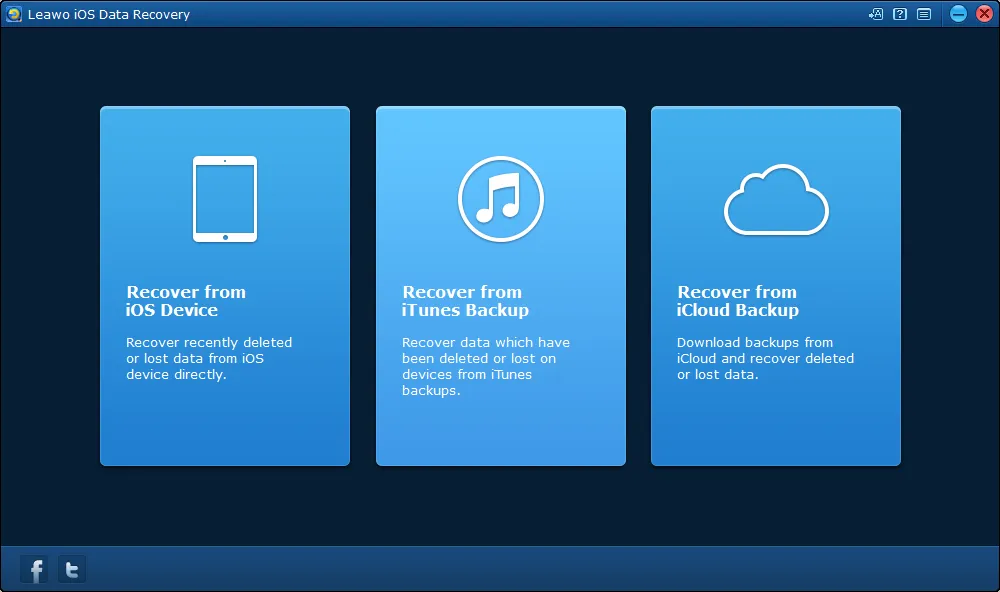
Leawo iOS Data Recovery là phần mềm phục hồi dữ liệu iOS tốt nhất vì nó cho phép người dùng iOS phục hồi dữ liệu từ nhiều chế độ khác nhau để đảm bảo phục hồi dữ liệu thành công, bao gồm: chế độ phục hồi dữ liệu thiết bị iOS, chế độ phục hồi dữ liệu iTunes và chế độ phục hồi dữ liệu iCloud.
- Chế độ khôi phục dữ liệu thiết bị iOS
- Chế độ khôi phục dữ liệu iTunes
- Chế độ khôi phục dữ liệu iCloud
| Thiết bị iOS được hỗ trợ | Dữ liệu được hỗ trợ | Tính năng | |
| DFU Mode | iPhone 4, iPod touch 4 | Tin nhắn, Danh bạ, Lịch sử cuộc gọi, WhatsApp, Ghi chú, Lịch, Nhắc nhở, Dấu trang Safari, Cuộn ảnh, Luồng ảnh, Thư viện ảnh, Tệp đính kèm tin nhắn, Ghi âm giọng nói, Tệp đính kèm WhatsApp |  Đọc và khôi phục dữ liệu trực tiếp từ iPhone 4/iPod touch 4
|
 Khôi phục dữ liệu đã xóa mà các chế độ khác không thể thực hiện được.
| |||
| Chế độ bình thường |
iPhone: iPhone 7, iPhone 7 Plus, iPhone SE, iPhone 6s Plus, iPhone 6s, iPhone 6 Plus, iPhone 6, iPhone 5s, iPhone 5c, iPhone 5, iPhone 4s, iPhone 4. iPad: iPad Pro, iPad Air 2/1, iPad mini 4/3/2/1 (iPad mini màn hình Retina), iPad mini, iPad 4 (iPad màn hình Retina), iPad 3 (iPad mới), iPad 2, iPad 1. iPod: iPod Touch 6, iPod Touch 5, iPod Touch 4. | Tin nhắn, Danh bạ, Lịch sử cuộc gọi, WhatsApp, Ghi chú, Lịch, Nhắc nhở, Dấu trang Safari |
Hỗ trợ khôi phục dữ liệu đã xóa hoặc lấy lại dữ liệu bị mất cho tất cả các thiết bị iOS.
|
 Không cần phải sử dụng tính năng sao lưu iTunes để khôi phục dữ liệu đã xóa trên thiết bị iOS.
|
| Thiết bị iOS được hỗ trợ | Dữ liệu được hỗ trợ | Tính năng |
|
iPhone: iPhone 7, iPhone 7 Plus, iPhone SE, iPhone 6s Plus, iPhone 6s, iPhone 6 Plus, iPhone 6, iPhone 5s, iPhone 5c, iPhone 5, iPhone 4s, iPhone 4. iPad: iPad Pro, iPad Air 2/1, iPad mini 4/3/2/1 (iPad mini màn hình Retina), iPad mini, iPad 4 (iPad màn hình Retina), iPad 3 (iPad mới), iPad 2, iPad 1. iPod: iPod Touch 6, iPod Touch 5, iPod Touch 4. | Tin nhắn, Danh bạ, Lịch sử cuộc gọi, WhatsApp, Ghi chú, Lịch, Nhắc nhở, Dấu trang Safari |  Yêu cầu kết nối Internet.
|
|
Chỉ có thể khôi phục dữ liệu đã bị xóa hoặc bị mất được lưu trên iCloud.
|
Các kịch bản ứng dụng
Khôi phục dữ liệu bị mất do nhiều nguyên nhân khác nhau
Với phần mềm phục hồi dữ liệu iPod touch/iPhone/iPad tiện dụng, bạn có thể dễ dàng khôi phục dữ liệu cho iPhone/iPad/iPod touch, bất kể dữ liệu bị mất/hỏng/xóa do các nguyên nhân sau: cập nhật iOS, hạ cấp iOS, thiết bị bị bẻ khóa, khôi phục cài đặt gốc, xóa nhầm, thiết bị bị hỏng, màn hình bị khóa, thiết bị bị khóa, thiết bị bị định dạng, hệ thống bị lỗi, thiết bị bị đánh cắp, quên mật khẩu, chuyển sang iPhone mới.
-

Cập nhật iOS
-
Xóa
-
Thiết bị bị hỏng
-
Đã bị khoá
-
mất
-
Hư hỏng
-
Quên mật khẩu
-
Thiết bị đã được bẻ khóa
-
Khôi phục cài đặt gốc
-
Chuyển sang iPhone mới
-
Hệ thống sụp đổ
-
Thiết bị bị đánh cắp












Các tính năng khác
Phục hồi an toàn, chính xác và nhanh chóng 100%.
Leawo Phần mềm khôi phục dữ liệu iOS mang lại tốc độ cao, an toàn, chính xác và đầy đủ thông tin dữ liệu cho thiết bị iOS, thậm chí cho phép bạn xem trước và chọn dữ liệu cần khôi phục.
-
Quét và phục hồi nhanh hơn 20 lần
Được trang bị công nghệ quét và phục hồi dữ liệu tiên tiến, Leawo Phần mềm khôi phục dữ liệu iOS có thể quét và khôi phục dữ liệu trên các thiết bị iOS, iCloud và iTunes với tốc độ nhanh hơn gấp 20 lần. Điều này sẽ giúp bạn tiết kiệm được rất nhiều thời gian.
-
Quét dữ liệu chính xác
Công nghệ quét dữ liệu tiên tiến được áp dụng bởi Leawo Phần mềm khôi phục dữ liệu iOS đảm bảo quét toàn diện, nhanh chóng và đầy đủ các thiết bị iOS, bản sao lưu iTunes và bản sao lưu iCloud, nhằm đảm bảo kết quả quét chính xác.
-
Hỗ trợ phiên bản iTunes và iOS mới nhất.
Được cập nhật thường xuyên, Leawo Phần mềm iOS Data Recovery luôn được cập nhật và tương thích với các phiên bản iTunes và iOS mới nhất, bao gồm iOS 10 và iTunes 12. Trong khi đó, Leawo Phần mềm khôi phục dữ liệu iOS hoạt động với các thiết bị iOS chạy hệ điều hành iOS mới nhất.
-
Giao diện khôi phục dữ liệu iOS dễ sử dụng
Với khái niệm thiết kế chương trình hướng đến người dùng, Leawo Phần mềm khôi phục dữ liệu iOS này được thiết kế để cung cấp hướng dẫn rõ ràng trên từng giao diện, chỉ cho người dùng biết phải làm gì tiếp theo. Ngay cả người mới bắt đầu cũng có thể sử dụng phần mềm khôi phục dữ liệu iOS này một cách dễ dàng.
-
Khôi phục dữ liệu an toàn 100%
Việc khôi phục dữ liệu cho iPhone/iPad/iPod hoàn toàn an toàn với Leawo Phần mềm khôi phục dữ liệu iOS. Chương trình dễ dàng tải xuống và cài đặt, không chứa phần mềm gián điệp, phần mềm độc hại và quảng cáo. Tất cả dữ liệu được quét đều được bảo toàn tốt, không xảy ra tình trạng xóa nhầm hoặc rò rỉ.
-
Xem trước và chọn dữ liệu khôi phục
Khôi phục dữ liệu bằng iTunes và iCloud sẽ khôi phục toàn bộ bản sao lưu cùng một lúc. Tuy nhiên, Leawo Ứng dụng iOS Data Recovery hiển thị tất cả dữ liệu và tập tin đã quét, cho phép bạn xem trước dữ liệu và tập tin đã quét, cũng như xác định tập tin nào cần khôi phục.
Tải về Leawo Phục hồi dữ liệu iOS cho máy Mac Hiện nay !


-

20 + Năm kinh nghiệm
-

10,000,000 + Chúc mừng Khách hàng
-

100% An Toàn & Sạch Sẽ
-

100 + Các quốc gia
Cách khôi phục dữ liệu và tập tin từ iOS
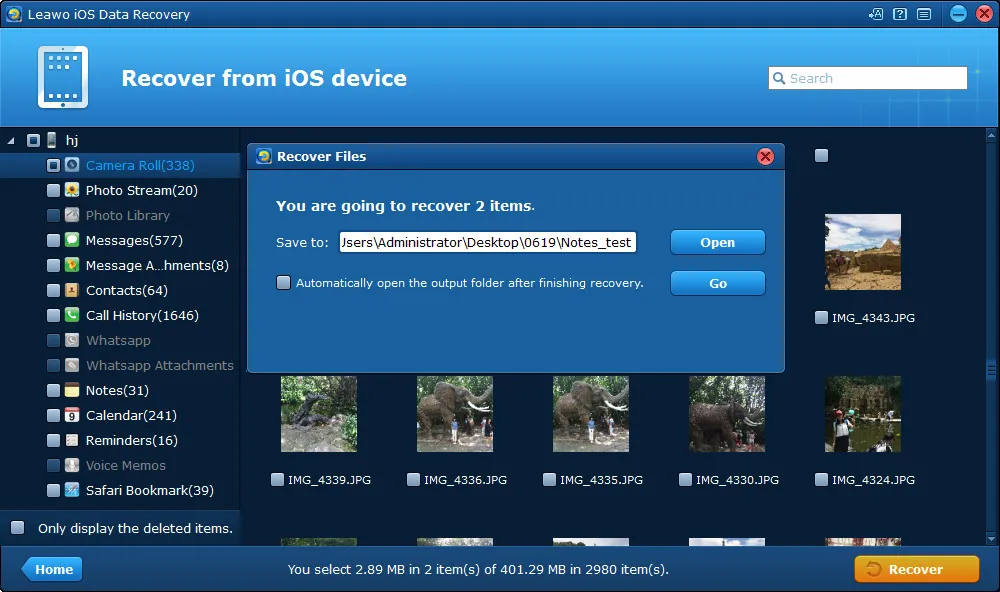
Bước 1: Chọn Khôi phục từ thiết bị iOS
Nhấp vào mô-đun “Khôi phục từ thiết bị iOS” rồi chọn thiết bị iOS của bạn.
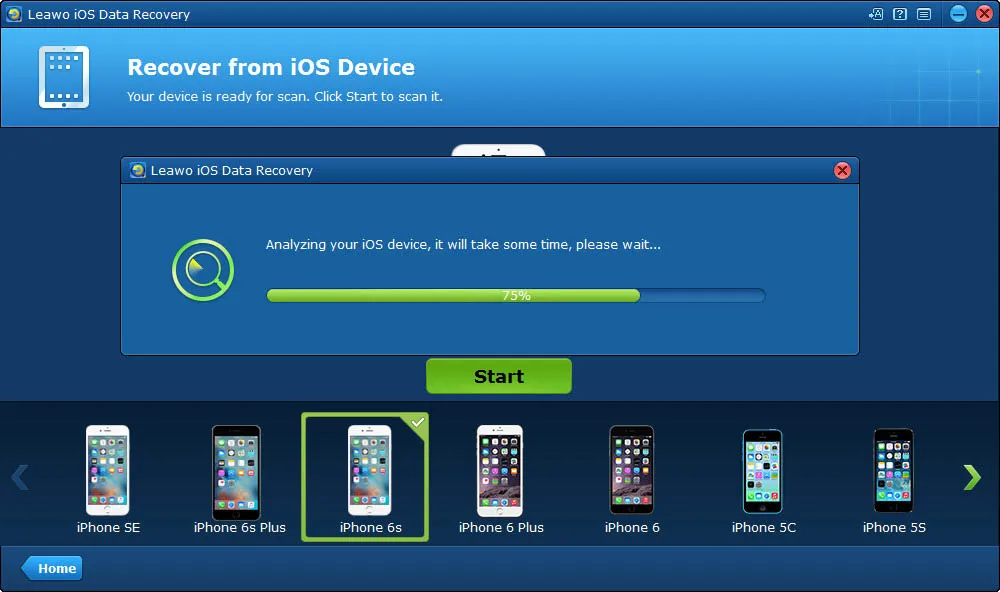
Bước 2: Bắt đầu phân tích thiết bị iOS
Nhấp vào tùy chọn “Bắt đầu” để bắt đầu phân tích thiết bị iOS mục tiêu của bạn.
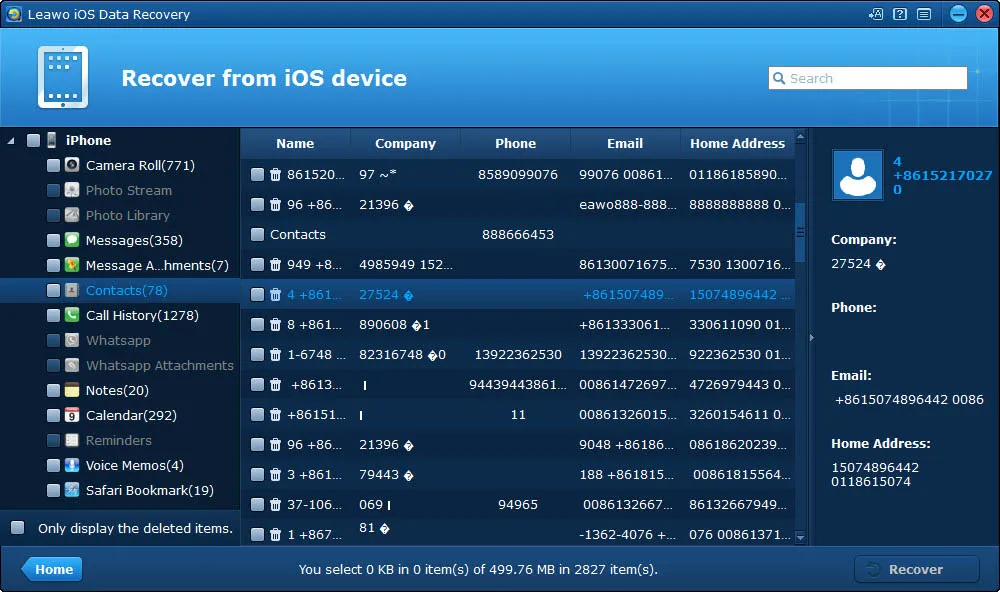
Bước 3: Chọn các tập tin cần khôi phục
Ở cột bên trái, chọn loại tệp rồi chọn tệp đích.
Bước 4: Bắt đầu phục hồi
Nhấp vào nút “Khôi phục” rồi chọn thư mục ghi trước khi nhấp vào nút BẮT ĐẦU.
Cách khôi phục dữ liệu từ bản sao lưu iTunes
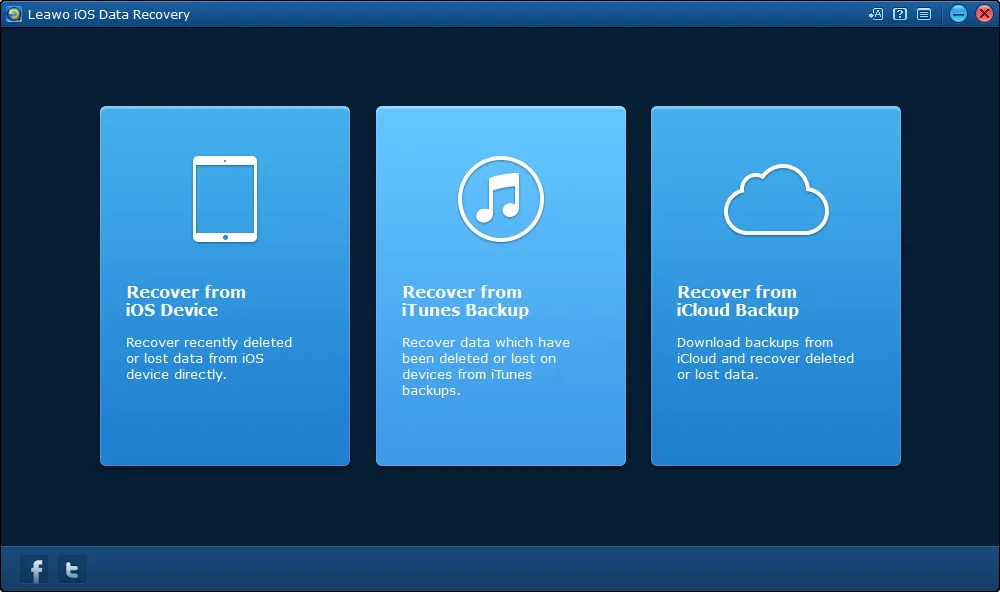
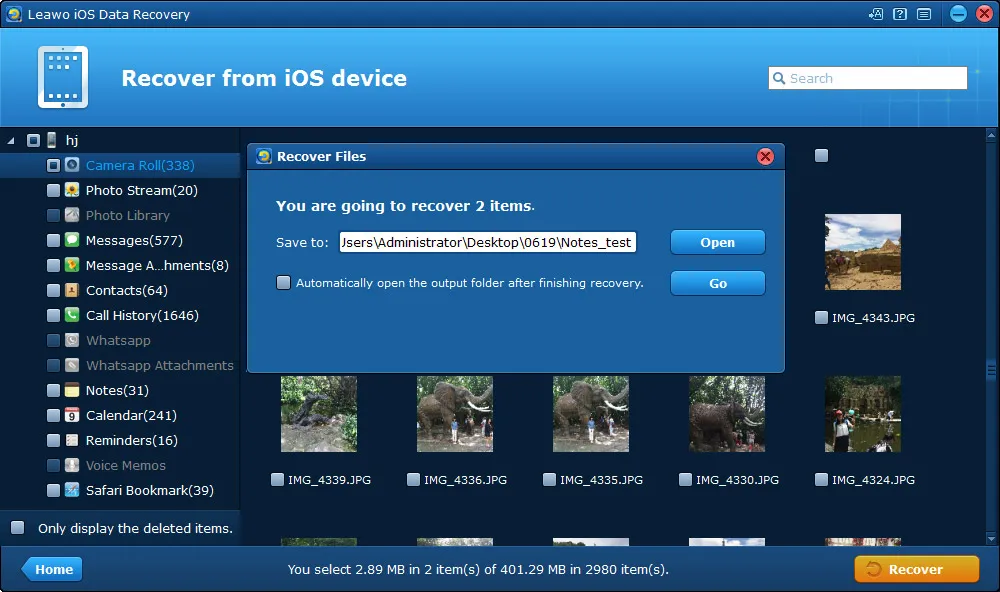
Bước 1: Chọn Khôi phục từ bản sao lưu iTunes
Nhấp vào mô-đun “Khôi phục từ bản sao lưu iTunes” rồi chọn bản sao lưu cần thiết.
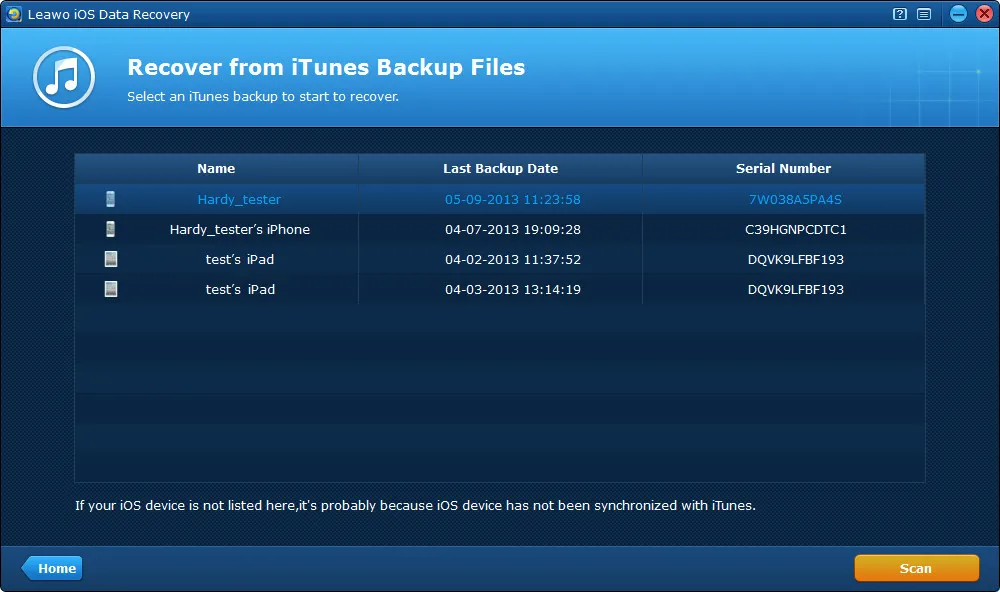
Bước 2: Bắt đầu quét bản sao lưu iTunes
Nhấp vào nút “Quét” để bắt đầu quét bản sao lưu iTunes của bạn.
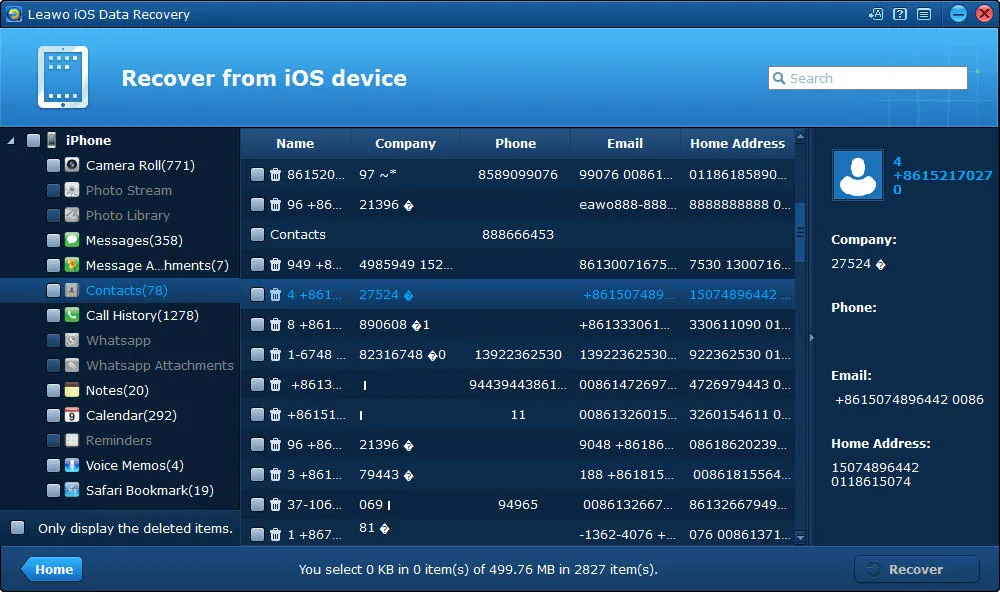
Bước 3: Chọn các tập tin cần khôi phục
Ở cột bên trái, chọn loại tệp rồi chọn tệp đích.
Bước 4: Bắt đầu phục hồi
Nhấp vào nút “Khôi phục” rồi chọn thư mục ghi trước khi nhấp vào nút BẮT ĐẦU.
Cách khôi phục dữ liệu từ bản sao lưu iCloud
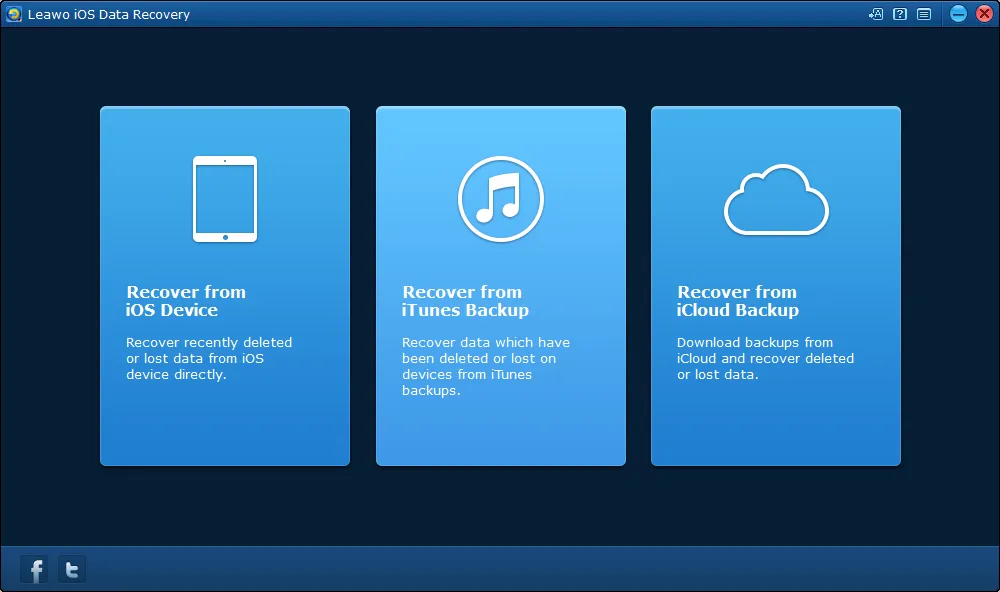
Bước 1: Chọn Khôi phục từ bản sao lưu iCloud
Nhấp vào mô-đun “Khôi phục từ bản sao lưu iCloud”.
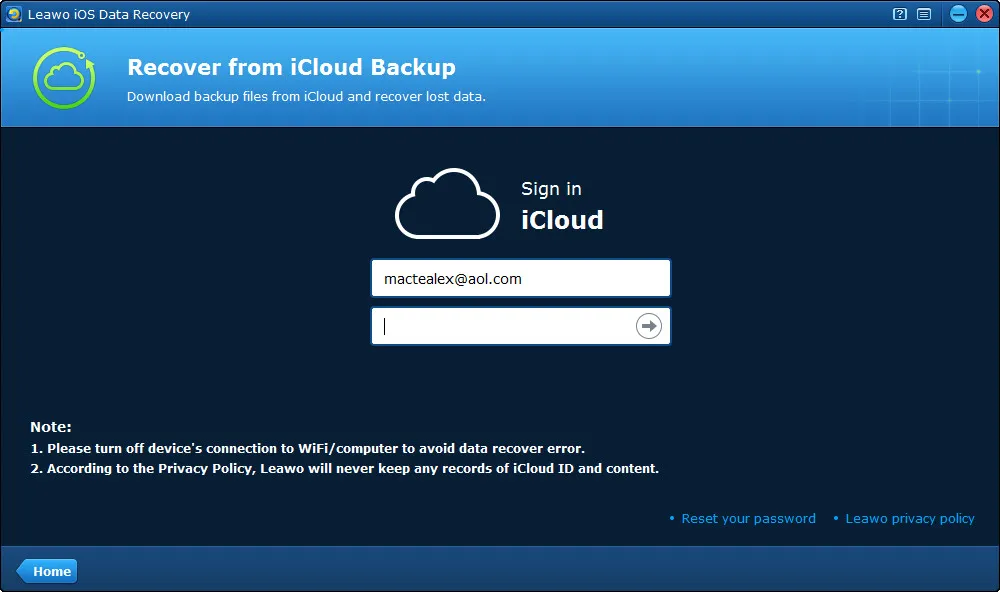
Bước 2: Đăng nhập iCloud
Trên giao diện bật lên, hãy đăng nhập bằng tài khoản iCloud của bạn.
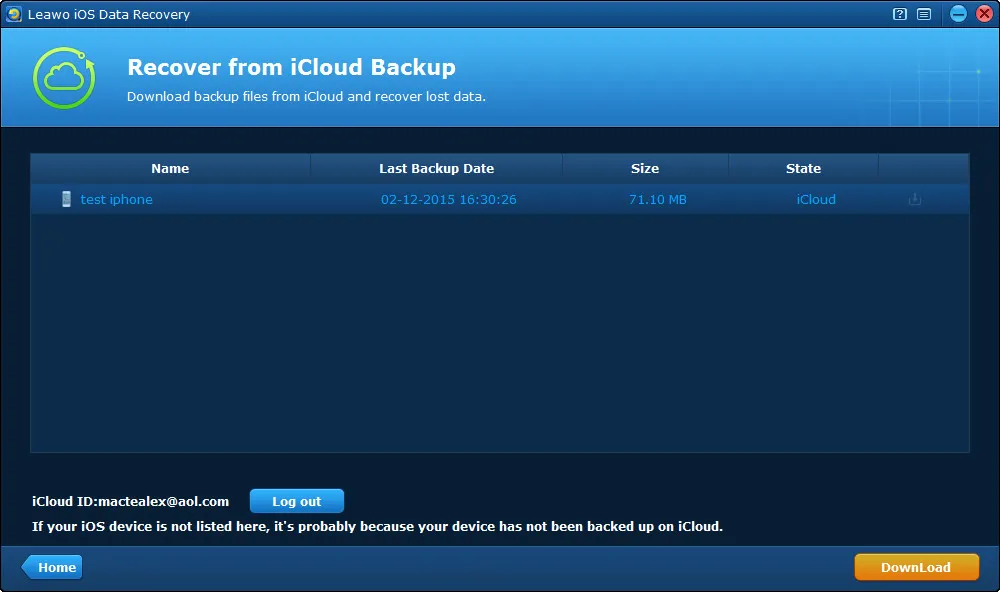
Bước 3: Tải xuống bản sao lưu iCloud
Nhấp vào nút “Tải xuống” màu vàng để bắt đầu tải xuống bản sao lưu iCloud.
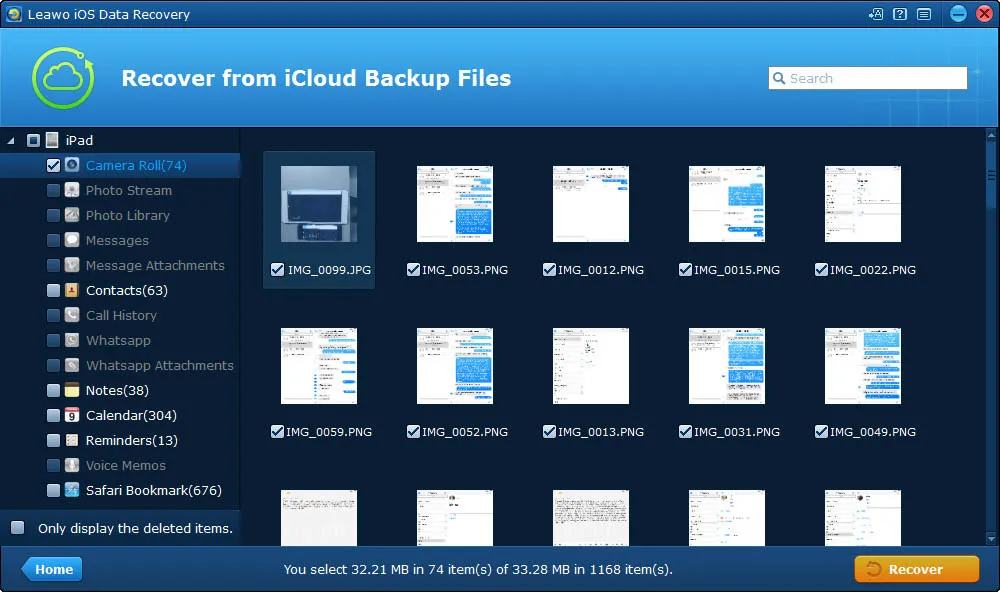
Bước 4: Chọn các tập tin cần khôi phục
Chọn các tệp tin rồi nhấp vào nút “Khôi phục” màu vàng.
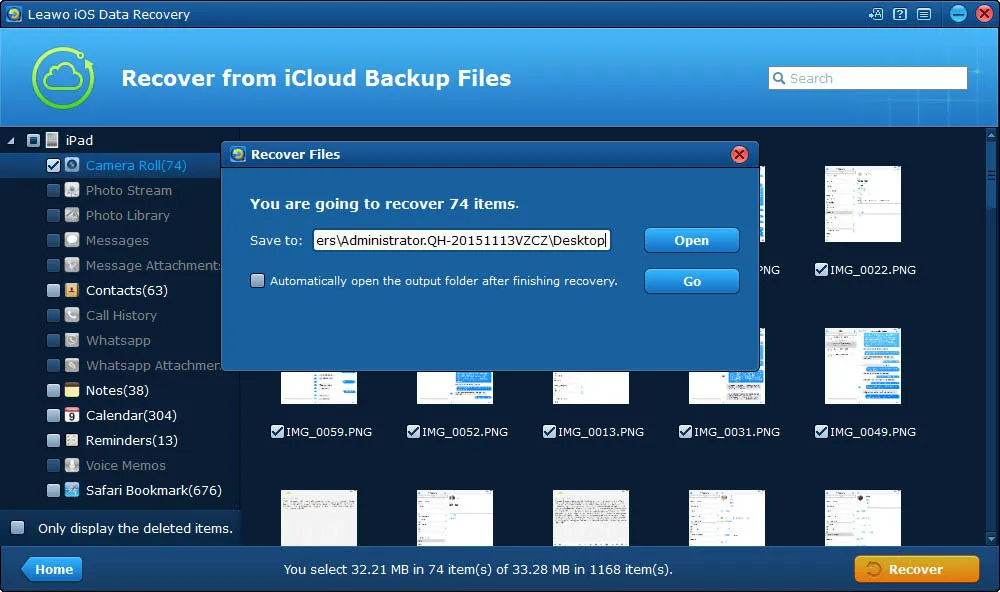
Bước 5: Bắt đầu phục hồi
Chọn thư mục khôi phục rồi nhấn nút “GO”.
Yêu cầu hệ thống
Leawo Phục hồi dữ liệu iOS
Ngôn ngữ


Kích thước máy 22.5 MB
phiên bản
Cập nhật
- Hỗ trợ hệ điều hành : Microsoft® Windows 7, Windows 8, Windows 8.1, Windows 10, Windows 11
- Bộ xử lý : Bộ xử lý Intel/AMD 1 GHz trở lên
- RAM : RAM 512MB (khuyến nghị 1024MB trở lên)
- Đĩa cứng trống : Dung lượng trống từ 2GB trở lên
- Khác : Kết nối Internet; DirectX 8.1 trở lên; Card âm thanh tương thích với Windows; iTunes 10.4 trở lên
- Hỗ trợ hệ điều hành : macOS Sierra (10.12), macOS High Sierra (10.13), macOS Mojave (10.14), macOS Catalina (10.15)
- Bộ xử lý : Bộ xử lý Intel 1 GHz trở lên
- RAM : RAM 512MB (khuyến nghị 1024MB trở lên)
- Đĩa cứng trống : Dung lượng trống từ 2GB trở lên
- Khác : Phiên bản iTunes mới nhất (tải xuống miễn phí từ...) www.itunes.com/download); Kết nối Internet

Nhận xét từ khách hàng
Những gì khách hàng của chúng tôi Nói
-
"
Leawo Tuyệt vời!!! Tôi đã mất hết dữ liệu và giờ đã lấy lại được tất cả! Tôi suýt khóc vì điện thoại của tôi hoàn toàn trống rỗng. Cảm ơn các bạn rất nhiều!!
Ryan
-
-
"
Chúng tôi cần khôi phục hơn 1,000 số liên lạc từ một chiếc điện thoại bị vỡ. Chúng tôi mang điện thoại đến cửa hàng và họ nói rằng chúng tôi không may mắn vì chúng tôi chưa bao giờ sao lưu lên iTunes hoặc iCloud. Phần mềm này đã cứu nguy! Nó hoạt động hoàn hảo để khôi phục trực tiếp từ thiết bị miễn là bạn cắm sạc micro USB và máy tính của bạn vẫn nhận diện được thiết bị.
Jen Pirak
-
-
"
Ứng dụng này rất hữu ích và dễ sử dụng. Cảm ơn rất nhiều vì đã giúp tôi lấy lại số điện thoại cũ.
ngoun sunheng
-


Bài viết mới nhất




Một chương trình phục hồi dữ liệu toàn diện dành cho iPhone, iPad và iPod.