


2026-03-06
Đánh giá Wondershare DVD Creator: Tính năng, Thử nghiệm & Giá...
Hướng dẫn này bao gồm những nội dung sau: Chọn phần mềm ghi đĩa DVD phù hợp...
 An toàn và sạch sẽ 100% |
 Cấp giấy phép ngay lập tức |

 4.9 (0)

Video biên soạn
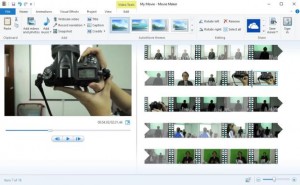
Phần mềm tạo DVD này cũng bao gồm một số tính năng chỉnh sửa video rất hữu ích.

Cắt video
Bạn có thể sử dụng công cụ cắt video tích hợp để loại bỏ phần không mong muốn của video. Tất cả những gì bạn cần làm là thiết lập mốc thời gian để chương trình tự động loại bỏ phần thừa.

Cắt video
Tính năng cắt xén cho phép bạn tùy chỉnh tỷ lệ và kích thước của video. Bạn có thể sử dụng nó để loại bỏ dải đen ở trên và dưới màn hình hoặc phóng to một phần màn hình để hiển thị toàn màn hình.

Điều chỉnh hiệu ứng
Bạn có thể điều chỉnh các thông số video theo sở thích cá nhân. Bạn có thể tự do điều chỉnh độ sáng, độ bão hòa, độ tương phản và âm lượng của video.

Thêm hình mờ
Thêm hình mờ vào video để làm cho video trở nên độc đáo hơn. Có thể thêm cả hình ảnh và văn bản làm hình mờ vào video.

Thêm 3D Hiệu ứng
Tích hợp sẵn 3D Người tạo có thể thêm 3D tạo hiệu ứng cho video 2D thông thường. Có 6 loại 3D Các hiệu ứng được cung cấp: Đỏ/Xanh lam, Đỏ/Xanh lá cây, Đỏ/Xanh dương, Xanh dương/Vàng, Xen kẽ và Cạnh nhau.

Loại bỏ tiếng ồn
Bạn cũng có thể loại bỏ nhiễu trong video nguồn chỉ bằng một cú nhấp chuột vào nút Loại bỏ nhiễu để có trải nghiệm âm thanh tốt hơn.


Các tính năng khác
Phần mềm ghi DVD này cho phép bạn chọn phụ đề và bản nhạc âm thanh để thêm vào và nhập vào video.
Phần mềm ghi DVD này hỗ trợ các chuẩn truyền hình PAL và NTSC để tương thích với DVD từ các khu vực khác nhau.
Khi chỉnh sửa video, tất cả các thay đổi trong video đều có thể được xem trước trên cửa sổ xem trước video.
Phần mềm ghi DVD này có trình phát video tích hợp sẵn, cho phép bạn phát video ngay trong chương trình.
Khi phát video bằng phần mềm tạo DVD này, bạn có thể chụp ảnh màn hình video và lưu chúng dưới dạng tệp JPG, BMP và PNG.

20 + Năm kinh nghiệm

10,000,000 + Chúc mừng Khách hàng

100% An Toàn & Sạch Sẽ

100 + Các quốc gia
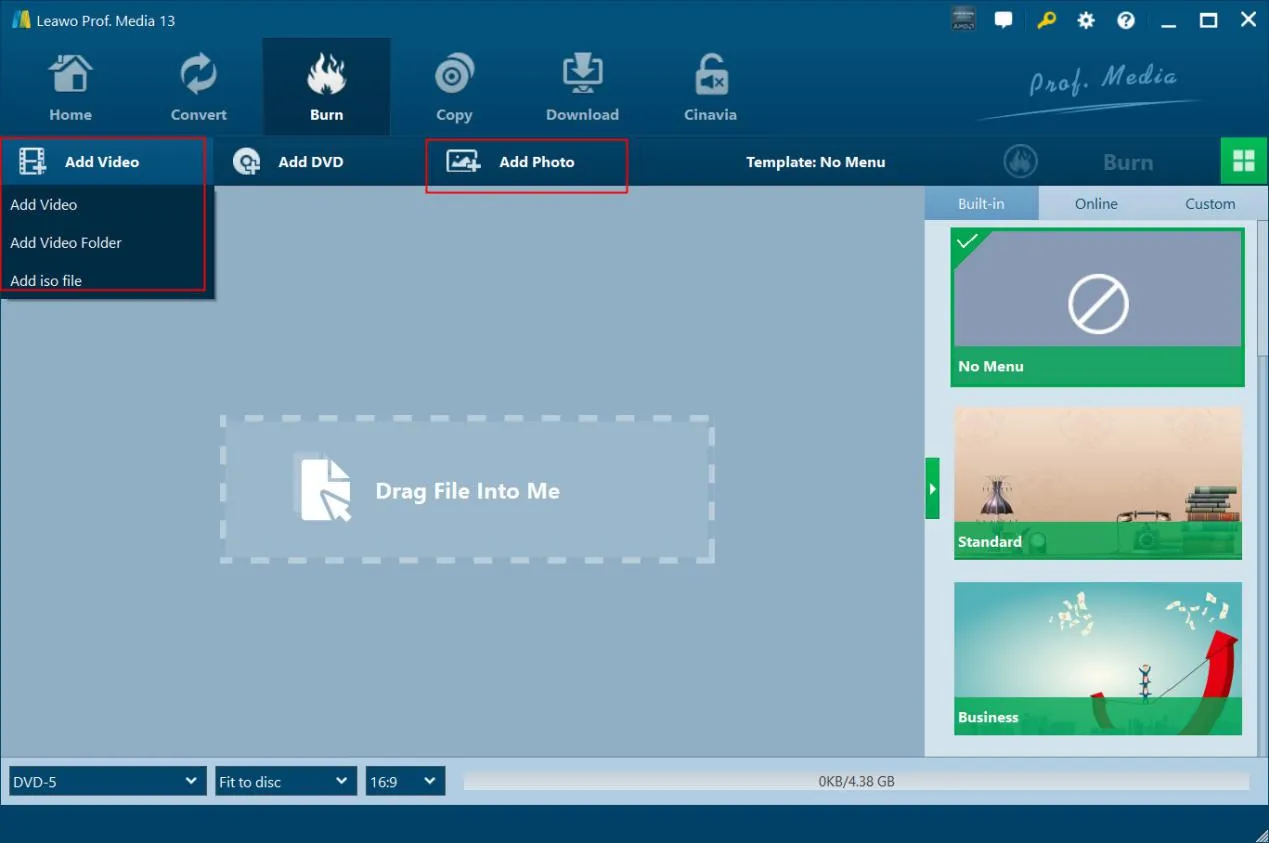
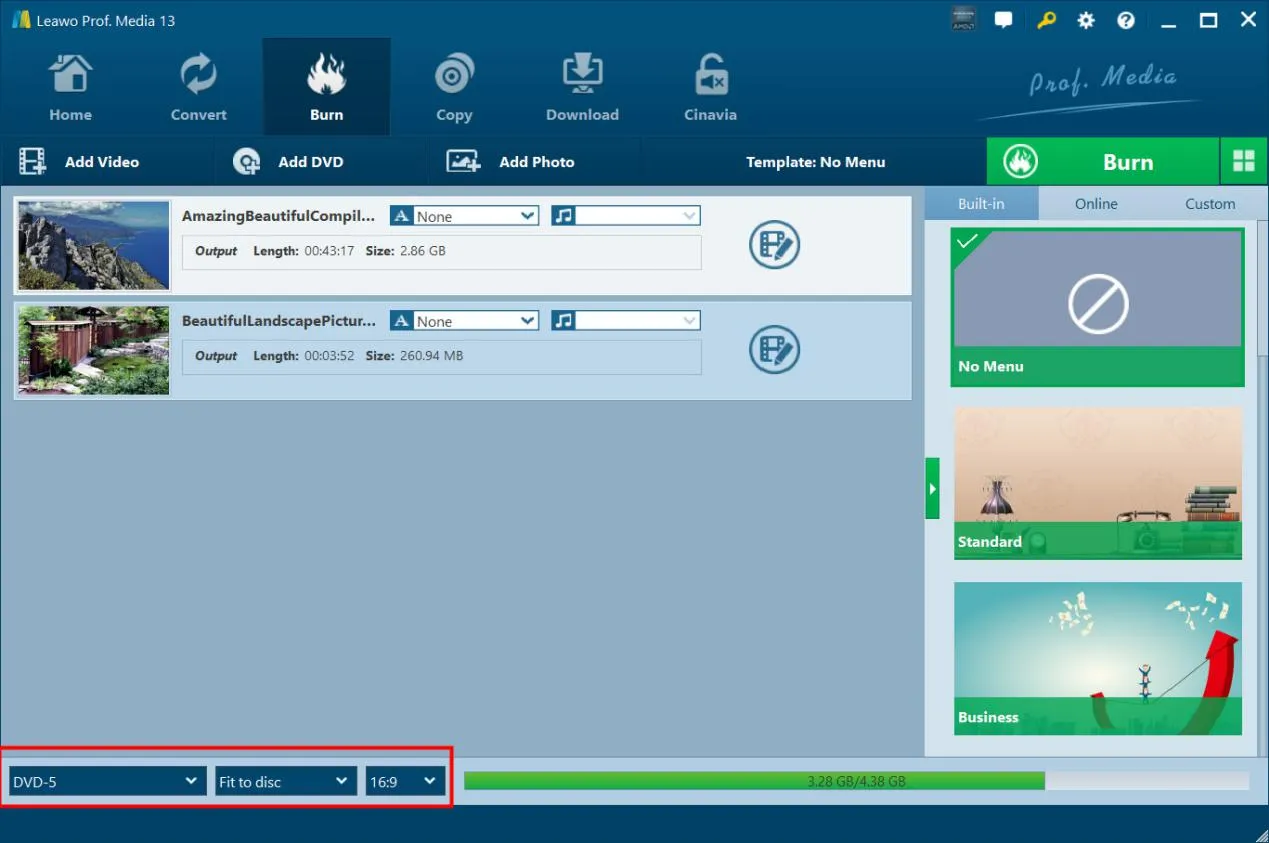
Bước 1: Thêm tệp video/ảnh nguồn
Mở tab “Ghi đĩa” rồi nhấp vào nút thả xuống “Thêm video” hoặc nút “Thêm ảnh” để tải và thêm các tệp video hoặc ảnh nguồn tương ứng.
Bước 2: Thiết lập loại DVD đầu ra
Sau khi tải các tệp video hoặc ảnh nguồn, ở góc dưới bên trái, hãy chọn loại DVD đầu ra, chất lượng và tỷ lệ khung hình.
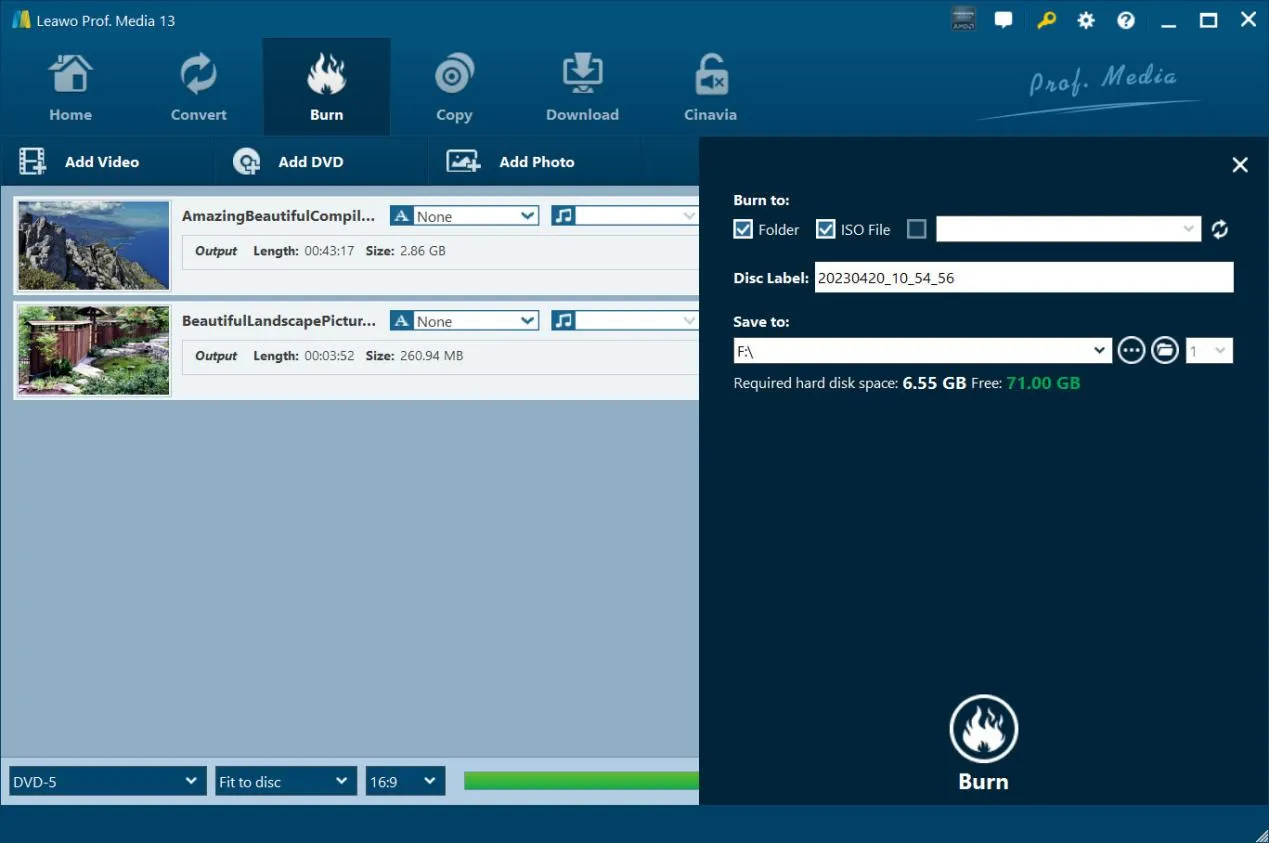
Bước 3: Cài đặt ghi
Nhấp vào nút "Ghi" màu xanh lá cây để hiển thị thanh bên, sau đó hoàn tất các thiết lập ghi đĩa bao gồm các tùy chọn "Ghi vào", "Nhãn đĩa" và "Lưu vào".
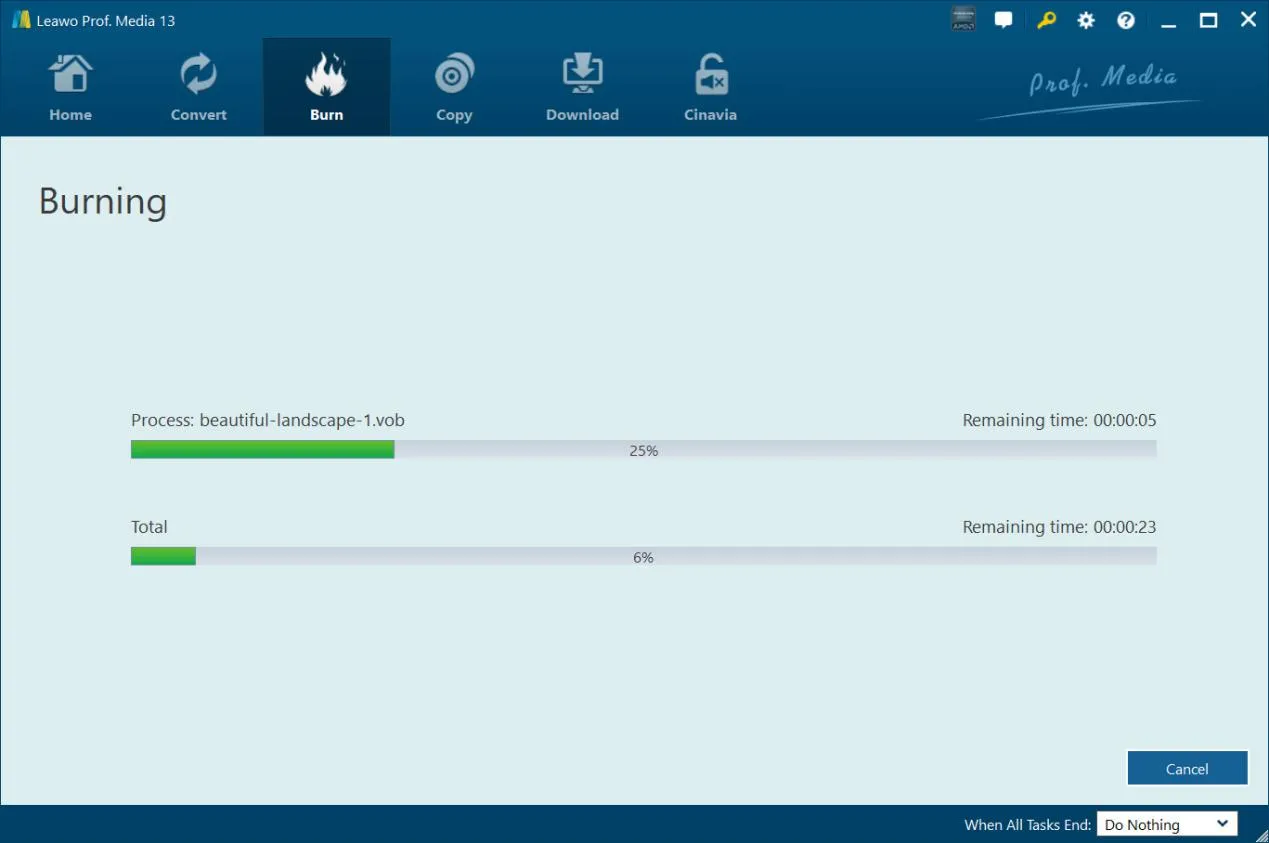
Bước 4: Bắt đầu ghi đĩa DVD
Cuối cùng, nhấp vào nút "Ghi" ở phía dưới để bắt đầu ghi các tệp video hoặc ảnh vào đĩa DVD.
Yêu cầu hệ thống


Kích thước máy 186 MB
phiên bản
Cập nhật

Nhận xét từ khách hàng

"
Đây quả là một phần mềm sao chép Blu-ray tuyệt vời. Tôi đã có thể chuyển dữ liệu từ các đĩa Blu-ray đã ghi của mình sang một đĩa Blu-ray trắng mới mà không hề giảm chất lượng. Thật tuyệt vời!

Mikey Miller

"
Công cụ này rất dễ sử dụng. Chỉ cần vài cú nhấp chuột là có thể hoàn tất việc sao lưu tập tin BDAV. Không làm giảm chất lượng hình ảnh và âm thanh. Toàn bộ quá trình sao lưu diễn ra khá nhanh. Một công cụ hiệu quả nhưng đơn giản.
Jon Tone

"
Phải nói rằng phần mềm ghi đĩa Blu-ray này hoạt động đúng như mong đợi. Tôi đã sao lưu được khá nhiều đĩa Blu-ray đã ghi. Nó giúp lưu giữ những khoảnh khắc hạnh phúc của tôi một cách trọn vẹn hơn.
Layla Kelly
Bài viết mới nhất

Mua Leawo Trình tạo DVD
$ 29.95

$ 39.95
$ 59.95
 Giảm 50%
 Bao gồm: Phần mềm trích xuất DVD, phần mềm sao chép DVD, phần mềm tạo DVD, phần mềm chuyển đổi video. CleverGet Video Downloader





Ghi DVD từ bất kỳ video và ảnh nào.