
« Comment transférer des fichiers pdf vers l'iphone ? J'ai beaucoup de fichiers pdf sur mon ordinateur et je voudrais enregistrer les fichiers pdf vers l'iphone afin de pouvoir visualiser les fichiers pdf sur l'iphone pendant le voyage en train. Est-ce qu'iTunes peut être utile pour enregistrer un pdf vers l'iphone ? Ou ai-je besoin d'autres applications de transfert de pdf vers l'iphone pour transférer les fichiers pdf vers l'iphone ? Aidez-moi, s'il vous plaît. » - À partir des Communautés d'assistance Apple.
De nos jours, de nombreuses personnes consultent des fichiers de documents importants sous forme de fichiers PDF ou d'autres fichiers sur leur smartphone. Comme tout le monde le sait, Apple a iBooks intégré aux appareils iPhone, iPad et iPhone, qui accepte les documents aux formats PDF et ePub. Par conséquent, beaucoup de gens demandent comment transférer des fichiers PDF vers l'iPhone afin de visualiser librement les fichiers PDF sur l'iPhone. Ce guide vous montrera comment transférer des fichiers PDF sur l'iPhone de différentes manières.
Solution 1 : Comment transférer des PDF vers l'iPhone par e-mail
Pour transférer des fichiers PDF vers l'iPhone, le moyen le plus simple est peut-être d'utiliser le courrier électronique. En créant un fichier PDF comme fichier joint, vous pouvez envoyer le PDF à l'iPhone par e-mail. Les étapes suivantes vous montreront en détail comment envoyer le PDF vers l'iPhone par e-mail. Ici, nous prenons gmail comme exemple :
- Sur votre ordinateur ou ordinateur portable, connectez-vous à votre compte Gmail, puis cliquez sur le bouton « COMPOSER » pour créer un nouveau courrier.
- Maintenant, adressez-vous le nouveau courrier ( e-mail lié à votre iPhone).
- Joignez le fichier PDF sur l'ordinateur en tant que pièce jointe et envoyez-le à vous-même sur votre iPhone.
- Ouvrez immédiatement l'application de messagerie sur votre iPhone, puis connectez-vous en utilisant l'adresse e-mail du destinataire que vous avez saisie dans gmail pour recevoir le courrier avec la pièce jointe PDF.
- La pièce jointe PDF est en haut de l'e-mail, puis ouvrez le fichier PDF.
- Une fois le fichier PDF ouvert, appuyez sur l'écran pour afficher un menu inférieur contenant un bouton de partage.
- Cliquez sur l'icône de partage pour ouvrir un menu de partage.
- Dans le menu de partage, choisissez « Copier sur iBooks ». Ensuite, le fichier PDF serait bientôt téléchargé sur iBooks.

Il convient de noter qu'il existe une limitation au transfert de PDF vers l'iPhone. C'est la taille du fichier. La plupart des serveurs de messagerie limiteraient la taille des fichiers joints. Par conséquent, vous devez vous assurer que la taille de votre fichier PDF est inférieure à la limite. Si vous souhaitez transférer des fichiers PDF de grande taille sur l'iPhone, vous pouvez accéder à la solution suivante.
Solution 2 : Comment transférer des fichiers PDF vers l'iPhone avec iTunes
iTunes est un outil très familier pour les utilisateurs d'appareils iOS qui peut être utilisé pour gérer les fichiers de l'iPhone. Bien sûr, il peut vous aider à transférer un fichier PDF d'un ordinateur vers un iPhone. Voici les étapes détaillées :
- Ouvrez iTunes sur votre PC et choisissez « Édition > Préférences > Appareils > Empêcher la synchronisation automatique des iPods, iPhones et iPads ».
- Connectez votre iPhone à votre PC à l'aide d'un câble USB. Une fois la connexion établie, l'icône de l'iPhone apparaîtra dans le coin supérieur gauche.
- Cliquez sur « Fichier » > « Ajouter un fichier à la bibliothèque » dans le coin supérieur gauche, puis sélectionnez les fichiers PDF à ajouter à la bibliothèque iTunes sur l'ordinateur.
- Après avoir importé les fichiers PDF dans la bibliothèque, vous devez cliquer sur l'icône de votre iPhone et choisir « Livres » sous le panneau « Résumé ». Cliquez sur « Synchroniser les livres » > « Livres sélectionnés » puis choisissez les fichiers PDF à transférer et enfin cliquez sur « Synchroniser » dans le coin inférieur droit.
- Après un certain temps, vous trouverez ces fichiers PDF sur iBooks de votre iPhone, puis les ouvrez pour les visualiser.
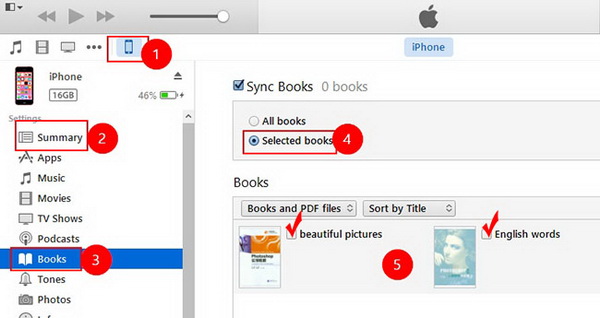
iTunes est un outil entièrement gratuit qui peut être utilisé pour transférer des fichiers PDF du PC vers l'iPhone. Vous n'avez pas besoin de dépenser d'argent pour cela. Cependant, il est assez compliqué à utiliser et une mauvaise opération par accident entraînerait de nombreux problèmes.
Solution 3 : Comment transférer des PDF du PC vers l'iPhone via iCloud Drive
En plus d'iTunes, vous pouvez réellement utiliser iCloud Drive pour transférer des fichiers PDF vers l'iPhone depuis un ordinateur. Ce serait encore plus pratique pour vous. Bien sûr, vous devez d'abord télécharger et installer iCloud Drive sur votre iPhone. Les étapes suivantes vous montreront comment transférer un fichier PDF vers l'iPhone via iCloud Drive.
- Activez iCloud Drive sur votre iPhone en accédant à l'onglet « Paramètres > Votre nom > iCloud » pour ouvrir l'option « iCloud Drive ».
- Visitez iCloud.com sur votre ordinateur Mac ou Windows.
- Connectez-vous à iCloud.com en utilisant le même compte Apple ID que sur l'iPhone.
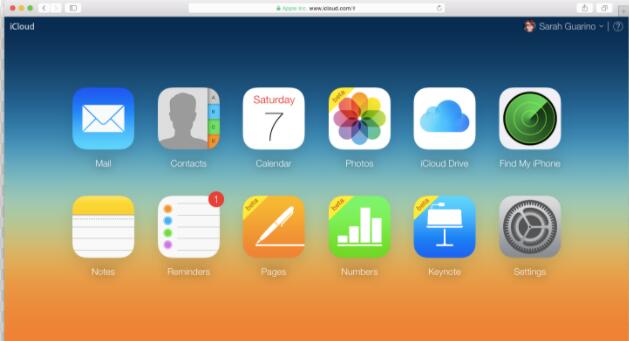
- Une fois connecté, cliquez sur l'icône iCloud pour accéder à votre espace iCloud Drive.
- Après avoir accédé à iCloud Drive, cliquez sur l'icône de téléversement en forme de Nuage pour parcourir et mettre en ligne des fichiers PDF depuis votre ordinateur vers iCloud Drive.
- Après la mise en ligne des fichiers PDF sur iCloud Drive, ouvrez l'application iCloud Drive sur votre iPhone et vous pourrez voir tous les fichiers PDF téléversés sur votre iPhone.
- Cliquez sur le fichier PDF pour l'ouvrir, puis appelez le menu du bas, où vous pouvez voir une icône de partage.
- Cliquez sur l'icône de partage, puis choisissez « Copier sur iBooks ». Le fichier PDF sera automatiquement téléchargé sur iBooks sur votre iPhone.
Solution 4 : Comment transférer des fichiers PDF vers l'iPhone avec l'iTransfer
En plus des trois méthodes ci-dessus pour transférer un fichier PDF vers un iPhone, vous pouvez toujours utiliser une application tierce de transfert de données iPhone pour transférer directement un fichier PDF d'un ordinateur vers un iPhone. L'iTransfer de Leawo est la meilleure application de transfert de données iPhone que vous puissiez utiliser pour transférer des PDF vers l'iPhone. Il s'agit d'un logiciel de transfert de données iOS professionnel qui pourrait transférer jusqu'à 14 types de données et de fichiers entre des appareils iOS (iPhone, iPad et iPod), un ordinateur et iTunes.
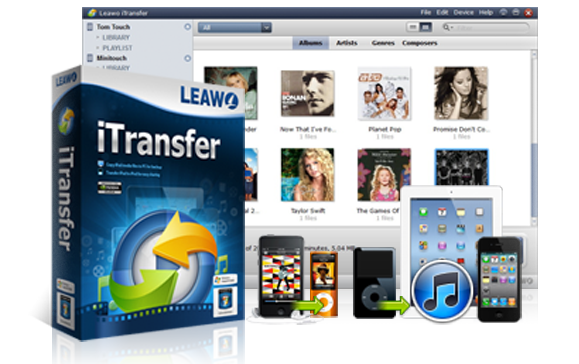
iTransfer de Leawo
☉ Transférer facilement des fichiers entre appareils iOS, iTunes et PC.
☉ Transférer jusqu'à 14 types de données et de fichiers sans iTunes.
☉ Prendre en charge les derniers appareils iOS comme iPhone 7, iPhone 7 Plus, etc.
☉ Lire, afficher et supprimer des données et des fichiers sur des appareils iOS.


Téléchargez et installez cet iTransfer sur votre ordinateur. Suivez ensuite les étapes ci-dessous pour savoir comment transférer directement un fichier PDF du PC vers l'iPhone.
Étape 1. Lancer le logiciel
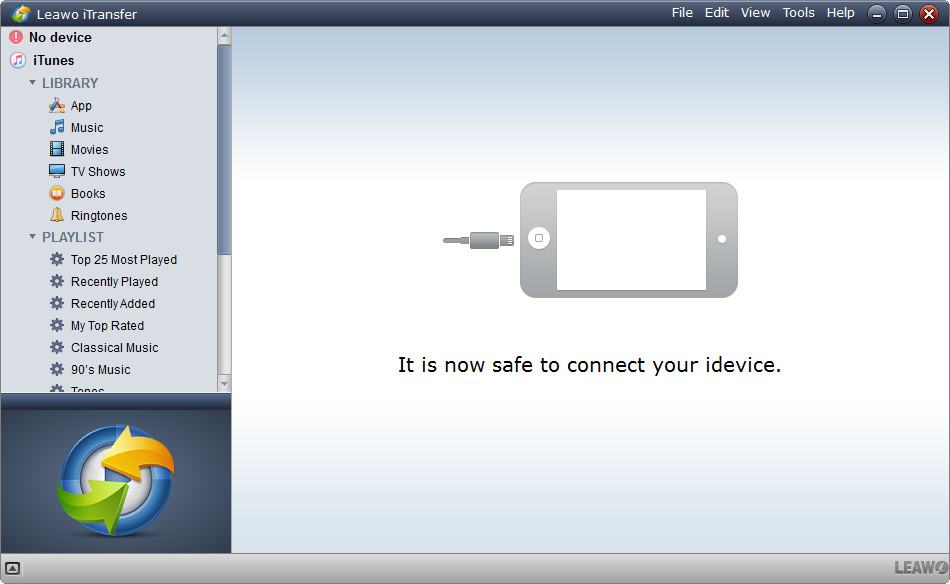
Connectez l'iPhone à l'ordinateur via un câble USB. Vous verrez la bibliothèque iPhone dans la barre latérale gauche.
Étape 2. Ajouter des livres de l'ordinateur à l'iPhone
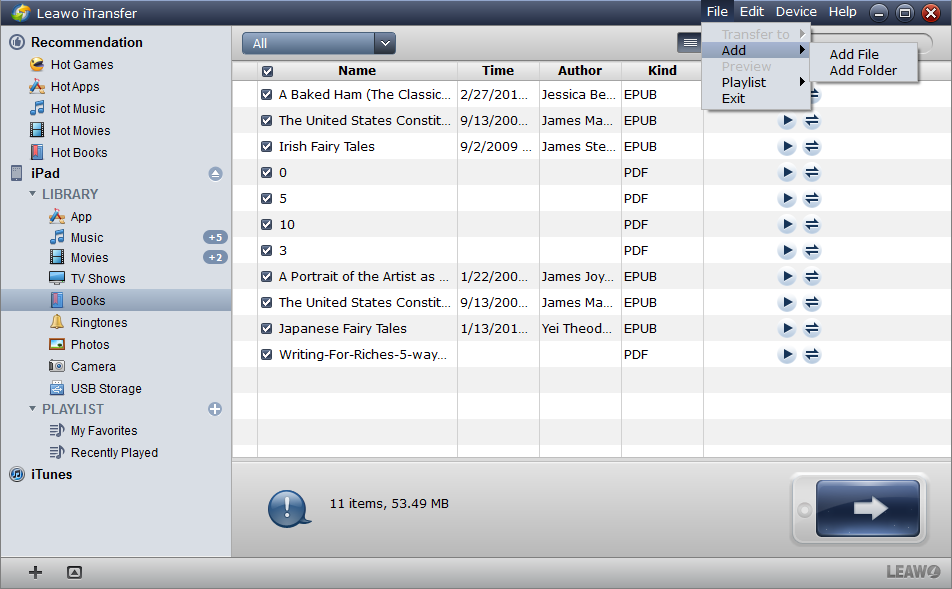
Sur l'iTransfer de Leawo, accédez à l'onglet « iPhone > BIBLIOTHÈQUE > Livres ». Ensuite, dans le panneau de droite, cliquez sur l'option « Fichier > Ajouter > Ajouter un fichier/Ajouter un dossier » pour parcourir et ajouter un fichier PDF de l'ordinateur à l'iPhone dans cet iTransfer. Après l'ajout, l'iTransfer commencerait immédiatement à transférer le PDF du PC vers l'iPhone. Vous pouvez ajouter plusieurs fichiers PDF ou dossier de fichiers PDF que vous le souhaitez.
L'iTransfer de Leawo prend en charge jusqu'à 14 types de données et de fichiers que vous pouvez gérer à partir d'un ordinateur, y compris : photos, vidéos, musique, contacts, notes, livres, etc. Vous pouvez transférer et gérer toutes ces données et tous ces fichiers entre les appareils iOS et les ordinateurs. Si vous utilisez un ordinateur Mac, vous pouvez utiliser l'iTransfer de Leawo pour Mac pour le transfert et la gestion des données iOS sur Mac.
 May. 07, 2020 by

