
Êtes-vous souvent embêté par les invites pleines de stockage de l'iPhone ? Êtes-vous souvent ennuyé par la notification contextuelle de stockage plein sur iPhone toutes les cinq minutes ? « Mon stockage de l'iPhone est plein » les recherches d'aide sur Google ne sont pas rares. C'est le problème le plus courant qui hante tous les utilisateurs d'iPhone, même si vous n'installez pas de grandes applications ou ne stockez pas de grandes images, vidéos ou fichiers. Lorsque vous êtes confronté à un stockage plein sur iPhone, vous devez vous demander ce que vous devez faire. Détendez-vous, suivez-nous pour découvrir comment résoudre le problème lorsque le stockage de l'iPhone est plein. Nous vous proposerons 4 méthodes simples pour vous aider à résoudre les problèmes de « stockage iPhone plein » et vous permettre de mieux profiter de votre stockage iPhone limité.
Partie 1 : 4 façons de résoudre le problème de « stockage iPhone plein »
Grâce à notre collecte minutieuse et à nos témoignages, il existe au total 4 façons simples mais pratiques de résoudre le problème « Mon stockage de l'iPhone est plein » et vous permet de libérer le stockage de l'iPhone autant que vous le pouvez :
Solution 1 : Nettoyer les fichiers inutiles
Lorsque le stockage de l'iPhone est plein, cela signifie que le stockage est occupé par des fichiers inutiles tels que les journaux de bord, le cache de vidéo en ligne, le cache de Safari, etc. Vous pouvez effacer le cache de Safari en allant dans Paramètres> Safari> Effacer l'historique et les données du site Web.

Solution 2 : Supprimer les vidéos et les images indésirables
Parfois, le stockage plein de l'iPhone est dû à trop de photos et de vidéos indésirables. Ouvrez simplement l'application Photos, puis appuyez sur chaque vidéo ou photo que vous souhaitez supprimer, puis appuyez sur l'icône Corbeille> Supprimer la photo.

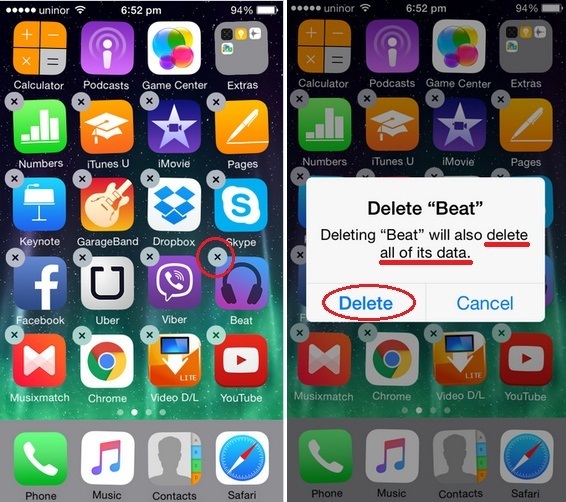
Solution 3 : Désinstaller les applications indésirables
Nous téléchargeons souvent de nombreuses applications que nous pensons simplement utiles, mais une fois que nous les avons téléchargées, nous n'y consacrons même pas une seconde. Accédez simplement à Paramètres> Général> Utilisation et vérifiez si une application n'est pas utilisée pendant une longue période ou n'est plus nécessaire. Vous pouvez soit aller dans les applications ou se cacher sur l'écran d'accueil de votre iPhone pour les désinstaller afin de réparer le stockage plein sur iPhone.
Solution 4 : Acheter plus de stockage iCloud
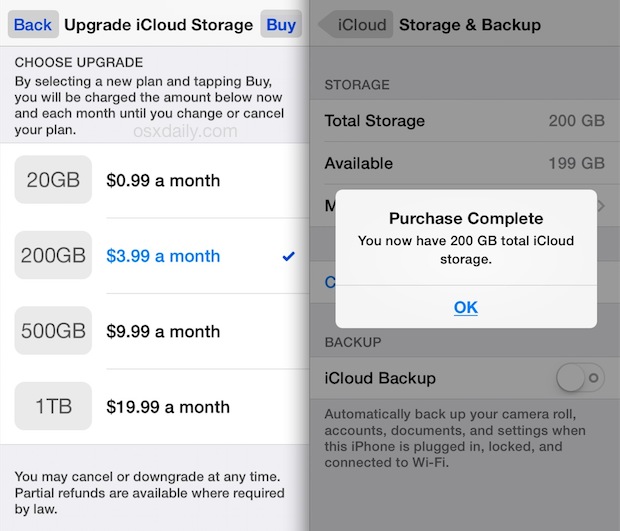
Lorsque le stockage de l'iPhone est plein, vous pouvez aller dans Paramètres> iCloud> Stockage et sauvegarde, cliquez sur « Acheter plus de stockage », puis une page d'entrée s'affichera. Choisissez un forfait qui vous convient et les frais seront déduits de votre compte iTunes.
Partie 2 : 3 façons de sauvegarder les données et les fichiers de l'iPhone avant le nettoyage
Vous pourriez hésiter à supprimer des photos et des vidéos. Ne vous inquiétez pas. Vous pouvez sauvegarder les données avant de les supprimer afin de réparer le stockage plein de l'iPhone. Voici trois méthodes simples pour vous aider à sauvegarder les données et fichiers de l'iPhone avant de les supprimer pour libérer de l'espace de stockage :
Solution 1 : Sauvegarder des données avec iTunes
Vous pouvez sauvegarder des données et des fichiers de l'iPhone avec l'aide d'iTunes sur votre ordinateur. Les étapes suivantes vous montrent comment sauvegarder les données de l'iPhone avec iTunes :
- Ouvrez iTunes et connectez votre appareil à votre ordinateur.
- Si un message vous demande le mot de passe de votre appareil ou pour faire confiance à cet ordinateur, suivez les étapes à l'écran.
- Sélectionnez votre iPhone lorsqu'il apparaît dans iTunes.
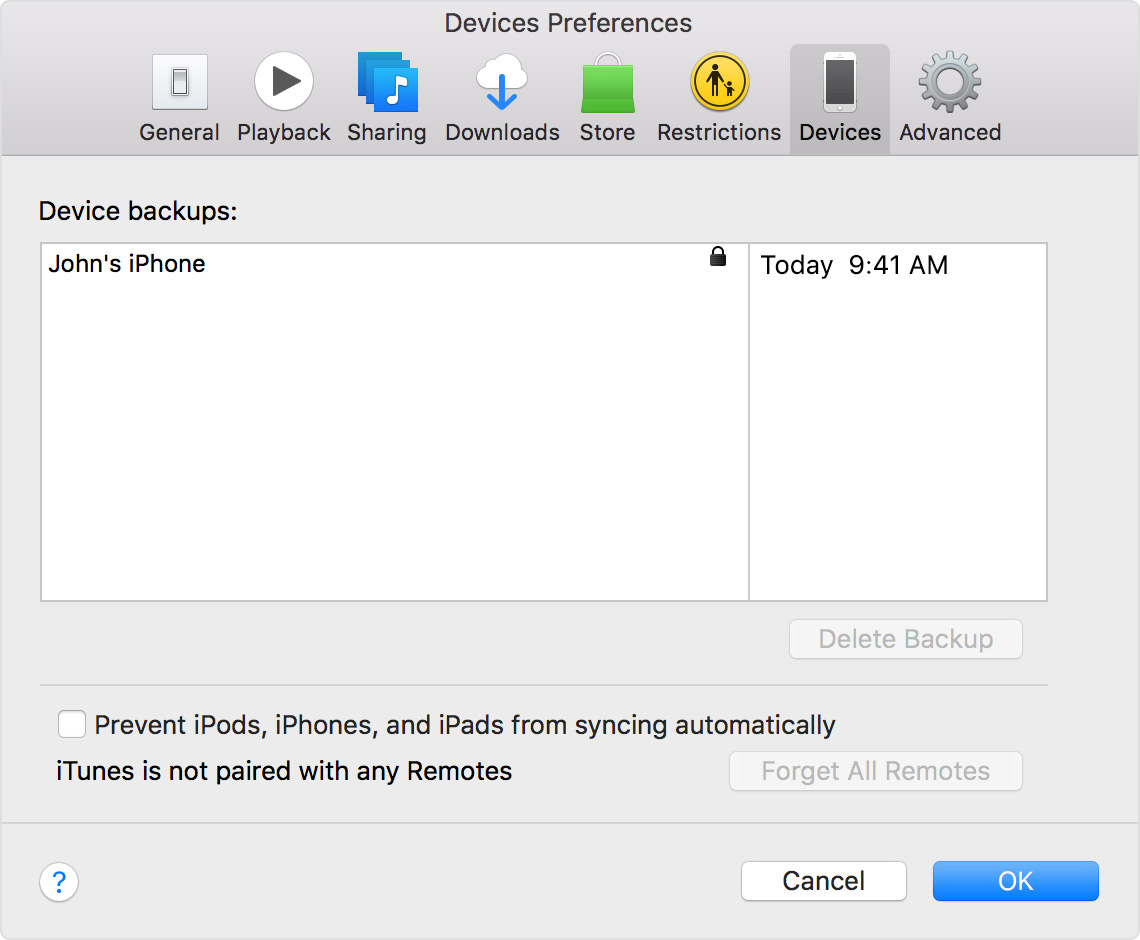
- Effectuez une sauvegarde. Si le processus se termine, vous pouvez vérifier si la sauvegarde a réussi en allant dans Préférences d'iTunes> Appareils.
Solution 2 : Sauvegarder les données avec iCloud
Vous pouvez également sauvegarder directement les données et fichiers de l'iPhone par iCloud sur votre iPhone. Suivez les étapes ci-dessous pour savoir comment procéder :
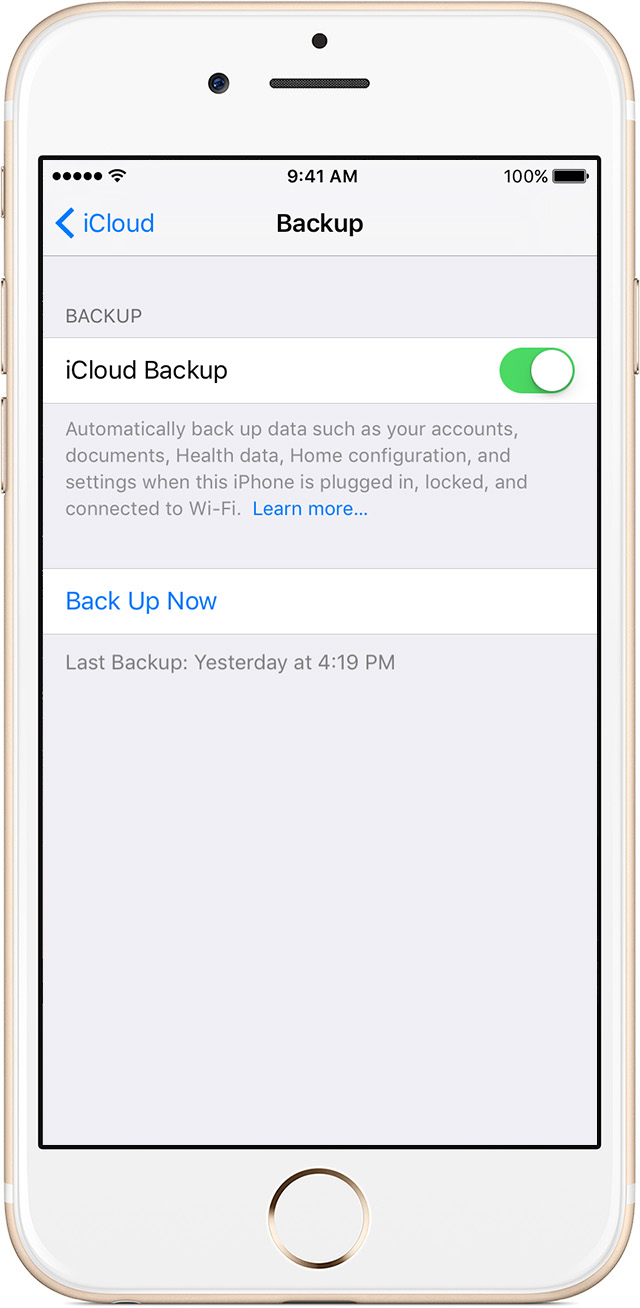
- Connectez votre appareil à un réseau Wi-Fi.
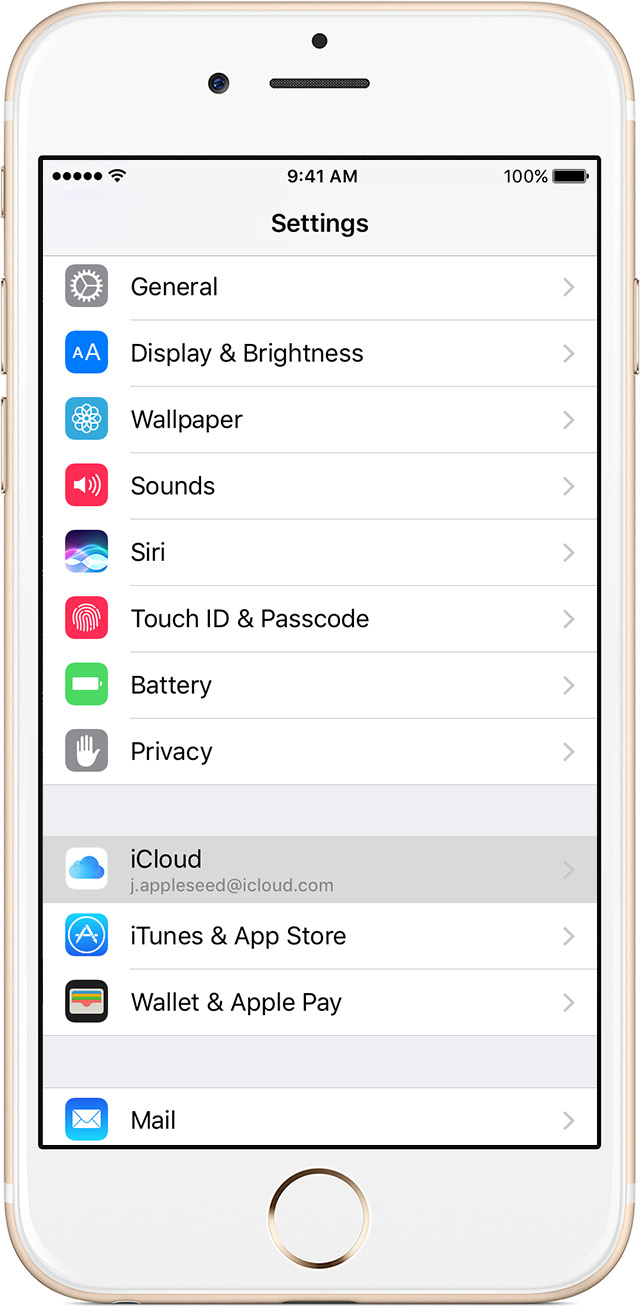
- Appuyez sur Paramètres, puis faites défiler vers le bas et appuyez sur iCloud.
- Faites défiler vers le bas, appuyez sur Sauvegarder et assurez-vous que la sauvegarde iCloud est activée.
- Appuyez sur Sauvegarder maintenant. Restez connecté à votre réseau Wi-Fi jusqu'à la fin du processus.
- Assurez-vous que la sauvegarde est terminée : appuyez sur Paramètres> iCloud> Stockage> Gérer le stockage, puis sélectionnez votre appareil. La sauvegarde doit apparaître dans les détails avec l'heure et la taille de la sauvegarde.
Solution 3 : Sauvegarder les données avec iTransfer de Leawo
En tant que programme de transfert puissant, iTransfer de Leawo fournit des services de transfert et de sauvegarde de données rapides à l'utilisateur. Avec iTransfer de Leawo, l'utilisateur n'a besoin que de trois étapes pour effectuer la tâche de transfert de données rapidement et en toute sécurité : se connecter> sélectionner> transférer. Il a des versions pour Windows et Mac. Le guide étape par étape ci-dessous vous montrera en détail comment sauvegarder les données et les fichiers de l'iPhone avec ce logiciel de transfert sur iPhone :


Étape 1 : Se connecter
Exécutez iTransfer de Leawo après l'avoir installé sur votre ordinateur. Branchez ensuite l'iPhone à l'ordinateur avec un câble USB. Le logiciel détectera automatiquement votre iPhone et affichera les bibliothèques de votre iPhone dans la barre latérale gauche.
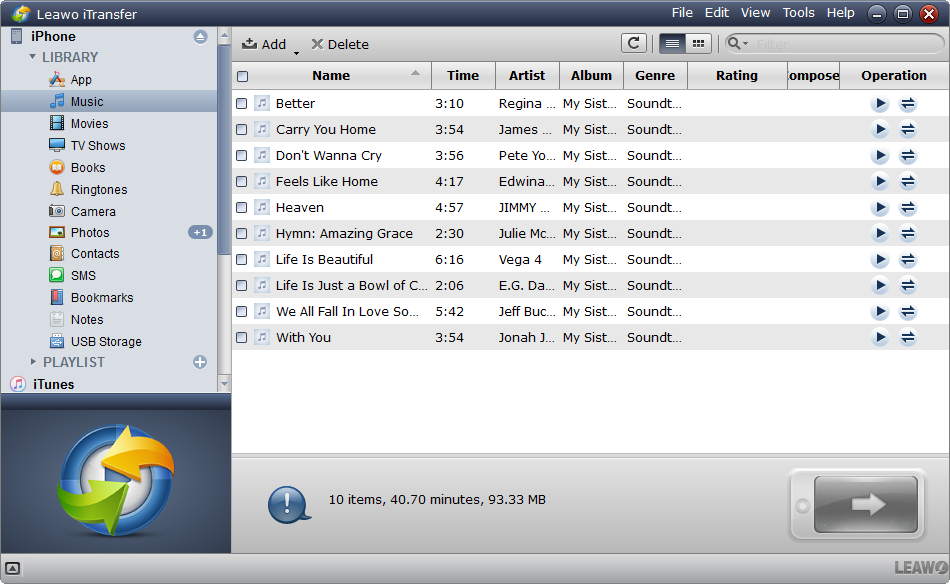
Étape 2 : Sélectionner
Sélectionnez le sujet que vous souhaitez sauvegarder dans la barre latérale gauche, puis il sera affiché dans la partie droite.
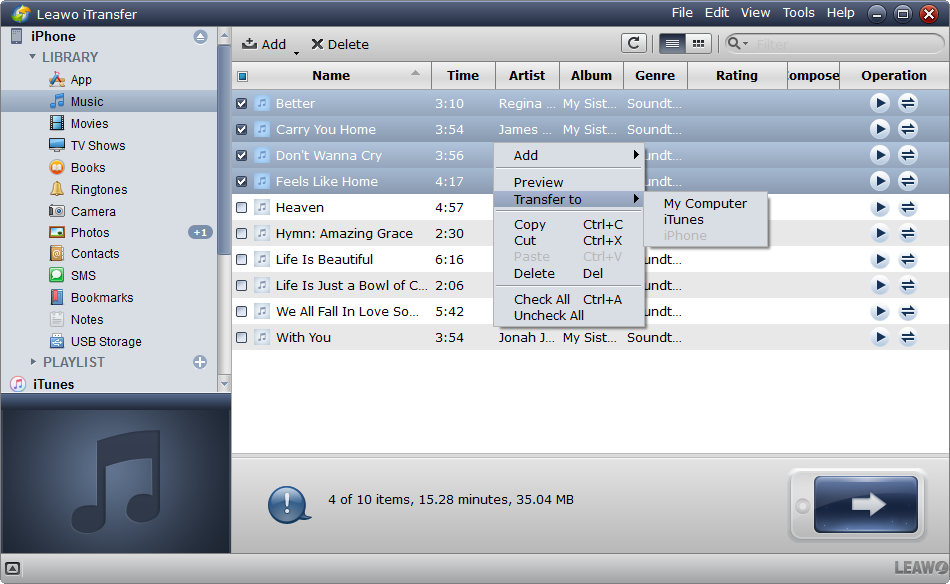
Étape 3 : Transférer
Cliquez sur le bouton de transfert (flèche droite dans un rectangle bleu foncé) pour transférer les éléments à l'ordinateur. Une boîte de dialogue des paramètres de transfert apparaîtra. Cochez « Enregistrer dans le dossier » et cliquez sur « Modifier » pour choisir un dossier pour enregistrer les éléments. Cliquez ensuite sur « Transférer maintenant » pour commencer à sauvegarder les éléments de l'iPhone sur l'ordinateur.
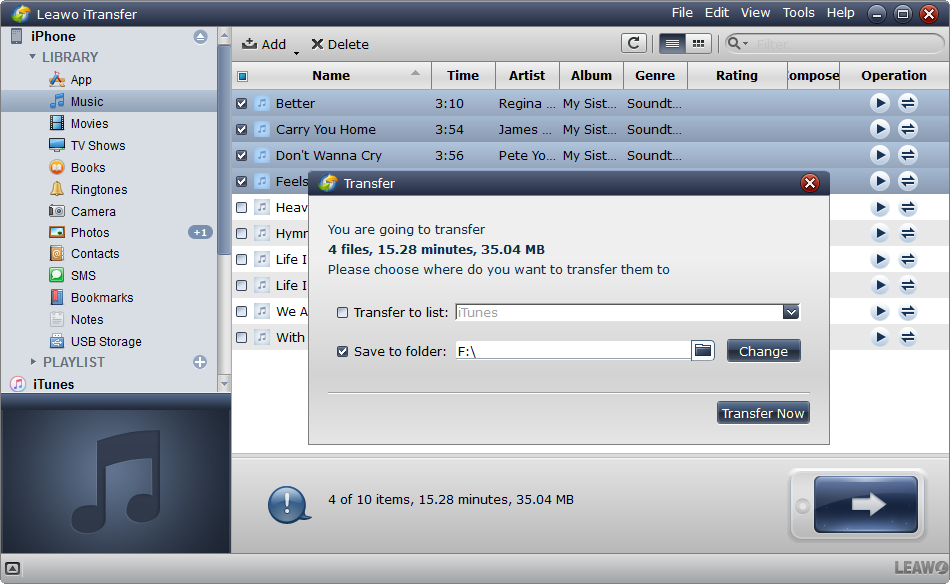
Lorsque le transfert est terminé, vous pouvez facilement sauvegarder les données de l'iPhone sur l'ordinateur. Certain utilisateur d'iPhone peut penser que cette fonction n'est pas utile. En fait, si vous avez changé de nouvel ordinateur ou de nouveau disque dur mais oublié de sauvegarder les photos de l'iPhone, vous pouvez utiliser iTransfer de Leawo pour transférer des données de l'iPhone à l'ordinateur pour les protéger.
La prochaine fois que le stockage de votre iPhone sera plein, pourquoi ne pas essayer ces méthodes ?
 May. 18, 2020 by

