
Qu'est-ce que la PS4 ? La PlayStation est une console de jeu vidéo de Sony introduite aux États-Unis en 1995. La PlayStation de base consiste en un petit boîtier contenant le processeur et un lecteur de DVD, avec des sorties vidéo pour se connecter à un téléviseur, des prises pour deux contrôleurs de jeu et un lecteur DVD, et une prise pour une ou deux cartes mémoire.

La PlayStation 4 (PS4) est la quatrième génération de consoles de jeux vidéo domestiques. Il contient 8 Go de mémoire GDDR5, y compris un disque dur de 500 Go pour un stockage supplémentaire, qui peut être mis à niveau par l'utilisateur. La PlayStation 4 possède une connectivité Wi-Fi et Ethernet, Bluetooth et deux ports USB 3.0.
La DualShock4 est le contrôleur principal de la PlayStation 4 et peut être connecté à la console via Bluetooth qui est doté de plusieurs nouvelles fonctionnalités, notamment un pavé tactile à l'avant. Le contrôleur prend en charge la détection de mouvement via un gyroscope et un accéléromètre, ainsi que l'amélioration des vibrations, et il a été le premier contrôleur pris en charge par Microsoft Windows.

Le logiciel système de la PlayStation 4 prend en charge la lecture de disques Blu-ray et DVD et la fonctionnalité 3D. La lecture d'un CD n'est pas prise en charge, mais on peut utiliser l'application Media Player pour lire des fichiers musicaux et vidéo personnalisés à partir de serveurs DLNA et de clés USB.
La PS4 peut-elle Lire un Film Blu-ray 4K ?
Malheureusement non. La console PS4 Pro contient du contenu 4K, tel que des films et des émissions de télévision sur Netflix, et des vidéos 4K sur YouTube, qui seront tous deux pris en charge par la PS4 Pro. Cependant, il manque la plus grosse fonctionnalité 4K: il n'a pas de lecteur Blu-ray 4K. Ce qui est une grosse surprise car Sony a inventé le format Blu-ray.
Les Blu-ray 4K offrent une meilleure qualité que n'importe quel autre média 4K (le streaming a beaucoup de compression), il serait dommage de ne pas pouvoir le lire sur PS4. Mais ne vous inquiétez pas. Nous avons d'autres moyens de faire fonctionner le Blu-ray 4K sur PS4.
Méthode Alternative 1 : Utilisez Extracteur de Blu-ray de Leawo pour convertir Blu-ray 4K en un autre format vidéo classique pris en charge par la PS4, puis lisez-le sur PS4


Extracteur de Blu-ray de Leawo est la meilleure source tout-en-un pour l'extraction de Blu-ray en plusieurs formats, tels que FLAC, AAC, AC3, AIFF, AMR, M4A, MP2, MP3, OGG, RA, AU, WAV, WMA, MKA, quelles que soient la protection du disque et la restriction de région. Il prend en charge de l'extraction de disques Blu-ray et DVD publiés par tous les studios de cinéma.
Le Blu-ray 4K est connu pour ses qualités exceptionnelles. Avec des fonctionnalités de technologie de conversion Blu-ray / DVD sans perte de qualité, Extracteur de Blu-ray de Leawo peut convertir le Blu-ray 4K en un autre format vidéo classique sans perte de qualité, offrant une expérience cinématographique comparable à celle du cinéma pour votre système de cinéma maison.
Voici un guide étape par étape sur la façon d'utiliser Extracteur de Blu-ray de Leawo pour convertir Blu-ray 4K en d'autres formats vidéo classiques.
Étape 1 : Téléchargez et installez Extracteur de Blu-ray de Leawo sur votre ordinateur, puis cliquez sur « Blu-ray Ripper » (Extracteur de Blu-ray) sur la page d'accueil.
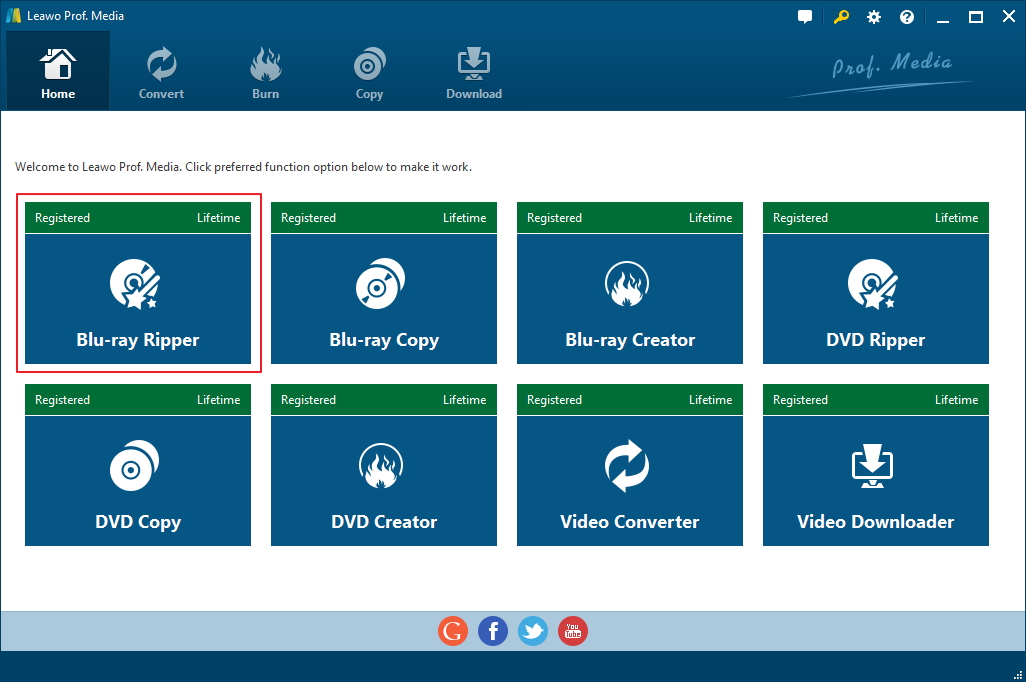
Étape 2 : Importez des fichiers Blu-ray / DVD dans Extracteur de Blu-ray de Leawo. Cliquez sur « Convert » (Convertir), puis cliquez sur « Add Blu-ray / DVD » (Ajouter un Blu-ray / DVD) ou faites glisser les fichiers source directement dans le panneau de conversion.

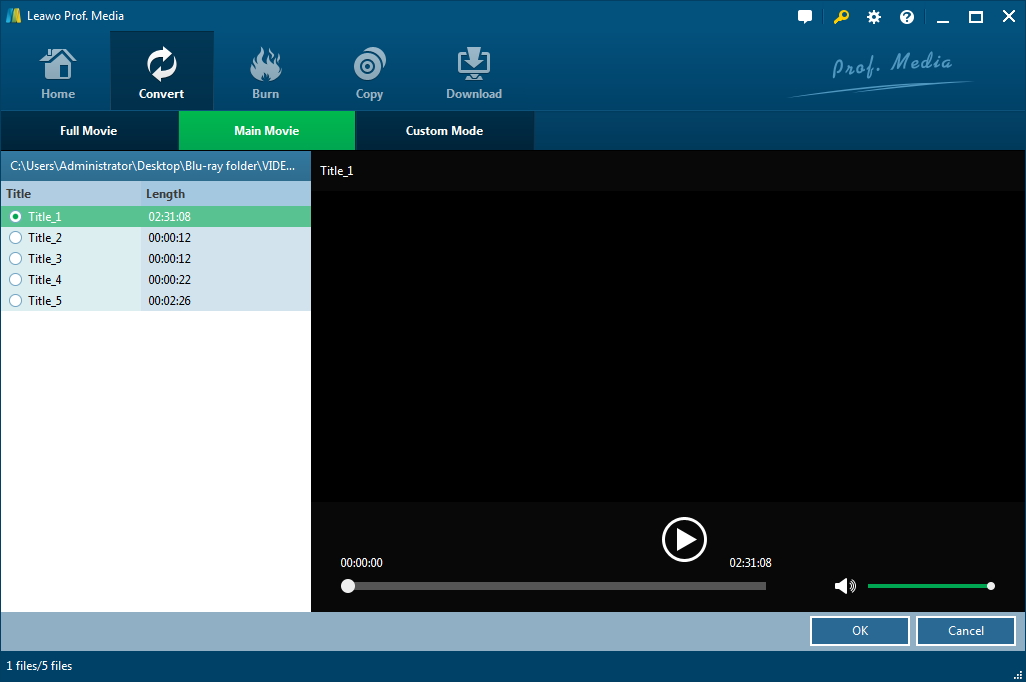
Étape 3 : Une fois le contenu Blu-ray / DVD sélectionné, trois options vous sont proposées pour importer un ou plusieurs fichiers Blu-ray / DVD : Full Movie (Film complet), Main Movie (Film principal) et Custom Mode (Mode personnalisé). Full Movie (Film complet) vous permet d'importer tous les titres, et Main Movie (Film principal) n'importe que le titre le plus long par défaut, tandis que vous pouvez choisir librement les titres à importer sous Custom Mode (Mode personnalisé). Choisissez un mode et sélectionnez un titre, puis cliquez sur le bouton « OK » pour lancer l'importation des fichiers source Blu-ray / DVD.
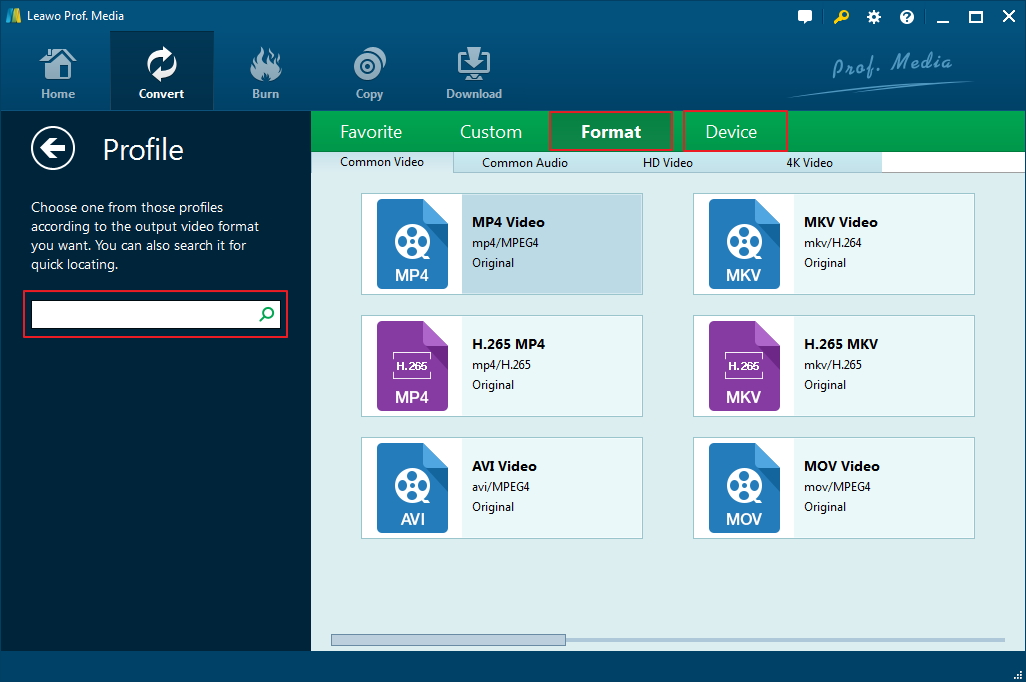
Étape 4 : Définissez les paramètres de sortie. Cliquez sur la liste déroulante « MP4 Video » (Vidéo MP4) à côté du bouton « Add Photo » (Ajouter une photo), puis cliquez sur le bouton « Change » (Modifier) pour accéder au panneau « Profile » (Profil). Vous pouvez sélectionner un format vidéo / audio ou un appareil mobile en tant que profil de sortie dans le groupe « Format » ou « Device » (Appareil).
Étape 5 : Définissez le répertoire de sortie. Cliquez sur le bouton vert « Convert » (Convertir) pour définir le répertoire de sortie afin de sauvegarder les fichiers de sortie.
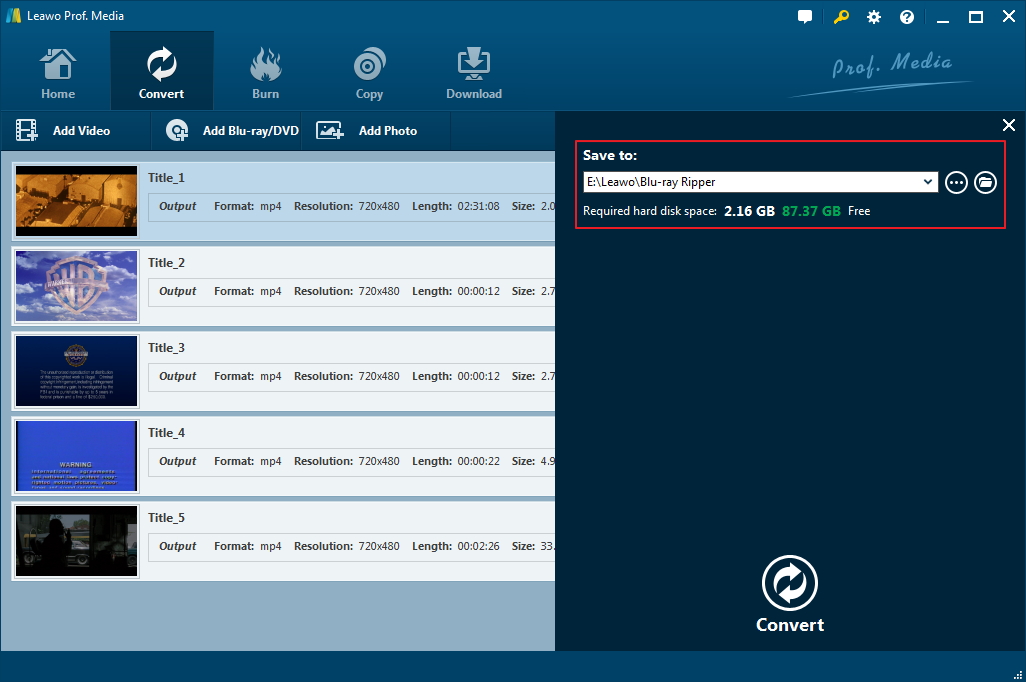
Étape 6 : Lancez la conversion. Cliquez sur le bouton « Convert » (Convertir) en bas de la barre latérale pour lancer la conversion. Vous pouvez annuler le processus à tout moment en cliquant sur le bouton « Cancel » (Annuler).
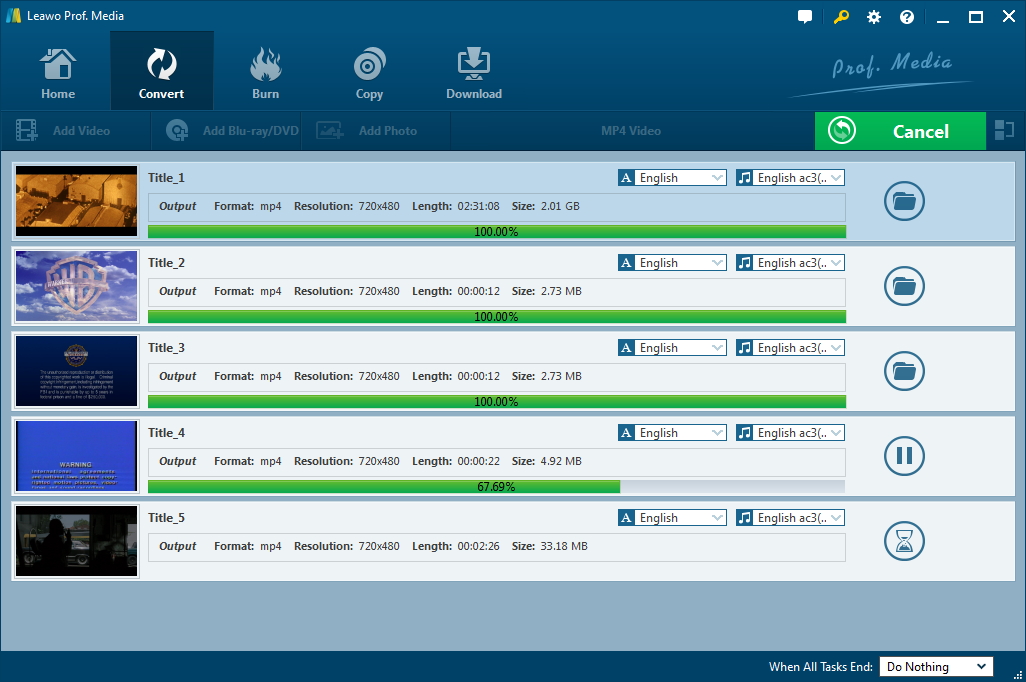
Méthode Alternative 2 : Utilisez Convertisseur de Blu-ray à MKV de Leawo pour convertir Blu-ray 4K au format MKV pris en charge par la PS4, puis lisez-le sur PS4.
En tant que programme professionnel de conversion de Blu-ray à MKV, Convertisseur de Blu-ray à MKV de Leawo vous permet d'extraire et de convertir facilement et rapidement le Blu-ray en MKV tout en conservant une qualité 100% originale. Cet extracteur de Blu-ray à MKV accepte les disques Blu-ray, les dossiers Blu-ray et les fichiers d'image ISO Blu-ray. Le programme est capable de conserver autant de sous-titres et de pistes audio du fichier Blu-ray original à conserver dans le fichier de sortie MKV, et il vous permet même de sélectionner vos sous-titres et pistes audio préférés. En même temps, Convertisseur de Blu-ray à MKV de Leawo prend également en charge le contenu d'un DVD : le disque DVD, le dossier DVD et le fichier d'image ISO DVD. Consultez le guide suivant pour convertir des Blu-ray / DVD en MKV à l'aide de Convertisseur de Blu-ray à MKV de Leawo.
Voici un guide étape par étape sur la procédure d'extraction et de conversion de Blu-ray / DVD en MKV sans perte de qualité avec Convertisseur de Blu-ray à MKV de Leawo :
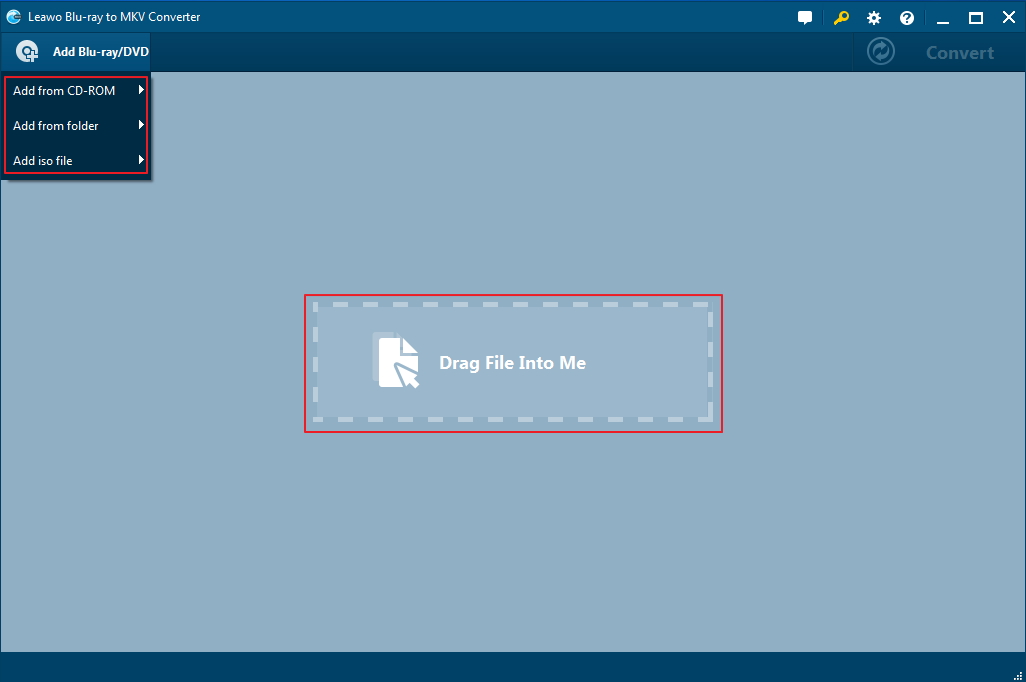
Étape 1 : Importez les fichiers source Blu-ray / DVD dans Convertisseur de Blu-ray à MKV de Leawo. Téléchargez, installez et lancez Convertisseur de Blu-ray à MKV de Leawo pour entrer dans l'interface principale du programme, qui est en bleu classique. Comme indiqué ci-dessus, cliquez sur « Convert » (convertir), puis sur « Add Blu-ray/DVD » (Ajouter un Blu-ray / DVD) ou glissez et déposez directement les fichiers source dans le panneau de conversion.
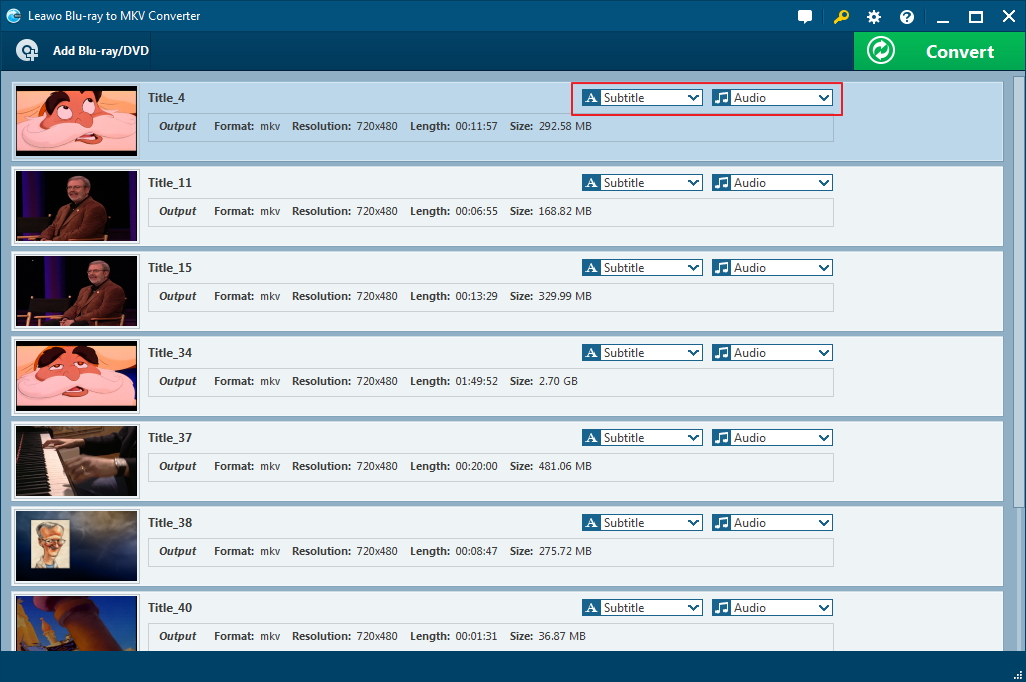
Étape 2 : Sélectionnez les sous-titres et les pistes audios. Une fois les fichiers source importés, vous pouvez sélectionner les sous-titres et les pistes audios que vous souhaitez de les conserver dans les fichiers MKV de sortie.
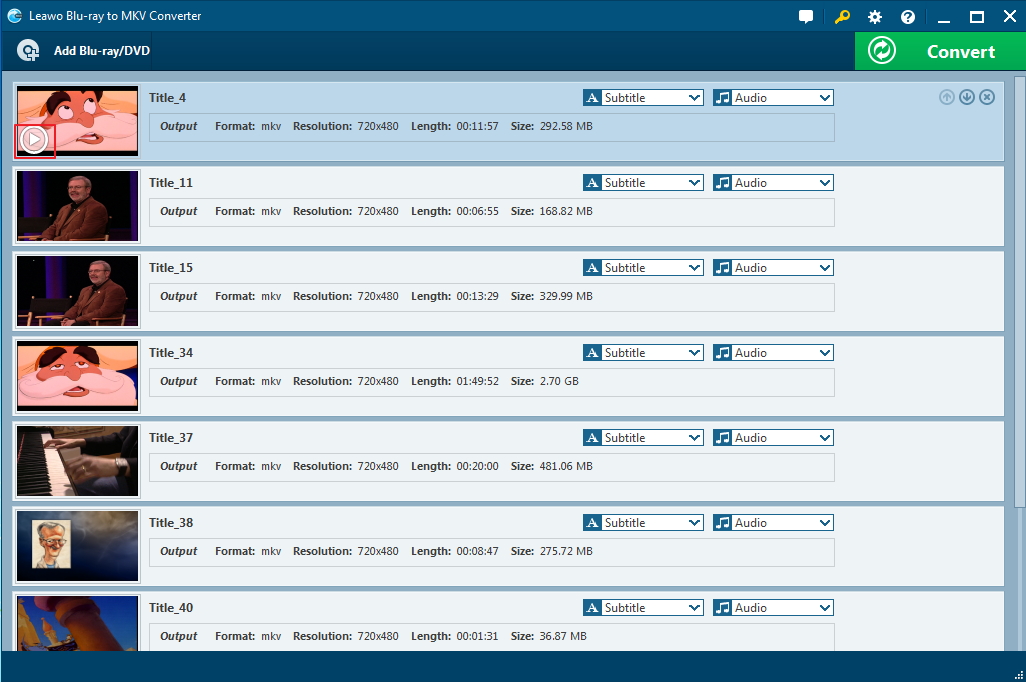
Étape 3 : Prévisualisez le contenu source du Blu-ray / DVD. Vous pouvez prévisualiser le contenu source du Blu-ray / DVD en cliquant sur l'icône de prévisualisation en bas à gauche de chaque titre.
Étape 4 : Définissez le répertoire de sortie. Sur l'interface principale, cliquez sur le bouton vert « Convert » (Convertir) en haut à droite pour faire apparaître une barre latérale permettant de définir le répertoire de sortie pour l'enregistrement des fichiers de sortie.
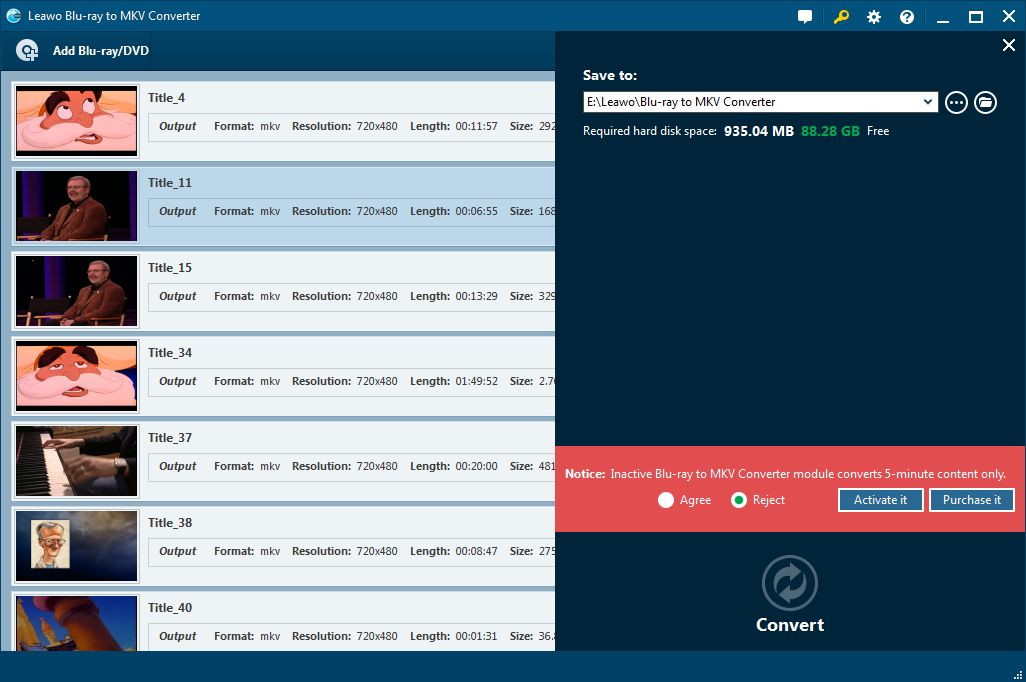
Étape 5 : Convertissez les Blu-ray / DVD en MKV. Une fois les paramètres de sortie définis, cliquez à nouveau sur le bouton « Convert » (Convertir) pour lancer la conversion. Vous pouvez prévisualiser, suspendre ou annuler le processus de conversion, ainsi que configurer les paramètres de post-conversion.
Toutes ces instructions expliquent comment lire des films Blu-ray 4K sur PS4, et nous espérons que cela vous aidera à obtenir une meilleure expérience PS4.
 Oct. 25, 2019 by

