
Comme le site Web de partage de vidéos le plus populaire au monde entier, YouTube vous permet de télécharger, de partager et de visionner les clips vidéo, les spots télévisés, les clips musicaux, etc. Mais si vous voulez lire Blu-ray ou partager vos films Blu-ray sur Youtube, vous avez besoin d'un convertisseur de Blu-ray en YouTube.
Partie 1 : Les instructions de téléchargement de vidéos YouTube
Afin de télécharger une vidéo sur YouTube, il est nécessaire pour nous de préciser les instructions de téléchargement de vidéos YouTube. Selon le site Web officiel de YouTube, il existe des limitations lors du téléchargement de vidéos sur YouTube, comme la taille, la durée et le format de vidéo. Jetons un coup d'oeil sur ces limitations avant de mettre en ligne une vidéo sur YouTube.
Limitation de la taille de vidéo de téléchargement
Les vidéos que les utilisateurs tentent de télécharger sur YouTube pourraient être rejetées pour certaines raisons, telles que la taille de la vidéo. YouTube permet aux comptes standards de télécharger les vidéos inférieures à 2 gigaoctets, équivalant à une vidéo HD d'une durée moins de 10 minutes. Cette limite de taille de téléchargement YouTube est supprimée pour les comptes des partenaires.
Conseil : Si votre vidéo est trop volumineuse pour être téléchargée sur YouTube, vous pouvez simplement profiter d'un convertisseur de Blu-ray en YouTube pour la compresser en formats vidéo de plus petite taille, comme FLV, MP4, AVI, 3GP, etc.
Limitation de la durée de vidéo de téléchargement
Après la limite de taille de vidéo YouTube, vient ensuite la limite de durée. Depuis 2010, la durée de vidéo permis par YouTube a augmenté à 15 minutes. Cette mesure consiste à correspondre à la limite de taille YouTube de 2 gigaoctets et à répondre à la requête la plus demandée des utilisateurs. Cependant, aucune restriction de durée n'est imposée aux comptes des partenaires, ceux qui peuvent télécharger librement les vidéos de toute taille et toute durée sur YouTube.
Conseil : Un bon convertisseur de Blu-ray en YouTube peut aussi vous aider à découper et à tailler votre vidéo à une durée idéale pour YouTube tout en conservant tous les points saillants comme vous le souhaitez.
Limitation de des formats de vidéo de téléchargement
Même si la taille et la durée des vidéos YouTube restent toutes les deux dans les limites, parfois, vous pourriez quand même être rejeté lors du téléchargement d'une vidéo sur YouTube, car celui-ci ne prend en charge que le téléchargement de quelques formats vidéo. De ce fait, avant de télécharger une vidéo sur YouTube, vous devez d'abord vous assurer que la vidéo est bien compatible avec YouTube. Voici les formats pris en charge par YouTube :
• MP4 (un format standard de conteneur multimédia, considéré comme une partie de MPEG-4)
• FLV (Flash Video, une sorte de format vidéo)
• AVI (Audio Video Interleaved, une sorte de format vidéo)
• MOV (le format de fichier multimédia de QuickTime)
• 3GP (un format de conteneur multimédia défini par le projet de partenariat de troisième génération pour les services multimédias 3G UMTS)
• MKV (un format de conteneur gratuit qui contient un nombre illimité de vidéo, d'audio, d'image ou de pistes de sous-titres dans un fichier)
• MPEG (sigle de Moving Picture Experts Group, une sorte de format vidéo)
• WMV (Windows Media Video)
• SWF (ShockWave Flash)
Remarque : MP4 est proposé par YouTube comme le meilleur format vidéo. Il peut produire la meilleure qualité vidéo et atteindre facilement la limite de taille de téléchargement YouTube.
Donc, afin de télécharger Blu-ray sur YouTube, vous aurez besoin d'un tiers logiciel pour convertir Blu-ray en MP4, FLV, AVI, WMV (et ainsi de suite), qui sont pris en charge par YouTube.
Partie 2 : Le meilleur convertisseur de Blu-Ray en YouTube
Comme mentionné ci-dessus, Blu-ray n'est pas pris en charge par YouTube. Donc, pour télécharger Blu-ray sur YouTube, il faut le convertir en formats vidéo compatibles avec YouTube. Dans le processus de conversion de Blu-ray en YouTube, un tiers programme de conversion de Blu-ray en YouTube est indispensable. Dans cette partie, on va vous présenter le meilleur convertisseur professionnel de Blu-ray en YouTube.
L'Extracteur de Blu-ray de Leawo pour Mac est un tel type de convertisseur qui pourrait facilement extraire et convertir Blu-ray en vidéos FLV, MP4, F4V pour YouTube et les autres sites Web sur votre ordinateur Mac. Peu importe que vous envisagiez de télécharger des films Blu-ray sur YouTube, Facebook, VEVO, Veoh ou d'autres sites de partage de vidéo, ce convertisseur de Blu-ray en YouTube pour Mac pourrait toujours vous aider à résoudre les problèmes d'extraction et de conversion de Blu-ray.
Surnommé le meilleur convertisseur de Blu-ray en YouTube pour Mac, l'Extracteur de Blu-ray de Leawo pour Mac est bien apprécié pour ses fonctions excellentes dans l'extraction de Blu-ray en divers formats vidéo. Si vous avez du mal à sélectionner un bon convertisseur de Blu-ray en YouTube, jetez un coup d'oeil sur les fonctionns principales de celui-ci avant de prendre une décision.
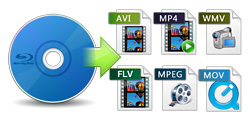


Téléchargez et installez le meilleur convertisseur de Blu-ray en YouTube pour commencer la première étape du téléchargement de Blu-ray sur YouTube-comment convertir Blu-ray en YouTube. Tout comme de nombreux autres convertisseurs sur le marché, il existe deux versions disponibles pour ce convertisseur : l'Extracteur de Blu-ray de Leawo pour Mac et l'Extracteur de Blu-ray de Leawo pour Windows. Il vous suffit de choisir la version adaptée au système d'exploitation de votre ordinateur.


Partie 3 : Comment convertir Blu-Ray en YouTube sur Mac ?
Après l'installation de l'Extracteur de Blu-ray de Leawo pour Mac, vous pouvez commencer à convertir Blu-ray en YouTube sur Mac. Le processus de téléchargement de Blu-ray sur YouTube peut être divisé en deux parties. Nous devons d'abord convertir Blu-ray en vidéo YouTube, puis nous pouvons la télécharger sur YouTube.
Dans cette partie, nous allons principalement vous présenter comment convertir Blu-ray en vidéo YouTube sur Mac avec l'Extrcteur de Blu-ray de Leawo pour Mac.
Étape 1 : Chargez les films Blu-ray
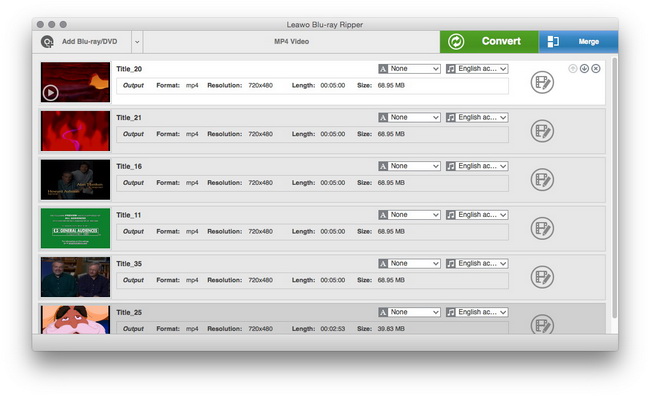
Après avoir lancé cet extracteur de Blu-ray pour Mac, vous pouvez voir le bouton « Ajouter un Blu-ray / DVD ». Cliquez dessus, et puis ce convertisseur vous guidera à charger les films Blu-ray sources. Vous pouvez charger des disques ou des dossiers Blu-ray selon vos propres besoins. Après le chargement, vous pourriez sélectionner des sous-titres et des pistes d'audio à partir des fichiers Blu-ray sources, en cliquant sur les boîtes Sous-titres et Pistes d'audio sur le panneau de liste de traitement à gauche.
Étape 2 : Les paramètres de sortie
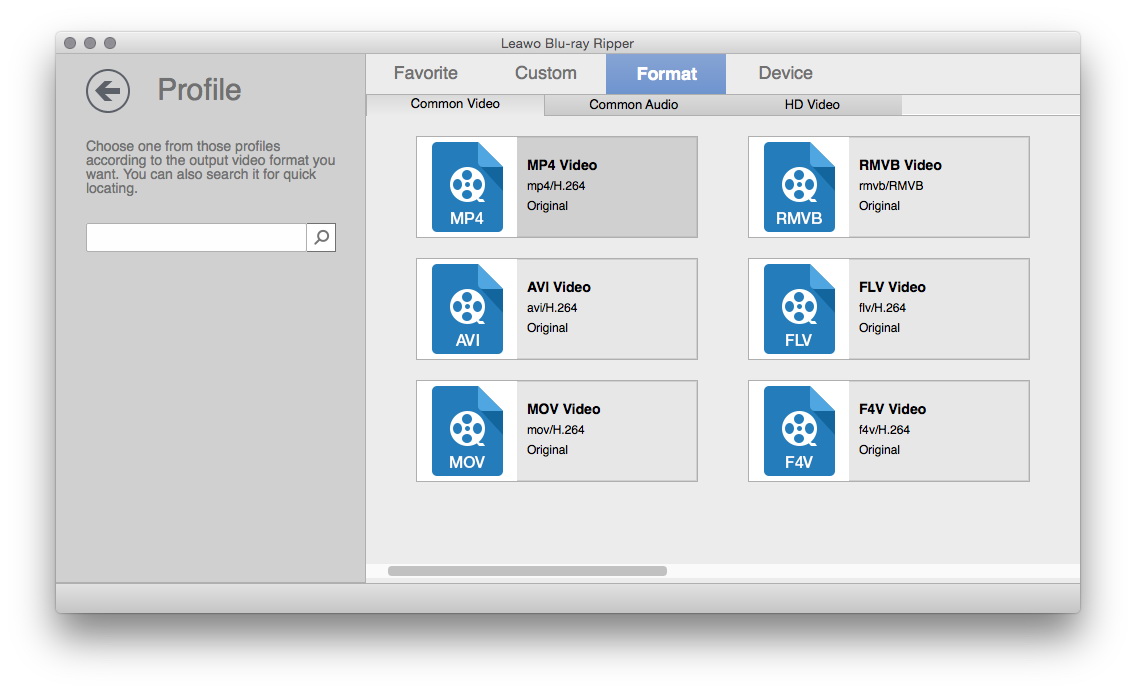
Cliquez sur la liste déroulante cliquable devant le gros bouton « Convertir », puis sélectionnez l'option « Modifier » pour entrer dans le cadre « Profil » et choisissez le format vidéo désiré dans la section « Format ». Puisque vous avez besoin de convertir Blu-ray en vidéos YouTube, sélectionnez comme le profil de sortie le format FLV, MP4 ou AVI, etc. dans le groupe « Format ».
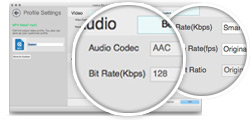
Pour que les vidéos de sortie soient plus compatibles avec YouTube ou d'autres sites de partage de vidéos, vous pouvez cliquer sur le bouton « Modifier » dans la liste déroulante pour ajuster le codec vidéo, le codec audio, le débit binaire, le rapport hauteur / largeur, la fréquence de trame, le canal, etc. selon les exigences du site Web.
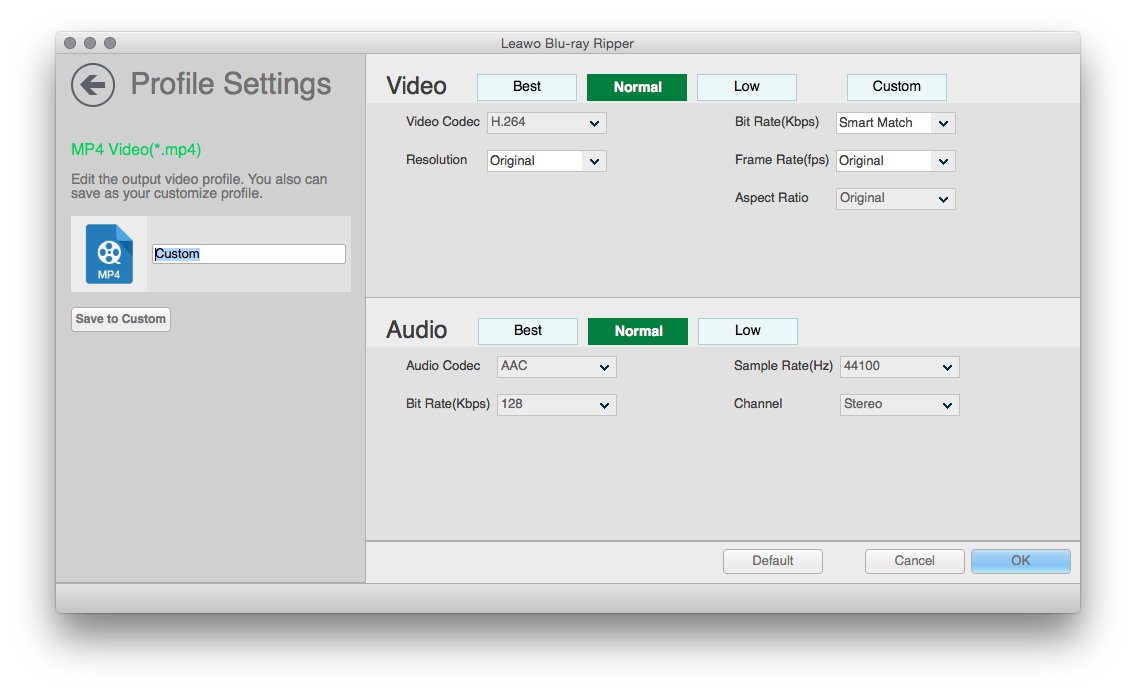
Étape 3 : Convertissez Blu-ray en vidéos YouTube sur Mac
Cliquez sur le bouton vert « Convertir » dans la barre de sous-menu. Dans la barre latérale pop-up, définissez le répertoire de sortie, et puis cliquez sur le bouton « Convertir » situé en bas pour commencer à convertir les films Blu-ray en vidéos YouTube pour les télécharger sur YouTube et d'autres sites sur votre ordinateur Mac.
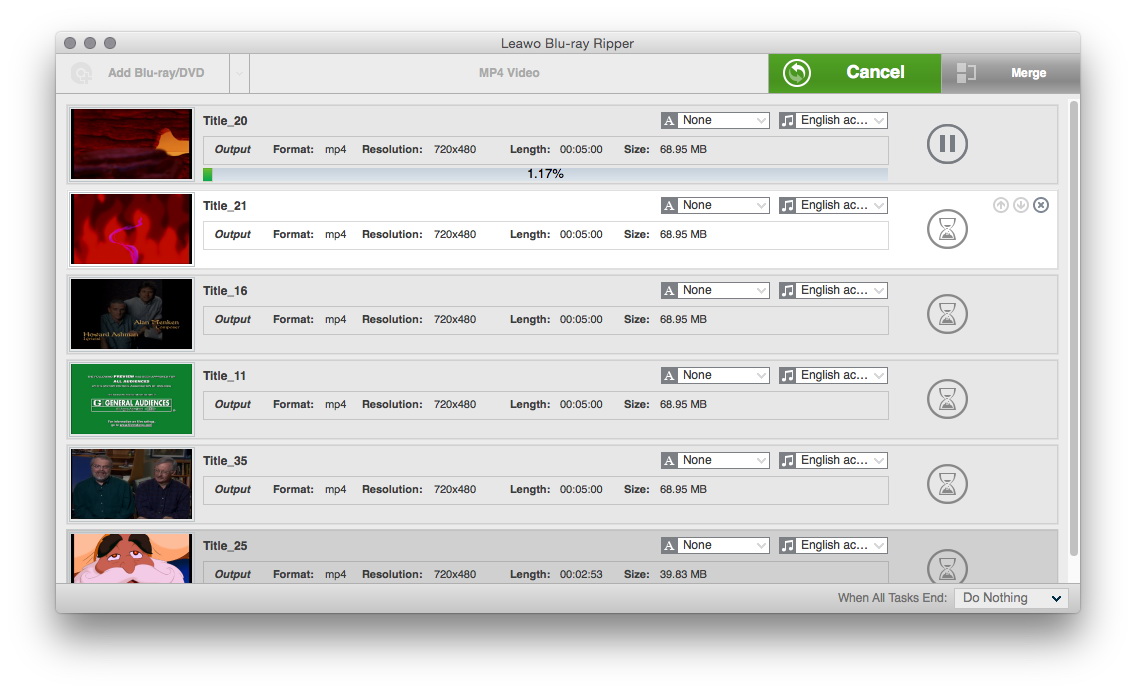
Partie 4 : Comment télécharger Blu-Ray sur YouTube ?
Après avoir converti Blu-ray en vidéos YouTube, nous pouvons maintenant commencer la deuxième étape majeure du téléchargement de Blu-ray sur YouTube pour télécharger la vidéo convertie sur YouTube.
Vous devez tout d'abord vous inscrire à un abonnement YouTube gratuit pour télécharger des vidéos, et puis cliquez sur « Télécharger des vidéos » situé dans le coin en haut à droite de n'importe quelle page YouTube. Entrez autant d'informations que possible sur votre vidéo, y compris titre, description, tags et catégorie. Après, il vous suffit de suivre ses instructions.
Si vous ne comprenez pas encore le processus de téléchargement de vidéo, suivez les instructions ci-dessous extraites du site Web officiel de YouTube :
1. Connectez-vous à votre compte YouTube.
2. Cliquez sur « Télécharger » en haut de la page.
3. Avant de commencer le téléchargement de vidéo, vous pouvez choisir les paramètres de confidentialité de vidéo.
4. Sélectionnez la vidéo que vous voulez télécharger à partir de votre ordinateur. Vous pouvez aussi créer un diaporama de vidéo ou importer une vidéo à partir de Google Photos.
5. Au cours du téléchargement de la vidéo, vous pouvez modifier non seulement les informations de base mais aussi les paramètres avancés de la vidéo, et décider si vous voulez informer les abonnés (si vous décochez cette option, aucune communication ne sera partagée avec vos abonnés). Les partenaires seront aussi capable d'ajuster leurs paramètres de monétisation.
6. Cliquez sur « Publier » pour terminer le téléchargement d'une vidéo publique sur YouTube. Si vous définissez le paramètre de confidentialité de la vidéo à « Privé » ou « Non répertorié », cliquez simplement sur « Terminé » pour terminer le téléchargement ou cliquez sur « Partager » pour partager votre vidéo en privé.
7. Si vous n'avez pas cliqué sur Publier, votre vidéo ne sera pas visible pour les autres. Vous pouvez choisir de la publier plus tard dans le système de gestion vidéo.
Une fois le téléchargement terminé, vous recevrez un e-mail qui vous informe que le téléchargement et le traitement de votre vidéo sont terminés. Après, vous pouvez transférer cet e-mail à vos amis ou à votre famille pour un partage facile. Si vous préférez ne pas recevoir de notification, vous pouvez le supprimer dans le réglage d'e-mail.
Une fois le téléchargement de Blu-ray sur YouTube terminé, vous pouvez commencer à le lire sur YouTube.
 Jan. 08, 2020 by

