
Craignez-vous que les données DVD prennent de plus en plus d'espace ? Avez-vous souvent accidentellement rayé vos disques DVD ? Voulez-vous regarder des films DVD librement et facilement sur vos appareils portables ? Avec un convertisseur DVD en 3GP en main, vous pouvez dire adieu à votre lecteur DVD tout en conservant vos précieux disques DVD dans un état bien conservé. En convertissant un DVD en 3GP, vous pouvez non seulement économiser beaucoup d'espace grâce à la technologie de compression du logiciel de conversion de DVD en 3GP, mais vous pouvez également utiliser votre appareil portable pour regarder les films ou vidéos convertis à tout moment, n'importe où.
Partie 1 : Une brève introduction au 3GP
Le 3GP est un format de fichier multimédia utilisé sur les téléphones mobiles 3G. Cependant, il peut également être lu sur les téléphones mobiles 2G et 4G. Le 3GP est similaire au 3G2 et au MP4, qui sont tous basés sur la norme MPEG-4 Part 12. Pour lire sur les téléphones mobiles, le 3GP a été créé et nécessite un espace de stockage et une utilisation de la bande passante limités.
Étant donné que le 3GP est beaucoup plus pratique, de nombreux collectionneurs de DVD souhaitent convertir le DVD en 3GP pour une lecture aisée des films, pour bien conserver les disques DVD et économiser beaucoup d'espace sur le disque DVD. Afin d'atteindre l'objectif de conversion de DVD en 3GP, un logiciel de conversion de DVD en 3GP est requis.
Partie 2 : Convertisseur gratuit DVD en 3GP
Êtes-vous à la recherche d'un convertisseur gratuit DVD en 3GP pour convertir un DVD au format 3GP pouvant être lu sur votre appareil mobile? Ne vous embêtez plus à googler la réponse. Après avoir lu cet article, vous trouverez un programme de conversion vidéo DVD en 3GP gratuit après avoir lu le post. Avec une interface facile à utiliser et conviviale, l'Extracteur gratuit DVD en 3GP de Winx vous permet de convertir des DVD au format 3GP avec une vitesse rapide et une qualité d'image incroyable. De plus, tous les paramètres réglables vous offrent la possibilité de changer la qualité audio/vidéo de sortie à volonté. Après avoir téléchargé et installé l'Extracteur gratuit DVD en 3GP de Winx, vous pouvez démarrer le processus de conversion vidéo DVD en 3GP.
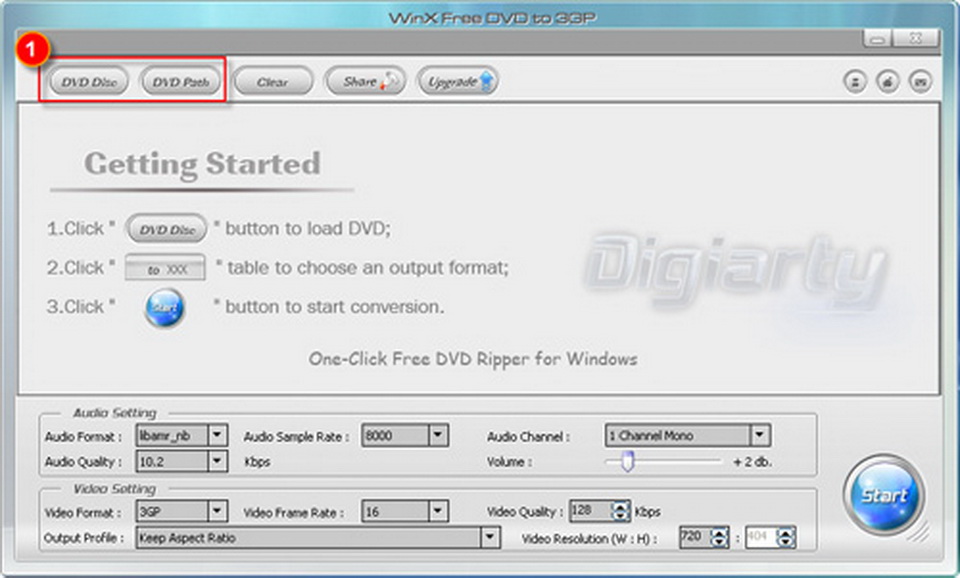
ÉTAPE 1. Charger un film DVD
Exécutez l'Extracteur gratuit DVD en 3GP de Winx, vous pouvez voir son interface principale. Cliquez sur le bouton « Disque DVD » ou ajoutez un dossier DVD en cliquant sur le bouton « Chemin du DVD » pour charger votre DVD préféré.
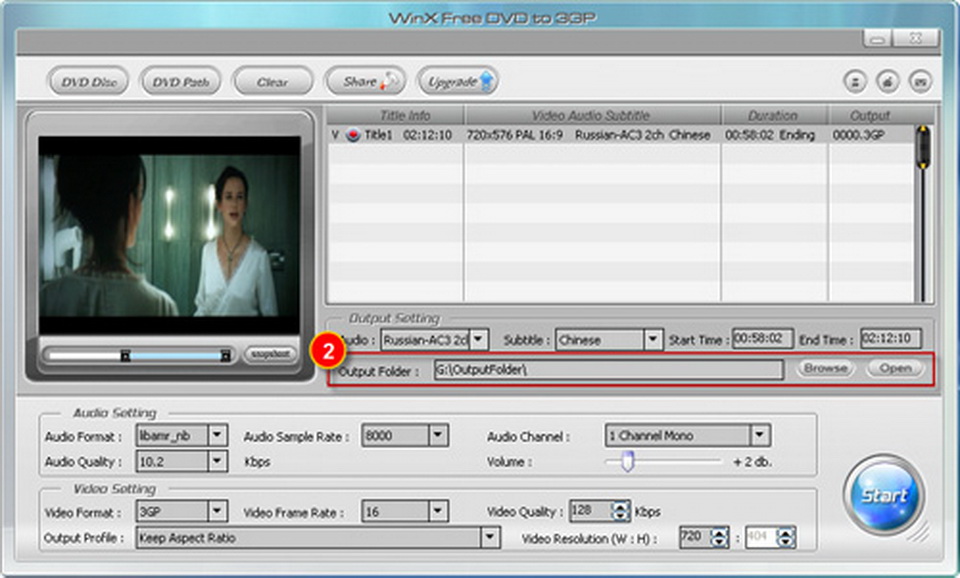
ÉTAPE 2. Définir le dossier de sortie
Choisissez « Format vidéo » comme 3GP dans « Paramètres vidéo » au bas de l'interface. Outre le format de sortie vidéo, d'autres paramètres sont également disponibles pour le réglage, tels que le format audio, le taux d'échantillonnage, le canal, la qualité audio et vidéo, etc. Cliquez sur le bouton « Parcourir » dans la zone des paramètres de sortie et sélectionnez un dossier de destination dans la boîte de dialogue qui s'ouvre, puis vous pouvez cliquer sur « OK ».
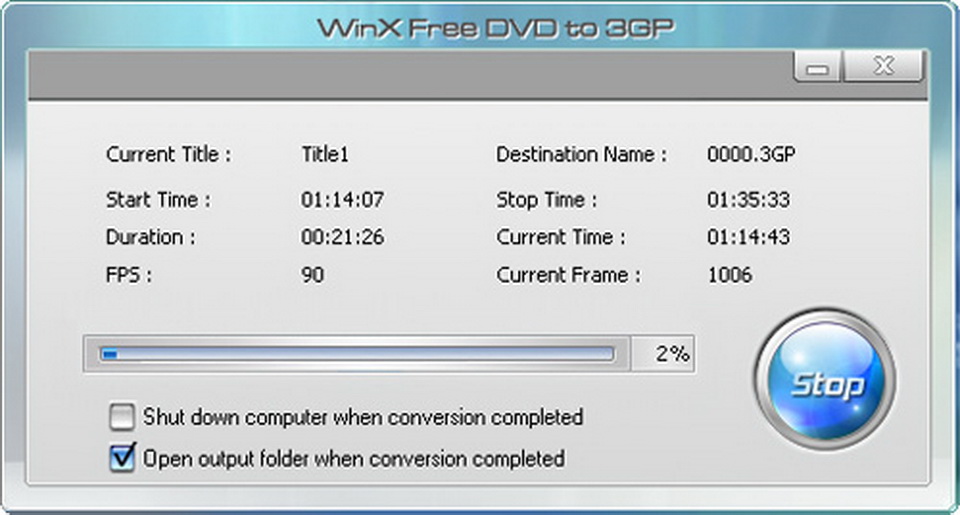
ÉTAPE 3. Convertir un fichier
Après avoir terminé les paramètres ci-dessus et vérifié les fichiers nécessaires à la conversion dans la liste des fichiers, vous pouvez alors cliquer sur le bouton « Démarrer » pour commencer immédiatement la conversion de votre DVD en 3GP. Vous verrez la progression de la conversion dans la barre de progression en bas de la boîte de dialogue. En outre, vous pouvez choisir « Arrêter l'ordinateur lorsque la conversion est terminée », afin de ne pas avoir à attendre à côté de l'ordinateur avant la fin.
Bien que les étapes ci-dessus soient faciles à suivre, l'Extracteur gratuit DVD en 3GP de Winx ne peut être utilisé que sous le système d'exploitation Windows. De plus, le convertisseur gratuit ne peut pas décrypter ces disques DVD sous Digital Rights Management (DRM), c'est-à-dire sous la protection des droits d'auteur. Par conséquent, un outil d'extraction de DVD plus avancé, polyvalent et professionnel est nécessaire pour répondre à ce besoin spécifique. Il est donc nécessaire de vous présenter l'Extracteur de DVD de Leawo.
Partie 3 : Avantages de l'Extracteur de DVD de Leawo par rapport au Convertisseur gratuit DVD en 3GP
Il existe d'innombrables logiciels gratuits de conversion de DVD en 3GP sur le marché, mais ils pâlissent par rapport à l'Extracteur de DVD de Leawo car il possède plusieurs avantages. L'Extracteur de DVD de Leawo peut convertir rapidement et facilement des DVD au format vidéo 3GP pour vos téléphones mobiles. Il fonctionne pour tous les titres de films DVD, y compris les titres sur lesquels d'autres outils peuvent ne pas détecter ou même avoir des problèmes audio.
There are countless free DVD to 3GP Converter software on the market, but they pale in comparison to Leawo DVD Ripper for it possesses several advantages. Leawo DVD Ripper can convert DVD to 3GP video format for your mobile phones with speed and ease. It works for all titles of DVD movies including those titles on which other tools might fail to detect or even have audio problems.
-
Conversion pratique de DVD en vidéo/audio
-
Suppression des restrictions de disque
-
Éditeur vidéo intégré
-
Sous-titres et pistes audio disponibles pour le choix
-
Conversion 2D en 3D


Partie 4 : Extraire un DVD avec l'Extracteur de DVD de Leawo
Bien que le format vidéo 3GP soit populaire, il n'est pas pris en charge sur tous les appareils iOS. Par exemple, iPhone, iPad et iPod ne peuvent pas lire de vidéo au format 3GP. Le format vidéo le plus acceptable est le format mp4. Pour convertir des DVD en produits de la série iOS, l'Extracteur de DVD de Leawo est très utile.
Il existe deux versions de l'Extracteur de DVD de Leawo, une pour Windows OS, l'autre pour Mac OS. Vous pouvez choisir celui qui convient en fonction du système d'exploitation de votre ordinateur. Après avoir téléchargé et installé, vous pouvez lancer le processus de conversion.
Téléchargement gratuit des versions complètes du Convertisseur DVD en 3GP de Leawo ::


ÉTAPE 1. Charger le fichier DVD source
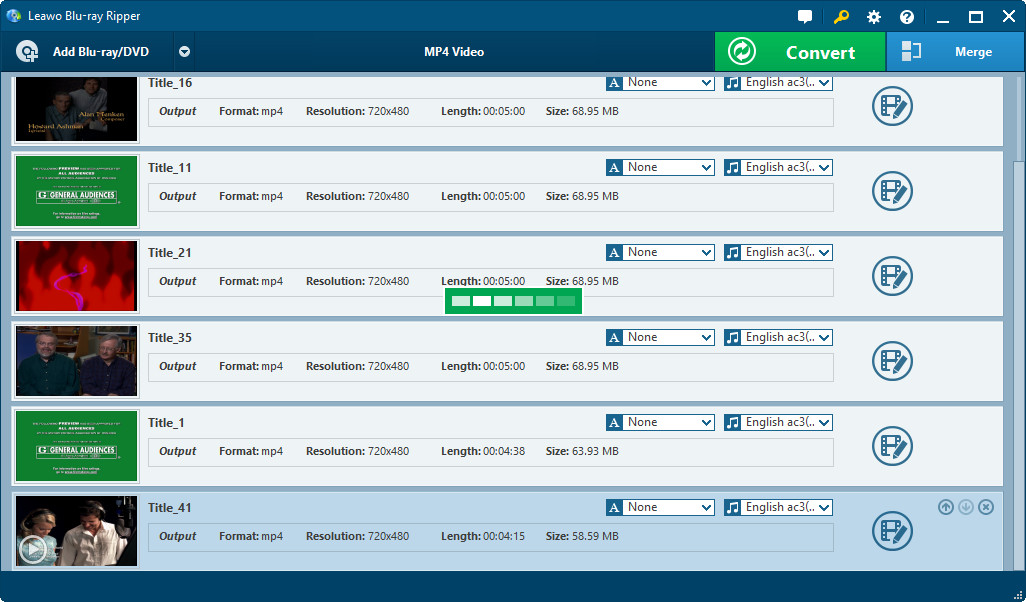
Lancez l'Extracteur de DVD de Leawo et cliquez sur « Ajouter Blu-ray/DVD » pour ajouter des fichiers DVD ou faites simplement glisser et déposer des fichiers DVD sur le logiciel l'Extracteur de DVD de Leawo.
ÉTAPE 2. Choisir le format de sortie
Cliquez sur la liste déroulante nommée Vidéo MP4 par défaut à gauche du bouton vert « Convertir » et choisissez le format de sortie vidéo.
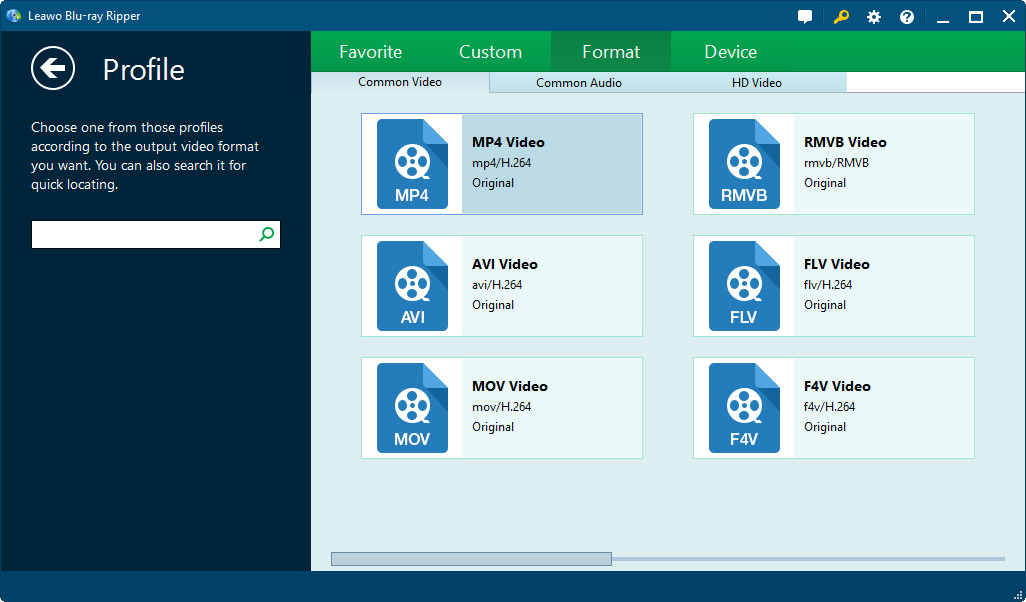
Remarque : La liste déroulante est nommée Vidéo MP4 par défaut, mais si vous avez changé les formats de sortie vidéo en d'autres, la liste déroulante affichera le nom correspondant. Par exemple, si vous avez défini MOV comme format vidéo de sortie, vous verrez la liste déroulante afficher MOV vidéo lorsque vous relancerez l'Extracteur de DVD de Leawo.
ÉTAPE 3. Ajuster les paramètres détaillés
Cliquez sur « Éditer » pour ajuster les paramètres vidéo et audio du format de sortie, y compris : codec vidéo, qualité, débit binaire, images par seconde, ratio d'aspect, canal, codec audio, résolution, etc.
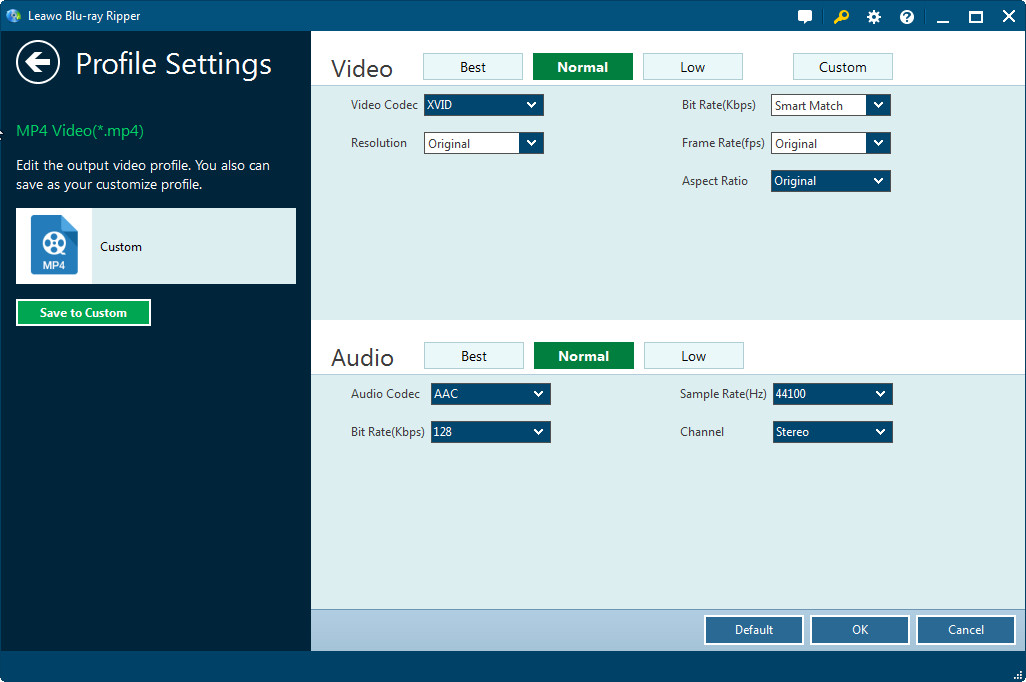
ÉTAPE 4. Lancer la conversion vidéo
Cliquez sur le gros bouton vert « Convertir » en haut à droite de l'interface pour démarrer la conversion. Avant la conversion, vous pouvez sélectionner le répertoire d'enregistrement vidéo.

 Jan. 06, 2020 by

