
En tant que support de stockage sur disque, les disques Blu-ray prennent en charge le stockage de vidéos haute définition (jusqu'à 1080P), de jeux PlayStation 3 et d'autres données, jusqu'à 25 Go par couche et 50 Go par double couche. MPEG est un format vidéo pour les DVD et les émissions numériques qui prend en charge des taux de compression inférieurs et a des tailles de fichier plus petites que Blu-ray. Étant donné que la plupart des appareils multimédias et des sites Web ne prennent pas en charge le Blu-ray, vous devez utiliser le convertisseur de Blu-ray en MPEG pour convertir le Blu-ray en vidéo MPEG.
- Partie 1 : Connaissances de base sur MPEG
- Partie 2 : Convertir Blu-ray en MPEG avec le Convertisseur de Blu-ray en MPEG de Leawo
- Partie 3 : Convertir Blu-ray en MPEG avec WinAVI le Convertisseur de Blu-ray en MPEG
- Partie 4 : Comparaison entre l'Extracteur de Blu-ray de Leawo et l'Extracteur de Blu-ray de WinAVI
Partie 1 : Connaissances de base sur MPEG
MPEG, connu sous le nom de Moving Picture Experts Group, est un organisme standard composé de nombreuses grandes entreprises engagées dans la technologie et la création de contenu dans l'industrie vidéo. Les normes de compression MPEG incluent principalement MPEG-1, MPEG-2 et MPEG-4. Si vous êtes curieux de connaître les différences entre MPEG-1, MPEG-2 et MPEG-4, vous pouvez lire à ce sujet ci-dessous.
Différences entre MPEG-1, MPEG-2 et MPEG-4 :
La compression MPEG-1 est la plus ancienne norme de compression MPEG. Au plus haut niveau de qualité, la vidéo au format MPEG-1 est compressée à environ 1,5 Mbps. La compression vidéo MPEG-1 trouve des points communs entre les images d'un film pour générer des images suivantes, réduisant ainsi la quantité d'informations vidéo nécessaires pour stocker l'intégralité du film. Par exemple, si des images consécutives contiennent la même image fixe du salon, la compression indique au fichier de continuer à afficher la même image pour chaque image jusqu'à ce que l'image qui modifie l'image soit atteinte, ce qui élimine la nécessité de supprimer réellement les images du fichier pour réduire la taille globale (je l'ai simplifiée un peu, mais c'est l'idée de base). La compression MPEG-1 se compose de plusieurs couches d'informations, tandis que la couche MPEG-1 3 (ou MP3) représente la partie audio compressée du fichier. MP3 élimine les sons haute fréquence et basse fréquence qui ne peuvent pas être détectés par l'ouïe humaine, réduisant ainsi la taille du fichier de données audio, réduisant ainsi la taille globale de la partie audio du fichier vidéo. La vidéo MPEG-1 est utilisée pour les disques vidéo VCD et n'est généralement pas meilleure que la vidéo de qualité VHS.
MPEG-2 améliore la norme MPEG-1 en augmentant le débit de données que les fichiers vidéo peuvent atteindre. La vitesse maximale de MPEG-1 est d'environ 1,5 Mbps, tandis que MPEG-2 est généralement compressé de 3,5 Mbps à 6 Mbps. MPEG-2 est la norme pour les formats DVD et SVCD utilisés pour la vidéo ainsi que pour le codage numérique par câble et par satellite. Comme MPEG-1, MPEG-2 est une norme de compression avec perte, ce qui signifie que certaines sources vidéo originales sont supprimées pour réduire la taille des fichiers. Étant donné que la vidéo MPEG-2 supprime certaines informations vidéo du fichier, des artefacts de blocage peuvent parfois être vus dans le fichier vidéo, en particulier dans les scènes à forte dynamique. Ce n'est pas le cas pour la vidéo MPEG-2 compressée dans la plage de 6 Mbps, car le niveau de qualité est proche de la plage de défauts qui ne peut pas être détectée par l'œil humain, mais à mesure que le niveau de qualité augmente, la taille du fichier augmente.
MPEG-4 et MPEG-1 ou MPEG-2 traitent la compression différemment. En raison de cette différence de compression, la sortie vidéo MPEG-4 offre une qualité d'image supérieure avec des tailles de fichier plus petites par rapport à MPEG-1 ou MPEG-2. Les fichiers compressés MPEG-4 vont de 5 Kbit / s à 10 Mbit / s, ce qui le rend approprié pour transmettre de la vidéo à tout, des téléphones portables à la sortie de qualité HD. MPEG-4 n'a pas besoin d'interpréter chaque image individuelle de la vidéo, mais comprime l'image en traitant les objets de la vidéo, ce qui signifie qu'il peut réutiliser efficacement les informations d'image sans jeter trop de données d'image. Les deux utilisations les plus courantes du MPEG-4 sont les films DivX, largement utilisés sur les réseaux P2P, et les données audio et vidéo, telles que la vidéo MP4 et l'audio AAC, créées au format QuickTime d'Apple.
Partie 2 : Convertir Blu-ray en MPEG à l'aide du convertisseur Leawo Blu-ray en MPEG
L'Extracteur de Blu-ray de Leawo vous offre un support parfait pour la conversion de Blu-ray en vidéo MPEG-1, MPEG-2 ou MPEG-4 MPEG. Vous êtes libre de choisir le format de sortie pour convertir le format Blu-ray en vidéo MPEG. De plus, ce convertisseur Blu-ray en MPEG peut convertir Blu-ray en FLV, Blu-ray en MKV, Blu-ray en WMV, Blu-ray en MOV, etc. Le guide suivant vous montre comment convertir un Blu-ray en MPEG avec le Convertisseur de Blu-ray en MPEG de Leawo.
Guide sur la conversion de Blu-ray en vidéo MPEG à l'aide de l'Extracteur de Blu-ray de Leawo :
Étape 1 : Téléchargez et installez gratuitement le Convertisseur de Blu-ray en MPEG de Leawo. l'Extracteur de Blu-ray de Leawo peut fonctionner sous Windows OS XP / Vista / 7/8 / 8.1 / 10. Si vous souhaitez extraire et convertir un disque Blu-ray en vidéo MPEG, vous devez installer un lecteur Blu-ray et rendre l'ordinateur bien connecté à Internet, car le trafic réseau requis pour décrypter le disque Blu-ray est très faible. Les utilisateurs de Mac doivent télécharger la version Mac, l'Extracteur de Blu-ray de Leawo pour Mac.


Étape 2 : Insérez le disque Blu-ray d'origine dans le lecteur Blu-ray, puis lancez l'Extracteur de Blu-ray de Leawo pour accéder à l'interface principale du programme.
Étape 3 : chargez la source de lumière bleue
Cliquez sur le bouton « Ajouter Blu-ray / DVD » dans le sous-menu de l'interface principale pour charger le film Blu-ray source dans ce convertisseur Blu-ray en MPEG.
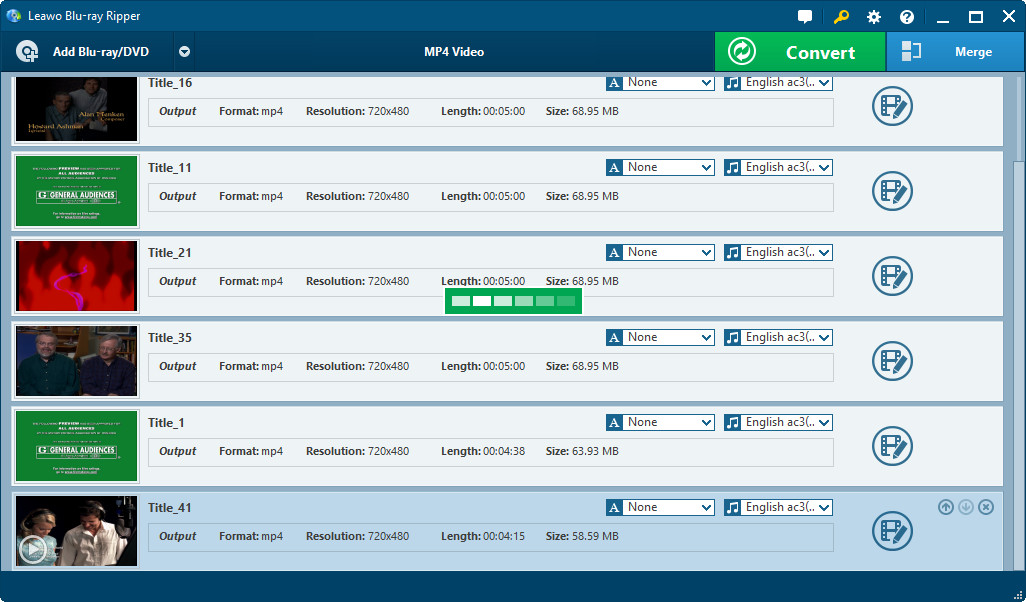
Étape 4 : définir le profil de sortie
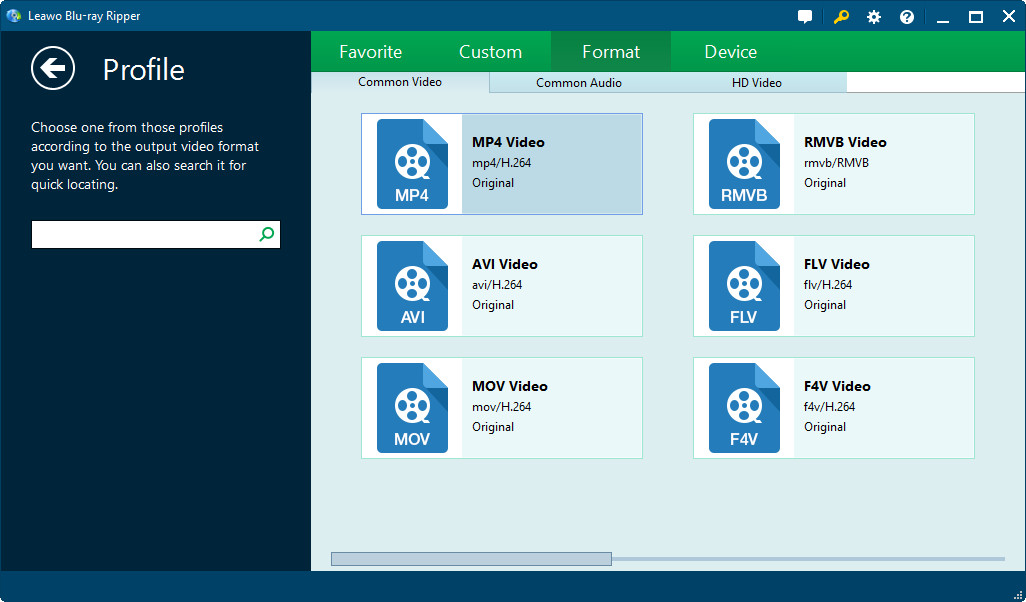
Ouvrez la liste déroulante à côté du bouton « Ajouter Blu-ray / DVD » et cliquez sur « Modifier » pour accéder au panneau des paramètres de profil. Vous pouvez choisir le format de sortie dans le groupe Format. Dans le panneau des paramètres de profil, vous pouvez utiliser la barre de recherche de profil pour des paramètres de profil rapides. Entrez simplement MPEG-1, MPEG-2 ou MPEG-4 dans le champ et le programme affichera rapidement le format approprié.
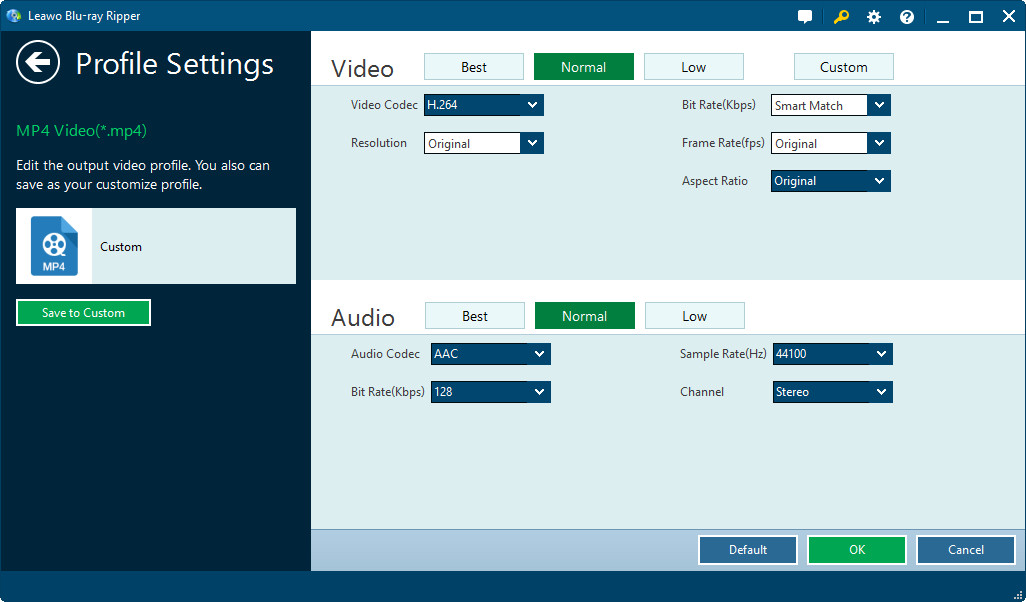
Après avoir défini le format de sortie, cliquez sur la même liste déroulante, puis cliquez sur le bouton « Modifier » pour régler le codec vidéo, le codec audio, le débit binaire, le rapport d'aspect, la taille vidéo, la fréquence d'images, le canal et d'autres paramètres (Si nécessaire).
Étape 5 : Commencez à convertir le Blu-ray en MPEG
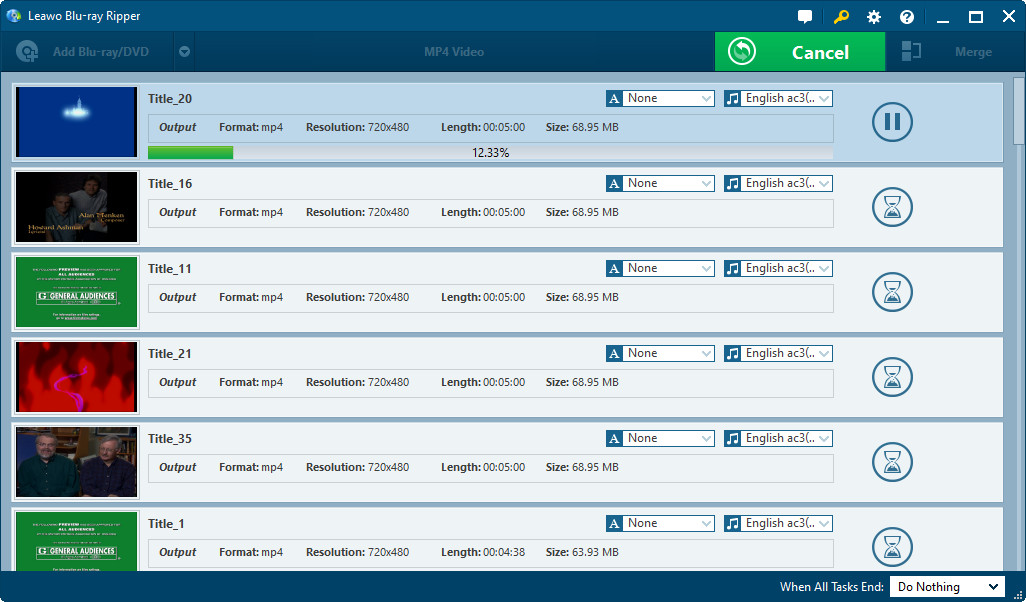
Ensuite, sur l'interface principale, vous verrez un grand bouton vert « Convertir » . Cliquez dessus pour faire apparaître la barre latérale, où vous pouvez définir le répertoire de sortie. Après avoir défini le répertoire de sortie, cliquez sur le bouton de conversion dans la fenêtre pop-up pour lancer la conversion de ce convertisseur Blu-ray en MPEG. La conversion commencera immédiatement.
Remarque : pour les utilisateurs de Mac, l'Extracteur de Blu-ray de Leawo pour Mac peut extraire et convertir des Blu-ray en MPEG, WMV, MP4, AVI, FLV, MOV, M4V et d'autres vidéos sur Mac.
Partie 3 : Convertir Blu-ray en MPEG avec WinAVI le Convertisseur de Blu-ray en MPEG
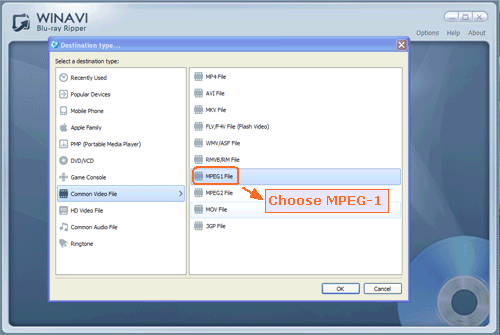
L'Extracteur de Blu-ray de WinAVI fonctionne bien comme un convertisseur MPEG Blu-ray pour sortir des fichiers MPEG en MPEG-1 ou MPEG-2. Téléchargez et installez le Convertisseur de Blu-ray en MPEG de WinAVI gratuitement et commencez à convertir Blu-ray en MPEG.
Étape 1 : Chargez le fichier de disque Blu-ray / dossier Blu-ray dans le programme, puis convertissez Blu-ray en MPEG en utilisant le format MPEG1 comme exemple.
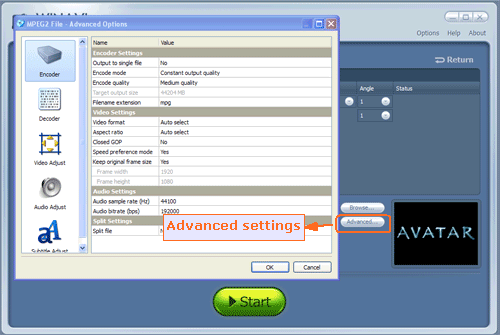
Étape 2 : Cliquez sur « Avancé » pour personnaliser le fichier MPEG-1 de sortie.
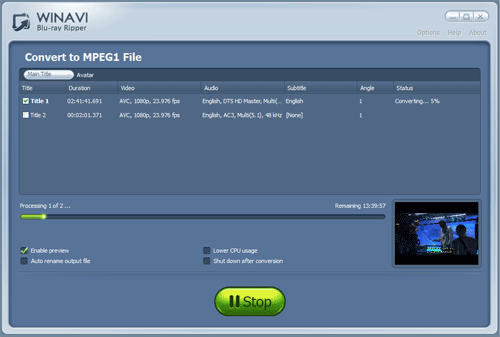
Étape 3 : Cliquez sur le bouton vert « Démarrer » pour convertir le Blu-ray au format MPEG-1.
Remarque : Vous pouvez suivre les mêmes étapes pour convertir Blu-ray en MPEG-2 et Blu-ray en MPEG-4 ou toute norme de compression MPEG.

Partie 4 : Comparaison entre l'Extracteur de Blu-ray de Leawo et l'Extracteur de Blu-ray de WinAVI
Le tableau suivant compare l'Extracteur de Blu-ray de Leawo et l'Extracteur de Blu-ray de WinAVI. Consultez-le pour choisir un meilleur convertisseur Blu-ray en MPEG pour bien convertir le Blu-ray en MPEG.
| traits | l'Extracteur de Blu-ray de Leawo | l'Extracteur de Blu-ray de WinAVI |
| Extraire un disque Blu-ray avec protection des droits d'auteur |  |
|
| Extraire le dossier Blu-ray | |
|
| En plus de la sortie MPEG, prend en charge une variété de formats vidéo et audio tels que MP4, AVI, MOV, AAC, MP3, etc. | |
|
| Prend en charge divers appareils portables tels que iPad, iPod, Zune, iPhone, Apple TV, PSP, PS3, Blackberry, Xbox 360, etc. | |
|
| Interface de programme facile à utiliser | |
|
| Résultat de conversion de sortie sans perte de qualité | |
|
| Vitesse de conversion élevée | |
|
| Lecteur Blu-ray interne pour un aperçu instantané | |
|
| Éditeur Blu-ray interne pour un montage personnalisé | |
|
| Version Mac | |
|
| Prix | 44.95 $ | 49.95 $ |
En comparaison, l'Extracteur de Blu-ray de Leawo est clairement meilleur que l'Extracteur de Blu-ray de WinAVI. Je parie que vous ne regretterez pas si vous essayez d'utiliser l'Extracteur de Blu-ray de WinAVI.
 Jan. 03, 2020 by

