
En plus des sonneries intégrées, les utilisateurs d'iPhone peuvent également utiliser des sonneries achetées sur l'iTunes Store ou des sonneries personnalisées ajoutées depuis leur ordinateur. Ces sonneries ajoutées prendront de l'espace de stockage sur votre iPhone et, tôt ou tard, vous devrez supprimer les sonneries de votre iPhone. Donc, cet article est conçu pour vous montrer comment supprimer les sonneries de l'iPhone 4 / 4s / 5 / 5s / 6 / 6s / SE. Que vous utilisiez un ancien iPhone ou un nouvel iPhone SE / 6s, vous pouvez profiter du guide suivant pour supprimer les sonneries de votre appareil.
Partie 1. Comment supprimer des sonneries de l'iPhone avec iTunes
Les sonneries intégrées sur iPhone ne peuvent pas être supprimées, mais les sonneries tierces peuvent être supprimées avec iTunes en quelques secondes. Les utilisateurs peuvent supprimer des sonneries dans la bibliothèque iTunes, puis synchroniser l'iPhone avec iTunes. Les utilisateurs doivent se rendre dans la bibliothèque « Tunes » d'iTunes et supprimer les sons dont ils n'ont pas besoin. Après cela, branchez votre iPhone à votre ordinateur via un câble USB, puis synchronisez votre iPhone avec iTunes. Les utilisateurs supprimeront ensuite les sonneries indésirables de leur iPhone.
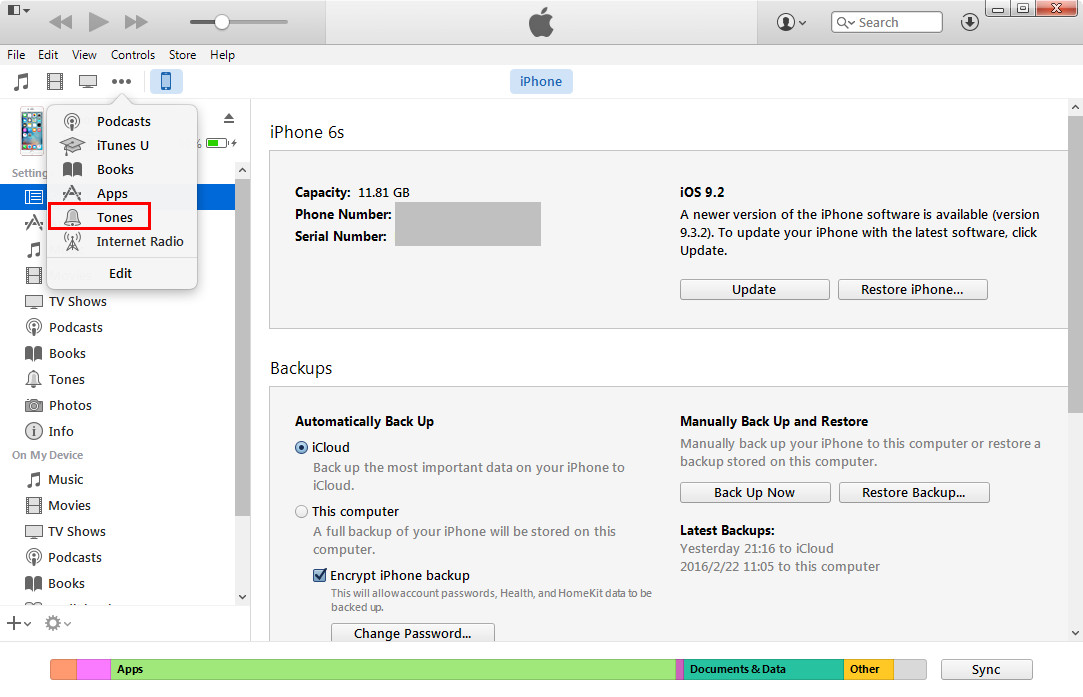
1. Ouvrez iTunes sur votre ordinateur, dans le coin supérieur gauche de la fenêtre iTunes, cliquez sur la catégorie « Sonneries » . Il affichera toutes les sonneries que vous avez ajoutées à votre bibliothèque iTunes.
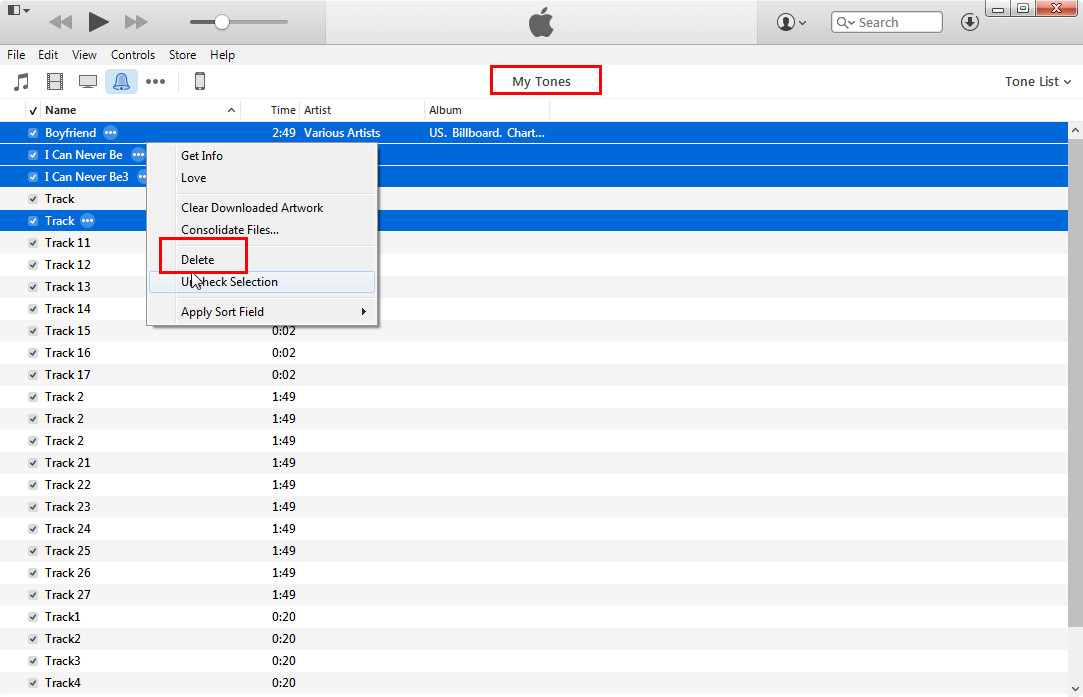
2. Sélectionnez une sonnerie ou maintenez la touche « Ctrl » enfoncée pour sélectionner la sonnerie que vous souhaitez supprimer de l'iPhone. Cliquez avec le bouton droit sur la sonnerie sélectionnée pour afficher le menu de commande. Cliquez sur « Supprimer » .
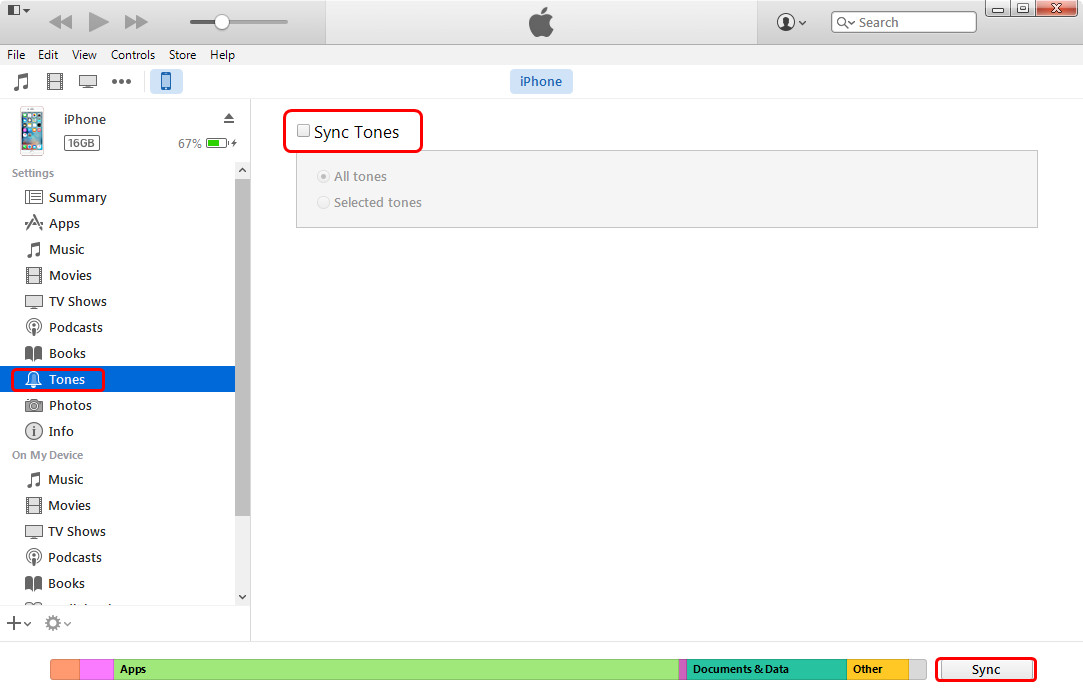
3. Cliquez sur l'icône iPhone, puis sélectionnez « Sonneries » sous « Appareil » , puis sélectionnez l'option « Synchroniser » pour synchroniser iTunes avec iPhone, ce qui supprimera les sonneries supprimées de votre iPhone.
Cependant, lorsque les utilisateurs synchronisent leur iPhone avec iTunes, ils constatent que les éléments non achetés sont également supprimés. Les utilisateurs d'iPhone devront ensuite réimporter manuellement les fichiers dans leur iPhone. Si l'utilisateur souhaite supprimer des sonneries de l'iPhone sans perdre d'autres éléments non achetés, le logiciel de transfert iPhone vous aidera beaucoup.
Partie 2. Comment supprimer des sonneries de l'iPhone sans iTunes
L'iTransfer de Leawo est l'un des meilleurs programmes de transfert iPhone sur Internet, ce logiciel aide les utilisateurs à supprimer facilement les sonneries de l'iPhone. Le logiciel permet aux utilisateurs de transférer des fichiers entre des appareils iOS, iTunes et PC, et permet également aux utilisateurs de transférer des applications, de la musique, des films, des émissions de télévision, des sonneries, des livres électroniques, des photos et des pellicules. Avec l'iTransfer de Leawo, les utilisateurs peuvent facilement gérer les fichiers sur leurs appareils iOS. Le guide suivant vous montrera comment supprimer les sonneries de l'iPhone 4 / 4s / 5 / 5s / 6 / 6s / SE à l'aide de l'iTransfer de Leawo, et le logiciel peut être téléchargé gratuitement pour l'essayer. Veuillez noter que la version d'essai a un temps de transfert limité.


Astuce : l'iTransfer de Leawo ne fonctionne qu'avec iTunes installé sur votre PC.
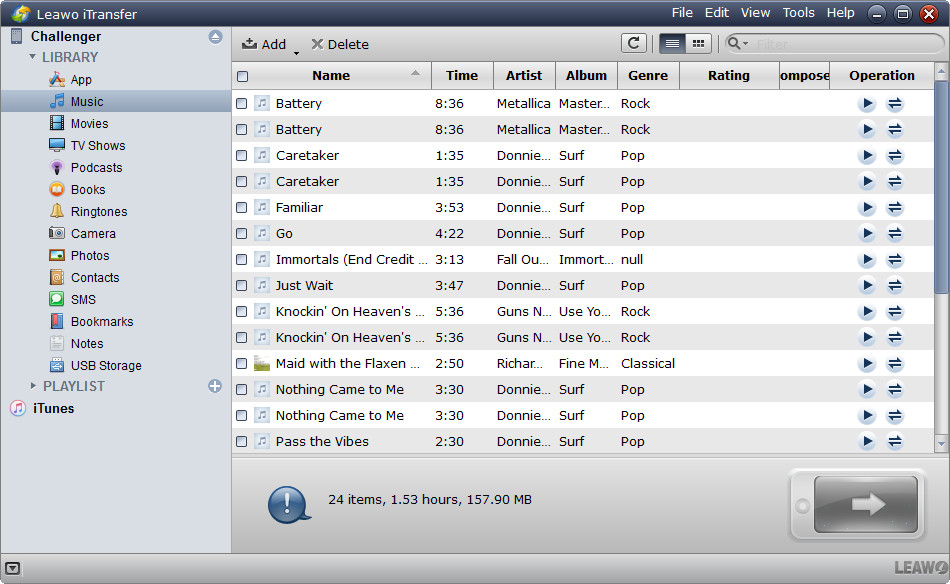
1. Lancez l'iTransfer de Leawo et connectez votre iPhone à votre ordinateur avec un câble USB. Le logiciel détecte automatiquement les bibliothèques de l'iPhone, puis les répertorie dans la barre latérale gauche.
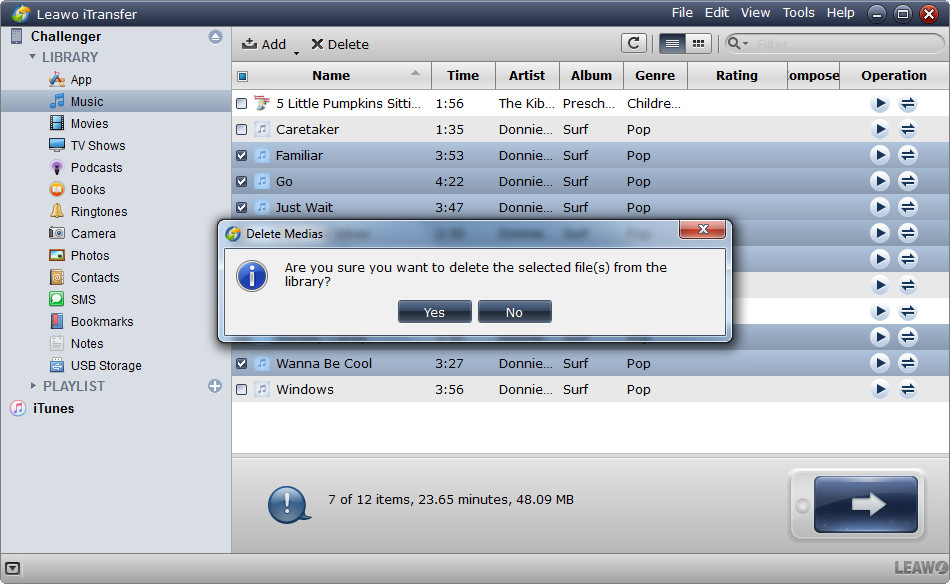
2. Sélectionnez « Sonnerie » et la sonnerie sera affichée à droite. Sélectionnez la sonnerie que vous souhaitez supprimer, puis cliquez avec le bouton droit sur la sonnerie sélectionnée, puis cliquez sur Supprimer dans le menu déroulant.
Le logiciel commencera immédiatement le processus de suppression. Une barre de progression dans la boîte de dialogue affiche le pourcentage de suppressions. Une fois le processus de suppression terminé, vous supprimerez la sonnerie de votre iPhone. Bien sûr, avant de supprimer les sonneries, les utilisateurs d'iPhone devront d'abord sauvegarder les sonneries d'iPhone sur leur ordinateur. L'iTransfer de Leawo peut vous aider. Le guide suivant vous montrera comment.
Partie 3. Sauvegardez les sonneries iPhone avant de les supprimer
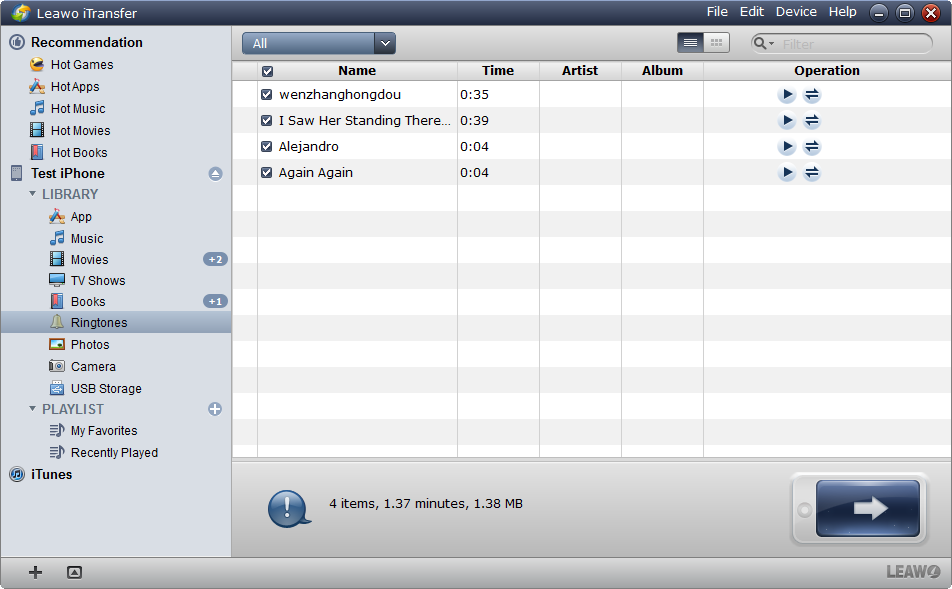
1. Sélectionnez l'iTransfer de Leawo et connectez votre iPhone. Une fois que le logiciel a détecté la bibliothèque musicale de l'iPhone, veuillez sélectionner la bibliothèque musicale « Sonnerie » dans la colonne de gauche.
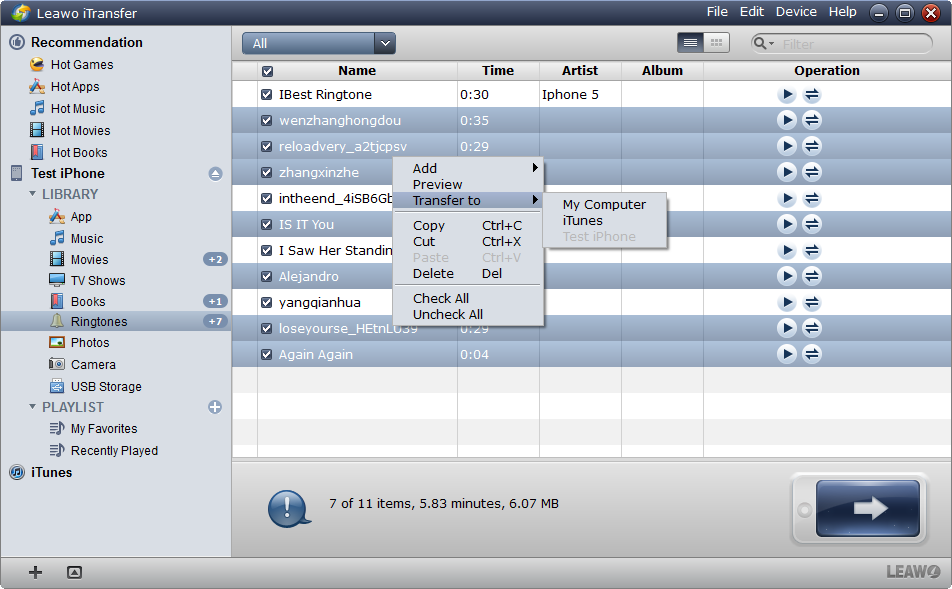
2. Le contenu sera affiché sur le côté droit de la fenêtre. Cliquez sur le bouton de transfert pour transférer toutes les sonneries sur votre ordinateur. Ou maintenez la touche « Ctrl » enfoncée et cliquez pour sélectionner certaines sonneries, puis cliquez avec le bouton droit sur la sonnerie sélectionnée pour « Transférer vers> Poste de travail » .
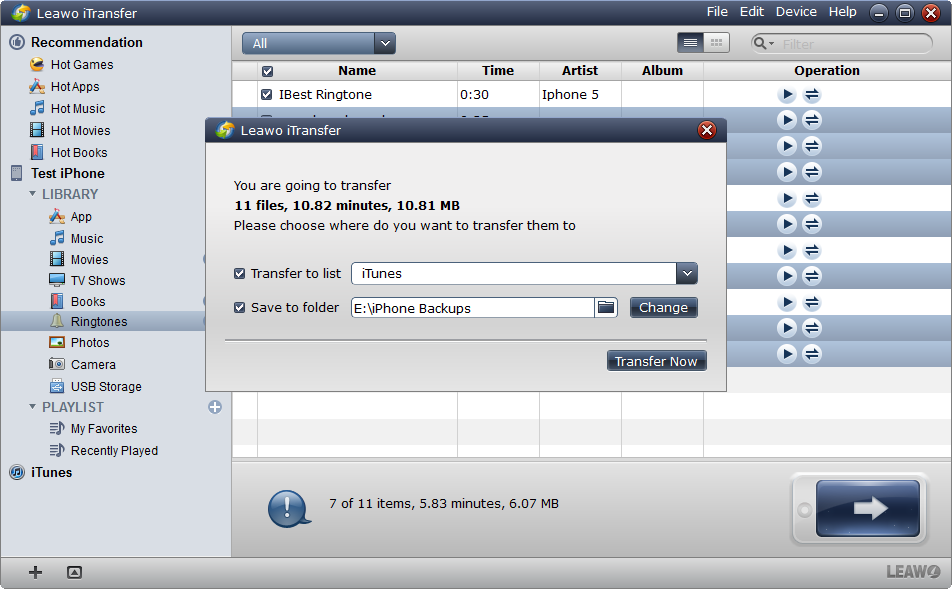
3. Après avoir sélectionné la sonnerie, vous verrez une boîte de dialogue contextuelle des paramètres de transfert. Cochez « Enregistrer dans le dossier » et cliquez sur « Modifier » pour sélectionner un dossier sur votre ordinateur pour enregistrer la sonnerie. Cliquez ensuite sur « Transférer maintenant » dans le coin inférieur droit pour commencer à sauvegarder les sonneries iPhone sur votre ordinateur. Une fois le transfert de la sonnerie terminé, vous obtiendrez la sonnerie dans le dossier de destination.
En plus de supprimer des fichiers des appareils iOS, l'iTransfer de Leawo peut également aider les utilisateurs à transférer des fichiers entre les appareils iOS, par exemple, vous pouvez utiliser ce logiciel pour copier des livres électroniques de l'iPad vers l'iPhone. L'iTransfer de Leawo est un programme très utile pour notre utilisation quotidienne. Si vous êtes intéressé, veuillez télécharger et essayer gratuitement.
 Jan. 14, 2020 by

