
« J'ai branché mon iPhone sur la prise murale, mais il ne s'est pas chargé ou s'est chargé lentement. Pourquoi mon iPhone ne peut-il pas se recharger ? » Diverses raisons peuvent causer des problèmes avec le chargeur de l'iPhone : panne de l'adaptateur mural, panne du câble de chargeur, panne du port de charge au bas de votre iPhone, etc. Dans cet article, je vais énumérer quelques causes courantes et solutions pour vous expliquer comment procéder si votre iPhone ne peut pas être chargé.
De nombreux utilisateurs d'iPhone peuvent rencontrer de tels problèmes : l'iPhone ne peut pas se recharger lorsqu'il est branché avec le chargeur ou l'ordinateur. Dans ce guide, nous aimerions vous fournir des solutions efficaces pour résoudre le problème que l'iPhone ne peut pas être chargé. Vous pouvez obtenir une solution appropriée pour résoudre le problème « l'iPhone ne peut pas être chargé » ici en quelques clics.
Partie 1 : Vérifier le câble de charge et l'adaptateur USB
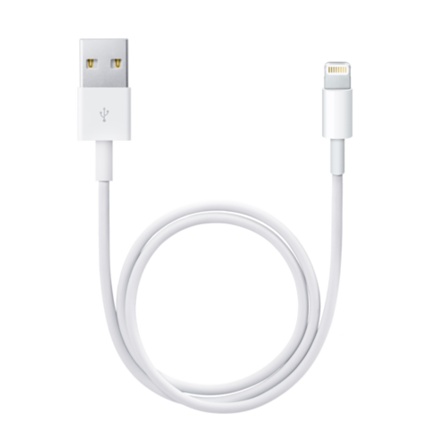
Connectez votre iPhone à un ordinateur ou à un adaptateur secteur pour tester s'il y a un problème avec le câble USB que vous utilisez. Vérifiez s'il y a des signes de dommages, tels que des broches cassées ou tordues. N'utilisez pas d'accessoires endommagés. L'une des raisons les plus courantes pour lesquelles l'iPhone ne peut pas se charger provient d'un mauvais câble de chargeur tiers non Apple.
Partie 2 : Retirer tous les débris du port de charge
Ce n'est pas un problème très courant, mais il est possible que des débris de vos poches ou du sac à main ou de la poussière provenant des environs s'accumulent au fil du temps dans le port de chargement de l'iPhone (également connu sous le nom de connecteur de foudre) au bas de votre appareil ou votre câble USB. S'il y a des débris qui bloquent l'électricité pour atteindre la batterie de l'iPhone, un cure-dent ordinaire, un outil pour carte SIM, une épingle à cheveux, une petite aiguille ou une bombe d'air comprimé seraient des outils idéaux pour le nettoyer. Pour des raisons de sécurité, veuillez sauvegarder vos données à l'avance sur un ordinateur ou un cloud. Veuillez couper l'alimentation avant de nettoyer. Vous serez étonné de voir combien peut se boucher dans le port. Connectez le chargeur et voyez s'il fonctionne. Vous rencontrez toujours des problèmes ? Vous avez probablement besoin du service Genius Bar.

Partie 3 : Remplacer le câble USB ou le chargeur mural
Pour vous assurer qu'il n'y a pas de problème avec votre câble USB, essayez de brancher votre iPhone sur un autre câble USB d'un ami ou d'un membre de la famille. Si vous trouvez que c'est votre câble USB qui est cassé, vous pouvez en acheter un nouveau. Et pour tester le port USB, vous pouvez essayer de brancher un autre appareil USB dont vous êtes sûr qu'ils peuvent fonctionner normalement. Cela peut vous aider à exclure que le problème soit avec votre port USB. Si vous chargez votre iPhone à l'aide d'un adaptateur d'alimentation pour chargeur mural (plutôt qu'en le branchant sur un ordinateur), ce pourrait être l'adaptateur qui empêche votre iPhone de se charger. Procurez-vous simplement un autre adaptateur secteur et essayez de charger votre téléphone avec ce nouvel adaptateur (ou vous pouvez également essayer de le charger via un ordinateur). En cas de problème avec le chargeur mural, veuillez le remplacer.
Partie 4 : Forcer le redémarrage
Pourtant, votre iPhone ne peut-il toujours pas se recharger ? Cela peut être dû à un problème logiciel. Dans ce cas, vous pouvez essayer de forcer le redémarrage de votre iPhone.
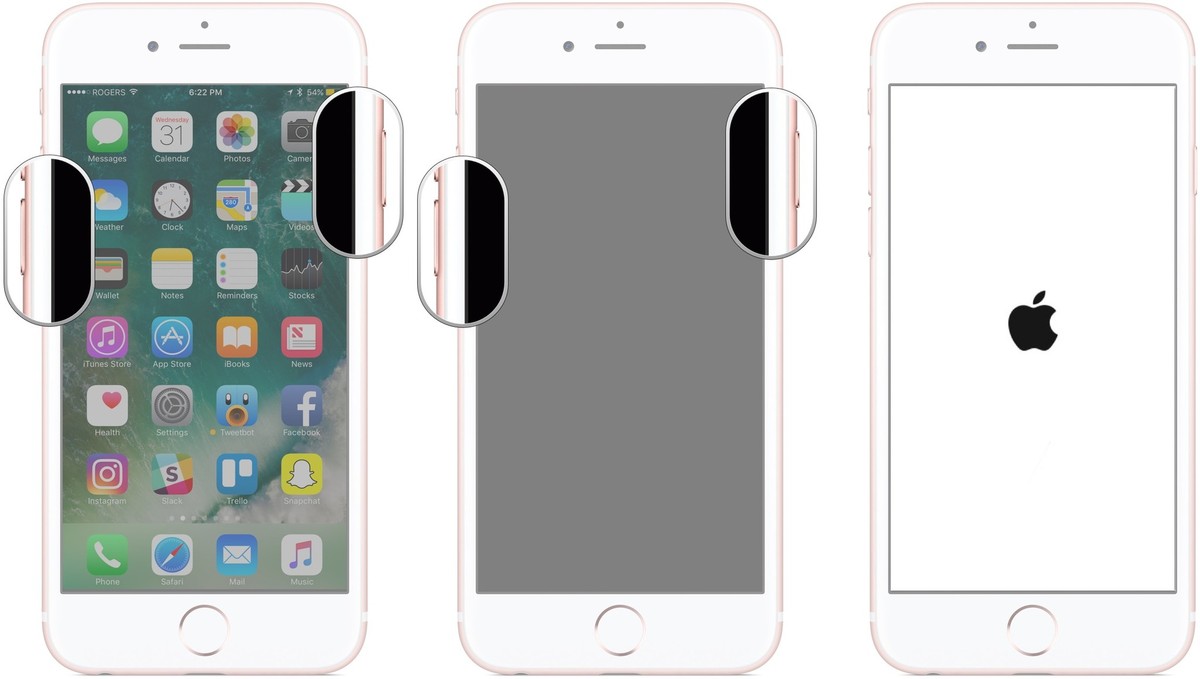
1. Pour forcer le redémarrage de l'iPhone 7 ou de l'iPhone 7 Plus : Maintenez enfoncés les boutons « Veille / Réveil » et « Baisser le volume » pendant au moins dix secondes jusqu'à ce que le logo Apple apparaisse.
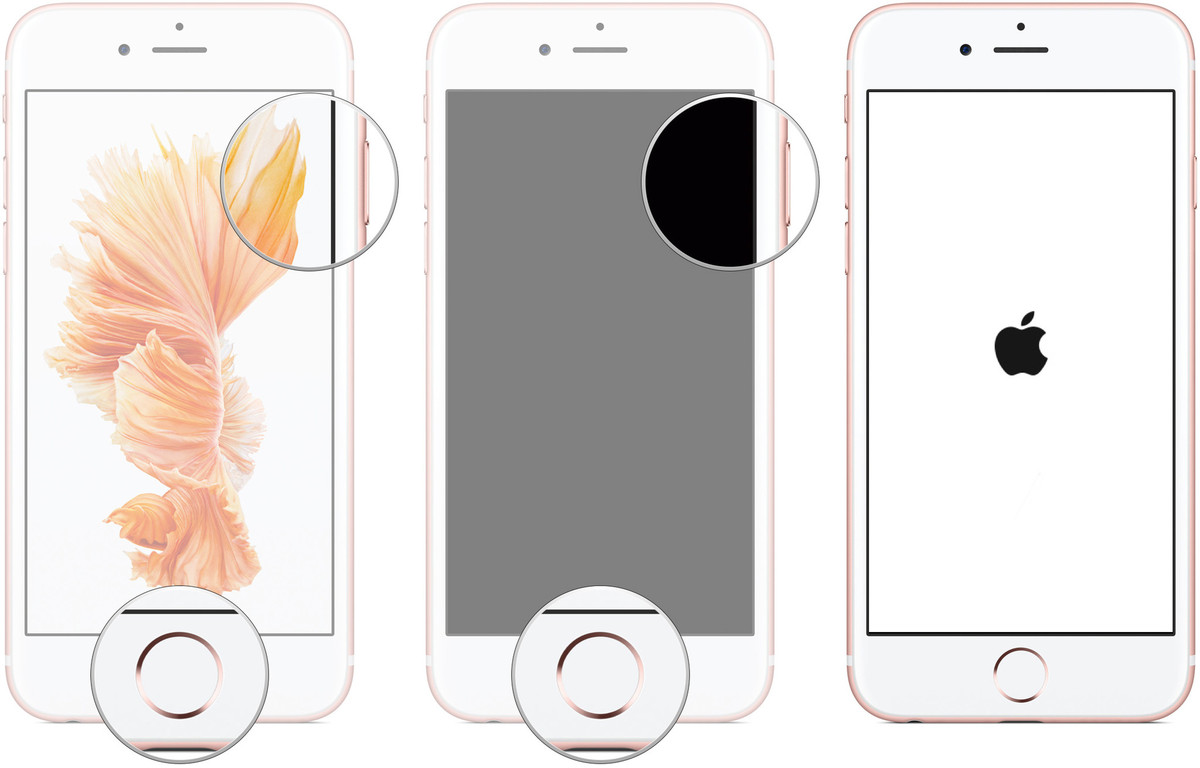
2. Pour forcer le redémarrage de l'iPhone 6s et des versions antérieures, de l'iPad ou de l'iPod Touch : Maintenez enfoncés les boutons « Veille / Réveil » et « Accueil » pendant au moins dix secondes jusqu'à ce que le logo Apple apparaisse.
Partie 5 : Réparer ou remplacer le matériel
Il est facile à résoudre lorsque vous rencontrez des problèmes de logiciel ou de câble. Bien que cela soit souvent coûteux et frustrant en ce qui concerne les problèmes matériels. Si l'iPhone présente des dommages externes ou un composant est endommagé, l'iPhone ne se charge généralement pas. Normalement, une simple fissure d'écran n'aura aucun effet, mais si l'iPhone a été mal traité avec une exposition aux liquides ou des dégâts d'eau, ou s'il a été gravement endommagé, il est probablement grillé et ne se rechargera pas à cause des dommages matériels.
Le plus courant est de faire tomber accidentellement l'iPhone dans le liquide et de ne pas le sécher correctement et suffisamment, la batterie de l'iPhone est souvent endommagée et d'autres composants électriques de l'iPhone peuvent également être endommagés, ce qui empêchera complètement l'iPhone de se charger. Le conseil standard est de le sécher dans de la silice ou du riz pendant environ 72 heures, ce qui pourrait le revitaliser, sinon vous pouvez le porter au Genius Bar de l'Apple Store pour un diagnostic approprié pour voir si vous avez besoin d'un nouvel iPhone ou un nouveau composant matériel pour résoudre le problème.
Partie 6 : Sauvegarder les données iPhone
Il est essentiel d'effectuer toutes les sauvegardes nécessaires des données stockées importantes avant d'envisager une option de réinitialisation forcée ou de faire réparer ou de remplacer du matériel pour éviter la perte de données. iTransfer de Leawo vous offre la fonction de sauvegarder facilement les données de l'iPhone sur un ordinateur / iTunes avant de commencer à résoudre le problème « mon iPhone ne se charge pas » pour éviter la perte de données. C'est un moyen clair et simple de sauvegarder vos fichiers iPhone sur PC et iTunes :


Étape 1 : Connectez votre iPhone à l'ordinateur
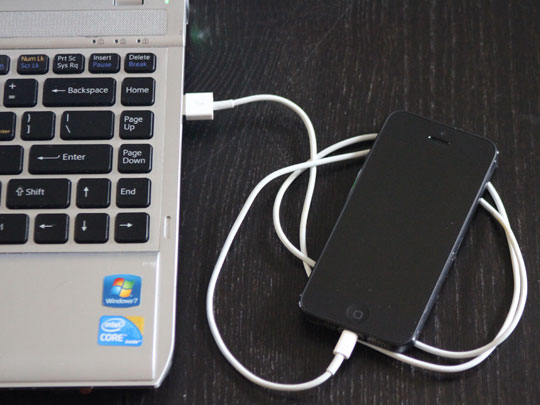
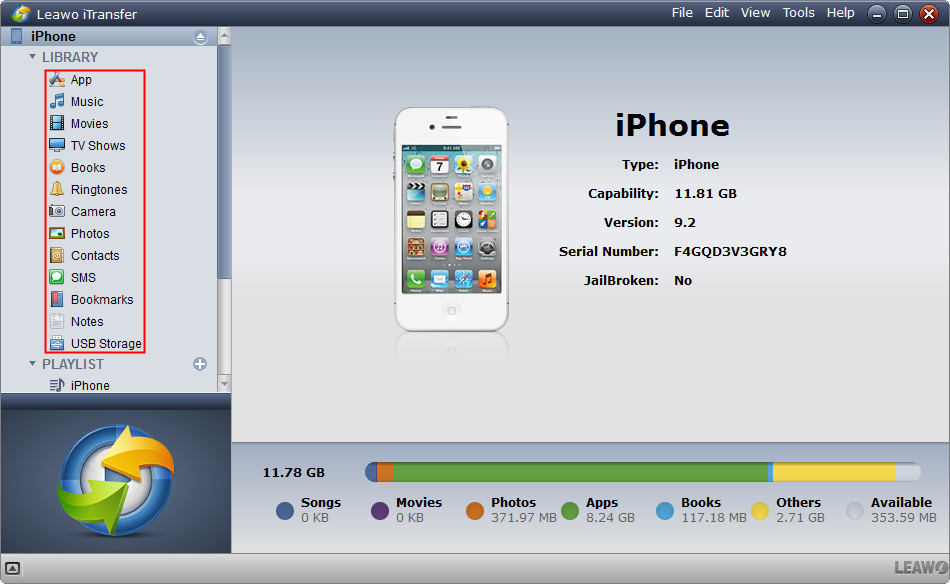
Installez iTunes et activez le programme sur votre ordinateur, puis connectez l'iPhone à votre PC via un câble USB. Une fois connecté, le programme iTransfer lira automatiquement votre iPhone. Vous entrerez dans l'interface suivante avec votre iPhone et iTunes apparaîtront dans le programme à gauche.
Étape 2 : Localisez les fichiers cibles
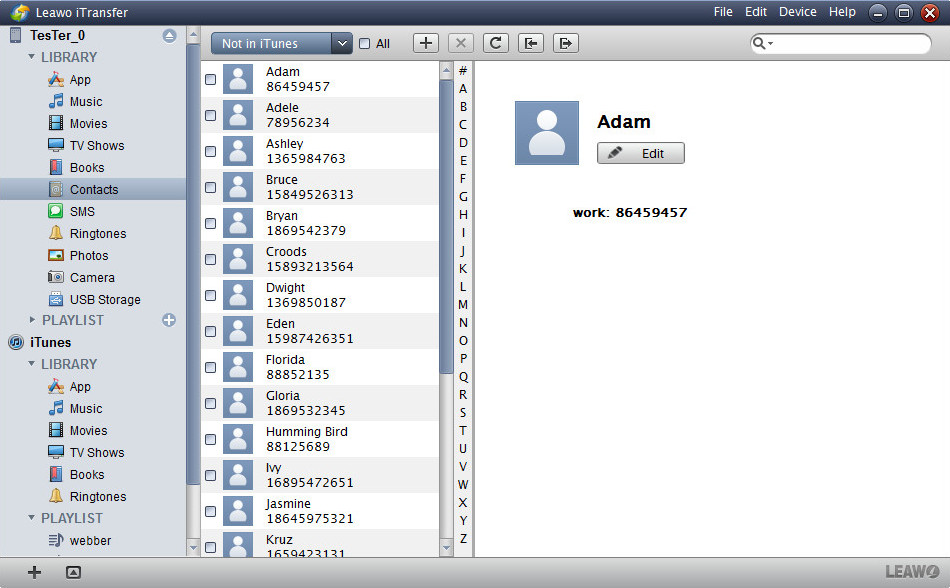
Sélectionnez les fichiers spécifiques de votre iPhone sur le côté gauche du programme, puis dirigez-vous vers vos fichiers cibles et cliquez dessus.
Étape 3 : Transférez les fichiers
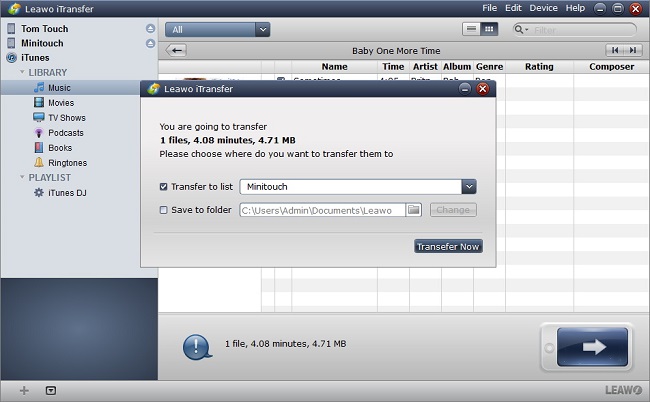
Après avoir sélectionné vos fichiers souhaités, cliquez simplement sur la flèche dans le coin supérieur droit. Dans la fenêtre pop-up, vous pouvez voir le nom de la destination à transférer dans Transfer to list (« La liste de transfert »). Enregistrez les données de sauvegarde sur votre PC en sélectionnant un fichier de destination sortant dans Save to folder (« Enregistrer dans le dossier »). Cliquez sur Transfer now (« Transférer maintenant ») pour commencer.
Si vous souhaitez en savoir plus sur la façon de sauvegarder les données de l'iPhone sur un ordinateur ou iTunes, veuillez visiter comment transférer des fichiers d'un iPhone vers un ordinateur.
 Apr. 27, 2020 by

