
« Lorsque j'ai mis à jour mon iPhone 7 vers la dernière version, cela semblait bien se passer. Cependant, j'ai trouvé que certaines applications sur l'iPhone disaient qu'elles attendaient. Je n'ai pas pu mettre à jour, supprimer et installer des applications. Que s'est-il passé ? Pourquoi mon application iPhone dit-elle attendre ? » Un utilisateur d'iPhone 7 a posté cette question sur les communautés Apple. Cela peut arriver que nos applications iPhone sont bloquées en attente lorsque nous mettons à jour des applications. Dans certains cas, votre écran peut devenir noir à cause de ces applications en attente sur l'iPhone. Comment résoudre le problème « Applications iPhone en attente » ? L'article d'aujourd'hui vous montrera comment le faire.
Partie 1 : Pourquoi les applications iPhone disent attendre
Dans certains cas, le problème d'attente des applications iPhone se produit lorsque nous téléchargeons une nouvelle application ou mettons à jour un logiciel. Mais parfois, c'est simplement à cause du mauvais réseau. Ici, laissez-moi vous montrer les raisons pour lesquelles les applications iPhone disent attendre.
- Une mauvaise connexion réseau se produit. Parfois, une mauvaise connexion réseau peut faire attendre les applications iPhone. Il est bien connu que de nombreuses applications fonctionnent bien lorsque le réseau est disponible. Par conséquent, il est possible qu'une mauvaise connexion réseau entraîne l'attente des applications iPhone.
- Le stockage de l'iPhone est insuffisant. Lorsque nous mettons à jour iOS ou certaines applications, le stockage iPhone peut ne pas être suffisant pour mettre à jour ou installer des applications sur notre iPhone. De cette façon, l'application iPhone bloquée en attente se produit.
- Les nouvelles applications ne sont pas bien compatibles avec l'iPhone. Lorsque nous téléchargeons de nouvelles applications et que nous voulons l'ouvrir, nous pouvons constater que de nouvelles applications iPhone attendent en raison de leur mauvaise compatibilité avec l'iPhone.
- Le système iPhone ne fonctionne pas temporairement. L'iPhone peut parfois mal fonctionner, ce qui oblige les applications iPhone à attendre.
Partie 2 : Comment résoudre le problème « les applications iPhone disent attendre »
Pour résoudre le problème « les applications iPhone disent attendre », vous pouvez suivre ces solutions :
1. Réinitialiser la connexion réseau
Une mauvaise connexion réseau peut entraîner « l'attente de l'iPhone », vous pouvez donc réinitialiser votre réseau.
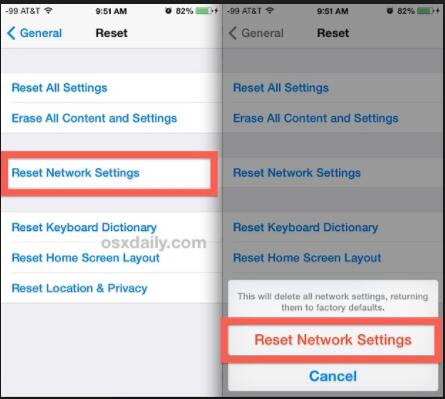
- Cliquez sur Paramètres> Général;
- Faites défiler vers le bas et cliquez sur Réinitialiser > Réinitialiser les paramètres réseau;
- Maintenant, vous pouvez aller dans Paramètres> Wi-Fi et entrer votre mot de passe ou vous reconnecter au réseau cellulaire pour rejoindre le Wi-Fi.
2. Reconnecter Internet
La mauvaise connexion réseau peut entraîner « l'attente de l'iPhone», vous devez donc vérifier à nouveau votre réseau.
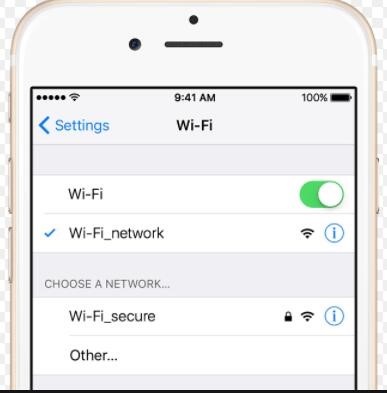
- Allez dans Paramètres > Wi-Fi ou Paramètres > Cellulaire;
- Activez et désactivez Wi-Fi/Cellulaire. Pour le Wi-Fi, vous devez cliquer sur un réseau pour vous connecter.
- Vous pouvez supprimer le mot de passe Wi-Fi d'origine et le ressaisir, puis cliquez sur « Rejoindre » pour connecter au Wi-Fi.
3. Vérifier le stockage de l'iPhone
Parfois, un stockage insuffisant entraîne le blocage des applications iPhone en attente. Vous devez donc vérifier l'espace de stockage de votre iPhone.
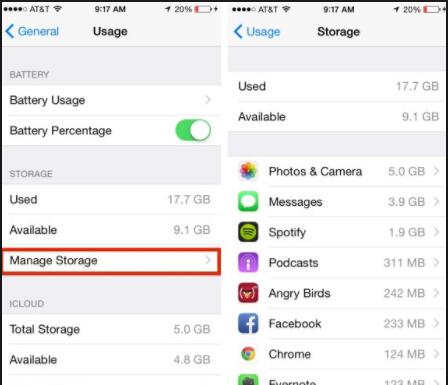
- Allez dans Paramètres> Général > À propos de pour vérifier l'espace iPhone dont vous disposez;
- Si votre iPhone manque d'espace de stockage, vous pouvez supprimer les applications/jeux/fichiers indésirables en appuyant sur Paramètres > Général> Utilisation > Gérer le stockage et cliquez sur l'élément que vous souhaitez supprimer.
4. Supprimer les applications et télécharger à nouveau
Vous pouvez supprimer l'application, puis la télécharger à nouveau et la réinstaller pour obtenir la dernière version afin d'éviter le problème « les applications iPhone disent attendre ».
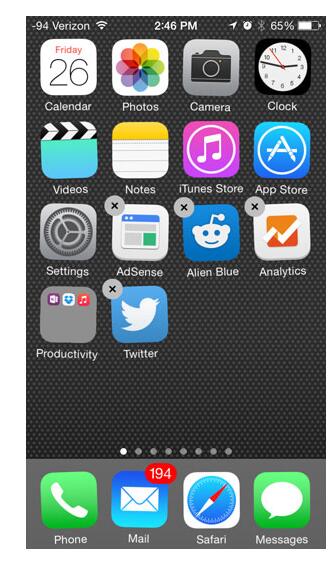
- Appuyez sur l'application que vous souhaitez supprimer et maintenez enfoncée secondes jusqu'à ce qu'elle commence à trembler.
- Cliquez sur X en haut à gauche de l'application pour supprimer l'application.
- Accédez à l'App Store et saisissez le nom de la nouvelle application, puis téléchargez à nouveau et réinstallez
5. Redémarrer l'iPhone
Lorsque l'iPhone ne fonctionne pas temporairement, le moyen le plus populaire de résoudre le problème « Application iPhone en attente » consiste à redémarrer l'appareil iOS. Pour redémarrer l'iPhone, vous pouvez suivre ces étapes :
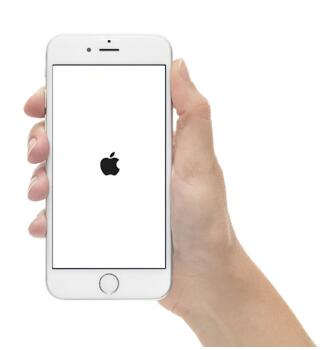
- Appuyez simultanément sur le bouton d'accueil et le bouton d'Alimentation jusqu'à ce que le logo Apple apparaisse.
- Une fois l'iPhone réouvert, vous pouvez continuer à installer et à mettre à jour les applications iPhone. N'oubliez pas de mettre à jour une application à la fois.
Partie 3 : Comment transférer des applications avec l'iTransfer de Leawo
Dans certains cas, nous devons sauvegarder les applications de l'iPhone sur notre ordinateur afin de ne pas avoir à nous soucier de la télécharger à nouveau et de l'utiliser sur les différents appareils iOS. Pour transférer des applications de l'iPhone vers l'ordinateur, l'iTransfer de Leawo fournit une solution professionnelle. Ce logiciel vous permet de transférer des fichiers iPhone, y compris des photos, des vidéos, de la musique, des sonneries, des contacts et des applications entre iPhone, iPad, iPod, ordinateur et iTunes. Vous pouvez également utiliser ce logiciel pour sauvegarder des applications sur l'ordinateur en quelques clics. Voyons maintenant comment transférer l'application de l'iPhone vers l'ordinateur.
iTransfer de Leawo
☉Transférer facilement des fichiers entre des appareils iOS, iTunes et des PC.
☉ Transférer jusqu'à 14 types de données et de fichiers sans iTunes.
☉Prendre en charge les derniers appareils iOS comme l'iPhone 7, l'iPhone 7 Plus, etc.
☉Lire, afficher et supprimer des données et des fichiers sur des appareils iOS.


Téléchargez et installez cet iTransfer sur votre ordinateur. Ensuite, suivez les étapes ci-dessous pour apprendre à transférer des applications de l'iPhone vers l'ordinateur avec ce logiciel de transfert d'applications iPhone de Leawo.
Étape 1. Lancer le logiciel
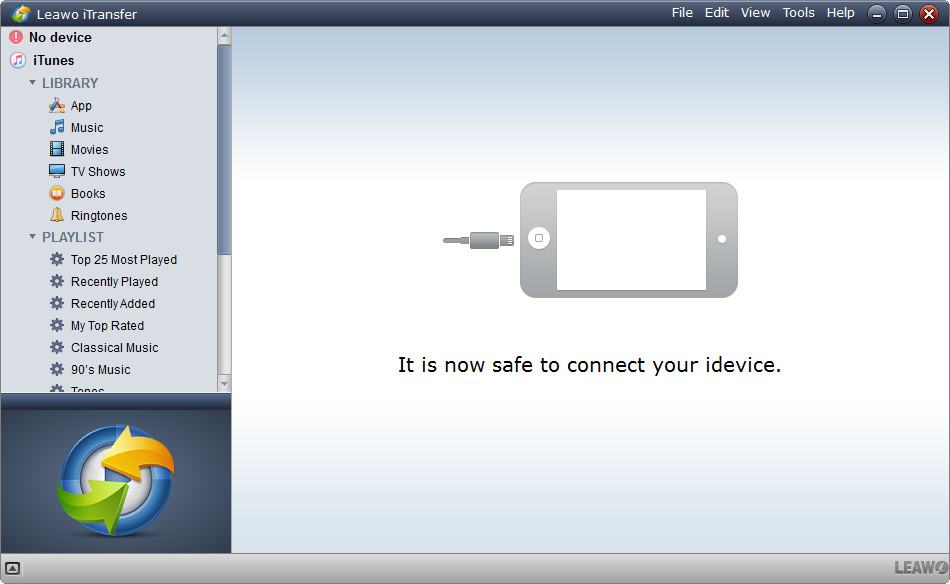
Connectez votre iPhone et votre ordinateur via un câble USB. L'iPhone sera automatiquement détecté par l'Enregistreur de musique de Leawo. Vous pouvez voir des informations détaillées sur l'iPhone dans la barre latérale gauche.
Étape 2. Sélectionner les applications à transférer
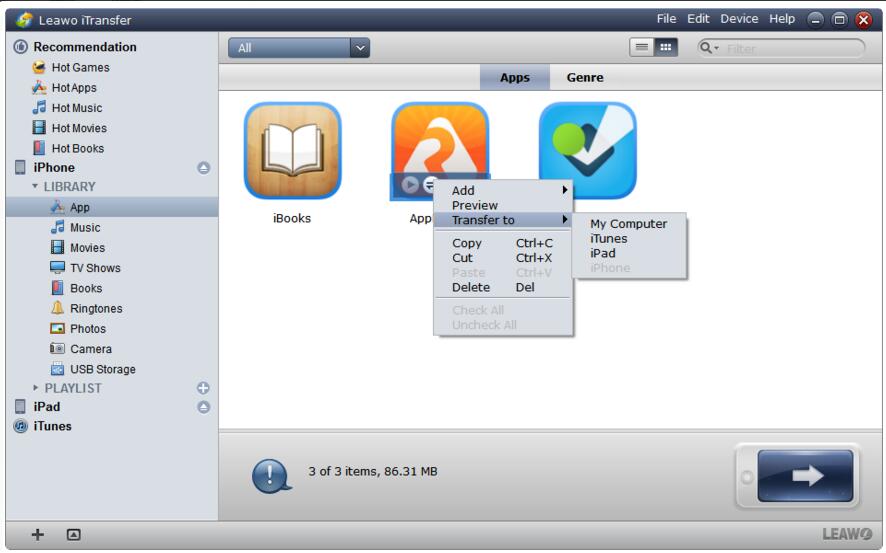
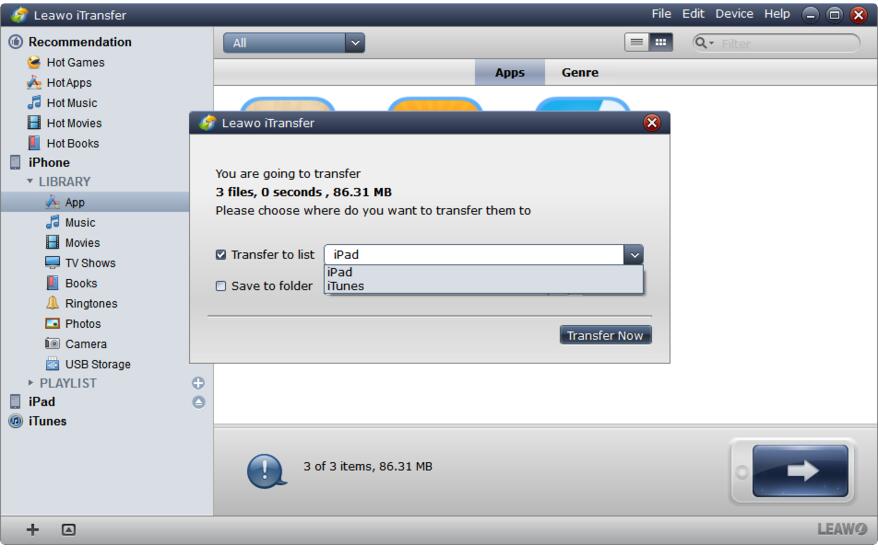
Cliquez sur iPhone > Bibliothèque > Application dans la barre latérale gauche, puis les applications iPhone apparaîtront dans l'interface à droite. Maintenez la touche Ctrl enfoncée et sélectionnez les applications que vous souhaitez transférer et cliquez avec le bouton droit sur l'une des applications pour sélectionner « Transférer vers > Mon ordinateur ».
Étape 3. Commencer à transférer des applications
Le logiciel vous demandera de sélectionner le répertoire de sortie cible. Cliquez ensuite sur « Transférer maintenant » pour commencer à transférer des applications sur l'ordinateur.
Avec l'iTransfer de Leawo, vous pouvez transférer plusieurs données et fichiers tels que de la musique, des vidéos, des photos, etc. entre des appareils iOS, iTunes et un ordinateur. Si vous utilisez un ordinateur Mac, vous pouvez utiliser l'iTransfer de Leawo pour Mac.
 Apr. 01, 2020 by

