
De nos jours, un nombre croissant de personnes choisissent de regarder des séries télévisées ou des films pendant leur temps libre. Et avec le développement de la technologie, de plus en plus de gens ont tendance à regarder des séries télévisées ou des films sur leur téléphone portable.
Netflix est une société américaine qui propose une grande quantité de films et d'émissions de télévision en ligne et permet aux clients de sélectionner ce qu'ils souhaitent regarder rapidement. Il a été classé cinq fois de suite comme le site le plus satisfaisant. Netflix a récemment annoncé la mise à jour la plus excitante de ses fonctionnalités depuis l'arrivée de ce service de streaming. Tout le monde peut télécharger des émissions et des films Netflix et les regarder facilement sur leur iPhone ou leur appareil Android sans rien payer en plus.
Étant donné que des millions de personnes utilisent iPhone, selon Above Avalon, d'innombrables personnes aimeraient beaucoup regarder Netflix sur iPhone. Je suis ici pour vous montrer comment installer Netflix, télécharger des émissions et des films Netflix, regarder des vidéos Netflix et supprimer le contenu téléchargé sur votre iPhone.
Partie 1. Comment installer Netflix sur iPhone
Si vous souhaitez regarder Netflix sur votre iPhone, vous devez d'abord télécharger l'application Netflix. Ainsi, vous devez savoir comment l'installer sur iPhone.
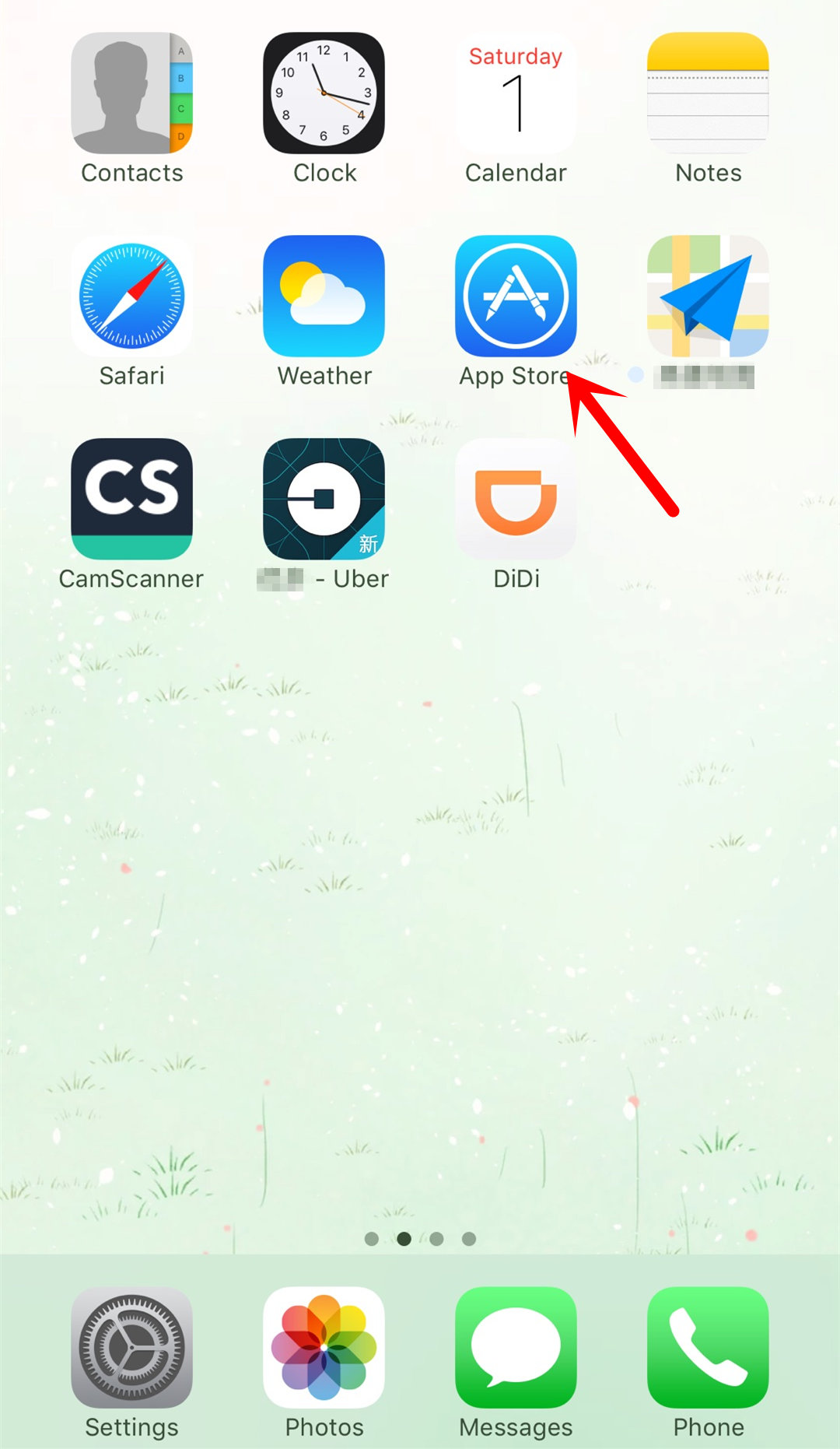
1.1 Ouvrez « App Store » sur votre iPhone.
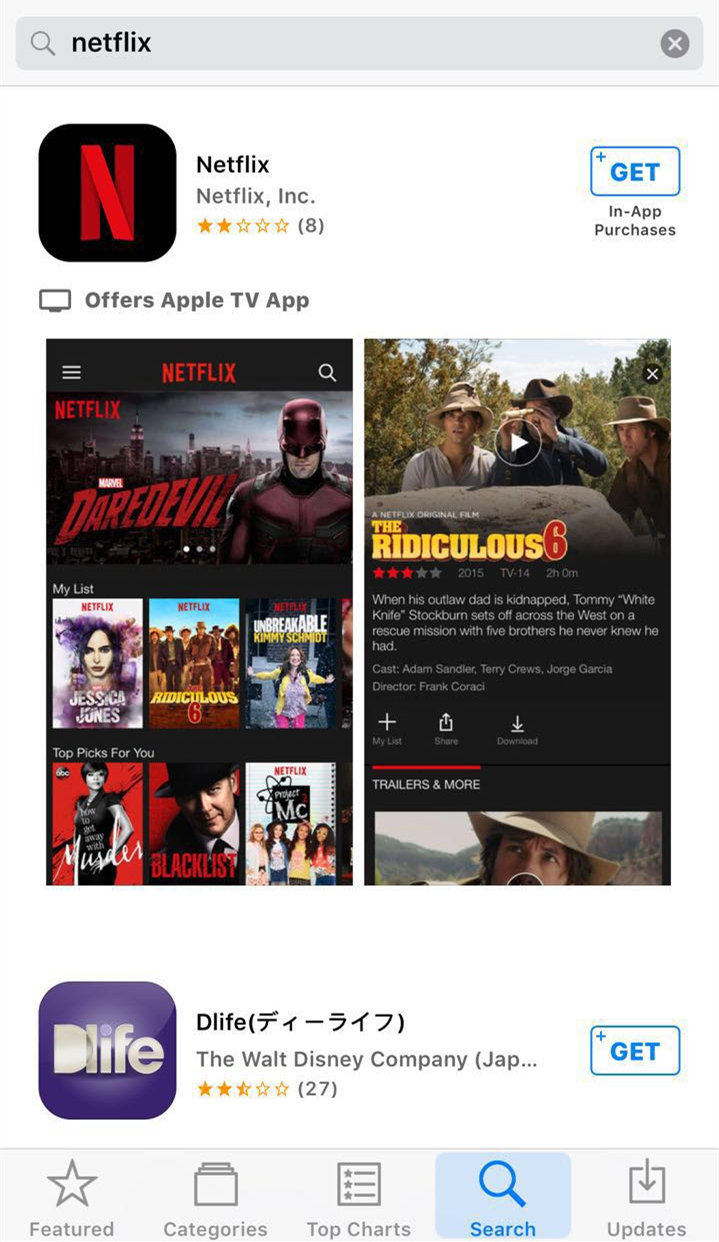
1.2 Tape « Rechercher » au bas de l'application App Store. Tapez ensuite « Netflix » dans la case de recherche et appuyez sur Rechercher. Une liste de résultats apparaîtra. Choisissez l'application développée par Netflix Inc. Tape « OBTENIR » pour acheter l'application gratuitement. Ensuite, il changera au bouton d'installation. Maintenant, appuyez sur « INSTALLER » et entrez votre mot de passe pour télécharger l'application.
Partie 2. Comment télécharger des vidéos Netflix sur iPhone
Vous pouvez regarder Netflix directement en ligne. Toutefois, dans la vie quotidienne, vous devez faire face à de telles situations, par exemple, traverser de longues randonnées en voiture ou en avion sans divertissement, ou vous voulez regarder des épisodes ou des films, mais le Wi-Fi n'est pas disponible. Dans ces moments-là, le téléchargement d'émissions de télévision ou de films pour une visualisation hors ligne aidera beaucoup. Maintenant, voici la méthode de téléchargement de vidéos Netflix sur votre iPhone.
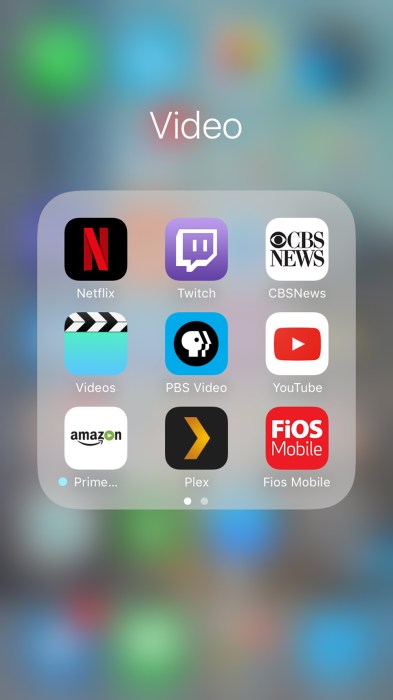
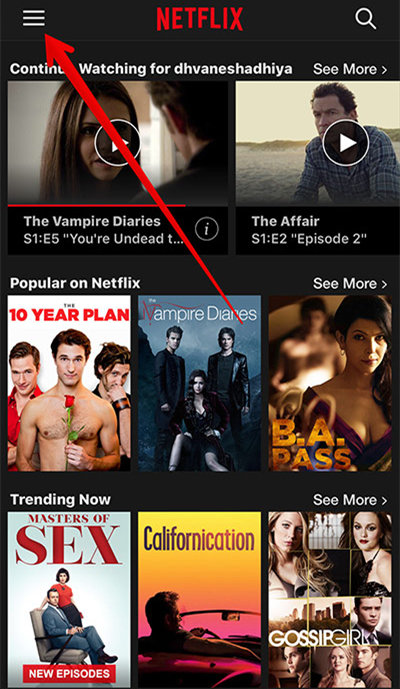
2.1 Accédez à l'écran d'accueil et ouvrez Netflix.
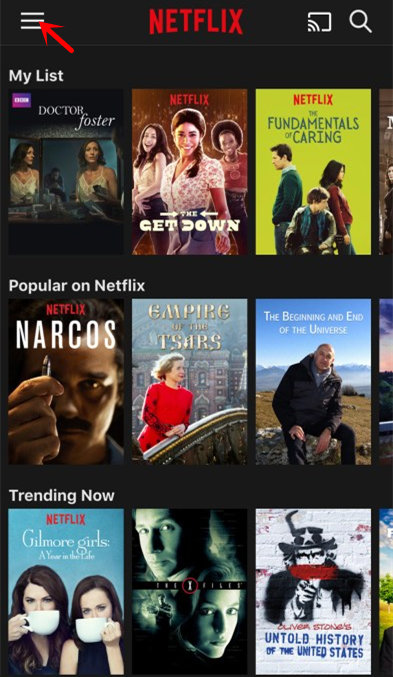
2.2 Tapez sur l'icône du menu en haut à gauche de l'application.
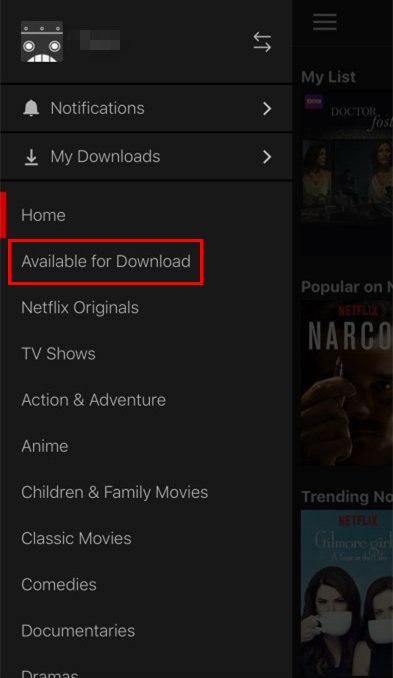
2.3 Sélectionnez « Disponible au téléchargement ». Toutes les émissions ou tous les films ne peuvent pas être stockés sur votre iPhone. Vous devez donc choisir des émissions ou des films téléchargeables. Ne vous découragez pas si votre émission ou votre film préféré n'est pas encore disponible au téléchargement. Le catalogue Netflix est en constante évolution et actualisé.
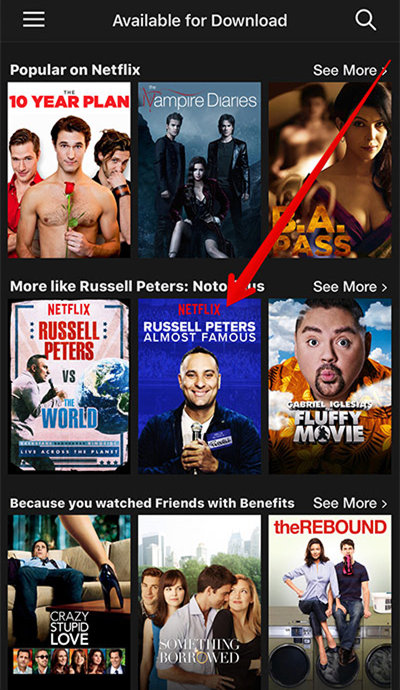
2.4 Choisissez l'émission ou le film que vous souhaitez télécharger.
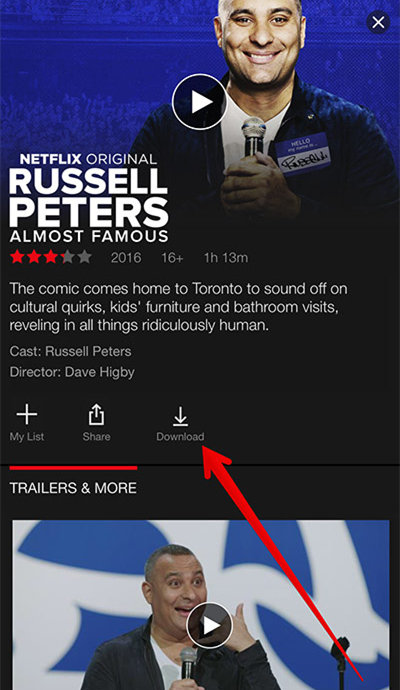
2.5 Appuyez sur « Télécharger » à côté de l'épisode ou du film. Ensuite, attendez la fin du téléchargement et regardez Netflix sur votre iPhone.
Partie 3. Comment regarder les vidéos téléchargées
Une fois le téléchargement terminé, vous devez savoir comment regarder Netflix sur votre iPhone. Voici la réponse.
3.1 Appuyez à nouveau sur l'icône du menu en haut à gauche de l'application.
3.2 Tapez sur « Mes téléchargements ».
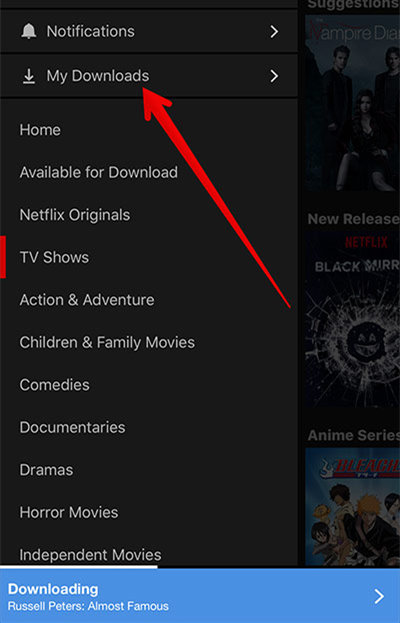
3.3 Vous pouvez ensuite voir tous les épisodes et les films que vous avez enregistrés. Et appuyez sur celui que vous voulez regarder, l'épisode / film commencera à diffuser. Suivez les étapes ci-dessus, pouvez-vous regarder Netflix sur votre iPhone maintenant ?

Partie 4. Comment supprimer le contenu téléchargé
Si vous avez visionné les films des épisodes téléchargés et que vous ne souhaitez plus qu'ils continuent d'occuper de l'espace sur votre iPhone. Voici quelques conseils pour les supprimer.
4.1 Comment supprimer un contenu téléchargé individuellement
.1.1 Ouvrez Netflix et appuyez sur le bouton de menu dans le coin supérieur gauche.
4.1.2 Appuyez sur « Mes téléchargements ».
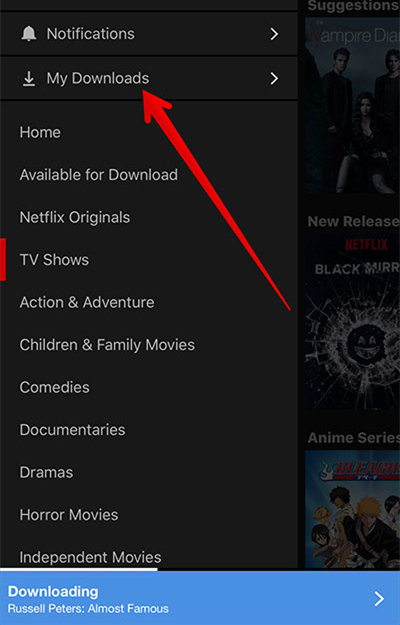
4.1.3 Tapez sur « Modifier ».
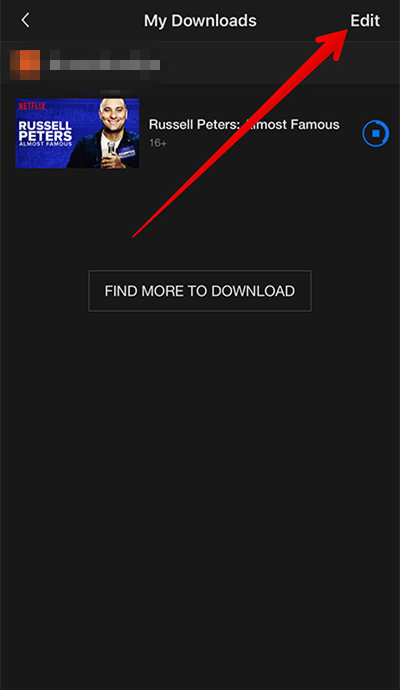
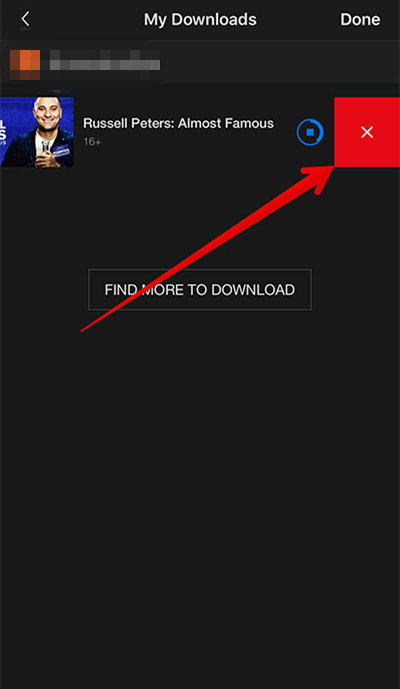
4.1.4 Appuyez sur le bouton de suppression ( « X » ) à côté de l'élément que vous souhaitez supprimer. L'épisode / film ne sera plus dans votre liste de téléchargement.
4.2 Comment supprimer tous les téléchargements
Si vous trouvez que supprimer un épisode / film à la fois n'est pas assez pratique, vous pouvez choisir de supprimer tous les téléchargements en procédant comme suit.
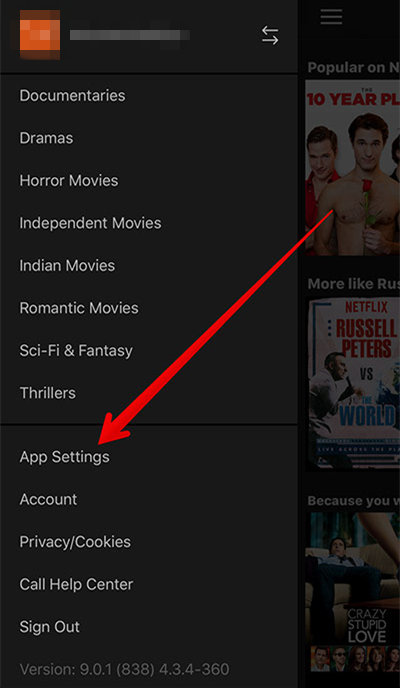
4.2.1 Ouvrez Netflix, tapez sur l'icône du menu en haut à gauche de l'application. Appuyez ensuite sur « Paramètres de l'application ».
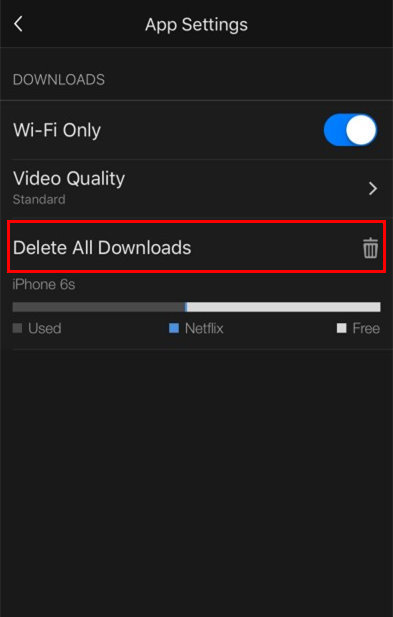
4.2.2 Appuyez sur « Supprimer tous les téléchargements ».
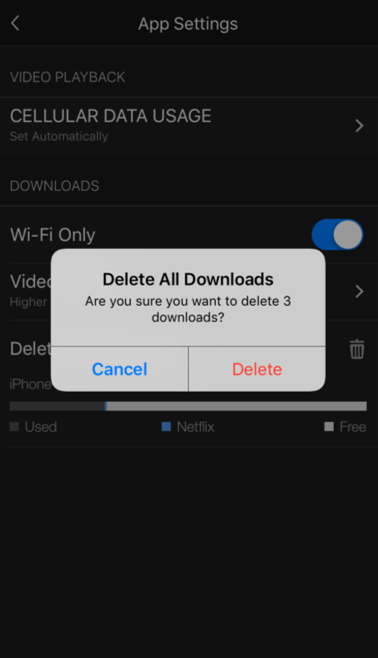
4.2.3 Tapez sur « Supprimer » pour effacer tous les épisodes et les films.
C'est tout. J'espère que vous avez une certaine compréhension de Netflix, apprenez à regarder Netflix sur iPhone et à regarder des émissions / films via Netflix.
 Nov. 12, 2019 by

