
Les vidéos iTunes sont reconnues pour leur protection vis-à-vis du Digital Rights Management (DRM) d'Apple. Si vous achetez ou louez des vidéos sur l'iTunes Store, vous ne pourrez utiliser ces vidéos iTunes que sur votre appareil ou lecteur Apple en raison de la protection DRM. Et si je veux regarder des vidéos iTunes sur mon appareil Android ? Les films iTunes et les programmes iTunes TV ne peuvent pas être lus directement sur les appareils Android (téléphones mobiles et tablettes). Apple encode les vidéos sur l'iTunes Store au format M4V FairPlay DRM d'iTunes. Pour pouvoir lire des vidéos iTunes sur votre appareil Android, vous devez supprimer la protection DRM de vos vidéos iTunes.
- Partie 1 : Pourquoi les appareils Android ne peuvent pas lire directement les vidéos iTunes ?
- Partie 2 : Convertir des vidéos iTunes en Android avec le Prof. DRM de Leawo
- Partie 3 : Convertir des vidéos iTunes en Android avec Pavtube ChewTune
- Partie 4 : Convertir des vidéos iTunes en Android avec TuneFab M4V Converter
- Partie 5 : Convertir des vidéos iTunes en Android avec Requiem
Partie 1 : Pourquoi les appareils Android ne peuvent pas lire directement les vidéos iTunes ?
Comme indiqué au début, les vidéos iTunes sont protégées par la gestion des droits numériques d'Apple, qui empêche les vidéos iTunes (y compris les films iTunes et les émissions télévisées iTunes) de s'afficher sur d'autres appareils plutôt que sur les appareils autorisés par les identifiants Apple auxquels les utilisateurs se connectent. Lisez ou louez ces vidéos iTunes sur le lecteur. En d'autres termes, en raison de la protection DRM d'Apple, les vidéos iTunes ne peuvent pas être lues directement sur des appareils Android tels que des tablettes ou des téléphones portables. Mais que se passe-t-il si nous insistons pour lire des vidéos iTunes sur des appareils Android ? Supprimer la protection DRM des vidéos iTunes semble être un bon choix.
Partie 2 : Conversion de vidéos iTunes vers Android à l'aide du Prof. DRM de Leawo
En ce qui concerne la suppression de la protection DRM des vidéos iTunes, la première suppression que je ferai est le Prof. DRM de Leawo, qui convertira le convertisseur vidéo DRM, le convertisseur de musique DRM, le convertisseur de lecteur audio DRM, le convertisseur de livre électronique DRM Intégrez le convertisseur DRM Spotify dans son ensemble. Grâce au Prof. DRM, la protection DRM contre les livres audio iTunes M4V vidéo / M4P musique / M4B sera supprimée et convertie au format MP3, au format MP4 sans DRM, et les livres électroniques Amazon Kindle, Kobo et Adobe ne peuvent pas être convertis en DRM. Epub, Mobi, AZW3, TXT. En outre, la musique Spotify avec protection DRM sera convertie en fichiers sans DRM et téléchargée pour une écoute hors connexion à tout moment et en tout lieu.
Le Prof.DRM de Leawo peut être utilisé comme convertisseur vidéo iTunes car il supprime les DRM et convertit les films et les émissions de télévision iTunes M4V en MP4. Avant le processus de suppression des DRM, le Prof .DRM vous laissait la liberté de choisir des sous-titres et des pistes audio incluant un son surround Dolby 5.1 afin de rester dans le fichier MP4 de sortie, même en conservant tous les sous-titres et pistes audio d'origine. Par rapport à de nombreux concurrents sur le marché, ce programme de suppression de DRM professionnel ne nécessite ni décodage ni encodage de vidéo. Sa vitesse de suppression de DRM est 50 fois plus rapide.
Le Prof. DRM de Leawo est non seulement disponible sur Windows, mais également sur les systèmes Mac. Téléchargez et installez la version correcte du Prof. DRM de Leawo sur votre ordinateur, puis suivez les instructions ci-dessous pour convertir les vidéos iTunes en Android à l'aide du Prof. DRM de Leawo.


Étape 1. Sélectionnez le Convertisseur de vidéo et de musique
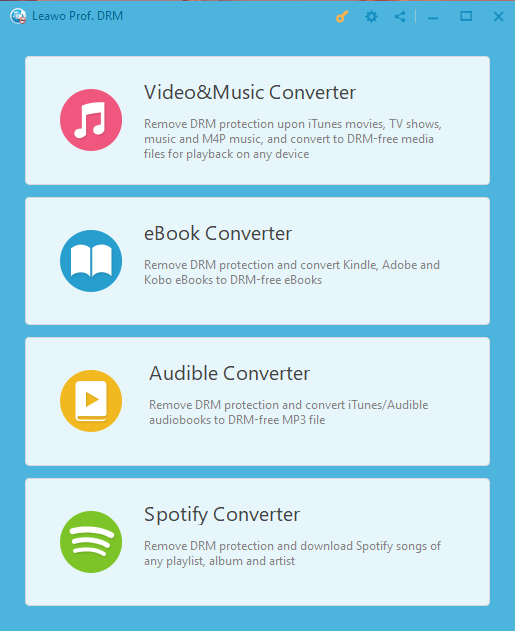
Démarrez le Prof. DRM de Leawo dans une interface où vous rencontrerez quatre options : convertisseur de vidéo et de musique, convertisseur de livre électronique, convertisseur audio et convertisseur Spotify. Pour convertir des vidéos iTunes, vous devez sélectionner « convertisseur de vidéo et de musique » pour accéder à l'interface de suppression des DRM.
Étape 2. Ajouter la vidéo iTunes
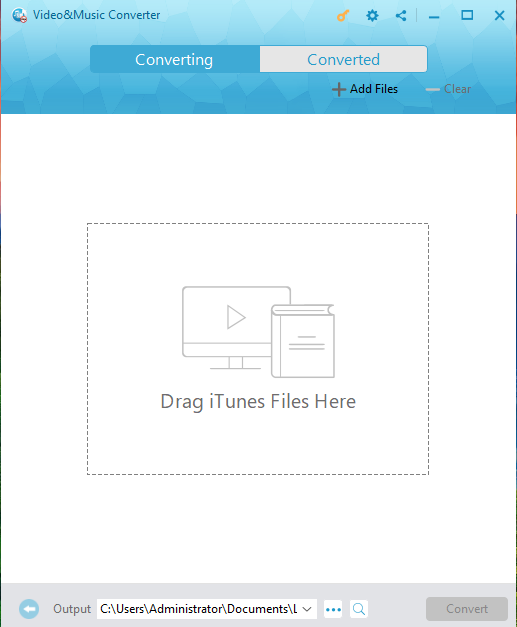
Après avoir entré l'interface principale pour la suppression de DRM, cliquez sur le bouton « Ajouter un fichier » dans la barre de sous-menu pour sélectionner et ajouter la vidéo iTunes source. Vous pouvez également glisser-déposer des vidéos iTunes directement dans l'interface principale, mais cette méthode nécessite de connaître l'emplacement exact de la vidéo iTunes.
Étape 3. Sélectionnez les pistes audio et les sous-titres
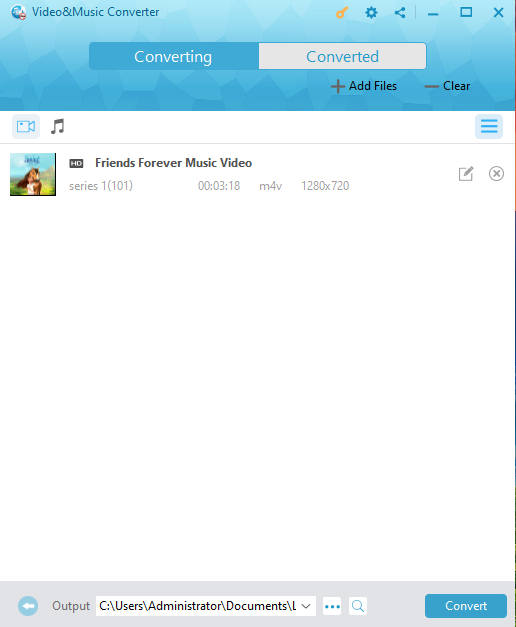
Après avoir importé la vidéo iTunes, vous pouvez sélectionner un fichier vidéo et cliquer sur le bouton « Modifier » pour sélectionner librement la piste audio et les sous-titres à conserver dans le fichier vidéo MP4 de sortie. Ensuite, vous pouvez cliquer sur le bouton « ... » en bas pour définir le répertoire de sortie contenant le fichier de sortie MP4.
Étape 4. Commencez à supprimer le DRM des vidéos iTunes et au convertir en MP4
Cliquez sur le bouton bleu « Convertir » en bas pour supprimer DRM de M4V et convertir M4V en MP4. Plus tard, le processus de suppression et de conversion d'iTunes DRM sera terminé.
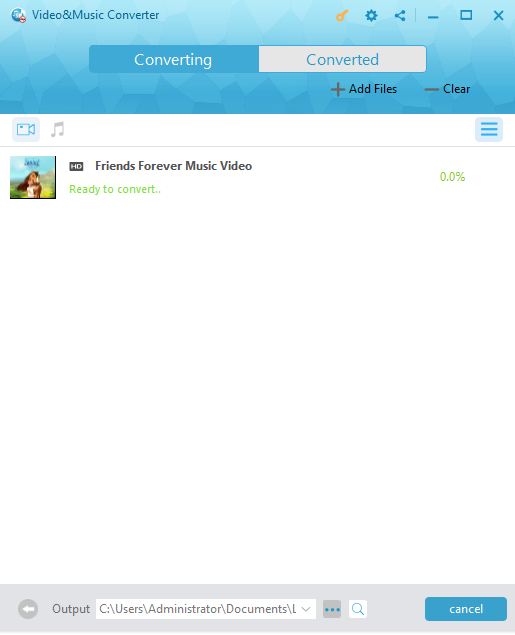
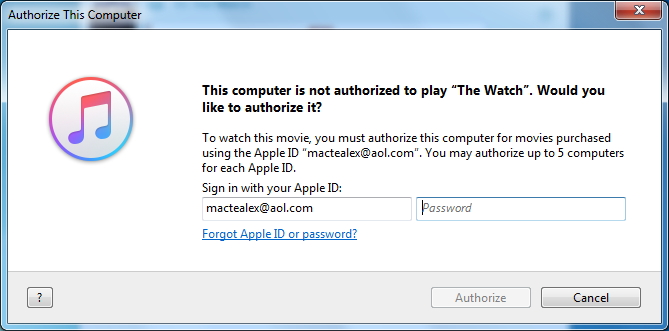
Remarque : si vous n'avez pas autorisé votre ordinateur avant la conversion, il vous sera demandé d'autoriser votre ordinateur à lire des vidéos iTunes.
Étape 5. Trouvez le fichier converti et transférez-le sur Android
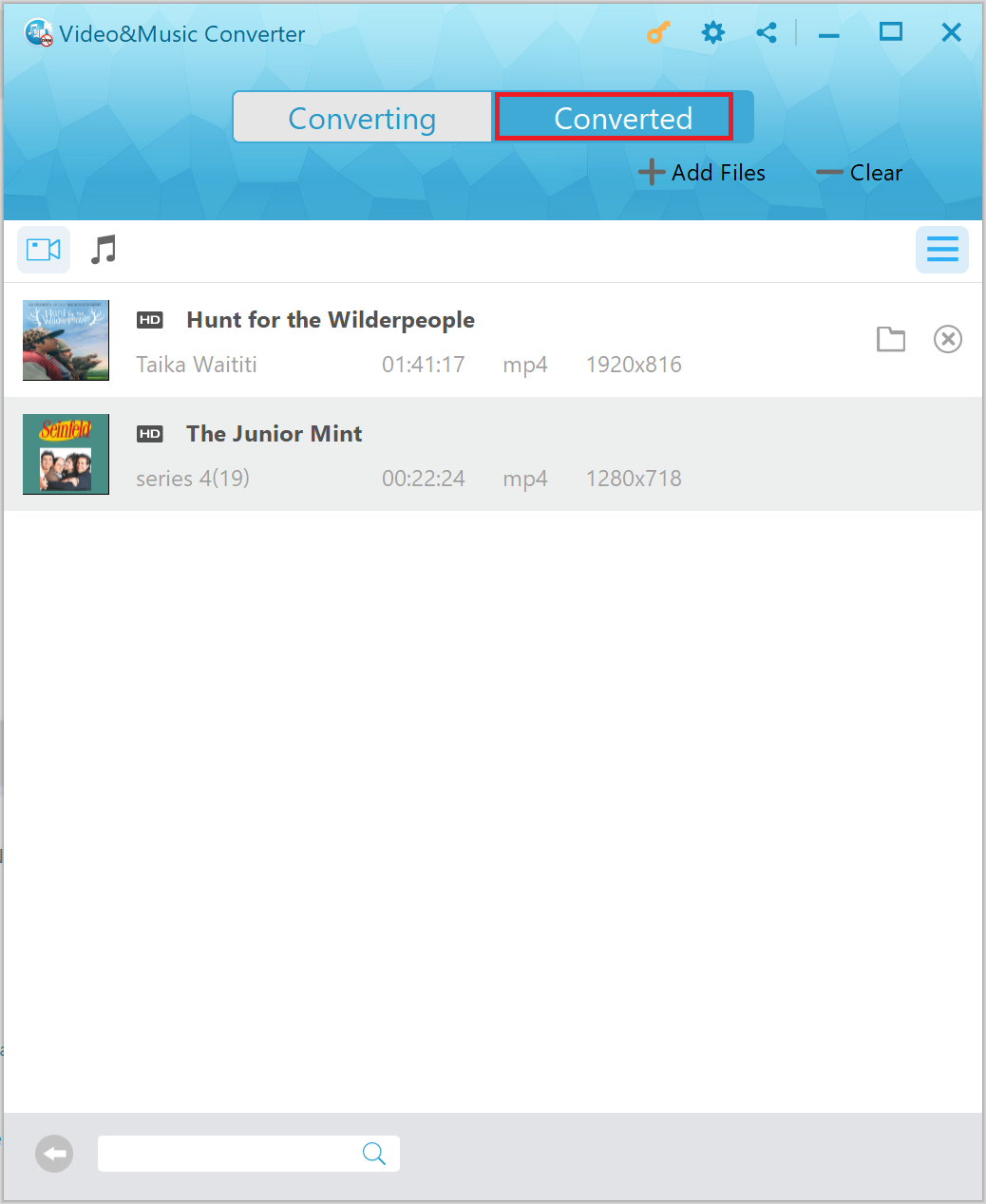
Une fois la conversion terminée, vous pouvez maintenant trouver le fichier vidéo iTunes converti au format vidéo MP4 sous « Converti » . Vous pouvez ouvrir le fichier MP4 exporté en cliquant sur l'option « Ouvrir le fichier » située à la fin du fichier cible. Connectez votre appareil Android à votre ordinateur avec un câble et transférez les fichiers convertis de votre ordinateur vers votre appareil Android. Une fois le transfert terminé, vous pouvez lire des vidéos iTunes sur votre appareil Android. Vous pouvez installer un lecteur vidéo premium sur votre Android pour profiter des vidéos iTunes.
Partie 3 : Conversion de vidéos iTunes en Android avec Pavtube ChewTune
La deuxième vidéo iTunes que j'utiliserai pour le convertisseur Android est Pavtube ChewTune, qui dispose de puissantes fonctionnalités de suppression des DRM pour vous aider à créer des vidéos iTunes sans restrictions du droit d'auteur. Suivez les instructions ci-dessous pour convertir des vidéos iTunes en Android en utilisant Pavtube ChewTune.
Étape 1. Ajouter une vidéo iTunes source
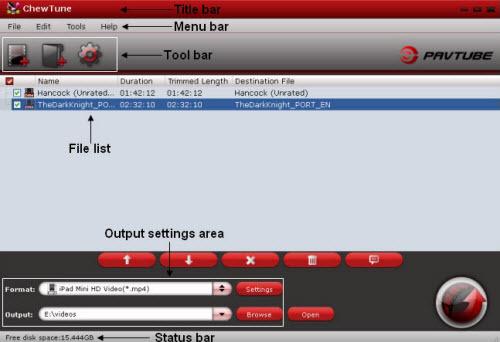
Sur l'interface principale de Pavtube Chewtune, cliquez sur le bouton « Fichier » pour ajouter la vidéo source iTunes. Vous pouvez également faire glisser la vidéo source iTunes directement dans le programme.
Étape 2 : Configurez MP4 pour le format de sortie
Sélectionnez « MP4 » comme format de sortie dans la liste déroulante « Formatage » car MP4 est entièrement compatible avec les gadgets Android
Étape 3 : Définir les paramètres détaillés
Cliquez sur l'icône Paramètres pour accéder à la fenêtre Paramètres du profil. Vous trouverez les paramètres de fréquence d'images, de débit, de codec et de taille vidéo. Les spécifications vidéo doivent être modifiées.
Étape 4 : commencez à convertir des vidéos iTunes DRM sur Android
Convertissez le vidéo iTunes DRM en Android en cliquant sur l'icône Convertir. Une fois la conversion terminée, cliquez sur Dossier de sortie ouvert pour localiser rapidement le fichier vidéo converti. Vous pouvez ensuite transférer le fichier vidéo converti sur votre appareil Android.
Partie 4 : Convertir une vidéo iTunes en Android avec TuneFab M4V Converter
La troisième vidéo permettant de convertir des vidéos iTunes sur Android est le convertisseur TuneFab M4V. Ce convertisseur professionnel M4V permet aux utilisateurs de convertir des films iTunes achetés ou loués ou des programmes iTunes TV en MP4, entièrement compatible avec les appareils Android. Presque comme avec le Prof. DRM de Leawo, le processus complet de conversion de vidéos iTunes en Android à l'aide de TuneFab M4V Converter nécessite trois étapes principales : l'ajout de fichiers M4V, la sélection de sous-titres vidéo et de pistes audio, puis la conversion. Veuillez consulter le guide détaillé ci-dessous.
Étape 1. Ajouter une vidéo iTunes source
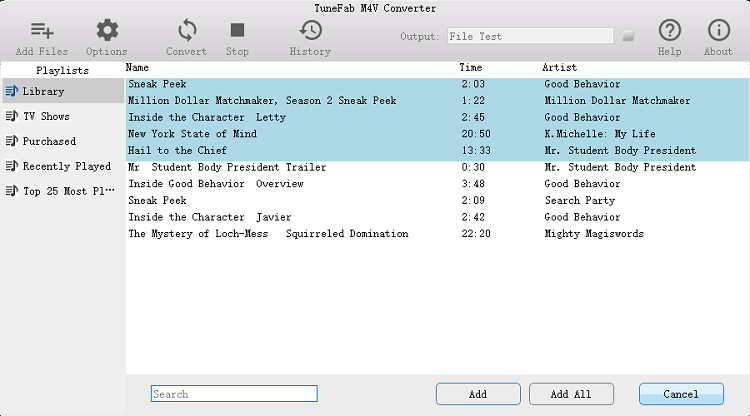
Lancez TuneFab M4V Converter pour accéder à l'interface principale, puis cliquez sur le bouton « Ajouter un fichier » pour prévisualiser et sélectionner le film iTunes à convertir en Android, puis cliquez sur le bouton « Ajouter » pour importer la vidéo dans le programme. Vous pouvez sélectionner plusieurs vidéos à la fois car ce convertisseur M4V prend en charge la conversion par lots.
Étape 2. Sélectionner des pistes audio et des sous-titres (facultatif)
Sélectionnez les pistes et les sous-titres que vous souhaitez conserver dans la vidéo de sortie. Si vous ne le faites pas, tous les sous-titres et pistes audio d'origine seront sauvegardés par défaut.
Étape 3. Convertissez les vidéos iTunes en Android
Cliquez sur le bouton « Convertir » pour lancer la conversion de M4V en MP4. Une fois la conversion terminée, tous les fichiers convertis seront enregistrés en tant que fichiers MP4 sans DRM. Vous pouvez les transférer sur votre appareil Android pour une visualisation hors ligne.
Partie 5 : Conversion de vidéos iTunes en Android à l'aide de Requiem
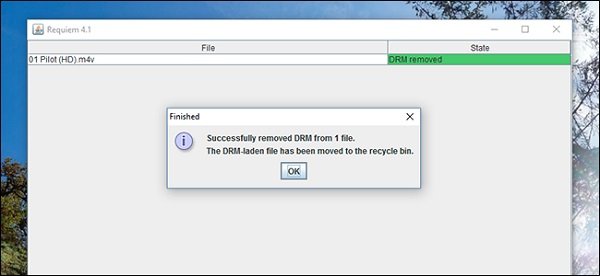
La dernière vidéo iTunes dont je veux parler est le Requiem, qui supprime FairPlay DRM (créé par Apple Inc.) des chansons, des vidéos et des livres électroniques achetés sur iTunes. Il s'agit du meilleur logiciel gratuit capable de déchiffrer la version du fichier DRM d'Apple sans protection, sans compromettre la qualité du fichier source original, qui est déjà populaire parmi les utilisateurs. Cependant, depuis 2012, Requiem a cessé de mettre à jour et Requiem 4.1 est la version la plus récente. Cependant, Requiem n'est pas compatible avec iTunes 12. Si vous souhaitez vraiment supprimer gratuitement la gestion des droits numériques via Requiem, vous devez rétrograder iTunes à la version 10.7 ou inférieure.
Étape 1. Numérisez des vidéos iTunes
Lancez « Requiem » sur votre ordinateur, puis le répertoire iTunes sera recherché pour rechercher tous les fichiers protégés et commencera à supprimer la protection DRM. S'il y a des erreurs, assurez-vous que vous avez autorisé iTunes et que la vidéo est lisible.
Étape 2. Supprimer le DRM
Une fois le processus de suppression de DRM terminé, Requiem supprimera la version protégée de la vidéo iTunes et la remplacera par une version totalement non protégée.
Étape 3. Transférez des vidéos iTunes sans DRM vers Android
Connectez votre appareil Android à votre ordinateur, accédez au dossier Multimédia de l'Explorateur Windows et transférez le fichier converti sur votre appareil Android pour un affichage hors ligne à tout moment et en tout lieu.
 Nov. 26, 2019 by

