
Parfois, la raison pour laquelle les gens veulent cacher des applications est qu'ils veulent garder certaines applications privées, telles que Whatsapp, Skype, etc. Cependant, existe-t-il un moyen idéal pour masquer des applications sur iPhone ? Comment cacher des applications sur iPhone aux autres ? Quels que soient les versions d'iPhone, iPhone 5 ou iPhone 7, il est simple de masquer des applications sur iPhone. Maintenant, ce guide va vous présenter étape par étape comment masquer des applications sur un iPhone.
- Partie 1 : Comment masquer des applications sur iPhone aux autres via la méthode Dossier-dans-dossier
- Partie 2 : Comment trouver les applications cachées sur iPhone via Spotlight
- Partie 3 : Comment cacher des applications de la recherche Spotlight
- Partie 4 : Comment transférer des applications de l'iPhone à un ordinateur avec iTranfer de Leawo
Partie 1 : Comment masquer des applications sur iPhone aux autres via la méthode Dossier-dans-dossier
Comment cacher des applications sur iPhone aux autres ? Comment puis-je masquer des applications sur mon iPhone ? La méthode Dossier-dans-dossier est bien simple pour masquer des applications sur un iPhone. Cette méthode vous demande de placer les applications que vous voulez cacher dans un dossier et de placer ce dossier dans un autre dossier. Maintenant, je vais vous expliquer en détails comment masquer des applications sur iPhone aux autres.
1. Pour cacher des applications sur iPhone, vous devez d'abord créer un dossier dans lequel se trouve les applications que vous voulez masquer. Ici, on l'appelle « dossier 1 ». Vous avez besoin de deux applications. Appuyez sur une application jusqu'à ce qu'elle commence à trembler. Déplacez cette application au-dessus l'autre application. Puis, le dossier 1 est créé.
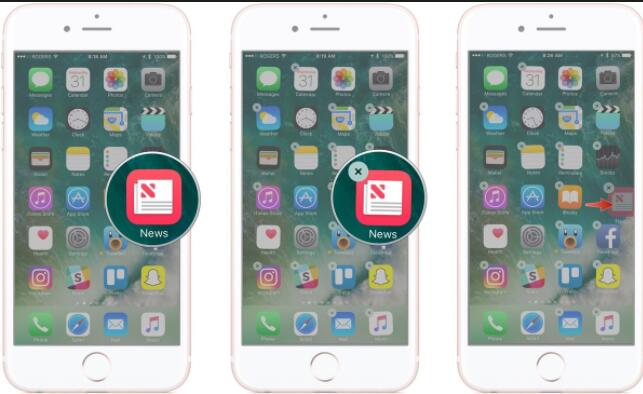
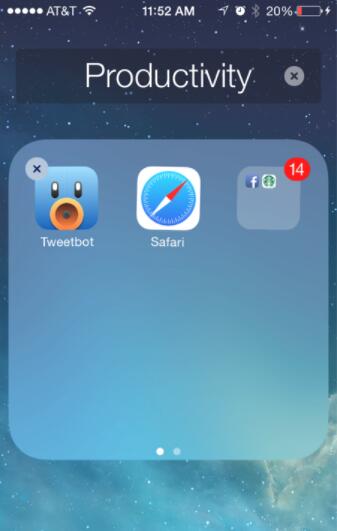
2. Maintenant, vous pouvez déplacer le dossier 1 au-dessus d'un autre dossier existant. Vous masquez ainsi des applications sur iPhone via la méthode dossier-dans-dossier. Vous pouvez aussi répéter cette opération pour cacher ce dossier, y compris le dossier 1, dans un autre dossier.
Partie 2 : Comment trouver les applications cachées sur iPhone via Spotlight
Après avoir su comment masquer des applications sur un iPhone, vous oublieriez parfois où se trouve l'application ou vous voulez supprimer cette application du dossier. Dans ce cas, vous devez savoir comment trouver les applications cachées sur iPhone. Spotlight d'iPhone est bien utile pour vous aider à trouver l'application dont vous avez besoin en quelques secondes. Voyons maintenant comment trouver les applications cachées sur iPhone via Spotlight.

1. Balayez vers le bas depuis le milieu de votre écran, il apparaîtra une boîte de recherche déroulante.
2. Tapez le nom de l'application que vous recherchez, puis vous verrez le résultat à l'écran. Appuyez simplement sur le nom de l'application pour l'ouvrir. De cette façon, vous pouvez trouver l'application cachée sur iPhone.
Partie 3 : Comment cacher des applications de la recherche Spotlight
En règle générale, les applications téléchargées à partir de l'App Store peuvent être recherchées par Spotlight, de sorte qu'elles sont automatiquement ajoutées à Spotlight. Cependant, toutes les applications ne souhaitent pas être recherchées de cette manière. Comment masquer des applications sur iPhone de la recherche Spotlight ? Suivez ces étapes pour en savoir plus.
- Ouvrir les paramètres sur les appareils Apple avec iOS 9 ou version supérieure.
- Appuyez sur Général et sélectionnez Recherche Spotlight.
- Appuyez sur le nom de l'application que vous souhaitez masquer dans la recherche Spotlight pour la désactiver. Maintenant, vous arrivez à masquer cette application de la recherche Spotlight.
Partie 4 : Comment transférer des applications de l'iPhone à un ordinateur avec iTranfer de Leawo
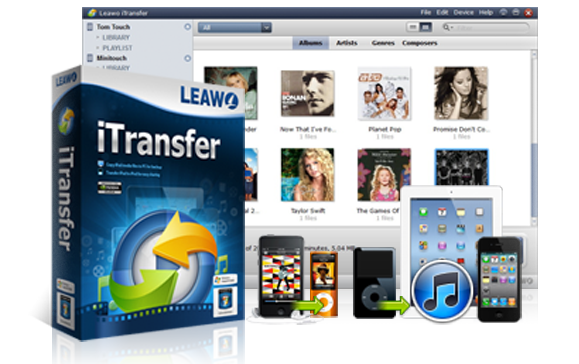
Si vous achetez un nouvel iPhone et voulez télécharger des applications d'origine, il sera un peu difficile de les télécharger une par une dans l'App Store. Dans ce cas, vous trouverez qu'il est important de transférer les applications d'origine sur un ordinateur. Comment transférer des applications de l'iPhone vers l'ordinateur ? Je suppose que iTransfer de Leawo pourra vous aider beaucoup. C'est un outil puissant qui est capable de transférer tous les fichiers d'iPhone sur un ordinateur, y compris les applications, la musique, les photos, etc. En transférant des applications de l'iPhone sur l'ordinateur avec iTransfer de Leawo, vous pouvez télécharger ces applications gratuites ou payantes sur différents appareils iOS, comme iPhone, iPad. N'est-ce pas pratique ? Voyons maintenant comment transférer des applications de l'iPhone vers l'ordinateur avec iTransfer de Leawo.
iTransfer de Leawo
☉ Transférer facilement les fichiers entre les appareils iOS, iTunes et PC.
☉ Transférer plus de 14 genres de données et de fichiers sans iTunes.
☉ Prendre en charge les derniers appareils iOS, comme iPhone 7, iPhone 7 Plus, etc.
☉ Lire, afficher et supprimer des données et des fichiers sur les appareils iOS.


Téléchargez et installez cet iTransfer sur votre ordinateur. Ensuite, suivez les étapes ci-dessous pour apprendre comment transférer des applications de l'iPhone vers l'ordinateur avec le logiciel de transfert de Leawo pour l'iPhone.
Étape 1. Lancez le logiciel
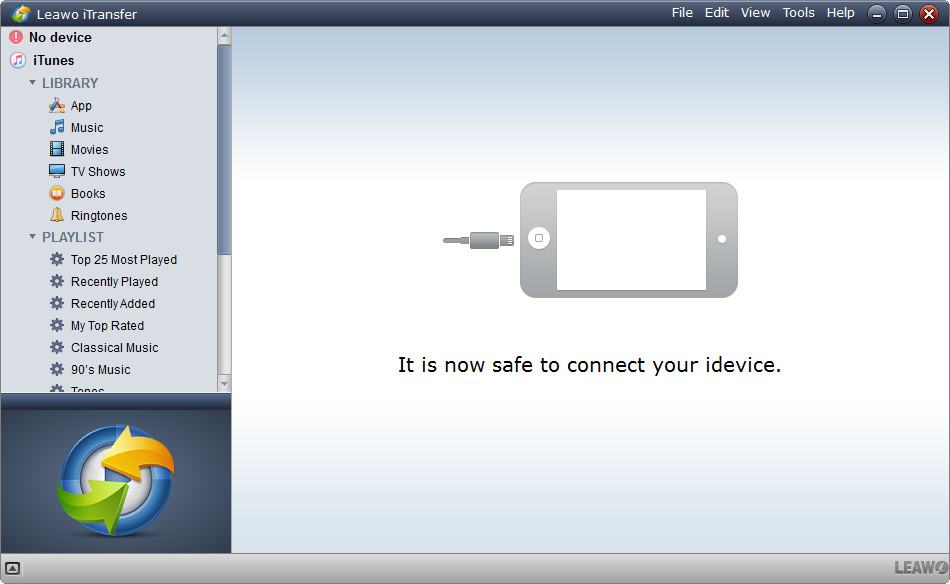
Lancez le logiciel et connectez l'iPhone à un ordinateur à l'aide d'une connexion USB. Le logiciel détectera automatiquement l'iPhone. Dans la barre latérale à gauche, vous pouvez voir la bibliothèque iPhone.
Étape 2. Choisissez les applications à transférer
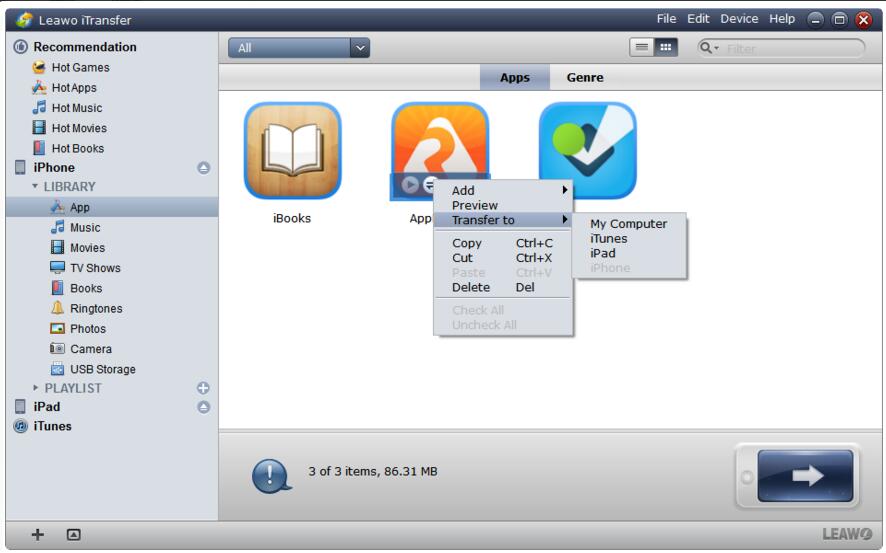
Accédez à iPhone> Bibliothèque> Applications dans la barre latérale à gauche, puis vous pouvez voir les applications de l'iPhone à droite de l'interface principale. Sélectionnez l'application que vous voulez transférer, puis cliquez avec le bouton droit de la souris sur cette application pour choisir « Transférer vers> Mon ordinateur ».
Étape 3. Commencez à transférer les applications
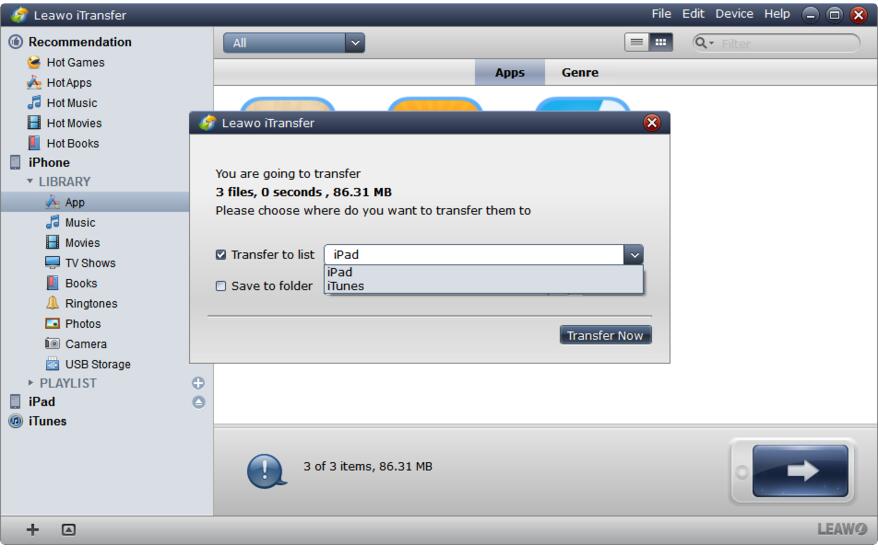
Il apparaîtra une boîte de dialogue pour vous demander d'enregistrer le fichier dans le répertoire de sortie cible. Cliquez ensuite sur « Transférer maintenant ». Veuillez ne pas arrêter le transfert au cours de ce processus.
Avec iTransfer de Leawo, vous pouvez transférer plusieurs types de données et de fichiers, comme la musique, les vidéos, les photos, etc., entre les appareils iOS, iTunes et les ordinateurs. Si vous utilisez un ordinateur Mac, vous pouvez utiliser iTransfer de Leawo pour Mac.
 Mar. 19, 2020 by

