
L'iPhone est devenu l'un des appareils photo les plus populaires au monde. De plus, vous pouvez avoir des centaines ou des milliers de photos sur votre iPhone, y compris des photos en famille ou entre amis, des photos de la nature ou des vacances, des photos d'Internet ou d'autres moyens, etc. Les photos numériques sont très pratiques pour nous, mais si vous souhaitez imprimer vos photos pour faire un album photo comme cadeau fait main ou simplement le tenir dans votre main, vous devrez savoir comment imprimer des photos depuis votre iPhone. Dans cet article, nous vous présenterons trois solutions pour imprimer les photos dont vous avez besoin en quelques étapes seulement. Lisez le guide suivant pour savoir comment imprimer des photos à l'aide d'un logiciel spécifique et d'une imprimante.
Solution 1. Comment imprimer des photos depuis un iPhone à l'aide d'AirPrint
Avant d'imprimer des photos depuis un iPhone avec AirPrint, vous devez comprendre ce qu'est AirPrint. AirPrint est une solution d'impression mobile incluse avec les systèmes d'exploitation mobiles Apple iOS v4.2 et versions ultérieures. Les utilisateurs d'iPad, d'iPhone et d'iPod touch peuvent imprimer sans fil sur n'importe quelle imprimante HP compatible ePrint connectée au même réseau sans fil local. La plupart des imprimantes HP commercialisées en 2010 et ultérieurement prennent en charge AirPrint. Les grandes marques d'imprimantes telles que Brother, Canon, Dell, HP, Lexmark et Samsung ont fabriqué des imprimantes compatibles AirPrint ces dernières années. Et l'application « Photos » sur votre iPhone vous permet d'effectuer presque tous les traitements d'images stockées, y compris de les imprimer sur n'importe quelle imprimante compatible sur le même réseau Wi-Fi à l'aide du service AirPrint. Ensuite, les étapes suivantes vous montreront comment procéder.
Étape 1 : Lancez l'application « Photos » sur votre iPhone et appuyez sur la photo que vous souhaitez imprimer depuis l'iPhone.

Étape 2 : Appuyez sur le bouton de partage en bas à gauche. Dans la dernière barre d'icônes, faites défiler vers la gauche pour afficher plus d'options. Sélectionnez ensuite l'icône Print (« Imprimer »).
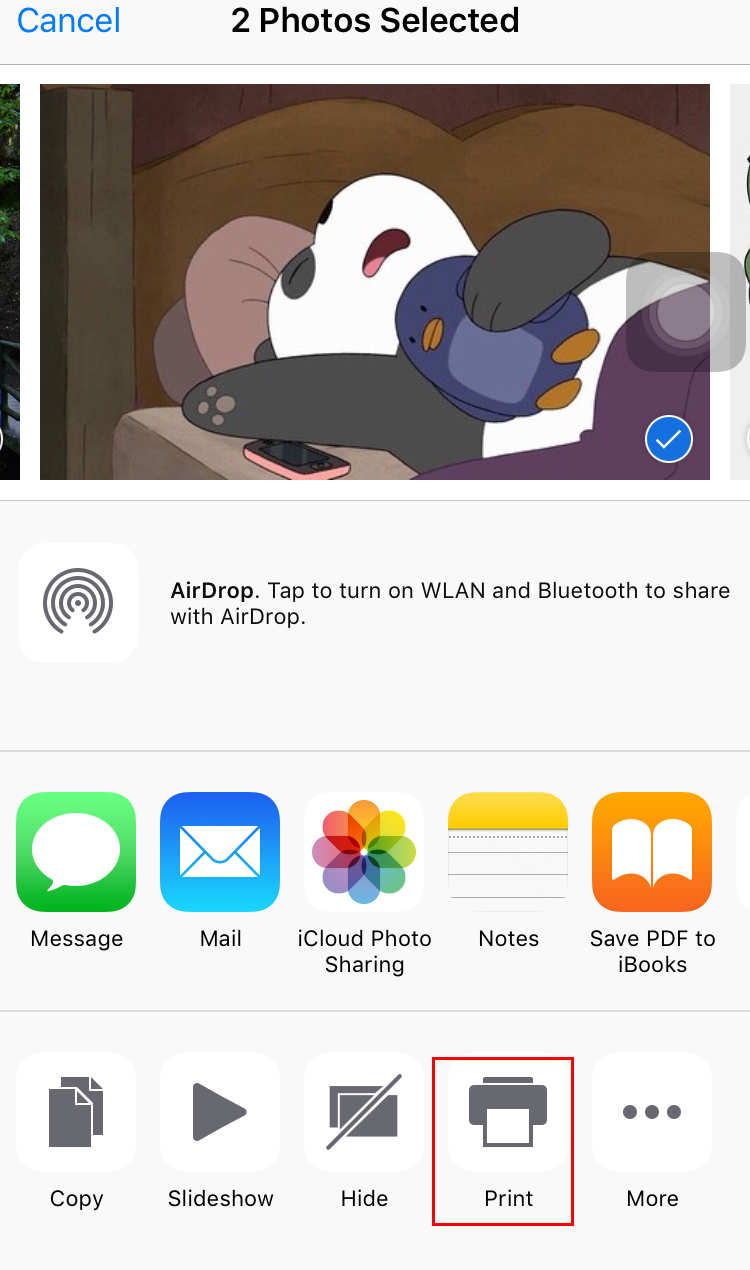
Étape 3 : Déterminez si vous devez modifier les paramètres de votre imprimante pour lui permettre d'utiliser AirPrint. Assurez-vous que l'imprimante et votre iPhone sont sur le même réseau sans fil.
Étape 4 : Tapez sur Pinter (« Imprimante »), puis sélectionnez votre imprimante compatible avec AirPrint. Saisissez le nombre de pages à imprimer, le nombre de copies requises et modifiez tout autre paramètre à modifier avant l'impression.
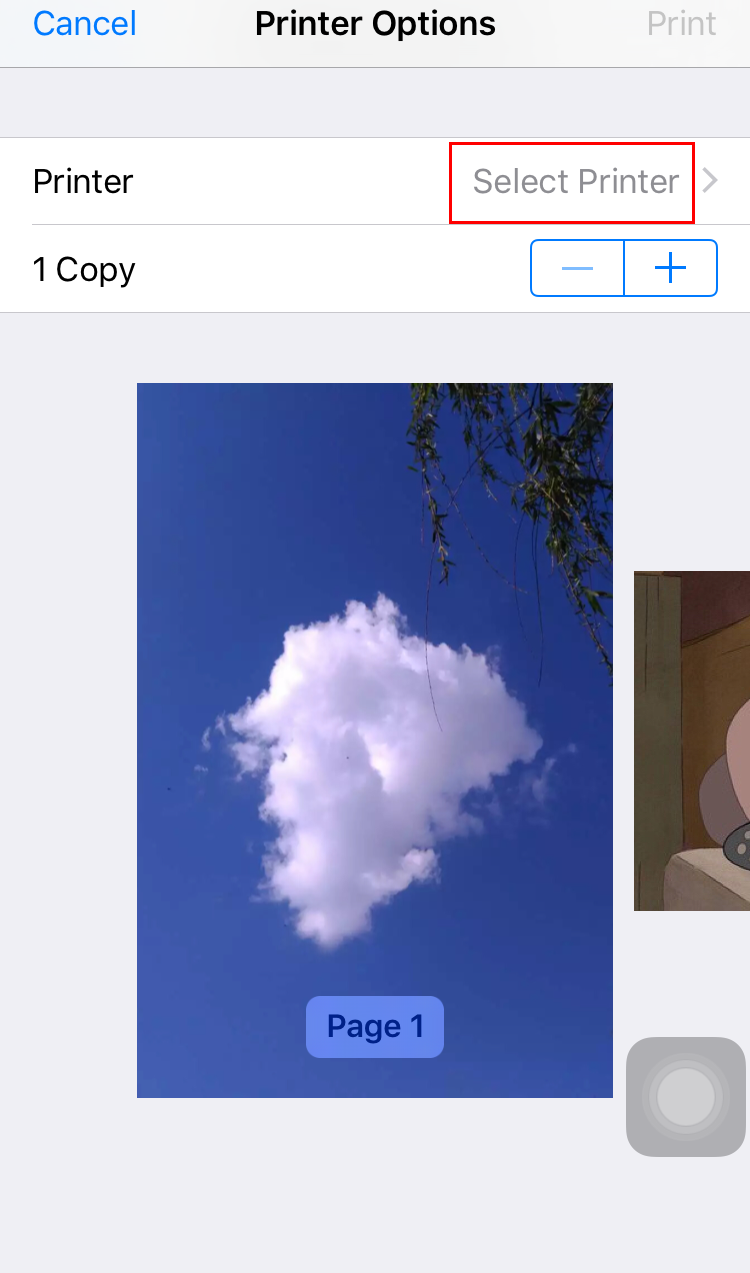
Étape 5 : Appuyez sur Print (« Imprimer »). Une fois le processus terminé, cliquez sur Done (« Terminé ») en haut à gauche pour continuer à utiliser votre iPhone.
Pendant l'impression, vous pouvez afficher vos travaux d'impression ou les annuler via le sélecteur d'application. Pour afficher le travail d'impression, double-cliquez sur le bouton « Accueil » et appuyez sur « Centre d'impression ». Pour annuler le travail d'impression, double-cliquez sur le bouton « Accueil », appuyez sur « Centre d'impression », puis sur « Annuler l'impression ».
Solution 2. Comment imprimer des photos depuis un iPhone via l'outil de transfert iPhone
Si vous ne disposez pas d'une imprimante compatible AirPrint, vous pouvez essayer la deuxième méthode pour imprimer des photos depuis votre iPhone. Vous devez transférer des photos de l'iPhone vers le PC à l'aide de l'outil de transfert iPhone, puis les imprimer sur PC. iTransfer de Leawo vous fournira beaucoup d'aide sur ce problème. Ce logiciel de transfert polyvalent pour iPad, iPod et iPhone est utilisé pour transférer des fichiers entre des appareils iOS, iTunes et des PC, et ce logiciel aide les utilisateurs à se débarrasser de la synchronisation d'iTunes. Si vous souhaitez transférer des photos de l'iPhone vers un ordinateur sans iTunes, ce logiciel vous aidera. Le guide suivant vous montrera comment transférer des photos de l'iPhone vers un ordinateur à l'aide d'iTransfer de Leawo et les imprimer sur PC. Vous pouvez télécharger ce logiciel gratuitement pour l'essayer. Veuillez noter que la version d'essai a un temps de transfert limités. De plus, vous devez installer iTunes sur votre PC avant d'exécuter iTransfer de Leawo.


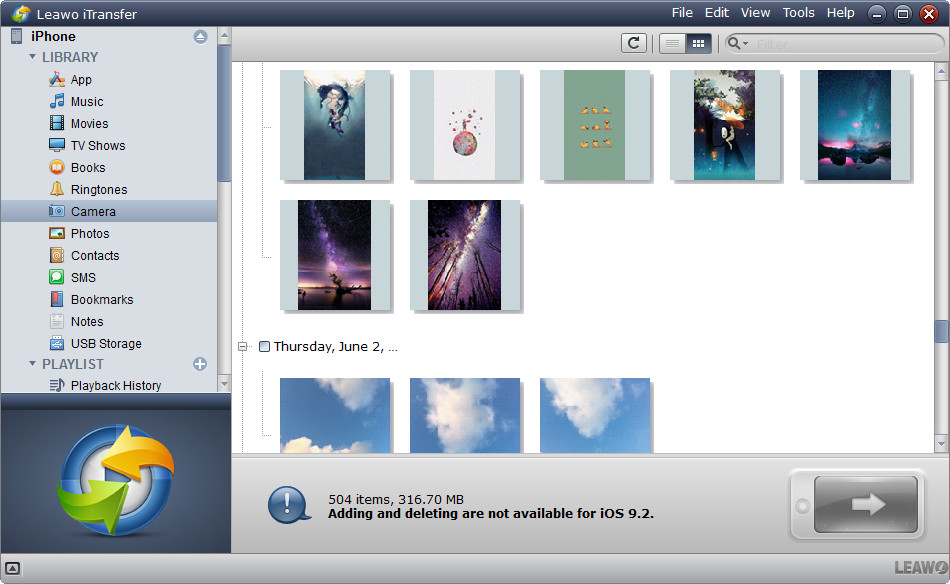
1. Exécutez iTransfer de Leawo après l'avoir installé sur votre ordinateur. Branchez ensuite l'iPhone à l'ordinateur via le câble USB. Le logiciel détectera automatiquement votre iPhone et affichera les bibliothèques de votre iPhone dans la barre latérale gauche.
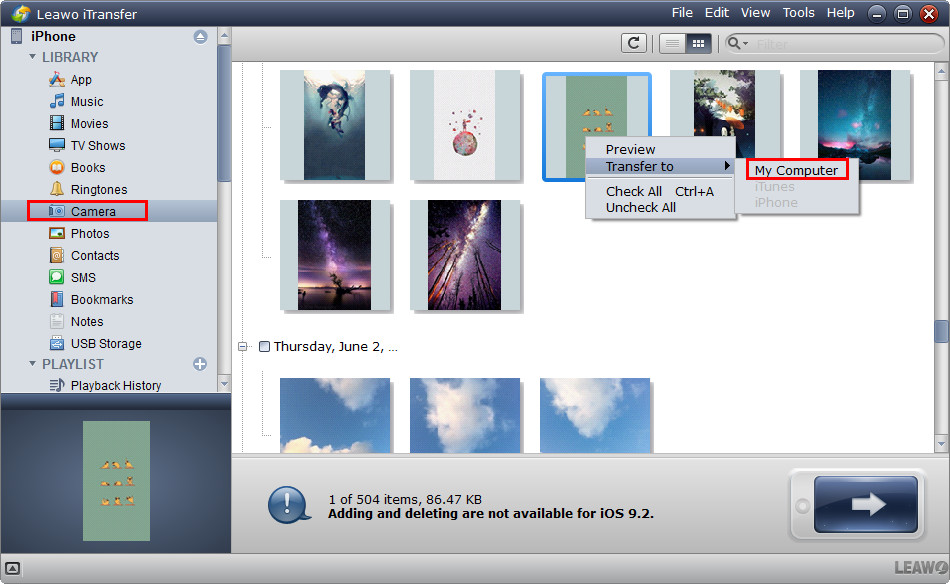
2. Choisissez « Photos » dans la barre latérale gauche, puis les photos seront affichées à droite. Cliquez sur le bouton de transfert (la flèche droite dans le rectangle bleu foncé) pour transférer toutes les photos sur l'ordinateur. Ou appuyez sur « Ctrl » et cliquez pour sélectionner certaines photos, puis cliquez avec le bouton droit sur les photos sélectionnées pour Transfer to > My Computer (« Transférer vers > Mon ordinateur »).
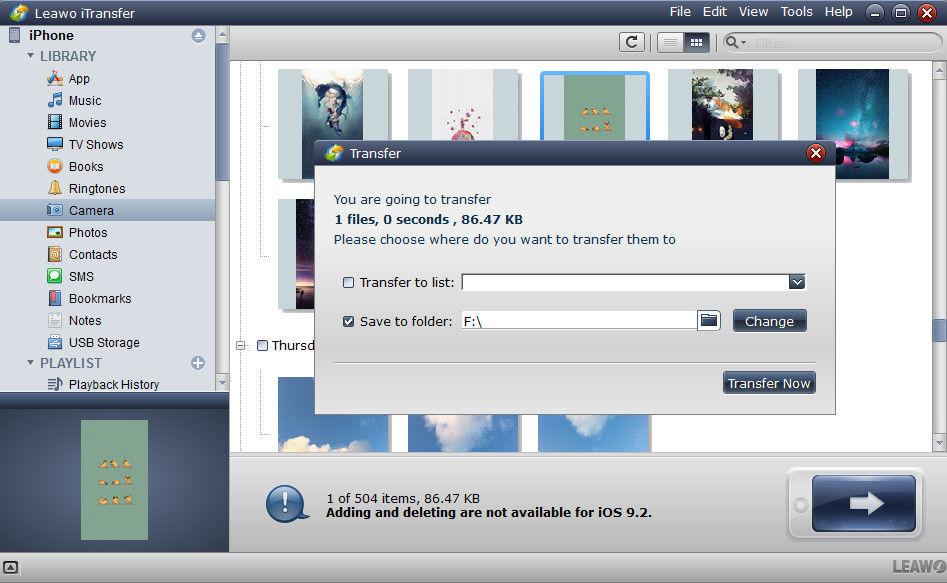
3. La boîte de dialogue des paramètres de transfert s'affiche. Cochez Save to Folder (« Enregistrer dans le dossier ») et cliquez sur Change (« Modifier ») pour choisir un dossier pour enregistrer les photos. Cliquez ensuite sur Transfer Now (« Transférer maintenant ») pour transférer les photos de l'iPhone vers l'ordinateur et les imprimer sur l'ordinateur.
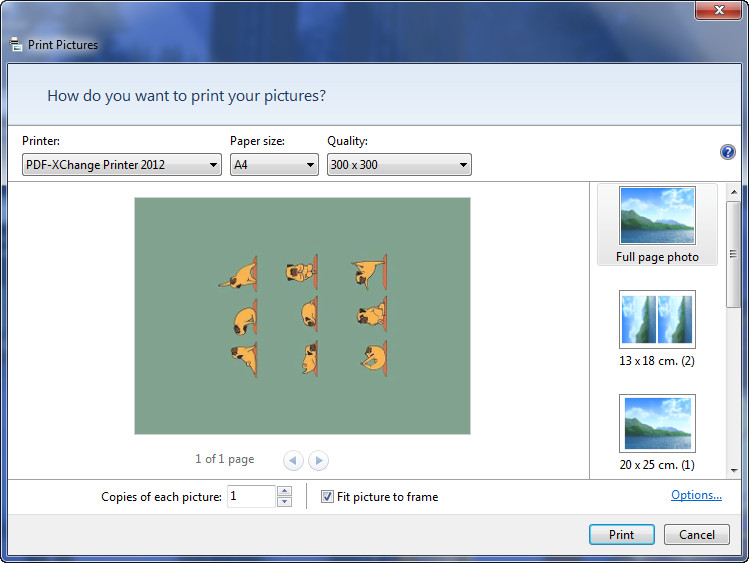
4. Une fois le transfert terminé, vous pouvez facilement transférer des photos de l'iPhone vers l'ordinateur pour les imprimer. Ensuite, vous pouvez trouver les photos dans le dossier de destination, puis cliquez avec le bouton droit sur la photo sélectionnée et sélectionnez Print (« Imprimer ») dans le menu pop-up pour imprimer la photo sur le PC.
Tutoriel vidéo pour transférer des photos de l'iPhone vers l'ordinateur
Solution 3. Comment imprimer des photos directement depuis un iPhone à l'aide des applications d'impression
En plus d'utiliser AirPrint et l'outil de transfert iPhone vers PC, vous pouvez également profiter d'applications d'impression pour imprimer des photos directement à partir de l'iPhone. Vous trouverez une série d'applications qui peuvent être utilisées pour imprimer des éléments à partir de votre iPhone sur l'iTunes App Store. Vous trouverez ci-dessous trois applications d'impression de photos populaires pour votre iPhone et iPad.
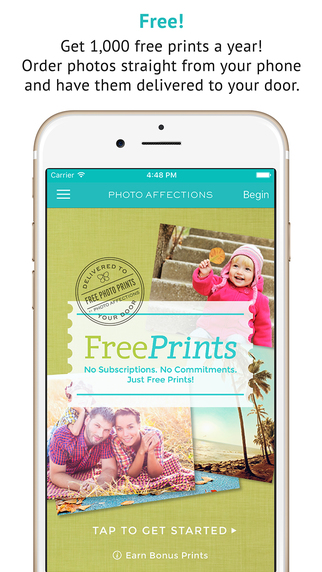
1. FreePrints
FreePrints vous permet de commander GRATUITEMENT des photos 4 × 6 depuis votre iPhone ou iPad. Cependant, vous payez les frais d'expédition, et tout 4 × 6 de plus qu'une seule copie, et toute taille d'image supérieure à 4 × 6. Vous êtes également limité à 85 photos gratuites par mois, avec 1000 tirages gratuits par an. En dehors de cela, imprimez autant de photos à votre guise.
Peu importe où vous les stockez, vous pouvez facilement accéder à vos photos préférées. Quelques touches dans l'application vous permettent d'accéder aux albums, aux pellicules ou aux flux de photos, ainsi qu'aux photos de Facebook, Instagram, Dropbox, Google Photos, Google Drive, Microsoft OneDrive, Amazon Cloud Drive et Flickr.
2. Snapfish
Snapfish vous permet de commander des cadeaux personnalisés à partir de vos photos. L'application vous permet d'ajouter des photos à vos albums et de télécharger des photos existantes de votre album en ligne sur votre téléphone. La fonction de téléchargement multiple s'exécute rapidement. Peut-être que votre album photo Instagram pourrait être transformé en un intéressant livre de table basse. L'application vous permet d'accéder à des photos dans Snapfish, Facebook, Instagram, Flux de photos et pellicule.
Le service peut imprimer vos photos sur des objets tels que des tasses, des étuis pour iPhone, des toiles, des oreillers, des couvertures, des ornements, des sacs à main, des aimants et même des bijoux. Oh, bien sûr sur du papier photo. Même si vous commandez un article complexe, comme un aimant ou une couverture en molleton de 50 × 60 pouces (127x152 cm), vous pouvez vous attendre à recevoir votre commande dans environ une semaine ou deux.

3. LifePics
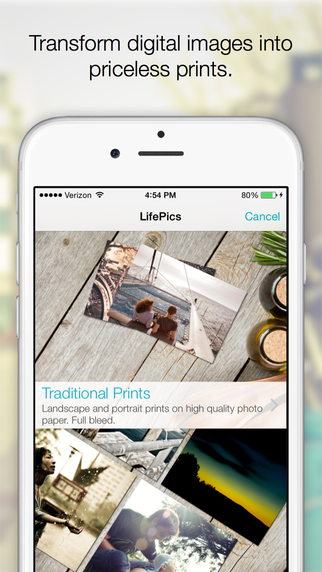
LifePics permet aux utilisateurs de commander des photos via le réseau LifePics Photofinisher et généralement de récupérer vos tirages dans un magasin local en moins d'une heure. Vous pouvez choisir parmi plus de 20 000 emplacements pour récupérer votre commande, y compris Walgreens, Office Depot, Meijer, etc. Vous pouvez également payer via l'application et faire expédier votre commande directement à votre domicile.
Le processus d'inscription et de téléversement de photos est assez simple. L'application utilise votre GPS pour trouver des magasins locaux à proximité, à partir desquels vous pouvez commander des photos. Vous pouvez également facilement utiliser cette application en voyage, utilisez simplement l'option Get Location (« Obtenir l'emplacement ») pour trouver des magasins où que vous soyez. Les prix varient en fonction du détaillant que vous choisissez dans l'application, il peut donc être utile de consulter les options. Le prix 4 × 6 chez Office Depot est de 0,15 $ chacun.
En plus des trois applications mentionnées ci-dessus, il existe de nombreuses autres applications d'impression de photos qui peuvent aider les utilisateurs d'iPhone à imprimer des photos directement depuis l'iPhone. Et vous pouvez rendre sur l'iTunes App Store pour télécharger les applications en quelques étapes.
 Jun. 28, 2020 by

