
Si vous avez trop de contacts enregistrés sur votre iPhone, vous souhaiterez peut-être regrouper les contacts chaotiques pour une meilleure recherche et gestion. Il vous sera plus facile de rechercher des contacts spécifiques ou de supprimer des contacts dans un groupe. Cependant, l'application de contacts intégrée iOS ne prend pas en charge la création de nouveaux groupes de contacts par vous-même. Par conséquent, lorsqu'il s'agit de créer des groupes de contacts sur iPhone, vous avez le choix entre plusieurs façons. Dans cet article, nous vous montrerons comment grouper les contacts sur iPhone de manière illimitée. Voyons comment procéder.
Partie 1. Comment grouper des contacts sur iPhone via iTunes
1. Connectez l'iPhone à l'ordinateur avec à l'aide d'un câble USB, puis démarrez iTunes.
2. Cliquez sur l'icône iPhone, puis sélectionnez Info (« Informations ») dans le panneau de résumé de la barre latérale gauche.
3. Cochez Sync Contacts with (« Synchroniser les contacts avec ») et sélectionnez-en un dans le menu déroulant (par exemple Outlook).
4. Cliquez sur Apply (« Appliquer ») en bas à droite pour démarrer la synchronisation des contacts iPhone avec Outlook.

5. Ouvrez Microsoft Outlook, puis accédez à l'onglet « Contacts » sous la liste Personal Folders (« Dossiers personnels »). Double-cliquez pour sélectionner l'option New Folder (« Nouveau dossier »).
6. Tapez ensuite un nom et cliquez sur l'option « OK » pour l'enregistrer en tant que nouveau groupe. Enfin, faites glisser les contacts vers le nouveau groupe selon vos besoins.
7. Maintenant, revenez à iTunes et cliquez sur l'onglet Info (« Informations »). Faites défiler jusqu'à la section Advanced (« Avancé ») et cochez la case à côté de « Contacts ».
8. Les nouveaux groupes remplaceront les anciens contacts iPhone. Vous pouvez ensuite accéder à l'application « Contacts » sur votre iPhone et toucher l'option Groups (« Groupes ») pour prévisualiser les groupes.
Partie 2. Comment grouper des contacts sur iPhone via iCloud
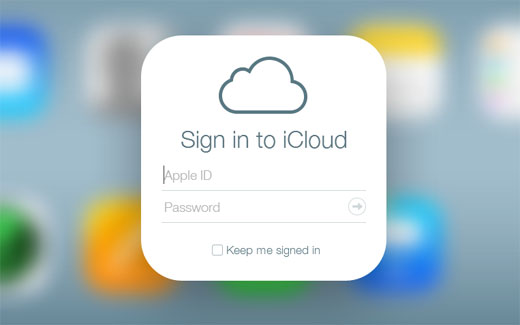
1. Accédez à iCloud.com et connectez-vous à votre compte iCloud avec votre identifiant Apple et votre mot de passe. Sélectionnez ensuite « Contacts » pour afficher la liste de vos contacts actuels.
2. Sélectionnez le signe « + » dans le coin en bas à gauche, puis cliquez sur New Group (« Nouveau groupe ») dans le menu pop-up. Vous pouvez également double-cliquer sur la zone grise vide pour créer rapidement un nouveau groupe.

3. Ensuite, remplacez le nom du groupe temporaire et puis cliquez n'importe où en dehors de la zone de texte pour l'enregistrer. Si vous souhaitez modifier le nom, double-cliquez dessus et saisissez un nouveau nom.
4. Pour ajouter des contacts à un groupe spécifique, sélectionnez All Contacts (« Tous les contacts ») en haut de la liste « Contacts », puis cliquez et faites glisser vos contacts souhaités vers le groupe souhaité.
5. Votre groupe se synchronisera alors automatiquement avec la liste de contacts de votre iPhone. Pour utiliser votre nouveau groupe, appuyez sur l'icône de contacts sur votre iPhone, puis sélectionnez Groups (« Groupes ») dans le coin en haut à gauche de votre page de contacts. Ensuite, cochez les groupes que vous souhaitez utiliser, puis sélectionnez Done (« Terminé »).
Partie 3. Conseil connexe : Comment sauvegarder les contacts iPhone sur un ordinateur
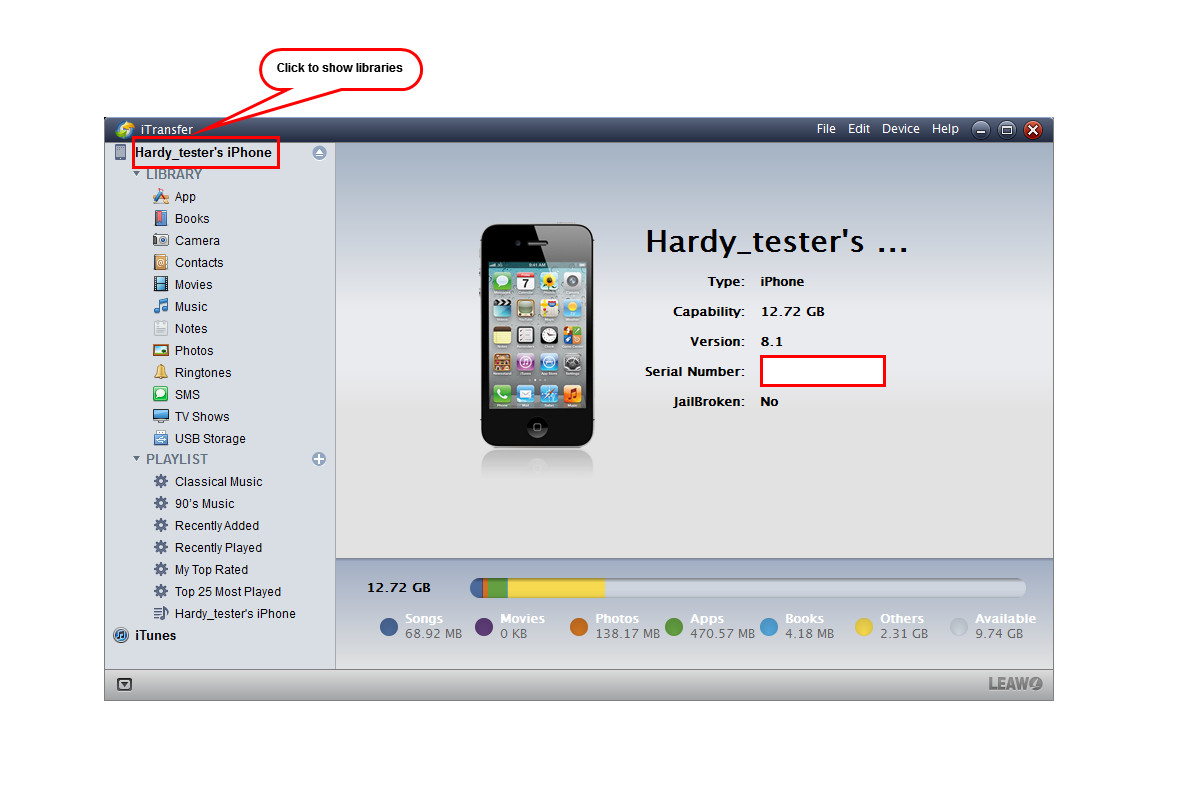
Vous pouvez transférer des contacts de l'iPhone vers l'ordinateur à l'aide d'un logiciel de transfert iPhone tiers. iTransfer de Leawo permet aux utilisateurs d'exporter des contacts en quelques étapes simples. Le guide suivant vous montrera comment procéder :


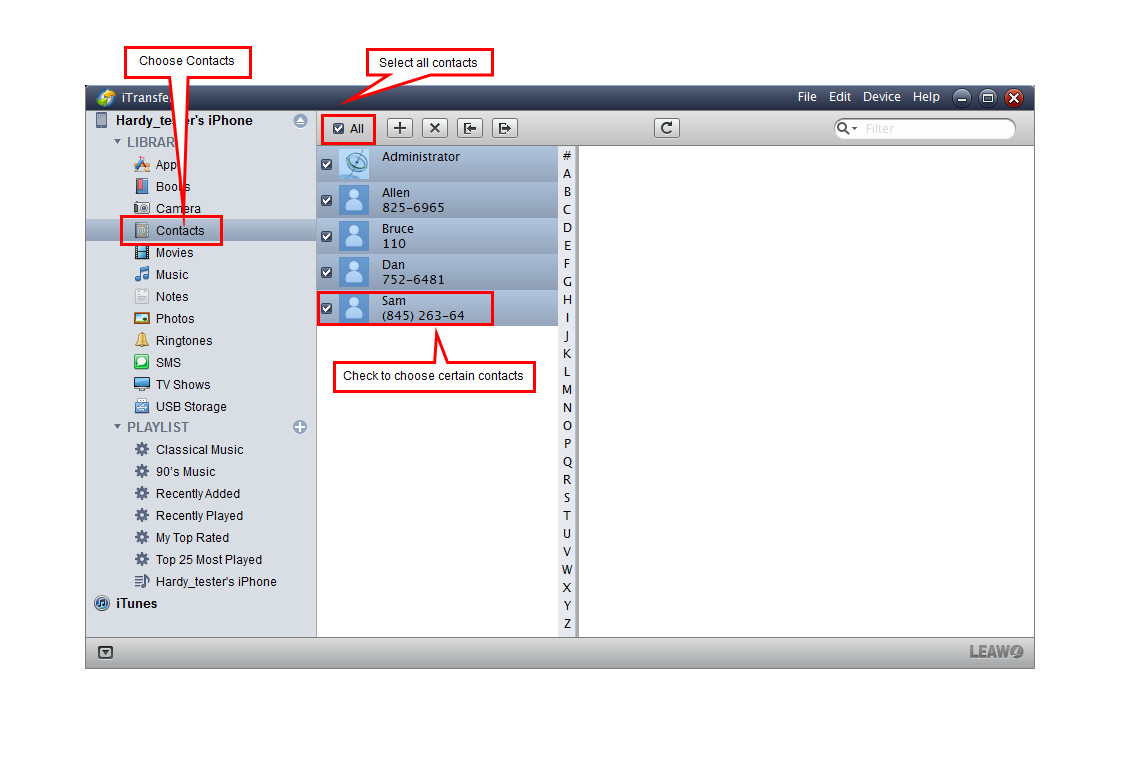
1. Exécutez iTransfer de Leawo et connectez l'iPhone à l'ordinateur à l'aide d'un câble USB, puis sélectionnez « Contacts ».
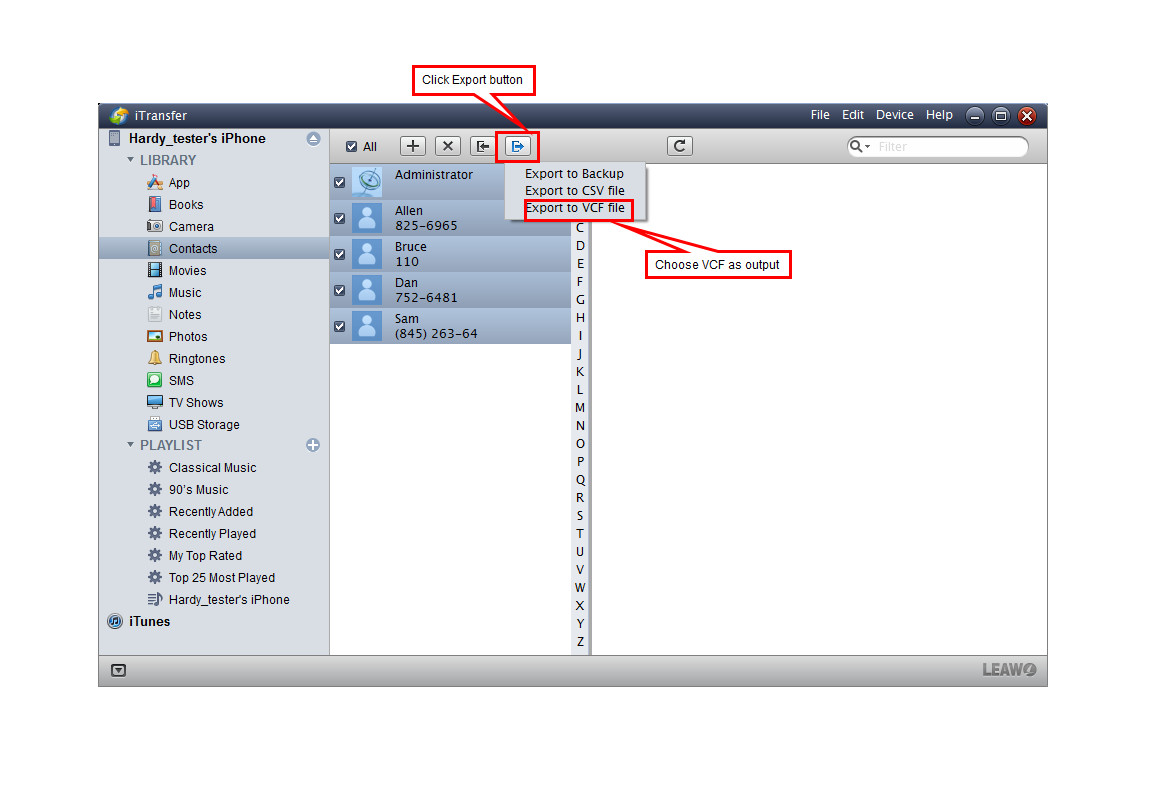
2. Cliquez sur le bouton Export (« Exporter ») en haut, puis sélectionnez « vCard » comme sortie.
3. Sélectionnez un dossier pour enregistrer les contacts, puis commencez à transférer les contacts iPhone vers l'ordinateur.

 Apr. 27, 2020 by

