
« Nous allons partir en vacances au ski et ma femme voulait regarder le film Red pendant notre voyage. Je n'avais qu'une copie Blu-ray (pas de numérique ou de DVD), donc je cherchais un moyen pour extraire le disque sur notre iPad 1. J'ai aussi un certain nombre d'autres films Blu-ray. Par conséquent, il est très utile pour nous de choisir un logiciel qui pourrait effectuer la tâche d'extraction en une seule fois. Quelqu'un peut nous donner des conseils ? »
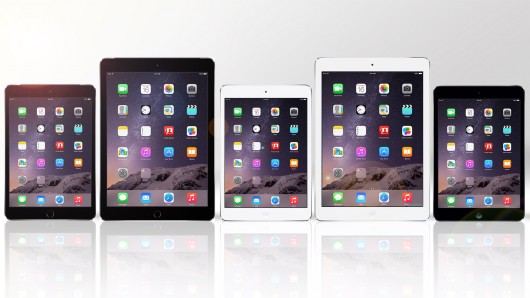
iPad est doté d'un grand écran HD, ce qui le rend très approprié pour regarder les films HD. Si vous voulez regarder des films Blu-ray sur iPad, vous avez besoin d'un convertisseur de Blu-ray en iPad professionnel qui peut vous aider à convertir Blu-ray en vidéo iPad avec une haute qualité et une vitesse élevée. Ce texte est bon pour apprendre des informations détaillées sur les vidéos iPad ainsi que la conversion de Blu-ray en vidéo iPad.
Partie 1 : Les formats de fichiers pris en charge par iPad
Évidemment, pour convertir Blu-ray en vidéo iPad, vous devez savoir clairement les formats vidéo compatibles avec iPad. Le tableau ci-dessous peut vous offrir des informations détaillées.
| Les formats vidéo pris en charge | Les formats audio pris en charge | |
| iPad | MOV, MP4, M4V, H.264, MPEG-4 | HE-AAC (V1), AAC (16 à 320 Kbps), AAC protégé (MP4 d'iTunes Store), MP3 (16 à 320 Kbps), MP3 VBR, Audible (formats 2, 3 et 4), Apple Lossless, AIFF , WAV |
iPad prend en charge les formats MOV, MP4 et M4V en codec H.264 ou MPEG-4. Si votre fichier n'est pas pris en charge par iPad, vous avez besoin d'utiliser un convertisseur de vidéo pour le convertir afin de le rendre compatible avec iPad.
Si le format de votre fichier vidéo est compatible avec iPad, mais que la vidéo elle-même ne répond pas aux spécifications techniques des appareils iOS, telles que la taille de vidéo, le débit binaire, la fréquence d'échantillonnage, etc., elle ne peut non plus être lue sur iPad. Dans ce cas, vous pouvez utiliser les préréglages d'un convertisseur de vidéo pour iPad pour convertir facilement les vidéos en celles compatibles avec iPad.
Partie 2 : Le meilleur convertisseur de Blu-ray en iPad
À l'évidence, regarder les films Blu-ray sur iPad nécessite un convertisseur de Blu-ray en iPad. Maintenant, le problème est que nous devons choisir quel convertisseur pour effectuer la tâche de conversion de Blu-ray en vidéo iPad. À ce point, le Convertisseur de Bly-ray en iPad de Leawo est fortement recommandé.
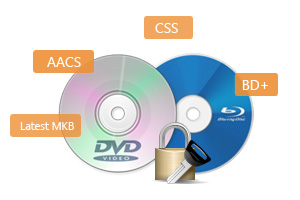
* Décrypter et extraire les disques Blu-ray avec protection de disque et code de région ;
* Convertir Blu-ray en MP4, MKV, AVI, MOV, FLV et les autres plus de 180 formats HD / SD ;
* Convertir le film principal Blu-ray en vidéos pour économiser de l'espace ;
* Convertir les films Blu-ray 2D en films 3D avec 6 différents effets 3D ;
* Convertir rapidement avec les technologies d'accélération NVIDIA CUDA, AMD APP et Intel Quick Sync ;


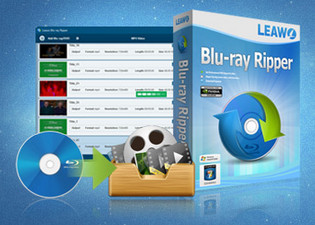
Pourquoi choisir l'Extracteur de Blu-ray de Leawo pour extraire Blu-ray en vidéos iPad
L'Extracteur de Blu-ray de Leawo est un programme professionnel d'extraction et de conversion de Blu-ray pour décrypter, extraire et convertir les films Blu-ray / DVD en plus de 180 fichiers vidéo et audio pour divers lecteurs et appareils, ainsi que enregistrer Blu-ray sur un disque dur ou un disque vierge. Ce convertisseur de Blu-ray en iPad pourrait extraire avec succès les films Blu-ray, puis les convertir en vidéos MP4 iPad pour une lecture illimitée et facile sur iPad, que ce soit iPad, iPad 2, iPad mini, iPad Air, iPad 4, etc.
Partie 3 : Convertir Blu-ray en vidéo iPad
Étape 1 : Chargez les films Blu-ray
Après avoir lancé ce convertisseur de Blu-ray en iPad, cliquez sur le bouton « Ajouter un Blu-ray / DVD » pour charger les films Blu-ray à partir du disque dur de votre ordinateur ou d'un disque Blu-ray. Si vous voulez convertir un disque Blu-ray en iPad, assurez-vous d'avoir inséré le disque dans BD-ROM de votre ordinateur.
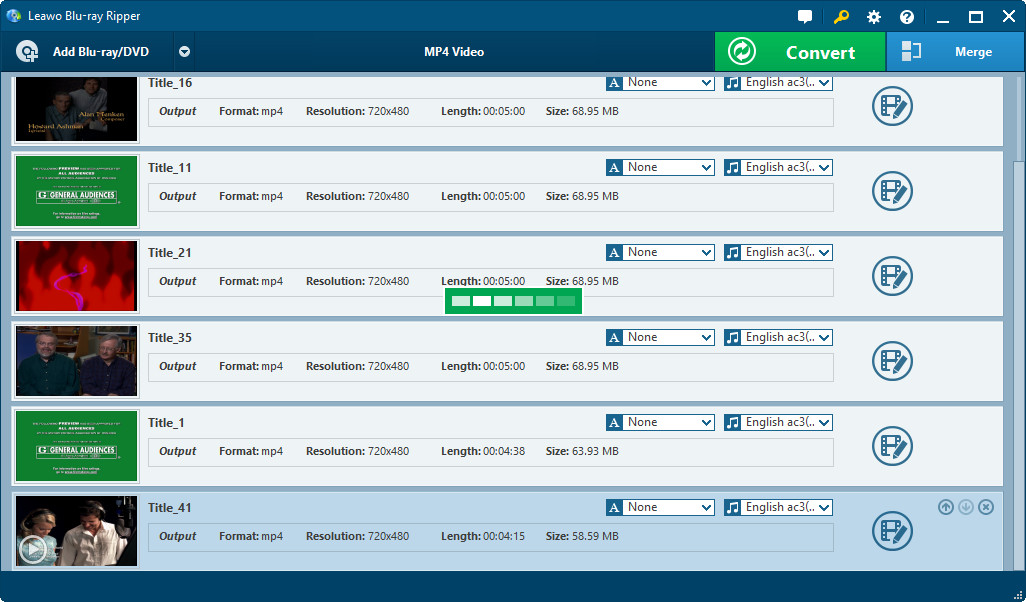
Conseil : Le convertisseur de Blu-ray en iPad vous permet de sélectionner les sous-titres et les pistes d'audio désirés à partir des films Blu-ray sources. Vous pouvez effectuer les sélections en ouvrant les listes déroulantes « Sous-titres » et « Pistes d'audio » dans chaque fichier Blu-ray chargé.
Étape 2 : Sélectionnez le format de sortie
Cliquez sur la liste déroulante nommée par défaut « Vidéo MP4 », puis sur « Modifier » pour sélectionner le format de sortie.
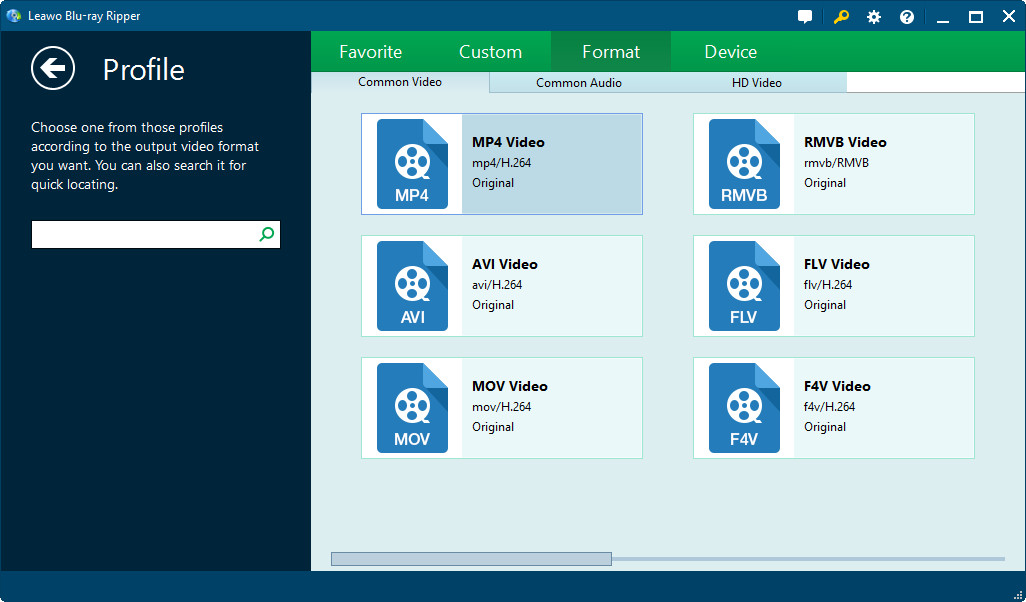
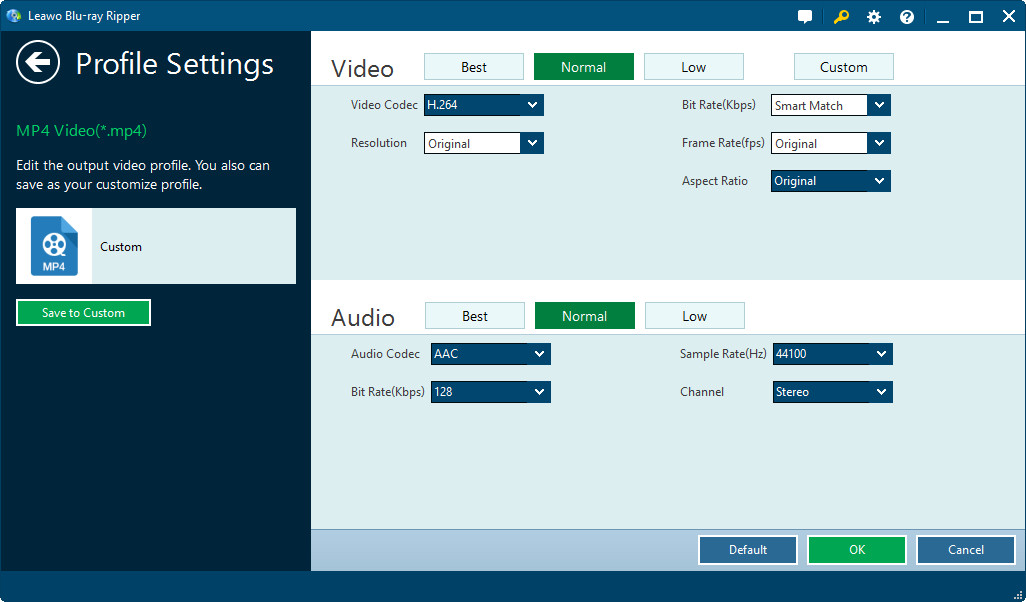
Après avoir défini le format de sortie, vous pouvez même cliquer sur le bouton « Vidéo MP4> Éditer » pour régler les paramètres de vidéo et d'audio des fichiers de sortie, y compris le codec de vidéo, le codec d'audio, le débit binaire, le rapport hauteur / largeur, la fréquence de trame, le canal, etc.
Étape 3 : Convertissez Blu-ray en vidéos iPad
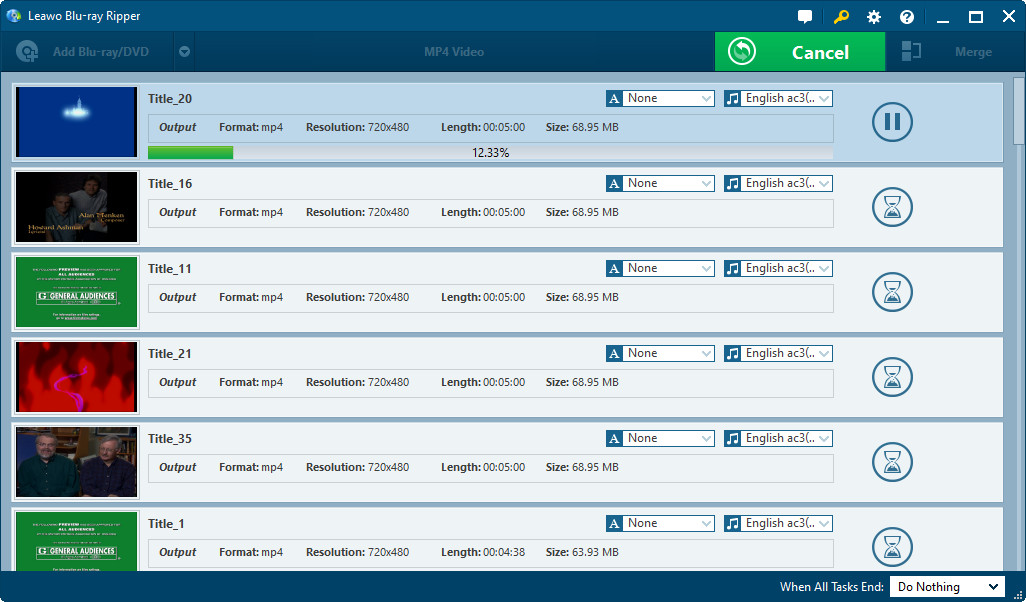
Enfin, cliquez sur le gros bouton vert « Convertir ». Puis, définissez le répertoire de sortie pour enregistrer les films Blu-ray convertis finaux dans la boîte « Enregistrer sur ». Cliquez sur le bouton « Convertir » situé en bas de la barre latérale pop-up pour commencer à convertir Blu-ray en vidéos iPad. Après, vous pouvez transférer les films Blu-ray convertis (au format vidéo compatible avec iPad maintenant) sur votre iPad via iTunes pour une lecture illimitée de ces films.
Partie 4 : Transférer les films Blu-ray convertis vers iPad
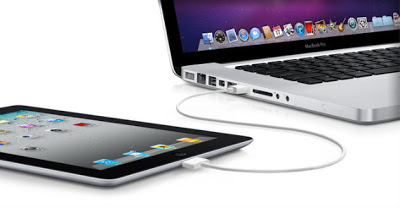
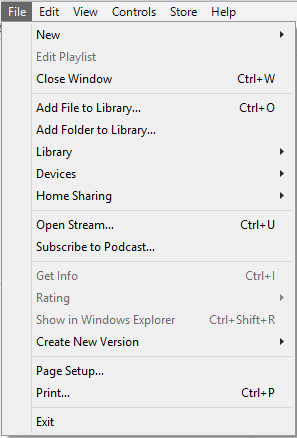
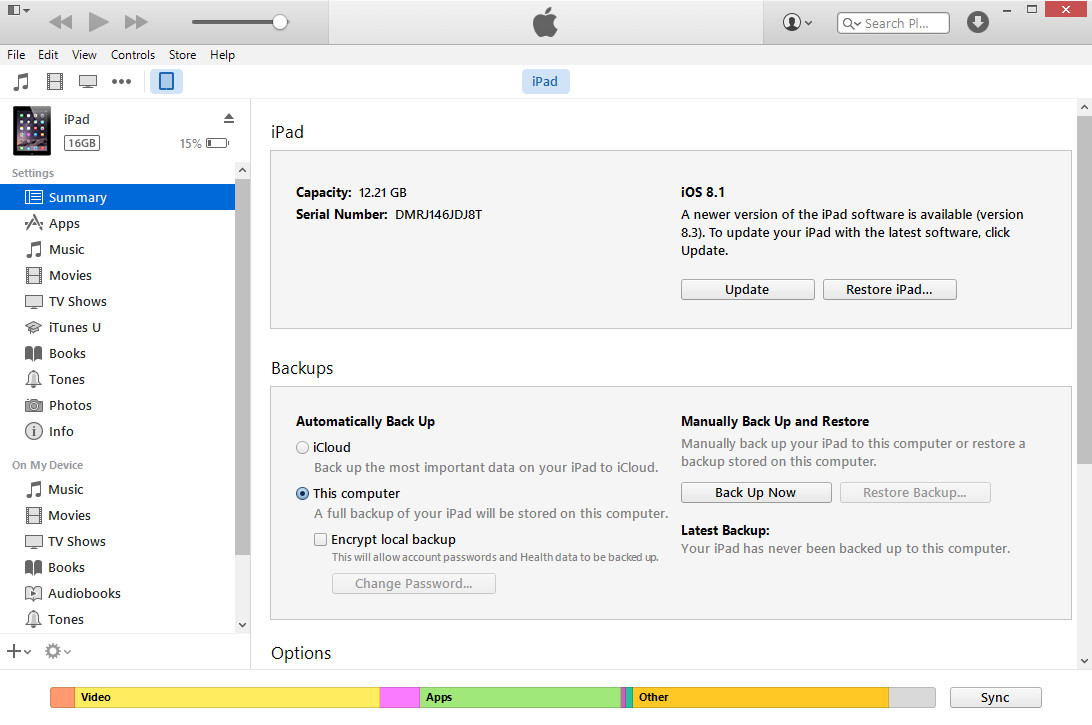
Après la conversion de Blu-ray en vidéo MP4 / MOV / M4V iPad, il vous suffit de transférer les films Blu-ray convertis sur votre iPad avant de pouvoir les lire sur iPad. Ce processus pourrait être bien simple à l'aide d'iTunes, car vous devez avoir synchronisé plusieurs fois des films de votre ordinateur vers iPad. Vous pouvez ici vous y référer.
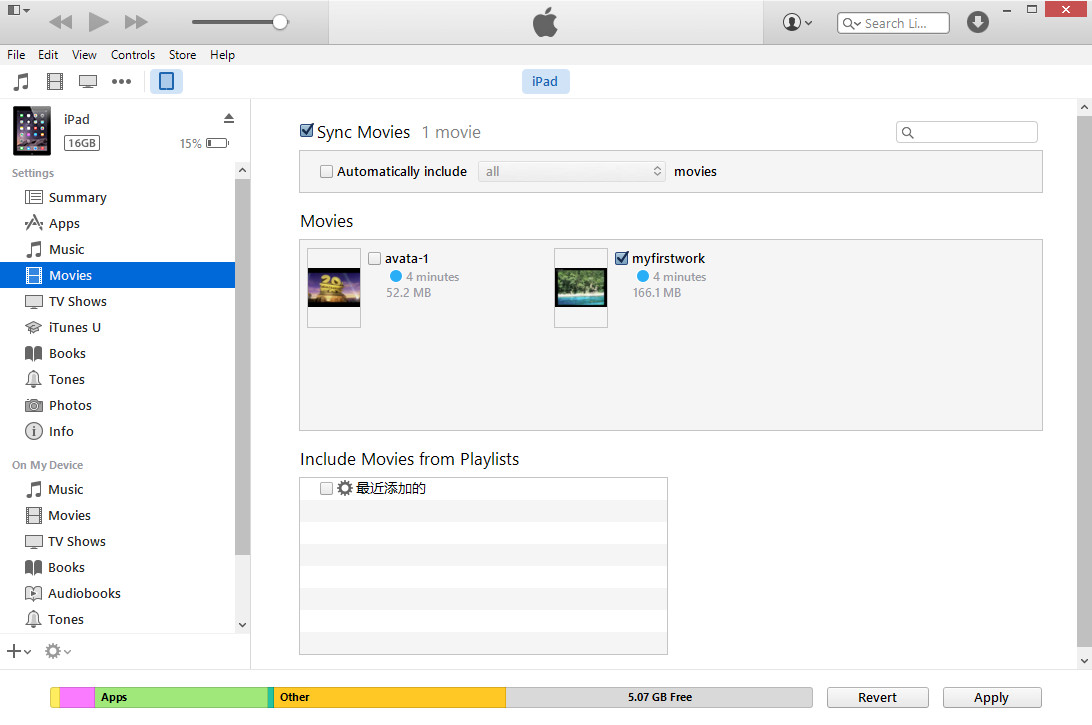
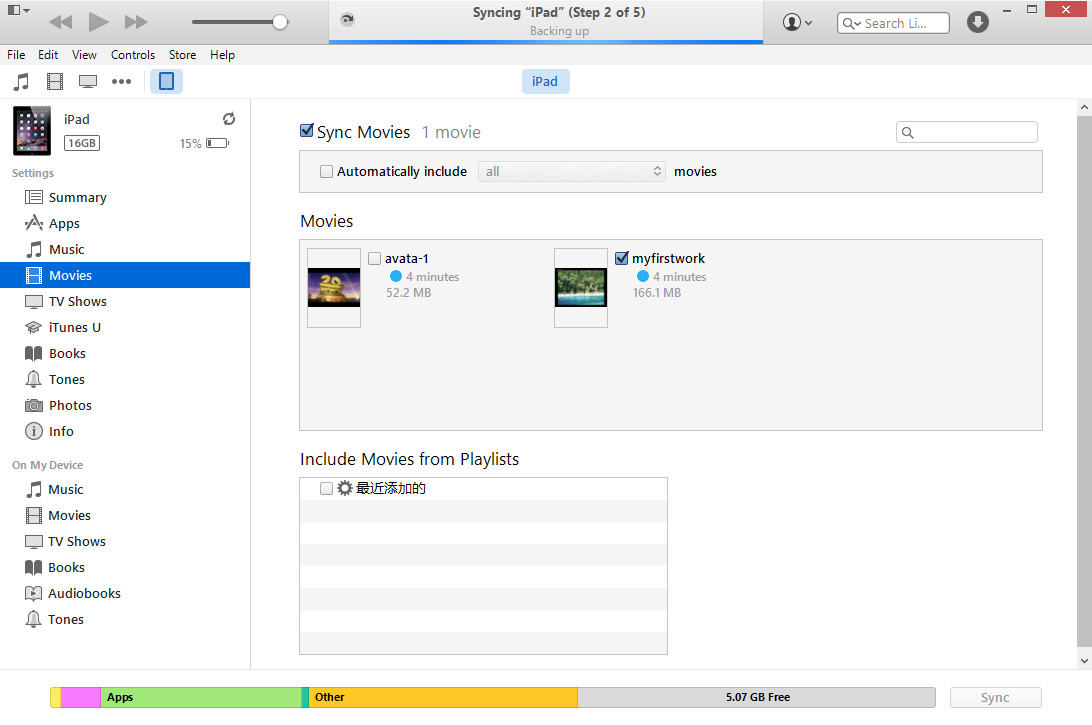
Si vous le trouvez bien compliqué de transférer les films Blu-ray convertis vers iPad via iTunes, ou que vous n'avez pas réussi à le faire avec iTunes, j'aimerais ici vous proposer une alternative à iTunes pour effectuer le transfert. C'est iTransfer de Leawo - une tierce application de transfert de données professionnelle pour transférer des données et des fichiers entre l'ordinateur, iTunes et les appareils iOS.
Partie 5 : Des conseils et remarques
-
- 1. La connexion Internet est-elle requise lors de la conversion de Blu-ray en iPad ?
- Oui. Étant donné que certains disques Blu-ray sont cryptés, vous devez disposer d'une bonne connexion Internet pour que le convertisseur de Blu-ray en iPad puisse décrypter les disques Blu-ray cryptés et poursuivre le processus de conversion de Blu-ray en vidéo MOV / MP4 / M4V iPad.
-
- 2. Comment décypter les disques Blu-ray cryptés ?
- L'Extracteur de Blu-ray de Leawo décrypterait et supprimerait automatiquement la protection du disque pendant la lecture et le chargement de ce disque en arrière-plan. Vous n'avez besoin d'effectuer aucune opération pour ça. Assurez-vous simplement que l'Internet est bien connecté et que vous avez enregistré ce programme.
-
- 3. Comment obtenir une vidéo iPad de petite taille dans la conversion de Blu-ray en vidéo iPad ?
- Premièrement : vous pouvez essayer d'extraire et de convertir le film principal du disque Blu-ray en vidéo iPad en sélectionnant le mode « Film principal » dans le chargement du film Blu-ray source. Cela économise de l'espace de stockage et n'a aucun effet néfaste sur la qualité et le visionnage du film de sortie. Deuxièmement : ajustez la qualité de vidéo, le débit binaire et la résolution comme mentionné ci-dessus dans « Étape 2 de la Partie 3 ».
-
- 4. Combien de temps faudra-t-il pour terminer une conversion de Blu-ray en iPad ?
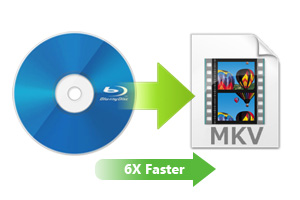
- Cela dépend de plusieurs choses : la taille originale du film Blu-ray, les performances de l'ordinateur, la qualité et la résolution de la vidéo iPad de sortie, l'accélération de la carte graphique, etc. L'Extracteur de Blu-ray de Leawo offre une vitesse 6 fois plus rapide pour la conversion de Blu-ray en vidéo. Et il prend aussi en charge l'accélération de la carte graphique, y compris NVIDIA CUDA, AMD APP et Intel Quick Sync.
-
- 5. Comment activer l'accélération de la carte graphique sur l'Extracteur de Blu-ray de Leawo ?
- Cliquez sur l'icône en forme de roue dans le coin en haut à droite de l'Extracteur de Blu-ray de Leawo, puis accédez à l'onglet « Performance » dans le menu des paramètres pop-up. Dans la boîte GPU, vous pouvez choisir d'activer l'accélération de la carte graphique ou non.
-
- 6. Comment garantir le bon fonctionnement des autres applications sur l'ordinateur au cours de la conversion de Blu-ray en vidéos iPad ?
- Ouvrez l'icône des paramètres en forme de roue située dans le coin en haut à droite, puis accédez à l'onglet « Performance ». Définissez les cœurs CPU dans la boîte « CPU ». Plus il occupe, plus la conversion sera rapide.
 Jan. 03, 2020 by

