
L'iPhone a une application Mémos Vocaux qui vous permet d'enregistrer différents audios dans différentes situations comme des concerts, des conférences en classe, et d'éditer vos enregistrements. Vous pouvez également utiliser cet enregistreur de mémos vocaux pour partager des enregistrements avec d'autres appareils téléphoniques, Windows et Mac. Le tutoriel vous guidera comment enregistrer un mémo vocal sur l'iPhone.
Partie 1 : Comment enregistrer un mémo vocal sur l'iPhone
L'application Mémos Vocaux intégrée de l'iPhone peut enregistrer et éditer des mémos vocaux. Mais comment enregistrer un mémo vocal sur l'iPhone ? Vous pouvez utiliser cet enregistreur de mémos vocaux pour créer votre mémo vocal personnalisé en suivant ces étapes.
1) Ouvrir l'application Mémos Vocaux sur votre téléphone.
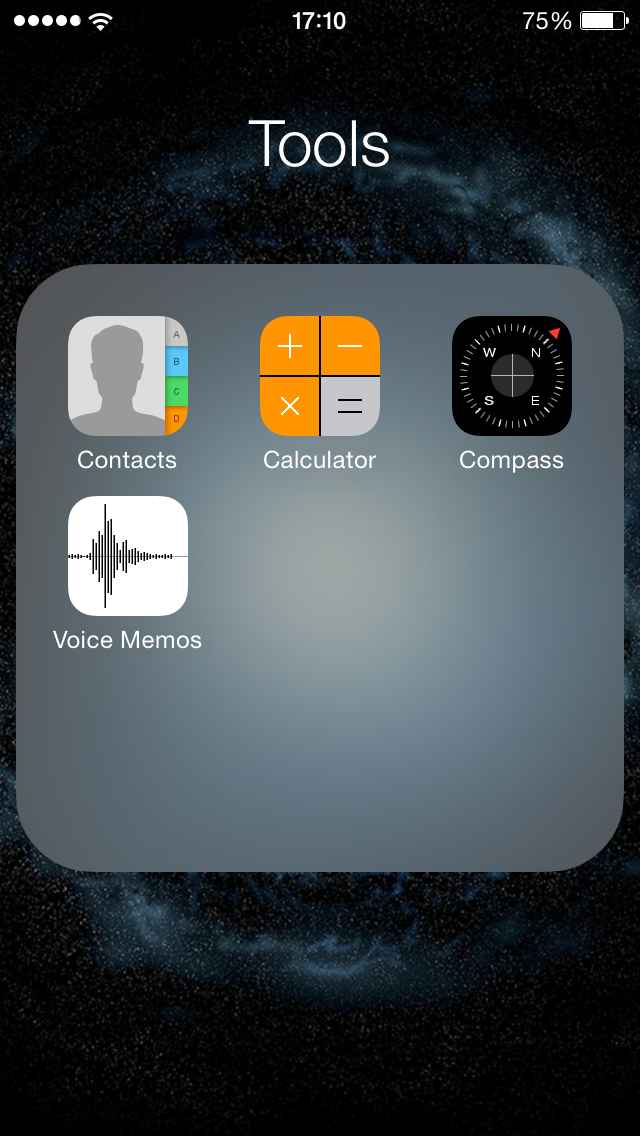
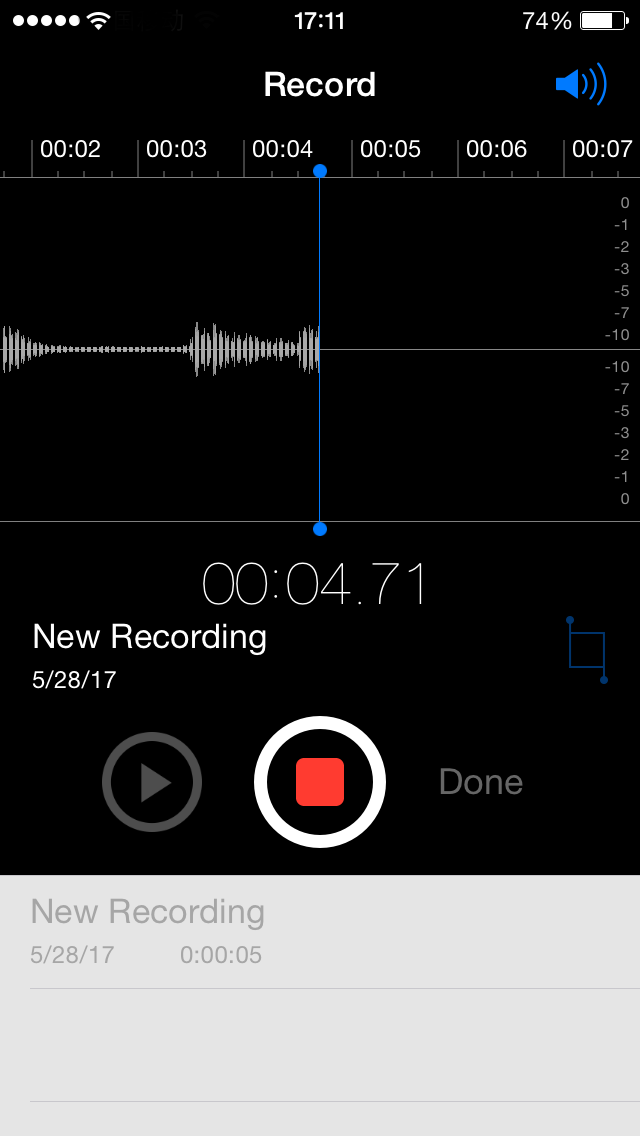
2) Cliquez sur le bouton d'enregistrement rouge pour démarrer l'enregistrement. Une fois l'enregistrement du mémo vocal terminé, cliquez à nouveau sur le bouton. Si vous êtes satisfait de votre enregistrement, cliquez sur « Terminé ».
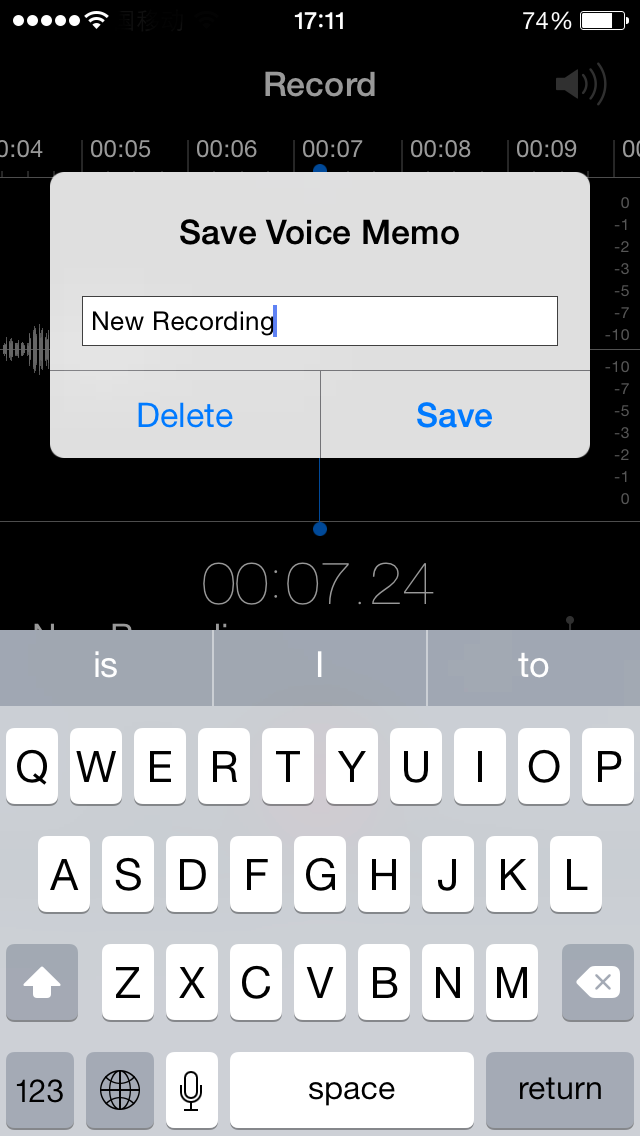
3) Une boîte de dialogue apparaîtra vous demandant de nommer l'enregistrement et de le sauvegarder.
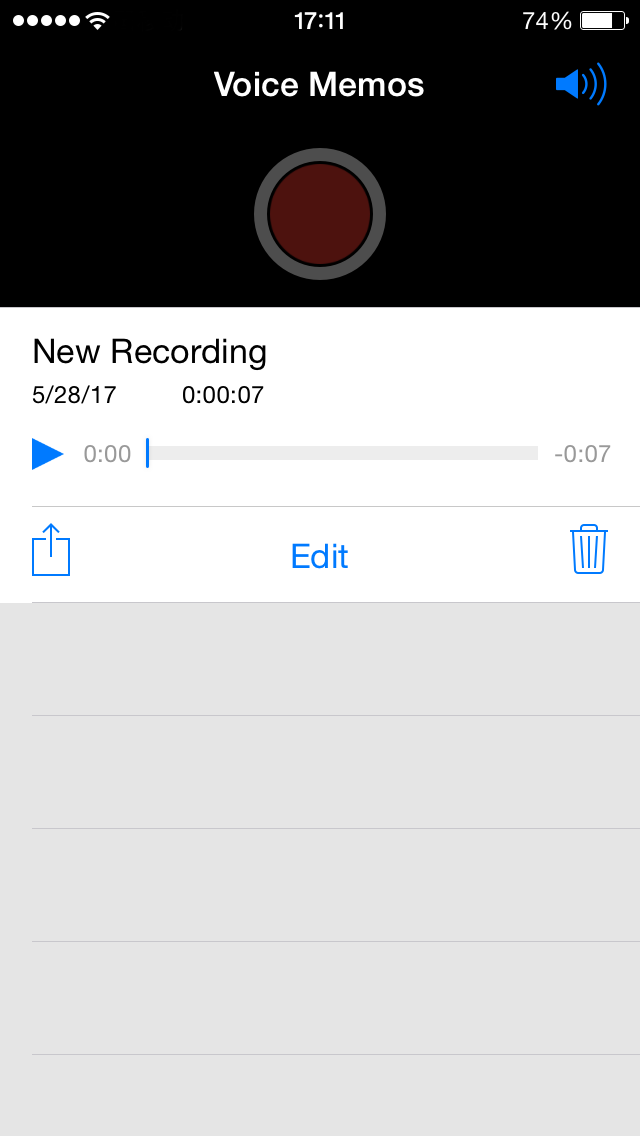
4) Après avoir sauvegardé l'enregistrement, vous pouvez cliquer sur l'enregistrement, puis trois options s'affichent. Vous pouvez choisir « Éditer » pour éditer vos mémos vocaux au milieu ou la première icône pour partager votre enregistrement.
Partie 2 : Comment enregistrer un mémo vocal sur un PC avec l'Enregistreur de Musique de Leawo
L'Enregistreur de Musique de Leawo est vraiment la meilleure alternative à l'enregistreur de mémos vocaux - l'application Mémos Vocaux sur l'iPhone. Il est utile pour enregistrer des mémos vocaux et éditer des fichiers audio dans différents formats tels que MP4, MP3, WAV, etc. Cet enregistreur de mémos vocaux possède également un planificateur de tâches qui vous permet d'enregistrer automatiquement des mémos vocaux en définissant l'heure de début et la durée d'enregistrement. Vous pouvez également personnaliser votre enregistrement en définissant le format de sortie et d'autres paramètres spécifiques. Après l'enregistrement audio, vous pouvez également éditer l'enregistrement en éditant les étiquettes musicales comme le nom de la chanson, le titre, le genre, etc. Maintenant, les étapes détaillées illustreront comment enregistrer un mémo vocal sur un PC.
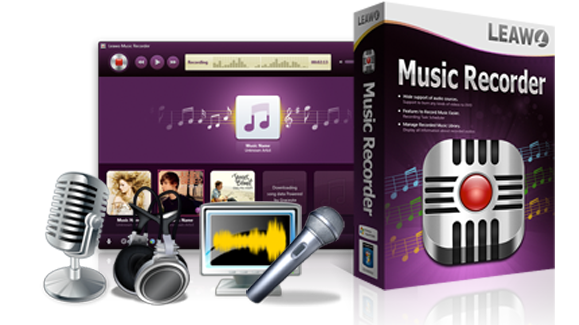
Enregistreur de Musique de Leawo
☉ Enregistrer tout son provenant du flux audio de l'ordinateur et de l'audio d'entrée intégré.
☉ Enregistrez de la musique à partir de plus de 1000 sites de musique comme YouTube, Facebook, Veoh, VEVO, etc.
☉ Planifier l'enregistrement de la musique via le planificateur de tâches d'enregistrement interne.
☉ Ajouter et compléter automatiquement/manuellement des étiquettes musicales comme l'artiste, l'album, la couverture, le genre, etc.
☉ Sauvegarder les fichiers musicaux enregistrés au format WAV ou MP3 pour une utilisation étendue.


Téléchargez et installez cet enregistreur de musique sur votre ordinateur, puis suivez les étapes ci-dessous pour savoir comment enregistrer un mémo vocal avec l'Enregistreur de Musique de Leawo sur l'ordinateur.
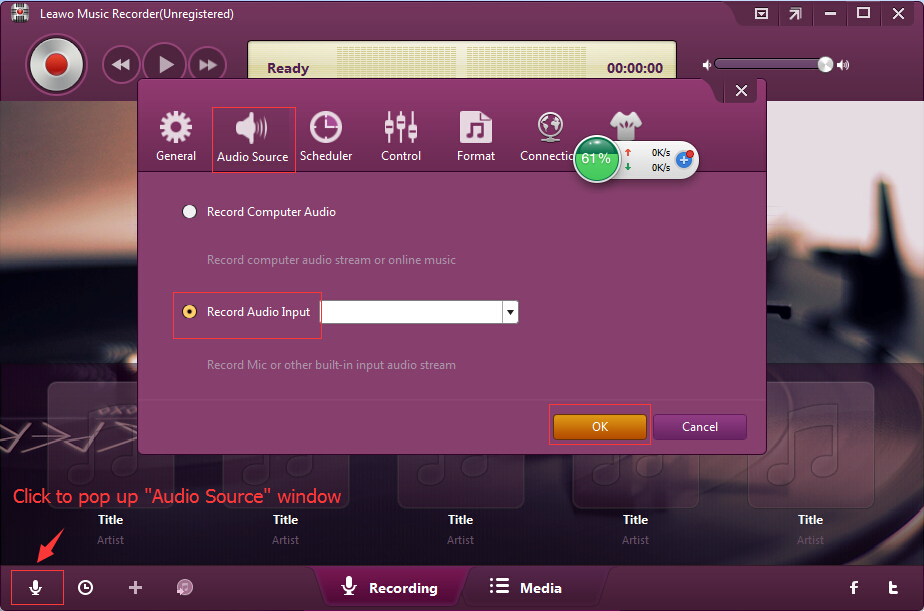
Étape 1 : Définir la source audio
Dans le coin supérieur droit, vous verrez une icône déroulante. Cliquez dessus et vous trouverez Paramètres. Allez ensuite dans Paramètres > Source audio. Ou vous pouvez cliquer sur la petite icône du microphone dans le coin inférieur gauche. Choisissez « Enregistrer l'audio de l'ordinateur » ou « Enregistrer l'audio d'entrée » en fonction de votre situation réelle. Ici, je vous conseille de sélectionner « Enregistrer l'audio d'entrée » pour enregistrer des mémos vocaux.
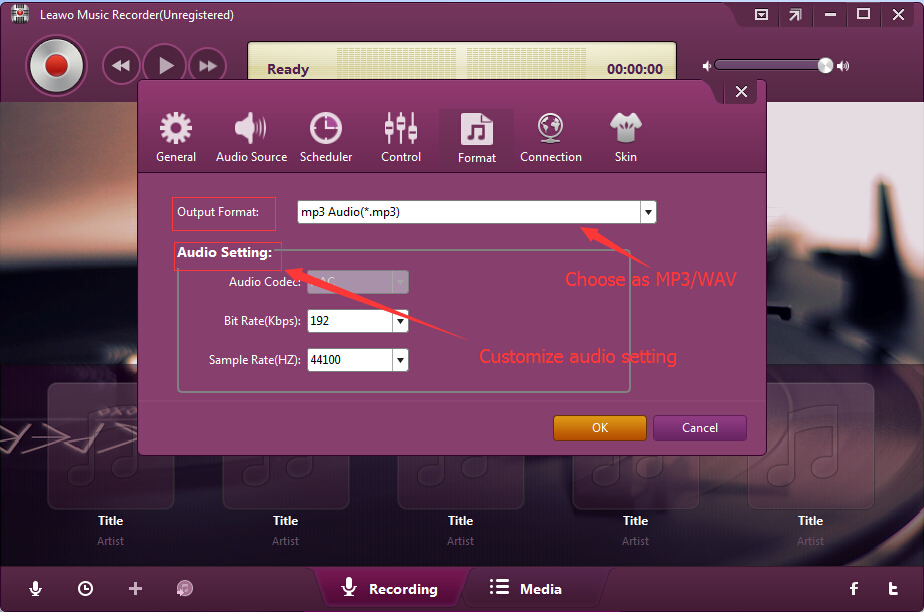
Étape 2 : Sélectionner le format de sortie, définir le débit binaire et le taux d'échantillonnage
Accédez à Paramètres > Format pour choisir MP3 ou WAV comme format. Ici, je vous suggère de définir MP3 comme format de sortie pour une facilité d'utilisation. Vous pouvez également ajuster le taux d'échantillonnage et le débit binaire pour améliorer la qualité sonore.
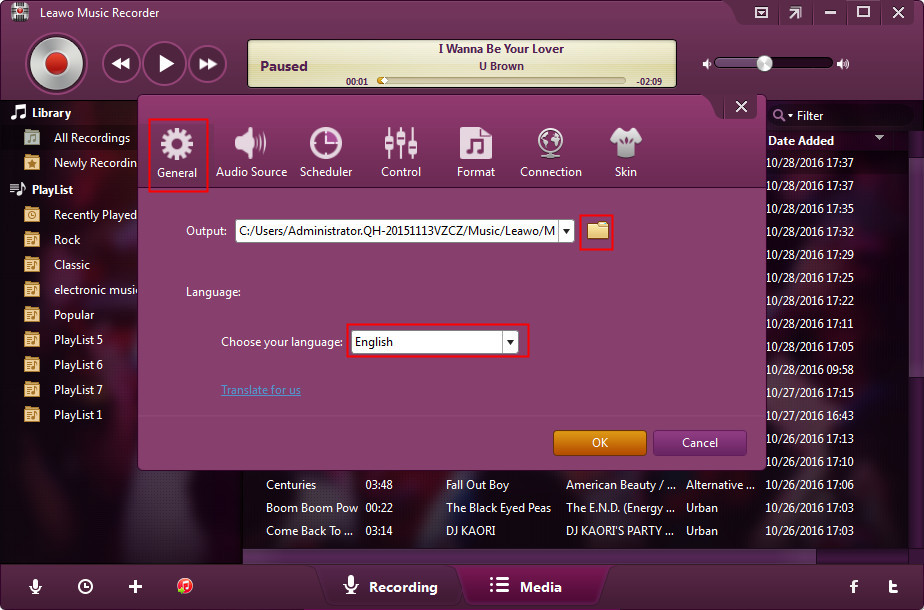
Étape 3 : Définir le répertoire de sortie
Cliquez sur « Général » dans le panneau Paramètres pour définir le répertoire de sortie. Vous pouvez parcourir l'icône à côté de « Sortie » pour choisir le dossier de fichiers cible.
Étape 4 : Commencer à enregistrer de la musique
Cliquez sur le bouton d'enregistrement rouge pour commencer à enregistrer un mémo vocal. Vous pouvez également dire ce que vous voulez dire ou lire ce que vous voulez enregistrer via le microphone.
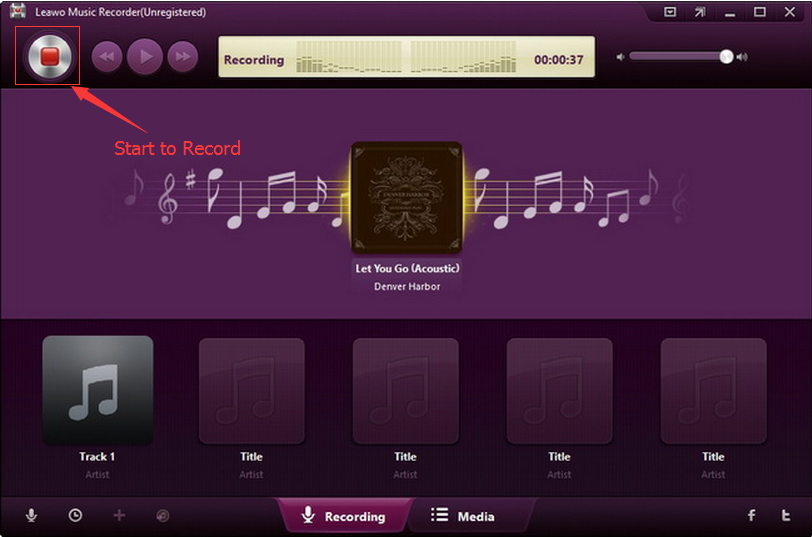
Étape 5 : Éditer manuellement les étiquettes musicales
Cliquez avec le bouton droit sur le mémo vocal que vous avez terminé et choisissez « Éditer les étiquettes musicales » pour ajouter des étiquettes musicales comme le titre, l'artiste, le nom de l'album, etc., au mémo vocal.
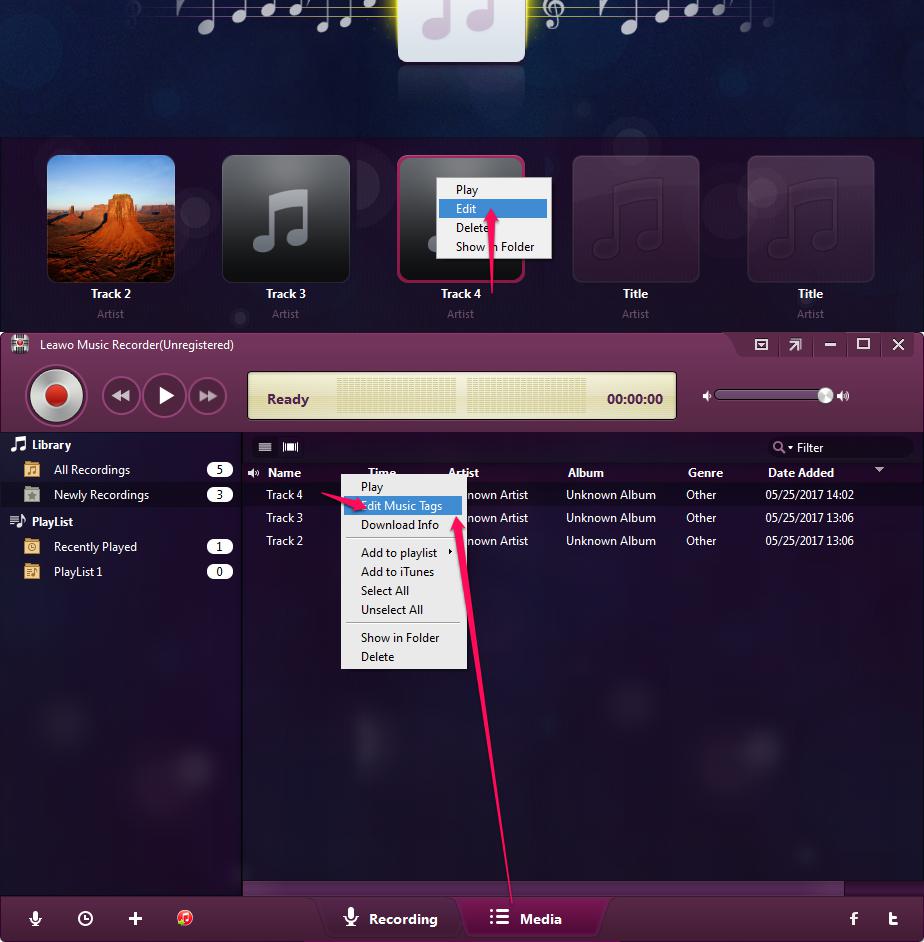
Si vous utilisez un ordinateur Mac pour enregistrer des mémos vocaux sur un ordinateur Mac, vous pouvez vous tourner vers l'Enregistreur de Musique de Leawo pour Mac, qui pourrait faire exactement la même chose que celle de la version Windows et être compatible avec Mac OS 10.6 et versions ultérieures.
Démo vidéo sur l'utilisation de l'Enregistreur de Musique de Leawo
Partie 3 : Comment transférer des mémos vocaux sur l'iPhone avec l'iTransfer de Leawo
L'iTransfer de Leawo fournit la meilleure solution pour transférer des fichiers audio entre iPhone, ordinateur, iPad et autres appareils. Il s'agit d'un outil de transfert de fichiers efficace et rapide, vous pouvez terminer le processus de transfert en trois étapes en un seul clic.
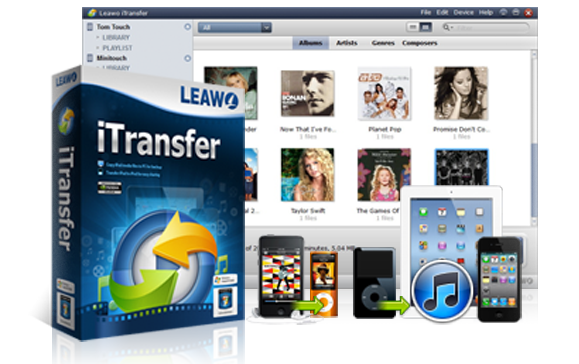
iTransfer de Leawo
☉ Transférer des données et des fichiers entre des appareils iOS (iPhone, iPad, iPod), un ordinateur et iTunes.
☉ Prendre en charge le transfert de jusqu'à 14 types de données et fichiers.
☉ Vous permettre de prévisualiser les données et les fichiers avant de sélectionner ceux à transférer.
☉ Gérer facilement les données et les fichiers sur vos appareils iOS sur votre ordinateur.
Téléchargez l'iTransfer de Leawo et installez-le sur votre ordinateur. Ensuite, lancez-le pour commencer à transférer les enregistrements sur votre ordinateur.
Étape 1 : Connecter votre iPhone à l'ordinateur
Lancez l'iTransfer de Leawo sur votre ordinateur et connectez l'iPhone à l'ordinateur via un câble USB. L'iPhone sera automatiquement détecté dans la barre latérale gauche.
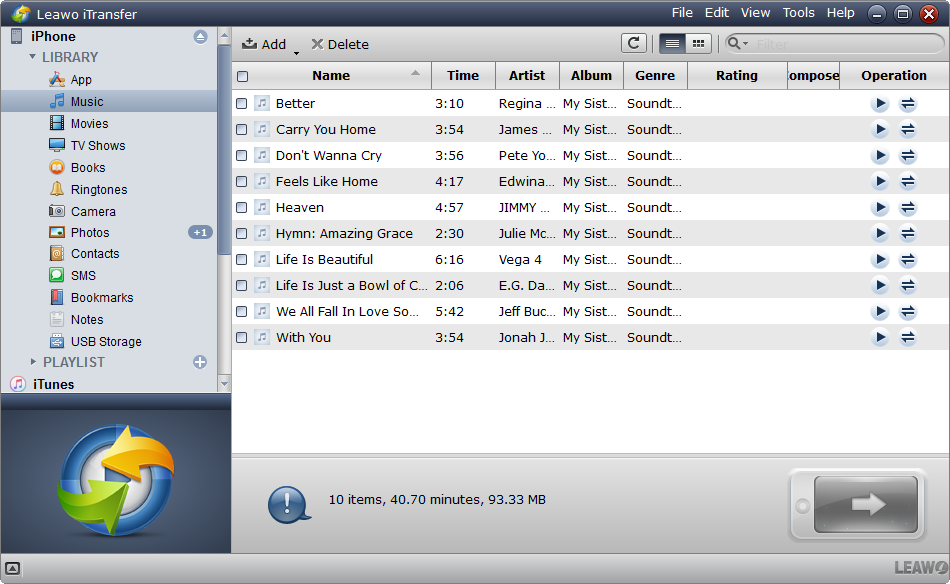
Étape 2. Ajouter des mémos vocaux à partir de l'ordinateur
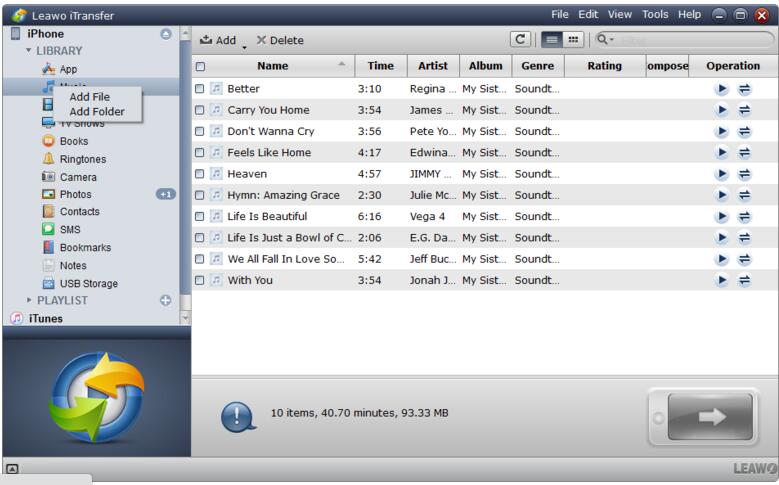
Trouvez « Musique » dans la barre latérale gauche de l'iPhone > Bibliothèque et cliquez avec le bouton droit pour choisir « Ajouter un fichier » ou « Ajouter un dossier ». Vous pouvez également cliquer sur le bouton « Ajouter » à droite de l'interface pour ajouter des mémos vocaux à partir de l'ordinateur ou vous pouvez simplement faire glisser les mémos vocaux souhaités dans l'interface à droite.
Étape 3. Commencer à transférer des mémos vocaux sur votre iPhone
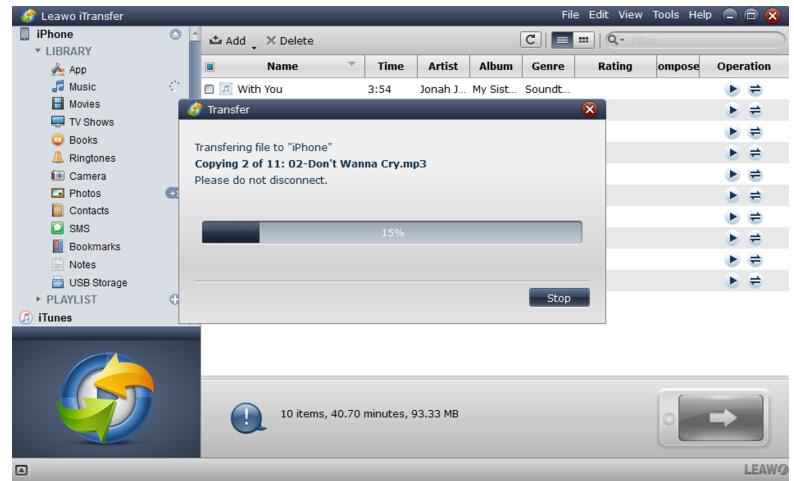
Maintenez la touche Ctrl enfoncée et cliquez sur le mémo vocal pour marquer tous les mémos vocaux, puis cliquez avec le bouton droit sur les fichiers marqués pour choisir « Transférer vers > iPhone », puis lancez le transfert. N'oubliez pas, ne déconnectez pas votre appareil iPhone.
 Apr. 23, 2020 by

