
Question :
« Cher éditeur, j'ai quelques collections Blu-ray sur disques et je voudrais éditer des films Blu-ray pour mieux répondre à mes besoins personnels. Pouvez-vous me recommander un éditeur de Blu-ray, un logiciel d'édition Bde lu-ray ou un logiciel d'édition de vidéo Blu-ray pour éditer Blu-ray ? »
Cher lecteur, je suis heureux que vous me posiez la question parce que je connais un éditeur de Blu-ray professionnel, ou nous pouvons dire un logiciel de montage Blu-ray professionnel ou un logiciel de montage vidéo Blu-ray. En plus d'extraire des disques / dossiers Blu-ray dans divers formats vidéo et audio populaires, l'Extracteur de Blu-ray de Leawo est conçu avec un éditeur de Blu-ray interne, vous offrant quatre façons de modifier des vidéos Blu-ray (découpage, recadrage, ajout effets et ajout de filigranes). Vous pouvez choisir une ou plusieurs fonctionnalités d'édition que vous souhaitez.
Partie 1 : Comment éditer Blu-Ray avec l'Extracteur de Blu-ray de Leawo ?
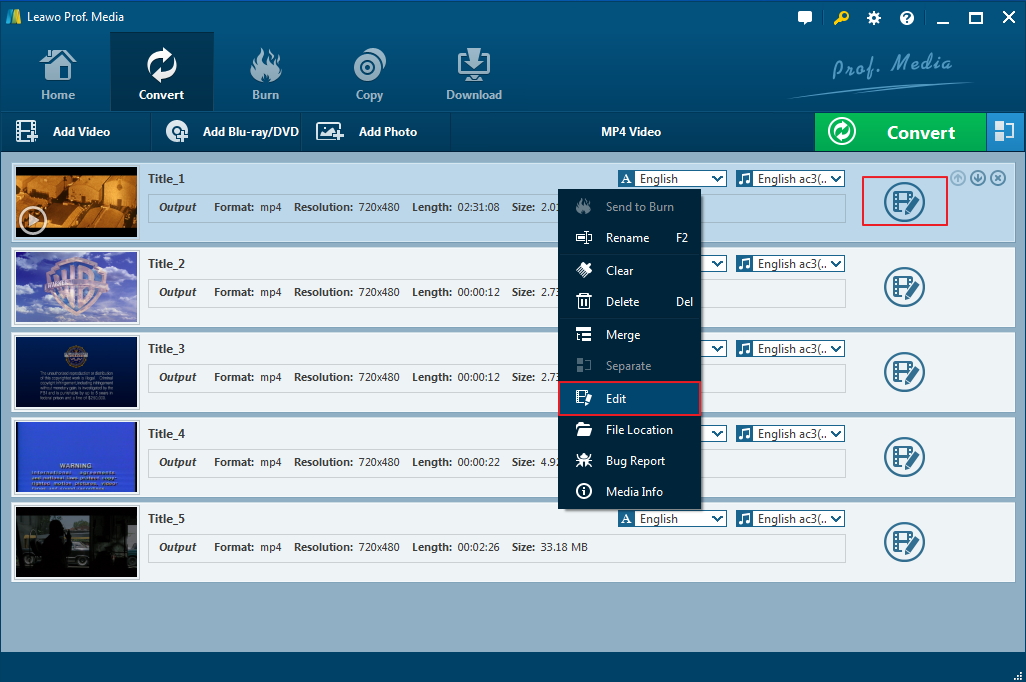
Sur l'interface principale de l'Extracteur de Blu-ray de Leawo, cliquez sur le bouton « Ajouter un disque Blu-ray / DVD » pour charger le fichier du disque Blu-ray dans le programme. Après le chargement, vous pouvez voir une liste des chapitres / titres Blu-ray sur l'interface utilisateur. En cliquant sur le bouton « Modifier » à la fin d'un titre de film Blu-ray chargé, ou en cliquant avec le bouton droit sur le titre Blu-ray / DVD chargé et en sélectionnant l'option « Modifier » dans le menu contextuel, vous serez guidé dans l'éditeur de Blu-ray interne.


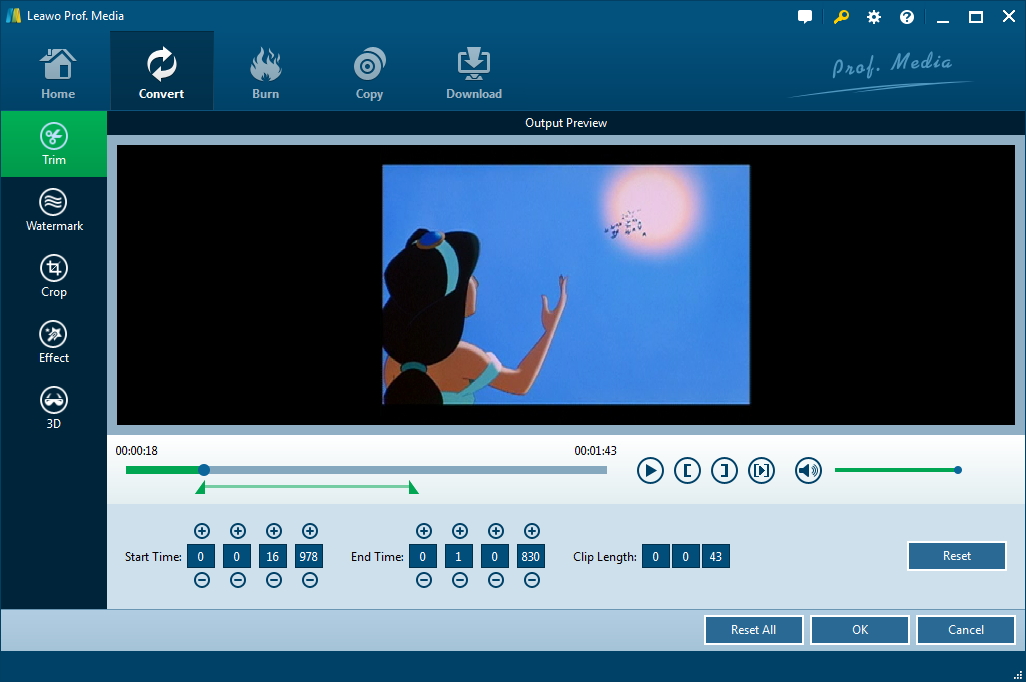
Couper la durée de la vidéo :
Dans la section « Découper », vous pouvez directement faire glisser la barre coulissante pour découper la durée de la vidéo, ou saisir manuellement des valeurs dans les cases « Heure de début » et « Heure de fin ». La longueur du clip peut être visualisée instantanément. Réinitialisez-le ou cliquez sur « OK » pour le confirmer.
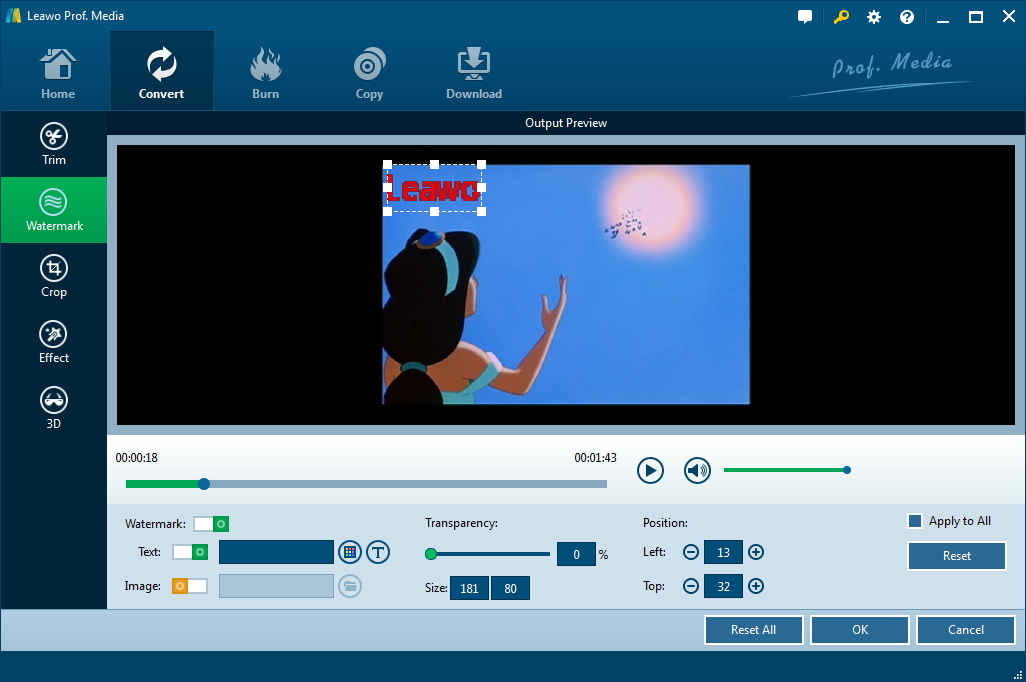
Ajouter un filigrane vidéo :
Passez à la section « Filigrane », activez le bouton Filigrane en vert, puis vous êtes autorisé à ajouter du texte ou de l'image comme filigrane vidéo. La transparence du filigrane, la marge gauche, la marge supérieure et la taille de l'image sont réglables. Cochez « Appliquer à tous » pour ajouter un filigrane à toutes les vidéos. Appuyez sur « OK » pour le confirmer.
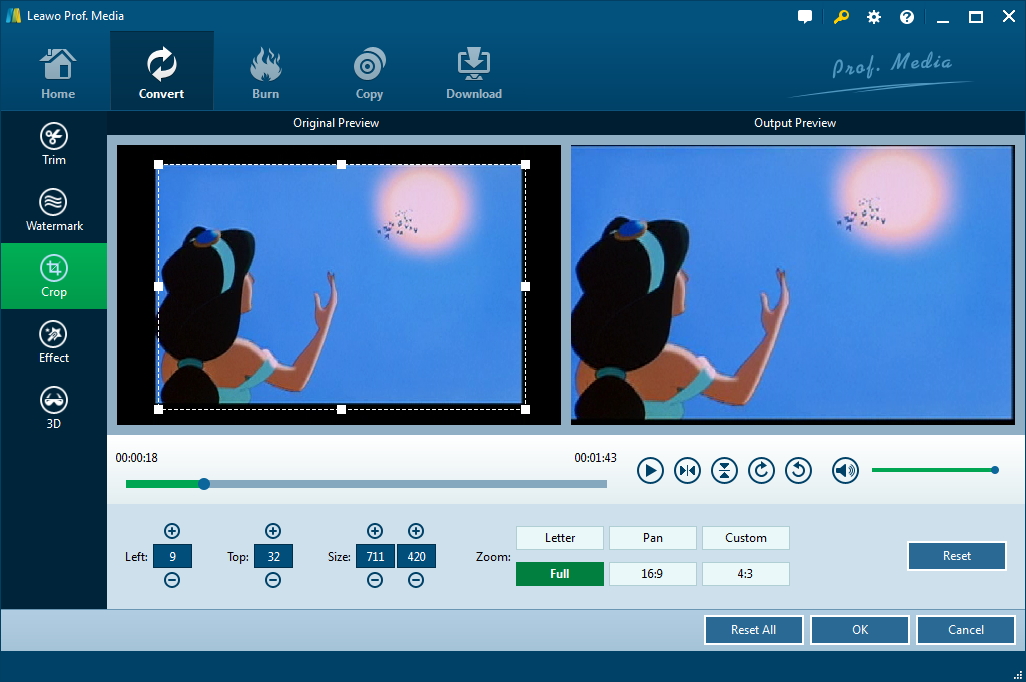
Taille de la vidéo de recadrage :
Sous le bouton « Rogner », faites glisser directement le cadre de points pour recadrer la vidéo, ou sélectionnez Lettre / Panoramique / Personnalisé / Complet / 16: 9 / 4: 3 dans « Zoom », et ajustez les valeurs dans « Gauche » / « Haut » / « Taille » pour obtenir la taille de vidéo souhaitée. Appuyez sur « OK » pour le confirmer.
Réglez l'effet vidéo :
Allez dans la section « Effet », faites glisser directement les diapositives de « Luminosité », « Contraste », « Saturation » et « VolumeZoom (%) » pour un effet vidéo spécial. Cochez « Appliquer à tous » pour appliquer les paramètres d'effet à l'un de vos fichiers chargés. Appuyez sur « OK » pour le confirmer.
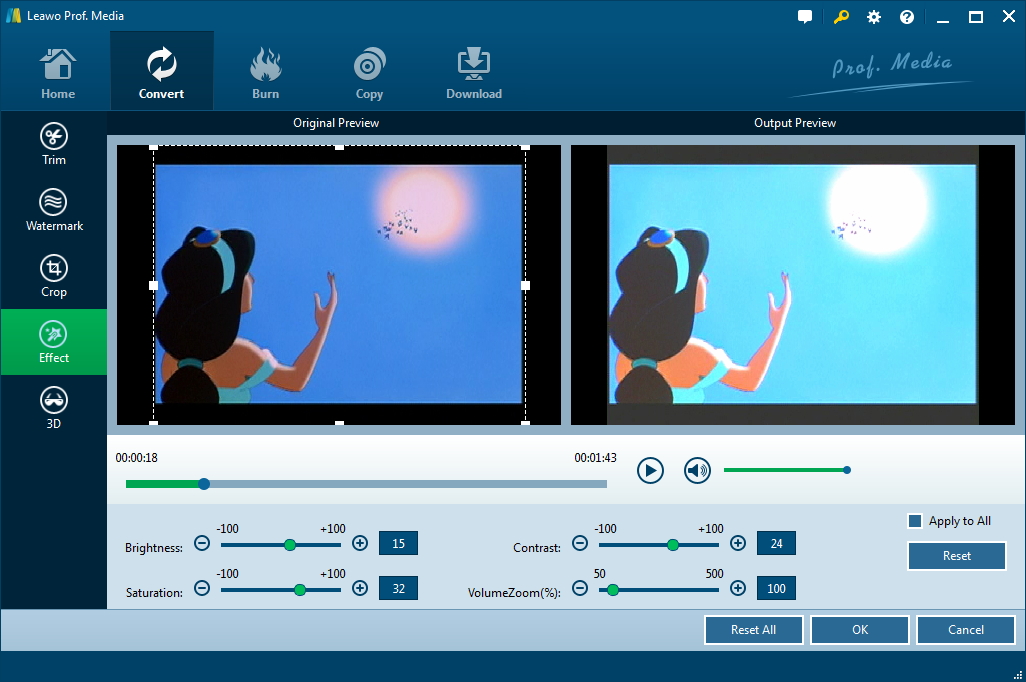
Par conséquent, pour votre commodité, nous présenterons également deux autres programmes, que vous pouvez facilement modifier Blu-Ray, par exemple, que vous pouvez utiliser pour créer des vidéos au format Blu-ray.
Partie 2 : Comment éditer Blu-Ray à l'aide de BDedit ?
BDedit est un éditeur de structure Blu-ray, qui est une petite application avec une approche simple qui vous permet de modifier le contenu du fichier BDMV d'un disque Blu-ray. Avec BDedit, vous pouvez facilement modifier les fichiers qui contiennent des données sur le répertoire des films, leurs objets et les données audio. L'application affiche une structure à onglets qui vous permet de naviguer rapidement vers n'importe quelle section du fichier qui vous intéresse. BDedit est composé de plusieurs sections, « BDMV », « PLAYLIST », « CLIPINF », « Menu », « BDJO » , « Options » et « Statut » qui vous donnent accès à toutes les fonctionnalités de l'application et bien sûr à toutes les informations que vous pouvez modifier.
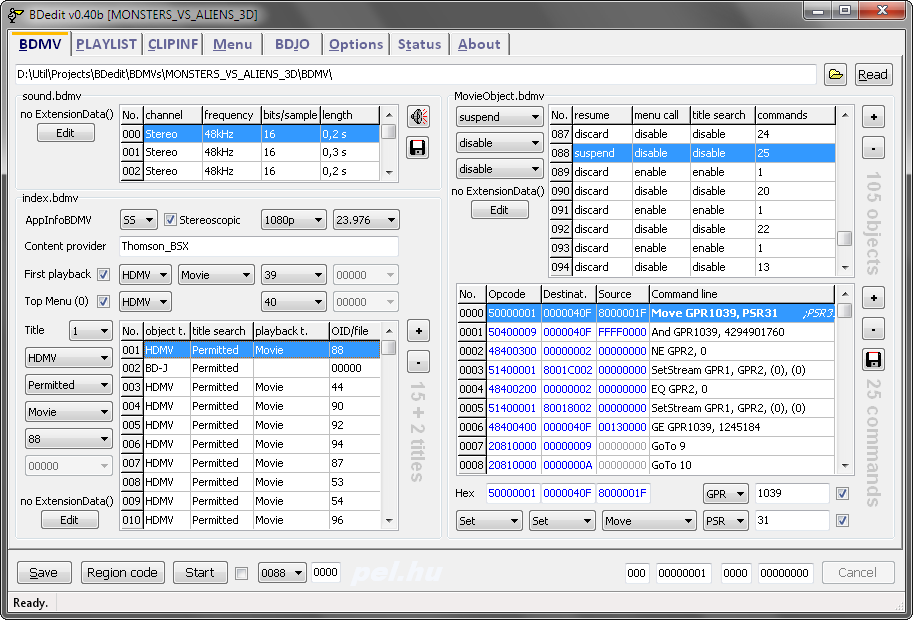
L'interface de BDMV peut être divisée en 3 parties, sound.bdmv, index.bdmv et MovieObject.bdmv.
sound.bdmv
Sélectionnez Ins pour charger une nouvelle entrée audio après la ligne sélectionnée (Remarque : le format wav est strictement 16 bits, 48 kHz, RAW PCM).
Sélectionnez Shift-Del pour supprimer une entrée audio.
En général, si sound.bdmv n'existe pas, la fenêtre ci-dessus est invisible. Si vous le souhaitez, vous pouvez créer un nouveau sound.bdmv sur la page Option avec l'option « Créer sound.bdmv ».
index.bdmv
Première lecture : c'est un titre spécial.
Quant au type d'objet, il y a HDMV et BD-J. (HDMV signifie que ce titre est lié à un objet film du MovieObject.bdmv, tandis que BD-J signifie que ce titre est lié à un fichier BDJO.)
Type de lecture du titre : film ou interactif.
ID d'objet vidéo : un objet des objets vidéo.
Nom de fichier BDJO : un nom de fichier (sans extension) du dossier BDJO.
Quant à la recherche de titre, elle est autorisée et interdite1, interdite2. (autorisé signifie que la recherche de titre (UO) dans ce titre est autorisée, tandis qu'interdit1, interdit2 : la recherche de titre (UO) dans ce titre est interdite)
MovieObject.bdmv
En ce qui concerne le CV, il existe des commandes de rejet, de suspension et disponibles. (discard signifie que l'objet Movie est ignoré lorsque l'appel de menu (UO) est exécuté. Suspend indique que l'objet Movie est suspendu et conserve son instance lorsque l'appel de menu (UO) est exécuté. Alors que les commandes indiquent le nombre de commandes de navigation dans l'objet Movie)
GPR : Registre à usage général (le lecteur a 4096 GPR au total)
PSR : Registre d'état du lecteur (le lecteur a 128 PSR au total)
Généralement, vous pouvez voir les valeurs de registre et le but des PSR sur la page d'état et changer les valeurs dans la boîte de registre en bas.
BDedit fournit une méthode directe dans laquelle vous pouvez afficher, modifier et exporter le nouveau fichier BDMV. Ce qui précède ne propose qu'une petite quantité d'informations sur ce dont BDedit est réellement capable, donc si vous voulez en savoir plus, connectez-vous sur le site Web pour en savoir plus sur la puissante fonction de BDedit. (https://pel.hu/BDedit/)
Partie 3 : Comment éditer Blu-ray via BD Rebuilder ?
BD Rebuilder est un logiciel pour rétrécir un disque Blu-ray avec tous les menus et extras. Avec BD Rebuilder, vous pouvez librement supprimer les pistes audio indésirables, le matériel supplémentaire ou tout simplement de conserver le film principal. En outre, vous pouvez modifier la taille du GOP, ajouter des matrices de quantification d'encodeur personnalisées, définir la précision DC. La première chose à savoir est que BD Rebuilder ne déchiffre aucun type de média. Vous devez décrypter les films DVD ou Blu-ray commerciaux avant de les importer dans ce programme. Par exemple, vous pouvez le faire avec l'aide de l'Extracteur de Blu-ray de Leawo. Cet article vous montrera comment sauvegarder Blu-ray avec BD Rebuilder.
1. Une fois que vous avez téléchargé BD Rebuilder et installé les programmes auxiliaires, ouvrez BD Rebuilder et cliquez sur « Navigateur » sous « Chemin de source » pour cibler le disque Blu-ray que vous souhaitez extraire et sauvegarder.
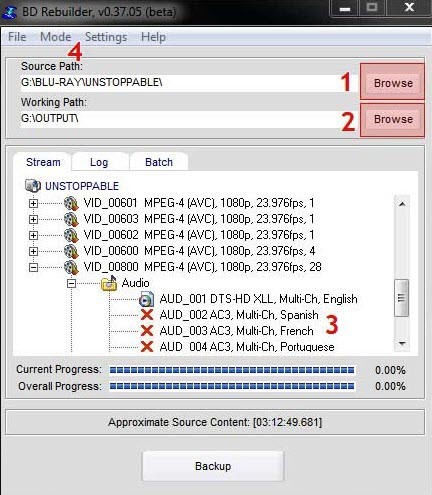
2. Sélectionnez « Parcourir » sous « Chemin de travail ». Si vous le souhaitez, vous pouvez supprimer les pistes audio dont vous n'avez pas besoin pour réduire la taille.
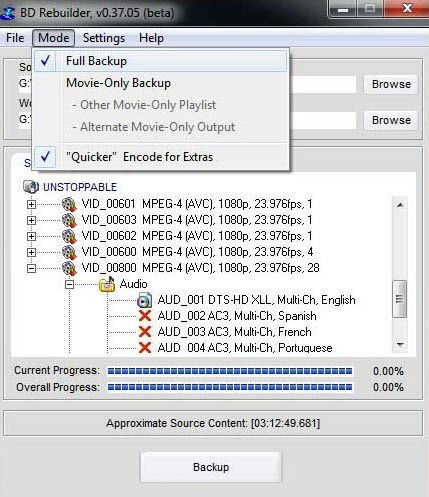
3. Cliquez ensuite sur « Mode », il y a « Sauvegarde complète », « Sauvegarde de film uniquement » ou « Plus rapide » pour les extras. Sélectionnez le mode que vous aimez.
Remarque :
La sauvegarde complète consiste à conserver tous les titres vidéo et le menu Blu-ray.
La sauvegarde de film uniquement consiste à conserver la partie film.
Un encodage plus rapide pour les extras signifie que vous préférez un paramètre d'encodage plus rapide pour les extras.
4. Habituellement, les paramètres par défaut fonctionnent bien pour la plupart des projets. Dans les options d'encodage audio, sélectionnez les paramètres que vous souhaitez conserver la qualité audio maximale et appuyez sur « Enregistrer les modifications » pour enregistrer les paramètres.
5. Dans « Paramètres » du menu principal, il existe également d'autres options. Par exemple, vous pouvez choisir la taille de sortie entre BD-5, BD-9 et BD-25, etc.
6. Après tous les réglages, cliquez sur « Sauvegarder » pour démarrer le processus d'encodage. Enfin, vous pouvez obtenir le fichier que vous aimez.
Partie 4 : Comment éditer Blu-ray via Clown_BD ?
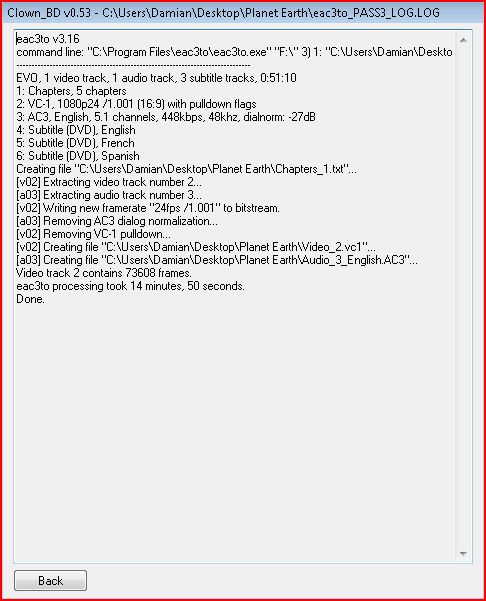
Clown_BD est capable d'extraire le film principal Blu-ray et les flux de langue de votre choix, ce qui entraîne soit des flux de transport (m2ts / ts), une image ISO ou même un disque BD gravé. En tant qu'application légère et facile à utiliser, elle a la possibilité de changer la langue d'un certain flux audio. Livré avec une interface intuitive et conviviale, Clown_BD offre un accès rapide à toutes les fonctionnalités du programme, ce qui convient aux utilisateurs avancés et moins expérimentés.
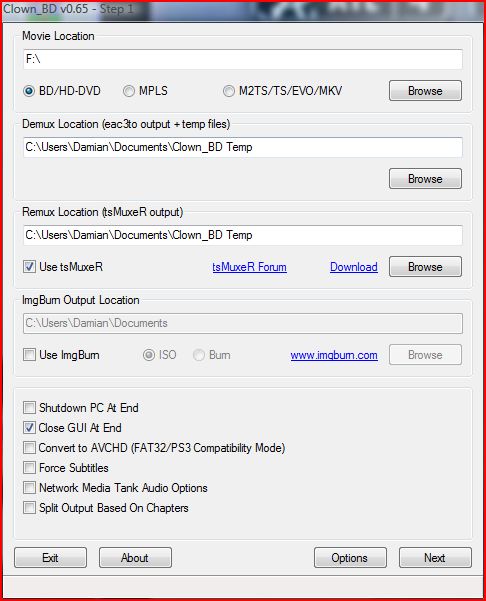
Lorsque vous lancez Clown_BD, l'interface (étape 1) qui apparaît vous permet de choisir la source vidéo et le répertoire pour enregistrer vos fichiers de sortie.
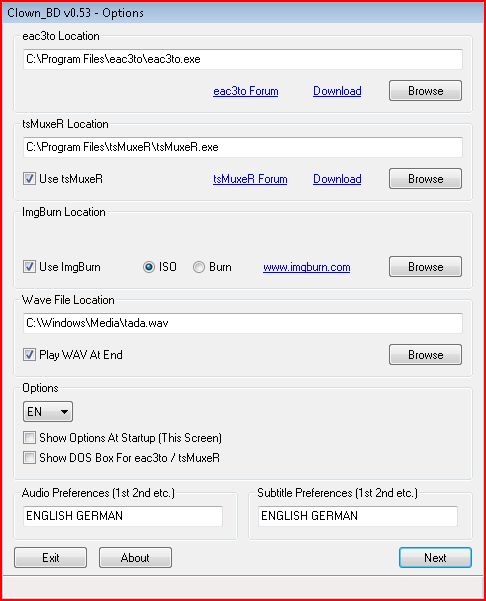
Sélectionnez le bouton « Options », vous pouvez remarquer l'endroit où se trouvent eac3to et tsMuxeR.
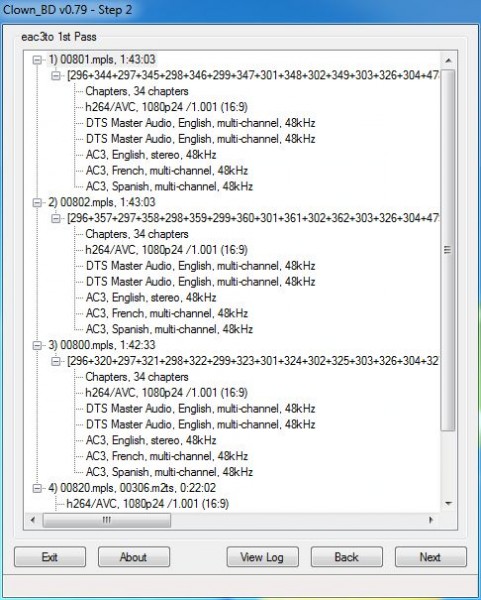
L'étape 2 de Clown_BD présentera toutes les listes de lecture disponibles. Comme vous pouvez le voir ci-dessous, plusieurs listes de lecture sont disponibles, dont trois semblent être le film principal (00801.mpls, 00802.mpls et 00800.mpls).
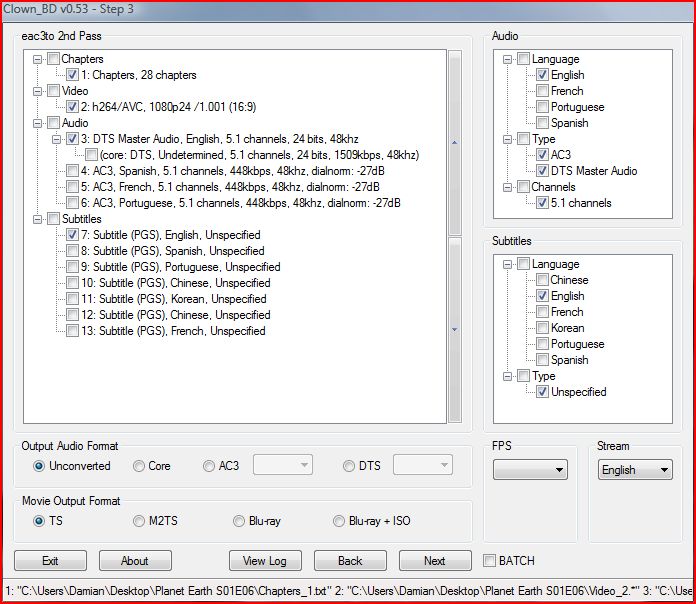
Une fois la liste de lecture sélectionnée, vous pouvez sélectionner toutes les sorties spécifiques. À l'étape 3, la case « Audio » proposera le « Format audio de sortie » avec les options suivantes :
Non converti - conservez l'audio sélectionné tel quel ;
Noyau - si vous souhaitez extraire le noyau DTS du flux audio principal ou de haute définition (ou du noyau AC3 d'un flux TrueHD / AC3)
AC3 - lorsque vous souhaitez convertir le flux audio sélectionné en AC3
DTS - si vous préférez convertir le flux audio sélectionné en DTS
Une fois que vous avez terminé tous les paramètres dont vous avez besoin, l'interface utilisateur principale disparaîtra et, à la place, elle sera remplacée par une petite barre d'état, présentant la progression.
Les programmes d'édition Blu-ray décrits ci-dessus sont les meilleures options que vous pouvez obtenir si vous cherchez à créer une image ISO Blu-ray, un disque et / ou un dossier à partir de caméscopes, d'appareils photo, de webcams, de vidéos en ligne, etc. En adoptant l'un des logiciels susmentionnés, vous pouvez facilement créer / graver / convertir et sauvegarder vos films préférés au format Blu-ray, sans stress.
 Feb. 21, 2020 by

