
L'application Enregistreur sur iPhone permet à utilisateur d'enregistrer tout type d'audio qu'il entend. Les fichiers audio enregistrés sont sauvegardés sous forme de mémos vocaux sur votre iPhone. Les mémos vocaux peuvent être synchronisés avec un ordinateur avec iTunes et vous pouvez les écouter sur votre ordinateur. Mais si vous souhaitez convertir des mémos vocaux de l'iPhone en sonneries, vous vous demandez peut-être comment faire.
Partie 1 : Convertir des mémos vocaux de l'iPhone en sonneries
En ce qui concerne la conversion des mémos vocaux de l'iPhone, vous devez d'abord prendre la longueur des mémos vocaux. Vous devez être bien conscient que les sonneries de l'iPhone sont limitées dans les 30 secondes, donc lorsque vous voulez créer des sonneries de l'iPhone, vous devez couper les mémos vocaux en 30 secondes. iTunes permet à utilisateur de terminer la tâche, donc si vous avez synchronisé des mémos vocaux de l'iPhone avec la bibliothèque musicale iTunes, vous pouvez les convertir en sonneries de l'iPhone. Les conseils suivants vous montreront comment convertir des mémos vocaux de l'iPhone en sonneries.
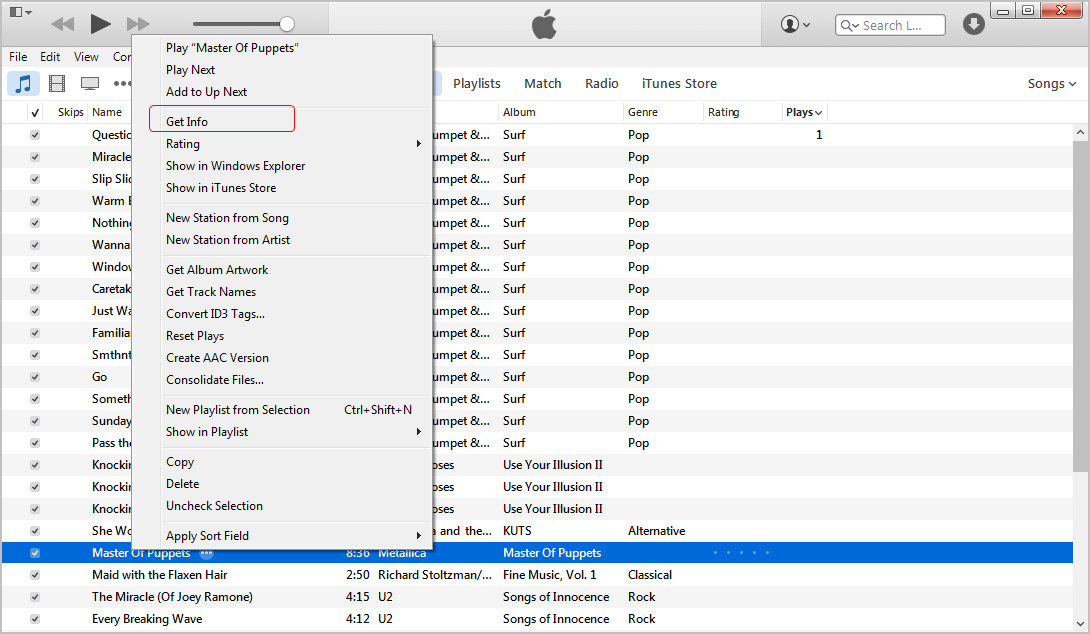
1. Exécutez iTunes et recherchez la liste de lecture des mémos vocaux, dans laquelle vous trouverez tous les mémos vocaux de votre iPhone.
2. Recherchez le mémo vocal que vous souhaitez convertir et cliquez dessus avec le bouton droit. Choisissez ensuite Obtenir des informations.
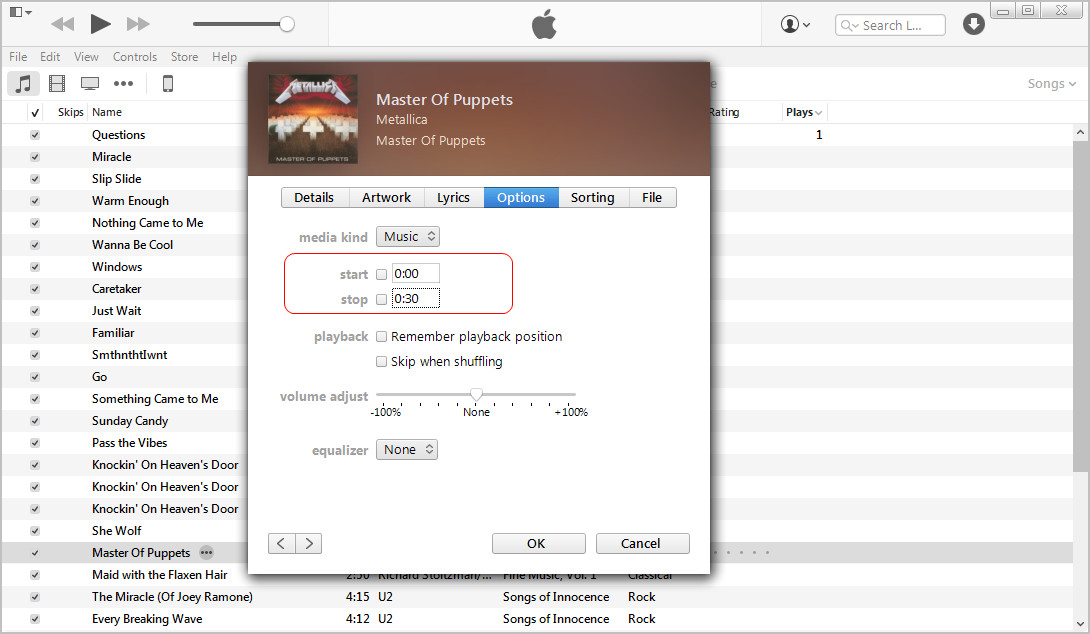
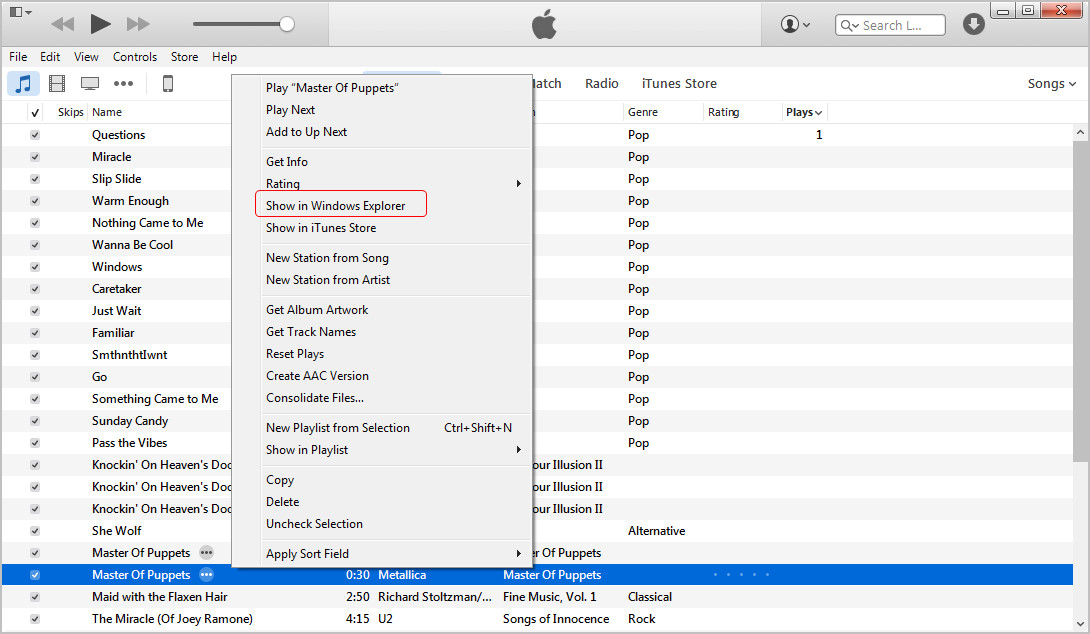
5.Renommez le mémo vocal et changez l'extension de fichier en .m4r.
Vous pouvez maintenant synchroniser le fichier M4R avec l'iPhone comme sonnerie. Vous pouvez utiliser iTunes pour ce faire, mais vous devez faire attention à la synchronisation automatique d'iTunes, car elle effacera les fichiers disponibles dans l'iPhone pendant le processus de synchronisation. Si vous n'utilisez pas iTunes, vous pouvez utiliser un logiciel de transfert sur iPhone de tierce partie pour transférer des sonneries à l'iPhone après avoir converti les mémos vocaux de l'iPhone en sonneries.
Partie 2 : Transférer des sonneries converties à l'iPhone
Méthode 1 : Comment transférer des sonneries à l'iPhone avec iTransfer
Parmi tous les programmes de transfert sur iPhone, iTransfer de Leawo est considéré comme l'un des meilleurs. Ce logiciel est utilisé pour transférer des fichiers entre les appareils iOS, iTunes et les ordinateurs, et il aide l'utilisateur à se débarrasser d'iTunes lorsque vous souhaitez synchroniser des fichiers avec l'iPhone. Les conseils suivants vous montreront comment transférer des sonneries à l'iPhone après avoir converti des mémos vocaux de l'iPhone en sonneries, et vous pouvez télécharger gratuitement le logiciel pour essayer.
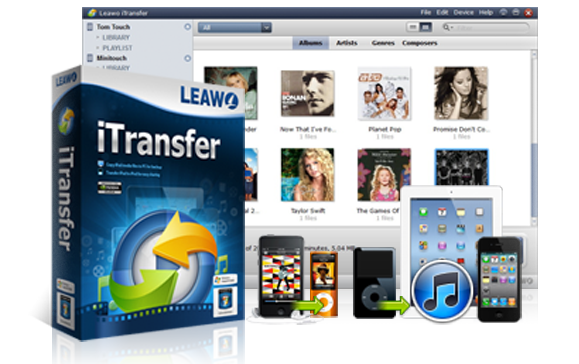
iTransfer de Leawo
☉ Transférer jusqu'à 14 types de données et de fichiers sans iTunes.
☉ Supporter les derniers appareils iOS comme iPhone X, iPhone XR, etc.
☉ Liser, afficher et supprimer des données et des fichiers sur des appareils iOS.


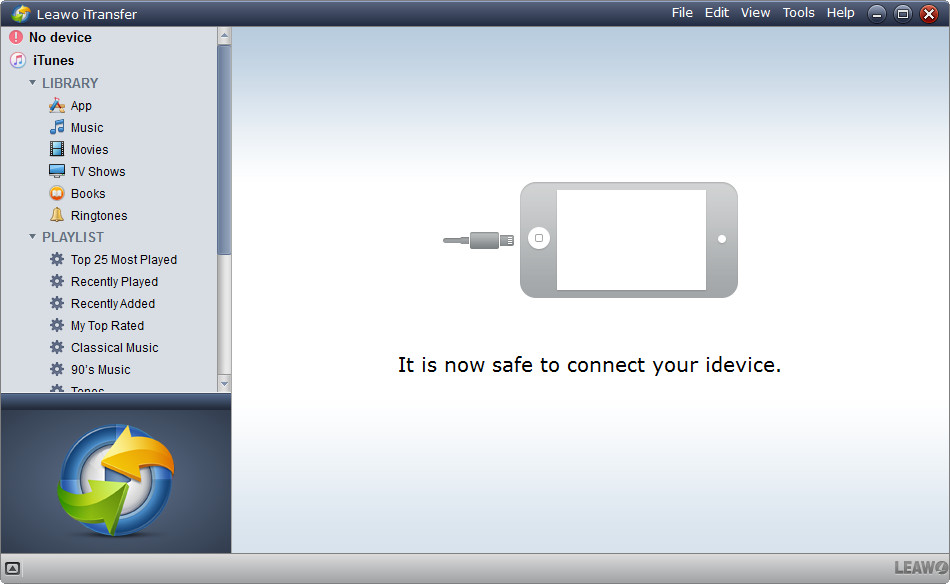
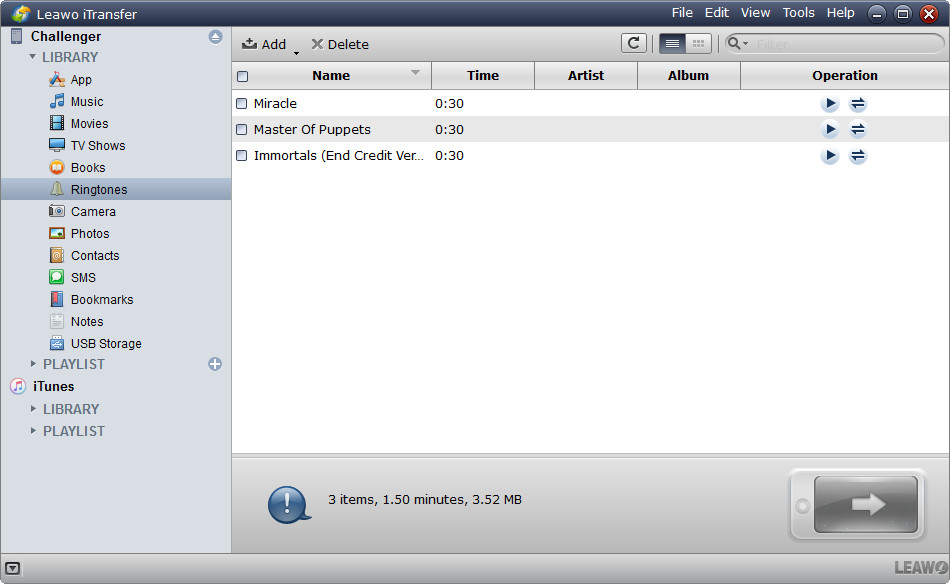
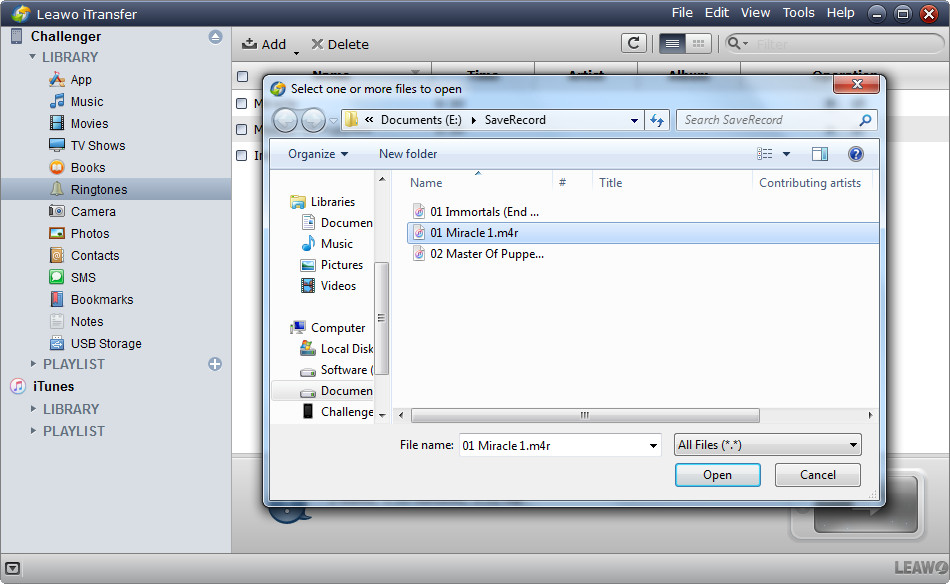
Une fois le transfert terminé, vous obtiendrez les sonneries sur votre iPhone. Vous pouvez appuyer sur Paramètres> Sons> Sonnerie pour définir le mémo vocal comme sonnerie pour votre iPhone. Vous pouvez également transférer différents types de fichiers sans iTunes, par exemple, vous pouvez transférer de la musique de l'iPhone à l'ordinateur avec ce logiciel. Parfois, vous ne connaissez peut-être pas l'emplacement exact des sonneries iPhone, si vous souhaitez trouver la sonnerie à transférer, vous pouvez vérifier l'itinéraire suivant :
Mac OS X : Chercheur> Aller> ~ /> Musique /> iTunes> iTunes Media /> Sonneries /
Vous pouvez maintenant convertir facilement des mémos vocaux de l'iPhone en sonneries, puis transférer des sonneries à l'iPhone en peu de temps. Si vous êtes intéressé par iTransfer de Leawo, consultez-le.
Méthode 2 : Convertir un mémo vocal en sonnerie de l'iPhone sans ordinateur - Utilisation de GarageBand
Outre iTunes, GarageBand est également utile pour convertir des mémos vocaux en sonnerie de l'iPhone. Vous pouvez suivre les étapes ci-dessous pour le faire avec succès.
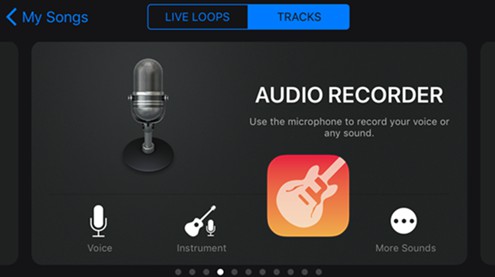
1. Sur votre iPhone, vous devez installer l'application GarageBand puis l'exécuter. Cliquez sur l'icône audio dans l'interface principale du logiciel.
2. Dans l'interface suivante, vous devez cliquer sur l'icône d'engrenage en haut à droite de la fenêtre, puis cliquer sur l'option « Paramètres de chanson » dans le menu qui s'affiche.
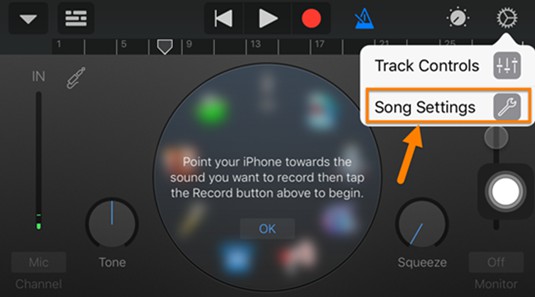
3. Cliquez successivement sur « Métronome et chronométrage> Aucun son ». Appuyez sur le bouton « Terminé » dans le coin supérieur droit de l'interface pour revenir à la page de démarrage de l'application.

4. Cliquez sur l'icône « + » sous le bouton d'engrenage pour entrer dans l'interface de « Longueur de section ». Désactivez l'onglet « Automatique », puis augmentez le nombre par rapport à l'option « Manuel » à 30. Ensuite, vous devez appuyer sur le bouton « Terminé » pour naviguer vers l'interface principale du logiciel.
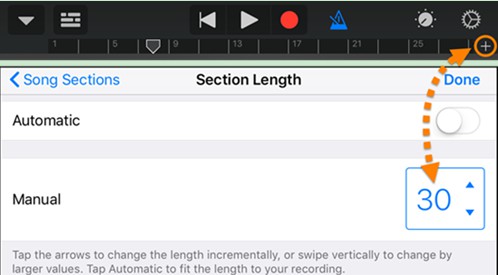
5. Appuyez sur l'icône de boucle à gauche du bouton d'engrenage pour importer le mémo vocal que vous souhaitez convertir en sonnerie de l'iPhone. Vous devez appuyer longuement sur le mémo vocal de la liste de votre iPhone, puis le faire glisser vers la chronologie sur l'interface principale de l'application GarageBand.
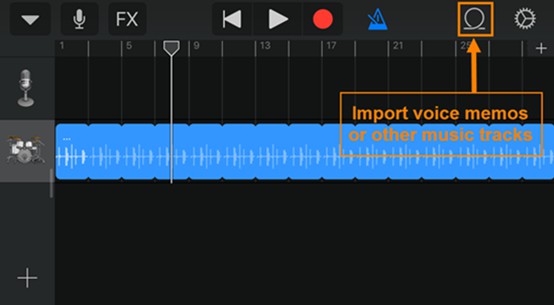
6. Après cela, vous pouvez enregistrer et partager le mémo vocal comme sonnerie. Nommez-le pendant que vous l'enregistrez.
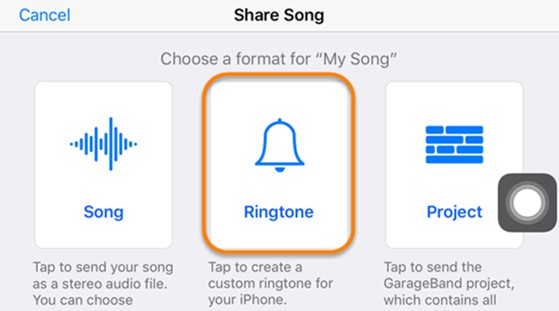
Vous pouvez choisir l'outil que vous souhaitez convertir le mémo vocal en sonnerie sur iPhone. Une fois la conversion terminée, vous pouvez continuer à apprendre la méthode pour transférer les sonneries converties à l'iPhone.
Partie 3 : Comment définir des sonneries sur iPhone
Après avoir enregistré diverses sonneries, vous pouvez les configurer sur votre iPhone comme vous le souhaitez en vous référant aux paragraphes suivants.
1. Sur votre appareil iPhone, vous devez d'abord cliquer sur l'application Paramètres, puis naviguer vers le menu« Sons et sensation tactile » pour trouver la section « MODÈLES DE SONS ET VIBRATIONS ».
2. Cliquez sur le son que vous souhaitez modifier. Vous pouvez modifier ou définir vos sonneries pour la sonnerie, la tonalité de texte, la nouvelle messagerie vocale, le nouveau courrier, le courrier envoyé, les alertes de calendrier, les alertes de rappel et Airdrop.
3. Cliquez sur le nom d'une sonnerie ou d'une tonalité d'alerte pour l'écouter et la définir comme nouveau son.
4. Si vous souhaitez définir une sonnerie ou une tonalité de texte pour un contact spécifique, vous pouvez exécuter l'application Contacts et cliquer sur un contact spécifique. Ensuite, vous pouvez cliquer sur le bouton « Modifier » dans le coin supérieur droit de l'interface pour appuyer sur « Sonnerie » ou « Tonalité du texte » pour sélectionner un nouveau son.
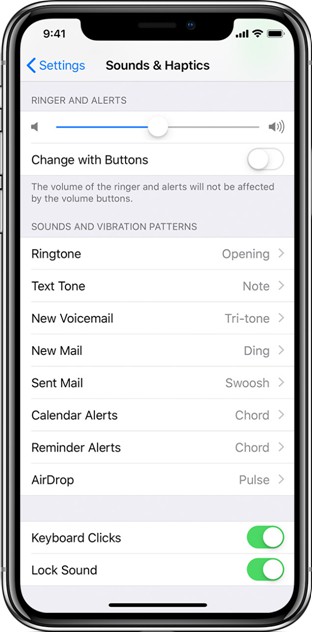
Les étapes pour définir des sonneries sur iPhone sont assez faciles. Maintenant, vous pouvez essayer sur votre iPhone et définir le son que vous aimez comme la sonnerie parfaite.
Conseils supplémentaires : Comment créer un mémo vocal sur iPhone
Maintenant que vous connaissez la solution pour convertir les mémos vocaux de l'iPhone en sonneries, et les moyens de déterminer comment transférer les sonneries converties à l'iPhone et comment définir des sonneries sur l'iPhone, vous pouvez continuer à lire le contenu suivant pour apprendre les conseils pour créer un mémo vocal sur votre iPhone au cas où vous en auriez besoin. L'application Mémos vocaux peut être utilisée pour enregistrer différents types d'audios que vous souhaitez enregistrer sur votre iPhone, y compris une conférence, une vidéo, une interview, etc. Maintenant, commençons à voir comment le réaliser avec ce super logiciel .
1. Sur votre iPhone, vous devez accéder à l'application Mémos vocaux sur l'écran d'accueil ou dans le dossier « Utilitaires » de votre iPhone.
2. Choisissez un sujet dont vous souhaitez parler ou le contenu que vous souhaitez enregistrer dans le mémo vocal.
3. Cliquez sur le bouton cercle rouge dans l'interface de l'application Mémos vocaux pour commencer à enregistrer le contenu que vous souhaitez ajouter dans un mémo vocal.
4. Vous devez cliquer sur le bouton d'arrêt chaque fois que vous souhaitez arrêter l'enregistrement. Si vous souhaitez continuer à enregistrer, vous pouvez cliquer à nouveau sur le bouton d'enregistrement rouge.
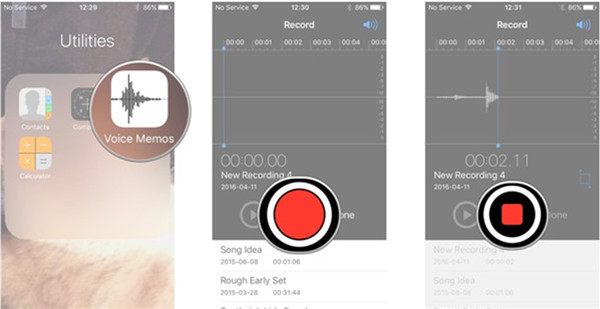
5. Après cela, appuyez sur le bouton « Terminé » lorsque vous êtes satisfait du contenu enregistré. Le panneau « Enregistrer le mémo vocal » apparaîtra après avoir appuyé sur le bouton « Terminé ». Vous pouvez nommer le mémo vocal enregistré, puis appuyez sur le bouton « Enregistrer » pour sauvegarder le fichier enregistré. Si vous n'êtes pas satisfait du mémo vocal enregistré, vous pouvez appuyer sur le bouton « Supprimer » pour le supprimer.
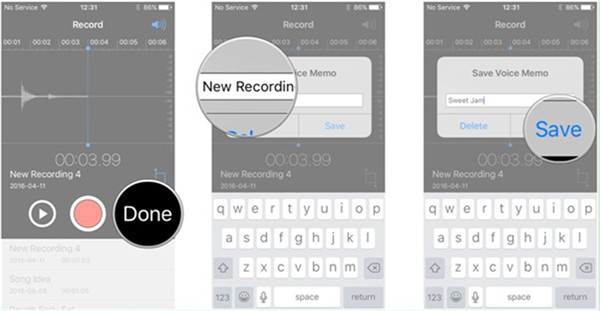
Voici les étapes détaillées pour vous instruire de savoir comment créer un mémo vocal avec cette application. Vous feriez mieux de tenir le microphone à une distance appropriée et pas trop près.
 Apr. 03, 2020 by

