
« Existe-t-il un moyen d'importer des Blu-ray dans iMovie pour terminer un montage vidéo ? Si nécessaire, de quoi ai-je besoin et quelles mesures dois-je prendre ? » On me pose depuis longtemps la même question. Mais aujourd'hui, je vous assure qu'il existe une solution pour importer des Blu-ray dans iMovie. Vous êtes invités à lire cet article pour plus de détails.
Partie 1 : Formats vidéo pris en charge par iMovie pour l'importation
Si vous demandez quels formats vidéo iMovies prend en charge, vous devez déjà savoir que vous ne pouvez pas importer des films Blu-ray directement dans iMovie. Pour importer des Blu-ray dans iMovie, vous devez convertir les Blu-ray en un format vidéo pris en charge par iMovie. D'une part, iMovie acceptera pleinement toutes les vidéos générées par les produits Apple, telles que celles enregistrées sur iPhone et iPad. D'un autre côté, iMovie prend en charge de nombreux autres formats vidéo différents, vous pouvez consulter la liste détaillée des vidéos prises en charge par iMovie ci-dessous.
La liste détaillée des vidéos prises en charge par iMovie :
| MPEG-4(.MP4) | Il s'agit également de MPEG-4 Part 14 ou MP4, un format multimédia numérique utilisé pour stocker la vidéo et l'audio, ainsi que les sous-titres et les images fixes. Si vous voulez une taille de fichier vidéo plus petite, ce sera le meilleur format vidéo pour iMovie. |
| QuickTime Movie(.MOV) | Ce format de fichier spécifie un fichier conteneur multimédia contenant une ou plusieurs pistes, chacune d'entre elles stockant un type spécifique de données : audio, vidéo, effets ou texte (par exemple, pour les sous-titres). |
| MPEG-2 | Le H.222 / H.262 défini par l'UIT est au cœur de la plupart des formats de télévision numérique et de DVD. |
| AVCHD | Abréviation de Advanced Video Coding High Definition, un format basé sur des fichiers pour l'enregistrement numérique et la lecture de vidéos haute définition. |
| DV&HDV | Format de stockage des vidéos numériques enregistrées par un appareil photo. Si vous voulez une vidéo de meilleure qualité, veuillez croire que c'est le meilleur format vidéo pour iMovie car il n'est pas compressé (ou compressé dans un format sans perte). |
Avec une compréhension claire des vidéos prises en charge par iMovie, vous pouvez commencer à convertir et à convertir Blu-ray en iMovie avec l'aide d'un convertisseur professionnel de Blu-ray en iMovie.
Partie 2 : Comment convertir et extraire Blu-ray en vidéo prise en charge par iMovie ?
En tant qu'outil de montage vidéo idéal, iMovie est largement utilisé par les professionnels de la vidéo et les amateurs. Étant donné qu'iMovie (y compris iMovie 11) accepte uniquement les formats MPEG-2, AVCHD, DV, HDV (vidéo haute définition), QuickTime et MEPG-4, si vous souhaitez importer des Blu-ray dans iMovie, vous devez extraire et pré-utiliser le convertisseur Blu-ray en iMovie professionnel convertit les films Blu-ray sur les ordinateurs Mac en vidéos compatibles iMovie.
Si vous ne savez pas quel convertisseur Blu-ray en iMovie professionnel peut être utilisé pour convertir un Blu-ray en vidéo prise en charge par iMovie, vous pouvez essayer l'Extracteur de Blu-ray de Leawo pour Mac . Avant de commencer à extraire sur Mac OS X et de convertir une vidéo Blu-ray en iMovie, téléchargez et installez ce convertisseur Mac Blu-ray en iMovie.


Il s'agit d'un guide étape par étape sur la façon d'extraire et de convertir Blu-ray en iMovie sur Mac OS X à l'aide de l'Extracteur de Blu-ray de Leawo pour Mac. Cette application de conversion Mac Blu-ray en iMovie peut vous aider à convertir le Blu-ray en d'autres formats avec une perte de qualité minimale (tels que MOV, M4V, MPEG-4, MPEG-2). Avec la conversion, vous pouvez importer le film Blu-ray converti dans iMovie pour un montage accessible.
Guide pour convertir Blu-ray en iMovie sur Mac :
Étape 1 : charger un film Blu-ray
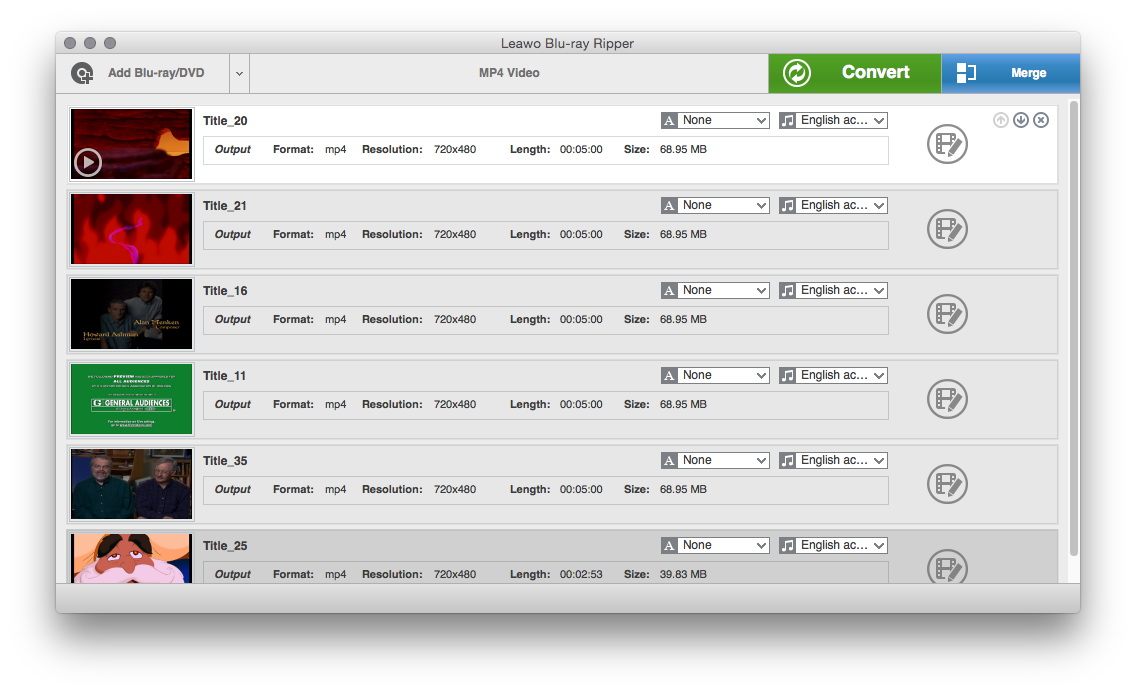
Lancez l'Extracteur de Blu-ray de Leawo une fois l'installation terminée. Une fois que vous avez cliqué sur le bouton « Ajouter Blu-ray / DVD » sur l'interface principale, le programme vous guidera pour parcourir et charger le disque / dossier Blu-ray source. Sélectionnez les sous-titres et les pistes audio dans le fichier Blu-ray source en cliquant sur la case « Sous-titres et pistes audio » en bas du panneau de la liste de traitement à gauche.
Étape 2 : Paramètres de sortie
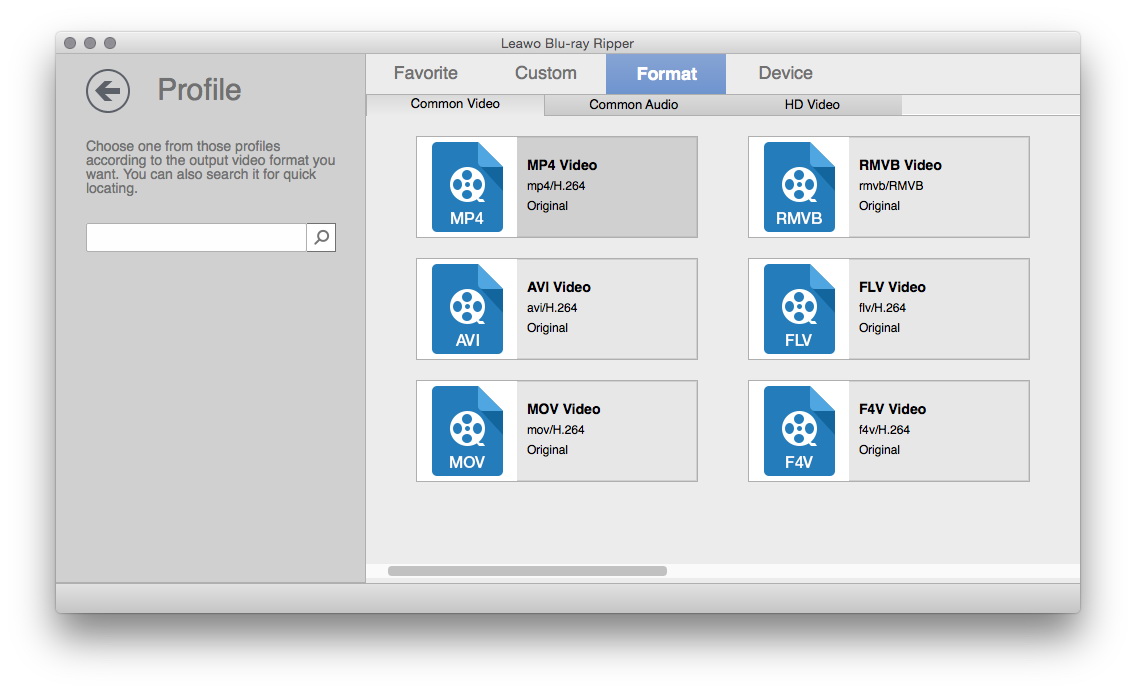
Définissez le répertoire de sortie pour enregistrer le film Blu-ray converti en cliquant sur « l'Extracteur de Blu-ray de Leawo> Préférences> Conversion> Sortie » . Cliquez sur la liste déroulante avant de cliquer sur le grand bouton « Convertir » , puis sélectionnez l'option « Modifier » pour entrer dans le cadre « Profil » et sélectionnez MP4 ou MOV comme format de sortie dans le groupe « Format » .
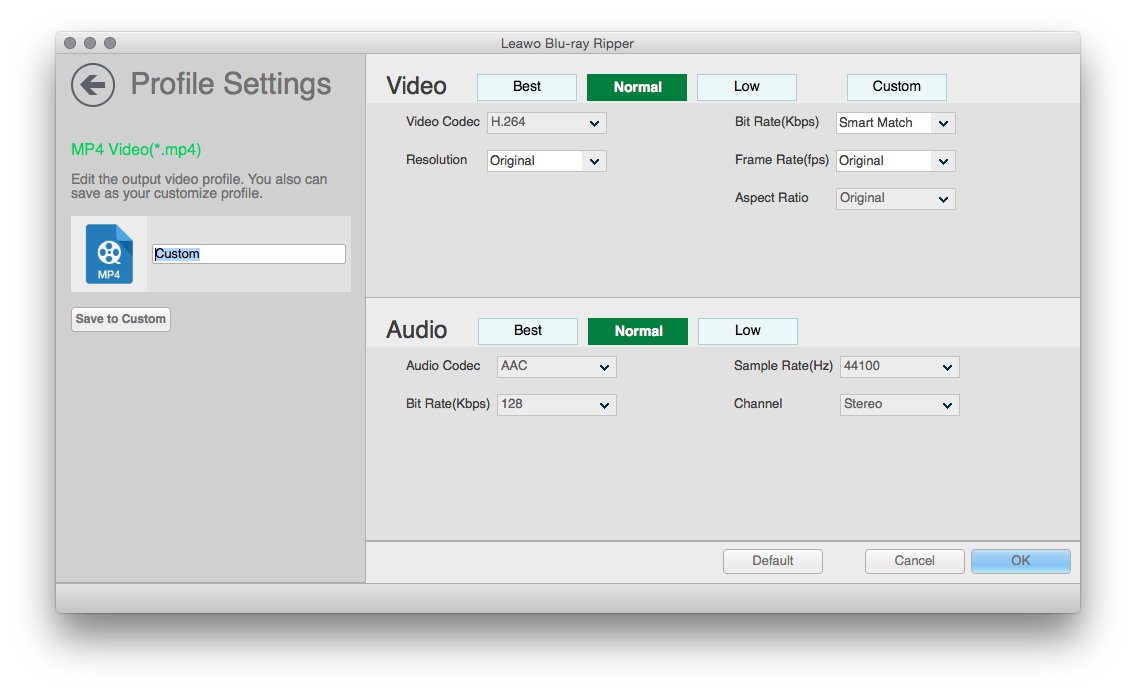
Vous pouvez cliquer sur le bouton « Modifier » dans la liste déroulante pour régler le codec vidéo, le codec audio, le débit binaire, le rapport hauteur / largeur, la fréquence d'images, le canal, etc. du fichier de sortie conformément aux spécifications vidéo iMovie.
Étape 3 : convertir Blu-ray en iMovie sur Mac
Cliquez sur le bouton dans le coin inférieur droit pour commencer la conversion de Blu-ray en vidéo iMovie sur Mac.
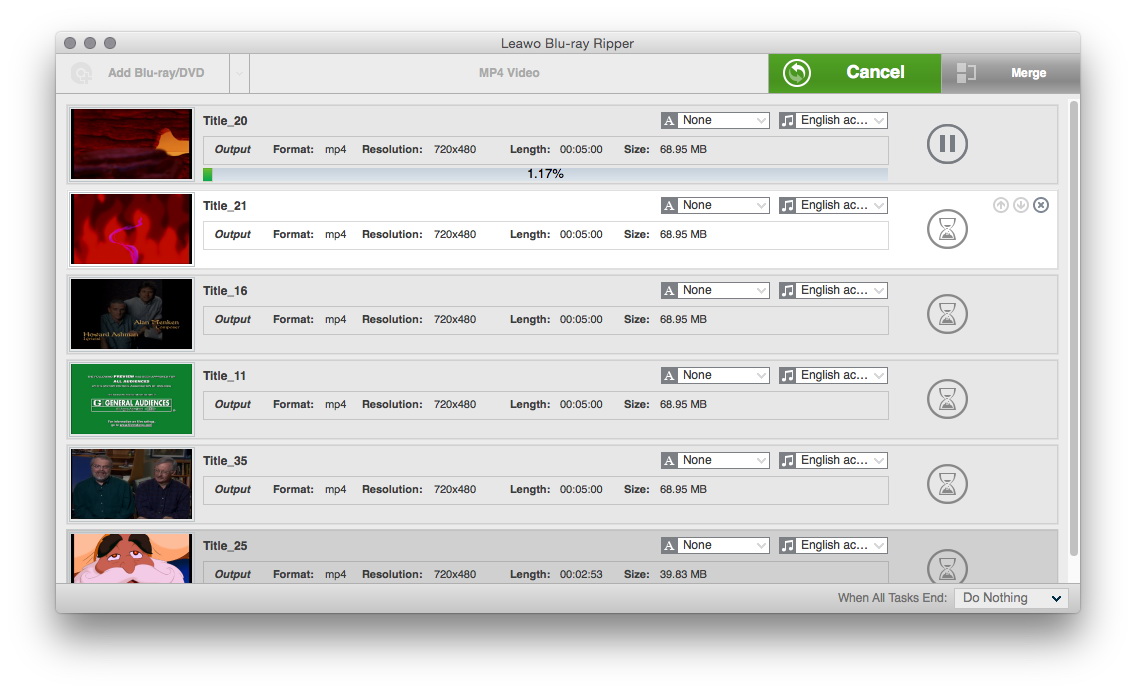
Après avoir obtenu des vidéos prises en charge par iMovie sur Blu-ray, vous pouvez ouvrir iMovie, puis charger le film Blu-ray converti dans iMovie pour le montage.
Conseils pour convertir Blu-ray en iMovie :
-
- 1. Ai-je besoin d'une connexion Internet lors de la conversion de Blu-ray en vidéo iMovie ?
- Oui, Étant donné que l'extraction et la conversion de disques Blu-ray nécessitent une connexion Internet, il est recommandé de connecter votre Mac à Internet.
-
- 2. Y a-t-il d'autres exigences pour l'extraction de Blu-ray en vidéos iMovie ?
- Oui il y a. Les utilisateurs doivent s'assurer que leur ordinateur Mac dispose d'un lecteur Blu-ray pour la lecture et chargement d'un disque Blu-ray lors de l'extraction d'un disque Blu-ray. S'il n'y a pas de lecteur BD, installez-en un.
Partie 3 : Comment importer des Blu-ray dans iMovie ?
Après avoir converti un film Blu-ray en une vidéo prise en charge par iMovie, vous pouvez facilement importer des Blu-ray dans iMovie en suivant ces étapes.
Guide sur la façon d'importer des Blu-ray dans iMovie pour l'édition :
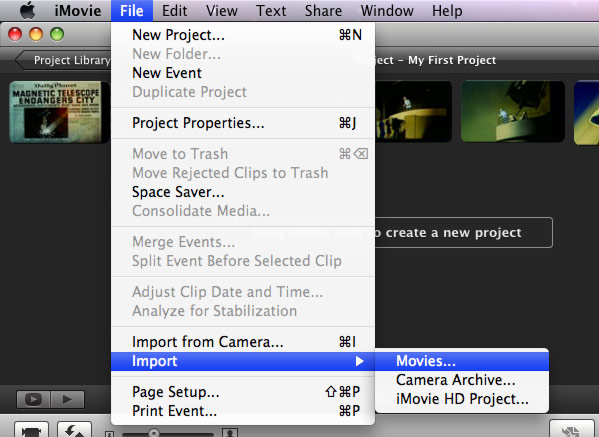
Lancez iMovie sur votre Mac pour accéder à l'interface mani, qui a un menu en haut. Cliquez sur le bouton Fichier pour afficher un panneau, sur ce panneau, cliquez sur Importer, puis sur Film dans un autre panneau contextuel. Après avoir cliqué sur « Film » , vous êtes libre de choisir le fichier vidéo que vous souhaitez importer. Dans ce cas, vous devez vous rendre dans le répertoire de sortie défini dans la partie 2 et sélectionner le film Blu-ray converti pour importer Blu-ray dans iMovie. Une fois sélectionnés, les disques Blu-ray au format vidéo compatible iMovie sont désormais importés dans iMovie. Vous pouvez ensuite commencer le montage vidéo.
 Feb. 17, 2020 by

