
Comme nous le savons tous, YouTube est devenu le meilleur des sites de vidéos en ligne. En plus de regarder des vidéos en ligne sur YouTube, les utilisateurs de YouTube peuvent également téléverser des vidéos vers YouTube pour les partager avec leur famille et leurs amis. De nombreux utilisateurs de YouTube ont pris l’habitude d’accumuler des DVD et souhaiteraient les téléverser vers YouTube afin de les partager avec des amis au loin. Toutefois, lorsque les utilisateurs cherchent à téléverser un DVD vers YouTube, ils font face à des difficultés parce que YouTube ne permet pas le téléversement de DVD. Alors, comment effectuer le téléversement d’un DVD vers YouTube ? Bien entendu, les utilisateurs doivent convertir un DVD en un format compatible avec YouTube avant de le téléverser vers YouTube.
Partie 1: Instructions pour le téléversement d’une vidéo vers YouTube
Avant de téléverser une vidéo vers YouTube, il est essentiel de connaître les instructions permettant de téléverser une vidéo vers YouTube. Selon le site officiel de YouTube, certaines restrictions sont imposées lors du téléversement d’une vidéo, telles que : la taille, la durée et le format de vidéo. Examinons ces restrictions avant d’effectuer un téléversement vers YouTube.
Restriction de la taille de la vidéo au téléversement
Le téléversement d’une vidéo peut être refusé pour de nombreuses raisons, dont la première est la taille excessive de la vidéo. YouTube permet à un compte standard le téléversement d’une vidéo d’une taille d’au plus 2 GB, soit moins de 10 minutes de vidéo HD. Mais cette limite de taille ne s’applique pas à un compte de partenaire.
Conseil : Si votre vidéo est trop volumineuse pour le téléversement, vous pouvez simplement utiliser un convertisseur de DVD-YouTube pour compresser la vidéo en un format de taille plus réduite, tels que MP4, FLV, AVI, 3GP, etc.
Restriction de la durée de la vidéo au téléversement
Après la limite de taille de la vidéo vient la limite de la durée de la vidéo. En 2010, la limite de la durée de la vidéo a été portée à 15 minutes. Ce changement avait pour but de s’aligner à la limite de taille de 2 GB et aussi de répondre à la demande la plus fréquente de la part des utilisateurs. Cependant, les comptes de partenaires ne sont pas assujettis à cette limite de durée ni à celle de la taille lors d’un téléversement d’une vidéo vers YouTube.
Conseil : un bon convertisseur de DVD-YouTube peut également vous aider à couper la vidéo à la durée idéale pour YouTube tout en gardant les faits saillants que vous préférez
Restriction des formats de la vidéo au téléversement
Même si vous avez limité la taille et la durée de votre vidéo à celles permises, le téléversement peut ne pas s’effectuer en raison d’un format incompatible. Seuls certains formats de vidéo sont permis sur YouTube. Avant le téléversement d’une vidéo vers YouTube, assurez-vous que la vidéo est compatible avec YouTube. Voici les formats pris en charge par YouTube:
• MP4 (une norme de format de conteneur multimédia spécifiée comme une partie de MPEG-4)
• FLV (Flash Video, une sorte de format vidéo)
• AVI (Audio Video Interleaved, une sorte de format vidéo)
• MOV (le format du fichier multimédia QuickTime)
• 3GP (un format de conteneur multimédia défini par le projet de partenariat de troisième génération pour les services multimédia 3G UMTS)
• MKV (Un format conteneur gratuit qui enregistre un nombre illimité de pistes vidéo, audio, photo ou de sous-titres dans un seul fichier)
• MPEG (Moving Picture Experts Group, une sorte de format vidéo)
• WMV (Windows Media Video)
• SWF (Shockwave Flash)
Remarque : D’après YouTube, MP4 est le meilleur format pour obtenir la meilleure qualité de vidéo et respecter facilement leur limite de taille d’un téléversement.
Ainsi, pour effectuer le téléversement d’un DVD vers YouTube, vous aurez besoin d’un logiciel tiers permettant de convertir le DVD en un format, comme MP4, FLV, AVI, WMV (et autres), pris en charge par YouTube.
Partie 2: Convertisseurs de DVD-YouTube
Comme mentionné ci-dessus, le format DVD n'est pas pris en charge par YouTube. En conséquence, le téléversement d’un DVD vers YouTube, exige d’abord que le DVD soit converti en un format compatible avec YouTube. Lors de la conversion du DVD, un convertisseur tiers est absolument nécessaire. Cette section présente plusieurs convertisseurs de DVD-YouTube.
Convertisseur de DVD-YouTube #1: Pavtube DVDAid
Pavtube DVDAid sert de convertisseur professionnel de DVD-YouTube, permettant aux utilisateurs de convertir un DVD en divers formats vidéo tels que AVI, WMV, FLV, ASF, M4V, MKV, etc. À l’aide de ce logiciel, vous pouvez éditer le DVD par recadrage, rognage, ajustement des effets et la découpe de longs clips vidéo en plus courts pour répondre aux exigences de téléversement de YouTube.
Convertisseur de DVD-YouTube #2: MacX DVD Ripper Pro
MacX DVD Ripper Pro est un extracteur professionnel pour les utilisateurs de Mac OS qui permet de convertir un DVD en YouTube, FLV, MP4, MOV. La fonction d'édition vous permet d'utiliser cet extracteur sur votre Mac pour couper et tirer des segments de vidéo de DVD et conserver les clips que vous préférez. Quelques clics sont suffisants pour terminer le processus d’extraction, tandis que la vidéo de sortie reste identique à l’original. Les utilisateurs de Windows peuvent télécharger et installer sa version pour Windows gratuitement.
Convertisseur de DVD-YouTube # 3: L’Extracteur de DVD de Leawo
L’Extracteur de DVD de Leawo, qui est titré le meilleur convertisseur de DVD-YouTube, est très apprécié pour ses fonctionnalités exceptionnelles de convertir des DVD dans différents formats vidéo. Si vous ne parvenez pas à choisir le bon convertisseur, jetez un coup d’œil aux principales fonctionnalités de l’Extracteur de DVD de Leawo avant de prendre une décision.
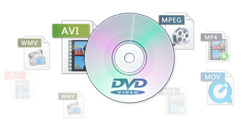


Téléchargez le meilleur convertisseur de DVD-YouTube pour entreprendre la première étape pour téléverser un DVD vers YouTube ! Mais comment convertir un DVD en YouTube ? Comme beaucoup d'autres convertisseurs sur le marché, il en existe deux versions : l’Extracteur de DVD de Leawo pour Windows et l’Extracteur de DVD de Leawo pour Mac. Choisissez la version qui convient au système d’exploitation de votre ordinateur.


Partie 3: Comment convertir un DVD en YouTube
Lorsque l’Extracteur de DVD de Leawo est prêt, vous pouvez commencer à convertir un DVD en YouTube. Le processus de téléversement d'un DVD vers YouTube peut être divisé en deux parties. Nous devons d’abord convertir le DVD en vidéo de YouTube, puis effectuer le téléversement vers YouTube.
Dans cette partie, nous nous concentrons sur la conversion d’un DVD en vidéo YouTube au moyen de l’Extracteur de DVD de Leawo.
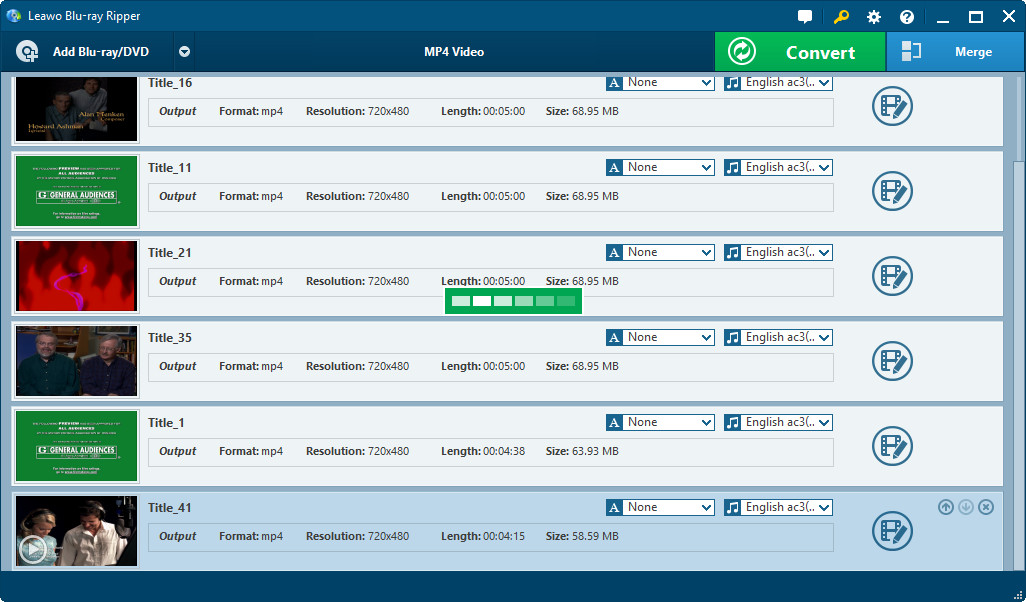
ÉTAPE 1 Localiser le DVD source
Avec l’Extracteur de DVD de Leawo en cours d'exécution, insérez le DVD dans le lecteur de l'ordinateur et cliquez sur le bouton « Add Blu-ray/DVD » [« Ajouter un Blu-ray/DVD »] pour charger le DVD source dans le meilleur logiciel de conversion. Vous pouvez aussi glisser-déposer directement le fichier DVD source dans le programme. Pour votre information, le dossier de DVD au complet peut également être importé pour la conversion.
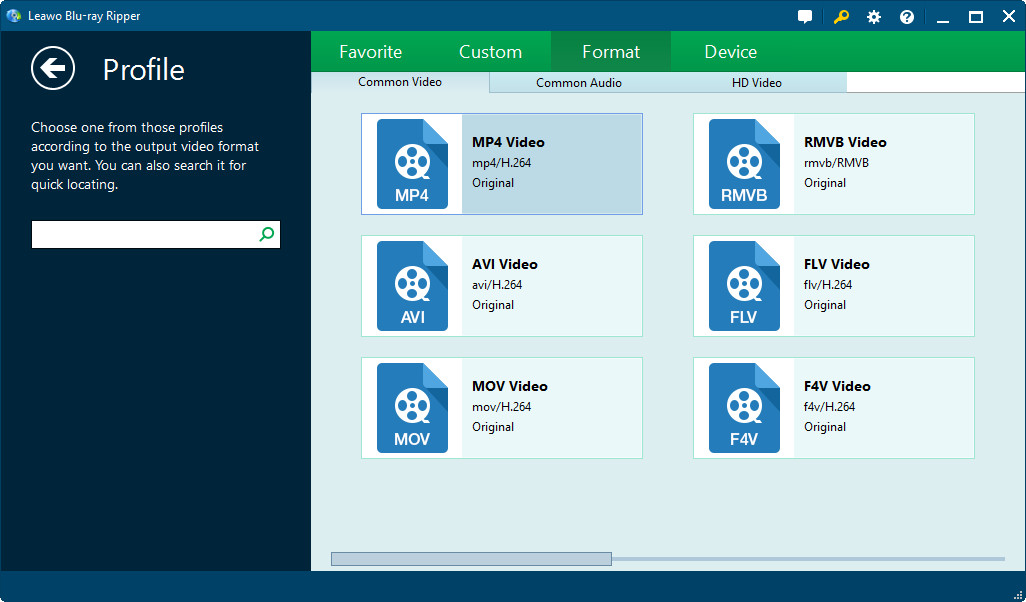
ÉTAPE 2 Choisissez le format de sortie
Après avoir chargé le fichier DVD source, cliquez sur la liste déroulante (nommé « MP4 Video » par défaut), puis choisissez « Change » [« Choisir »] pour sélectionner le format de sortie pris en charge par YouTube, tel que MP4, FLV, MOV, AVI, etc.
Note: Si le format de destination est MP4, identique au format par défaut, le format de sortie n'a pas besoin d'être modifié. Toutefois, si le format cible n'est pas MP4, vous devez sélectionner le format cible dans le panneau « Profile ».
ÉTAPE 3 Régler les paramètres détaillés
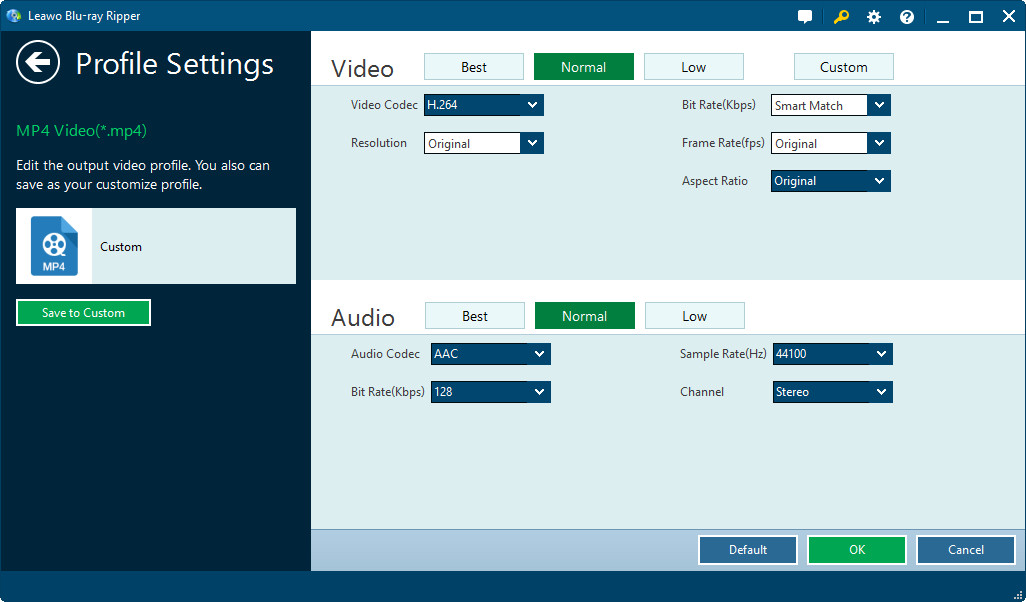
Après avoir défini le profil de destination, vous pouvez ouvrir de nouveau la liste déroulante, puis choisir « Edit » [« Édition »] pour accéder au panneau des paramètres du profil. Sur ce panneau, vous pouvez réinitialiser les paramètres, y compris les suivants : codec vidéo, qualité vidéo, résolution, débit binaire vidéo, taux de trame, ratio d’aspect (YouTube utilise un lecteur en ratio d’aspect 16: 9), codec audio, qualité audio, débit binaire audio, taux d'échantillonnage, chaînes, etc. Après le réglage , cliquez sur le bouton « OK » pour fermer le panneau.
ÉTAPE 4 Couper la vidéo de sortie
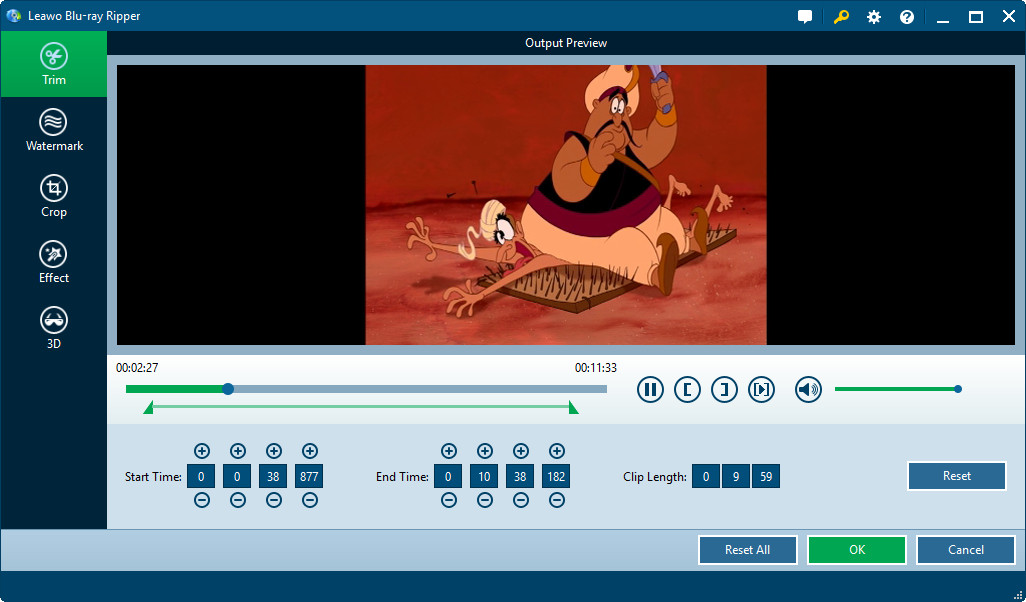
Après avoir choisi le format de sortie, le bouton « Edit » [« Édition »] apparaît. Vous pouvez le cliquez pour adapter la vidéo à la durée idéale pour YouTube. Si la vidéo dure plus de 15 minutes, vous pouvez la couper en plusieurs clips pour en faciliter le téléversement.
TAPE 5 Commencer la conversion
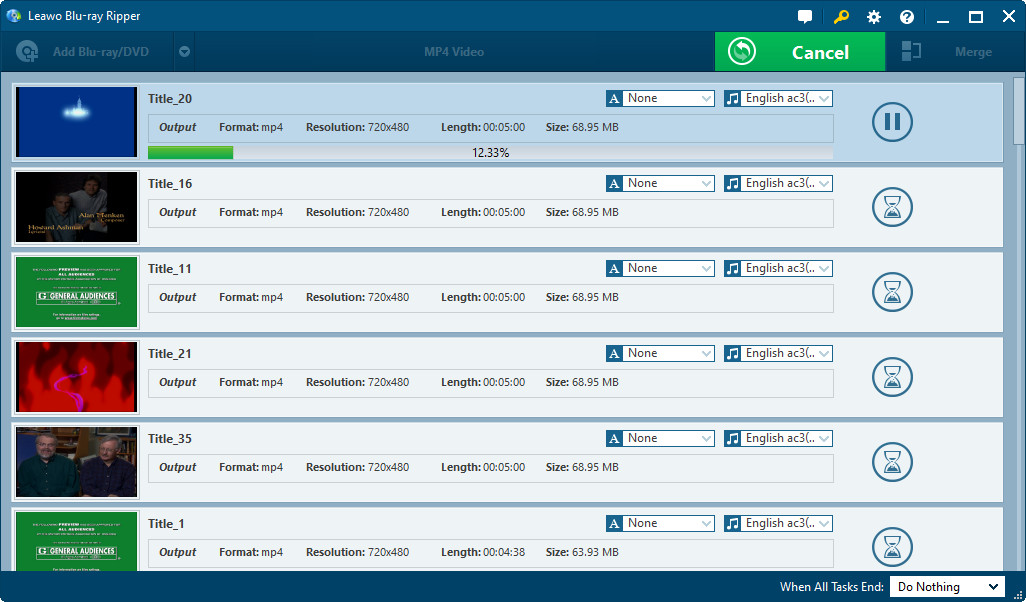
Cliquez sur le gros bouton vert « Convert » [« Convertir »] en haut à droite de l'interface pour extraire le DVD en vidéo YouTube.
Partie 4: Comment effectuer le téléversement d’un DVD vers YouTube
Après la conversion d’un DVD en vidéo YouTube, nous pouvons maintenant commencer la deuxième étape importante – effectuer le téléversement de la vidéo convertie vers YouTube.
Vous devez d'abord vous inscrire à un abonnement gratuit à YouTube pour téléverser des vidéos. Cliquez ensuite sur « Upload Videos » dans le coin supérieur droit de toute page YouTube. Fournissez le plus de détails possibles sur votre vidéo, notamment le titre, la description, les balises et la catégorie. Ensuite, il suffit de suivre ses instructions.
Si vous ne maîtrisez pas complètement le processus de téléversement d’une vidéo, suivez les instructions ci-dessous tirées du site Web officiel de YouTube:
1. Ouvrez une session sur votre compte YouTube.
2. Cliquez sur « Upload » en haut de la page.
3. Avant de commencer le téléversement de la vidéo, vous pouvez sélectionner les paramètres privés de la vidéo.
4. Sélectionnez sur votre ordinateur la vidéo que vous souhaitez téléverser vers YouTube. Vous pouvez également créer une présentation vidéo ou importer une vidéo à partir de Google Photos.
5. Lors du téléversement de la vidéo, vous pouvez modifier les informations basiques et les paramètres avancés de la vidéo et décider si vous souhaitez alerter les abonnés. (Si vous décochez cette option, aucune communication ne sera partagée avec vos abonnés.) Les comptes de partenariat peuvent également personnaliser leurs paramètres de monétisation.
6. Cliquez sur « Publish » pour terminer le téléversement de votre vidéo publique vers YouTube. Si vous définissez vos paramètres de confidentialité vidéo sur « Private » ou « Unlisted », cliquez simplement sur « Done » pour terminer le téléversement ou cliquez sur « Share » pour partager votre vidéo en privé.
7. Si vous n'avez pas cliqué sur « Publish », votre vidéo ne pourra pas être visionnée par d’autres. Vous pourrez la rendre publique à tout moment dans votre gestionnaire de vidéos.
Une fois le téléversement de la vidéo effectué avec succès, vous recevrez un courriel de notre part confirmant que le téléversement et le traitement de votre vidéo sont terminés . Vous pouvez ensuite transférer ce courriel à vos amis ou aux membres de votre famille afin de partager plus facilement la vidéo. Si vous ne souhaitez pas recevoir ce courriel, vous pouvez désactiver ce choix par la modification des paramètres de messagerie.
Annexe: comment téléverser un DVD vers YouTube sur Mac
Pour les utilisateurs de Mac, l’Extracteur de DVD de Leawo pour Mac peut être utilisé pour convertir un DVD et le téléverser vers YouTube Mac. Comme le guide d’utilisation de l’Extracteur de DVD de Leawo est le même pour Windows et pour le Mac, le tutoriel suivant utilise le MacX DVD Ripper Pro comme exemple:
Importer un film DVD
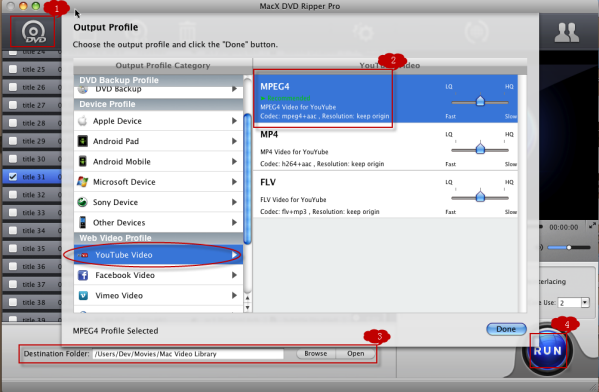
Téléchargez gratuitement la version d'essai de MacX DVD Ripper Pro et cliquez sur le bouton « DVD Path » pour importer un film DVD ou charger un dossier de DVD.
Sélectionnez le format de sortie
Cliquez sur le format de sortie de votre choix pour le téléversement de la vidéo vers YouTube. Vous pouvez choisir entre MP4, FLV, AVI, MPEG, etc.
Remarque : après avoir chargé le film, vous pouvez couper le segment vidéo du film DVD, supprimer la partie non désirée du film et ajouter des sous-titres externes à la vidéo que vous souhaitez téléverser vers YouTube.
Sélectionnez le dossier de sortie
Spécifiez un dossier de sortie sur votre ordinateur pour enregistrer les fichiers de sortie. Cliquez sur le bouton « Browse » pour sélectionner l'emplacement où vous souhaitez enregistrer les fichiers de sortie.
Commencer la conversion
Après avoir terminé les étapes précédentes, cliquez sur le bouton « RUN » pour lancer le processus de conversion. Vous pouvez observer le déroulement du processus de la conversion ou interrompre la conversion en tout temps.
Une fois le processus de conversion terminé, suivez les instructions de la partie 4 pour effectuer le téléversement de la vidéo vers Youtube.
 Jun. 19, 2019 by

