
« Je viens de recevoir l'essai gratuit de 3 mois d'Apple Music. Je possède un iPhone et j'ai téléchargé mes chansons préférées sur Apple Music. Je veux lire ma musique Apple sur Kindles Fire, mais Apple Music ne peut pas fonctionner sur un Kindle Fire, comment faire ? » Aujourd'hui, nous allons vous donner une réponse sur comment lire votre Apple Music sur Kindle Fire.
- Partie 1 : Apple Music fonctionne-t-il sur Kindle Fire ?
- Partie 2 : Recommandation du convertisseur de musique iTunes à Kindle Fire professionnel
- Partie 3 : Comment lire de la musique iTunes sur Kindle Fire avec Prof. DRM de Leawo ?
- Partie 4 : Comment transférer la musique iTunes MP3 convertie à Kindle Fire ?
Partie 1 : Apple Music fonctionne-t-il sur Kindle Fire ?
Si vous étiez sur le marché des tablettes, le Kindle Fire d'Amazon a toujours eu une évaluation décente. Le système d'exploitation Fire d'Amazon est dérivé d'Android, et il fonctionne avec certaines applications Android, donc il n'est compatible qu'avec Android. En bref, un Kindle Fire est une tablette média électronique fabriquée par Amazon.com. Une tablette est un peu comme un croisement entre un smart phone et un ordinateur portable. Elle intègre des applications Amazon comme Amazon Appstore, Kindle Store, Amazon Prime et Amazon MP3. Elle intègre également Amazon Cloud Drive et proposera un streaming vidéo à la demande. Voyons voir quels formats vidéo et audio Kindle Fire HD supporte.
Audio : Dolby Digital (AC-3), Dolby Digital Plus (E-AC-3), non-DRM AAC, MP3, MIDI, PCM/WAVE, OGG, WAV
Vidéo : MP4, 3GP, VP8 (.webm)
Apple Music a une composante DRM (gestion des droits numériques) comme tous les autres services de streaming. Cela permet aux utilisateurs d'Apple d'obtenir un abonnement, ce qui signifie que la musique que vous avez téléchargée sur iTunes est avec une DRM limitée et devient inutile si vous annulez votre abonnement et que vous n'avez pas iTunes Match pour la garder avec vous. Par conséquent, si vous résiliez Apple Music, toute cette musique en streaming devient inutilisable.
Donc, si vous souhaitez lire votre musique Apple/iTunes sur un autre appareil, vous devez supprimer la protection DRM de la musique, puis vous pouvez continuer à lire et à écouter les fichiers musicaux Apple/iTunes même après avoir annulé l'Abonnement d'Apple Music. Dans ce cas, Prof. DRM de Leawo, une suppression professionnelle de DRM iTunes est fortement recommandée.
Partie 2 : Recommandation du convertisseur de musique iTunes à Kindle Fire professionnel
Nous savons que les utilisateurs ne peuvent pas transférer et lire directement la musique Apple/iTunes d'iTunes à Kindle Fire à cause de la protection DRM d'Apple Music. L'application de suppression DRM utilisée pour supprimer la protection DRM de la musique Apple/iTunes et les convertir au format audio compatible avec Kindle Fire est nécessaire. Aujourd'hui, nous allons présenter un logiciel multifonctionnel et utile à tous les utilisateurs de Kindle Fire. Passez maintenant à la section ci-dessous pour la conversion de musique Apple/iTunes à Kindle Fire. Nous recommandons vivement Prof. DRM de Leawo ici.
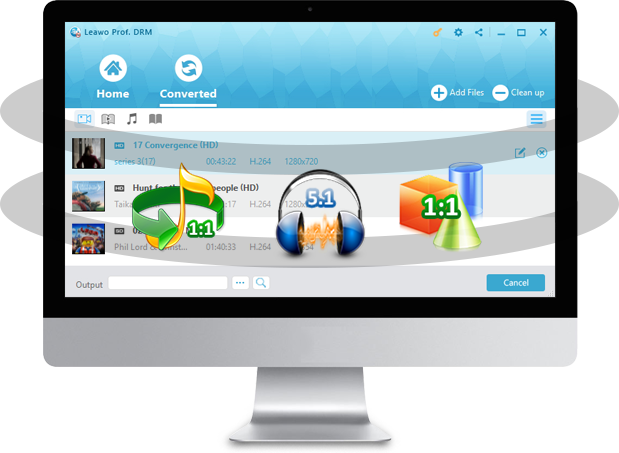
Prof. DRM de Leawo est un logiciel utile et multifonctionnel de suppression des DRM iTunes. Il permet de supprimer DRM des vidéos, des livres audio et de la musique d'iTunes et de les convertir en MP4, MP3 à une vitesse de conversion de 50 fois rapide tout en conservant la qualité originale. Le programme est facile à utiliser, en quelques clics vous pouvez obtenir un fichier musical sans perte de qualité pour Kindle Fire. Les caractéristiques suivantes concernent Prof. DRM de Leawo.
- Supprimer DRM d'Apple Music
- Convertir la musique iTunes au format MP3 de haute qualité
- Convertir la musique iTunes à une vitesse 50 fois plus rapide sans perte de qualité
- Bien compatible avec toutes les versions des derniers Windows et Mac
Partie 3 : Comment lire de la musique iTunes sur Kindle Fire avec Prof. DRM de Leawo ?
Veuillez télécharger et installer d'abord Prof. DRM de Leawo sur votre ordinateur, puis suivez les étapes ci-dessous.


Étape 1 : Ajouter la musique iTunes au programme
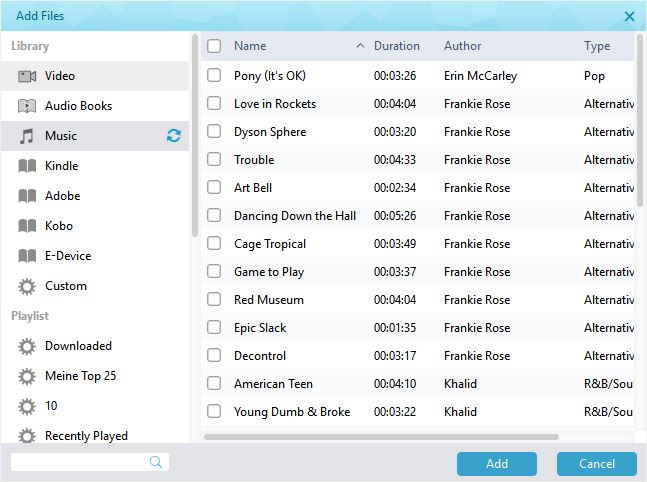
Cliquez sur le bouton « Ajouter des fichiers » dans la barre de sous-menu ou sur le bouton « Ajouter des fichiers » au milieu de l'interface du programme pour charger les morceaux que vous avez téléchargés d'iTunes. Et puis, une fenêtre apparaîtra, qui vous montrera toutes les chansons que vous avez téléchargées. Vous pouvez choisir n'importe quelle chanson que vous souhaitez convertir. Choisissez au moins un fichier M4P et cliquez sur « Ajouter » pour commencer à importer le fichier M4P d'iTunes dans Prof. DRM. Il offre la conversion par lots afin que vous puissiez importer plusieurs pistes de musique à convertir une fois.
Étape 2 : Sélectionner le canal, le taux d'échantillonnage et le débit binaire
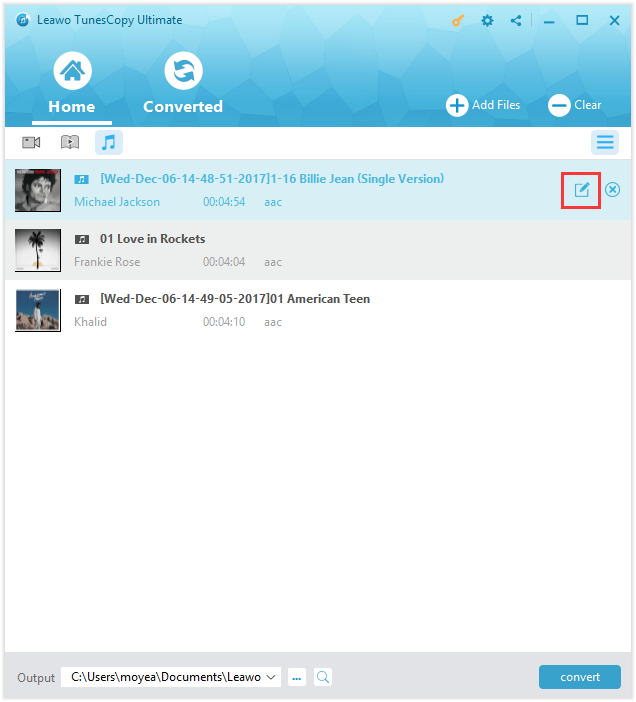
Après avoir terminé l'importation des fichiers de musique iTunes, tous les fichiers qui doivent être convertis peuvent être visualisés sous l'icône de la catégorie « musique ». Avant de supprimer les DRM de la musique iTunes, vous pouvez modifier librement ces fichiers pour les canaux, les taux d'échantillonnage et les débits binaires. Cliquez sur l'icône « éditer » à gauche de la liste « Accueil » pour terminer cette étape.
Étape 3 : Définir un répertoire pour enregistrer la musique iTunes après la suppression du DRM
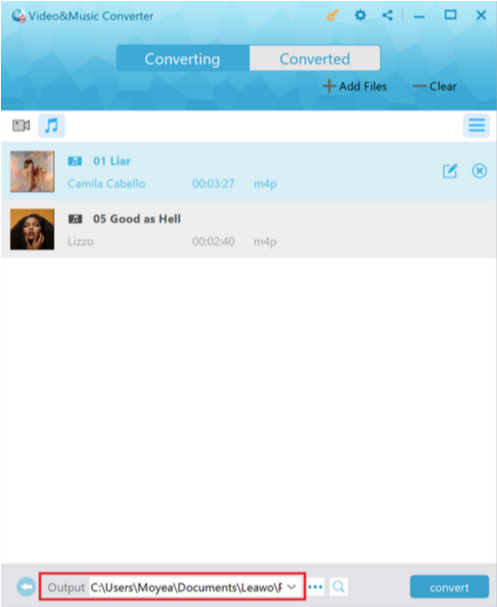
Une fois l'ajout réussi, cliquez sur le bouton « … » en bas de la liste « Accueil » pour définir un répertoire de sortie. Dans la fenêtre contextuelle, vous pouvez choisir le dossier de sortie pour enregistrer les chansons Apple Music sans DRM. Veuillez noter qu'actuellement, seul le format MP3 est disponible pour Prof. DRM.
Étape 4. Supprimer le DRM et convertir ensuite la musique sans DRM en mp3
Cliquez sur le bouton « Convertir » en bas à droite pour supprimer les pistes de musique Apple avec DRM et les convertir en audio sans DRM. Quelques secondes suffisent pour réussir. L'ensemble du processus de conversion se déroulera en silence et la vitesse de suppression dépendra principalement de la quantité de chansons que vous convertissez.
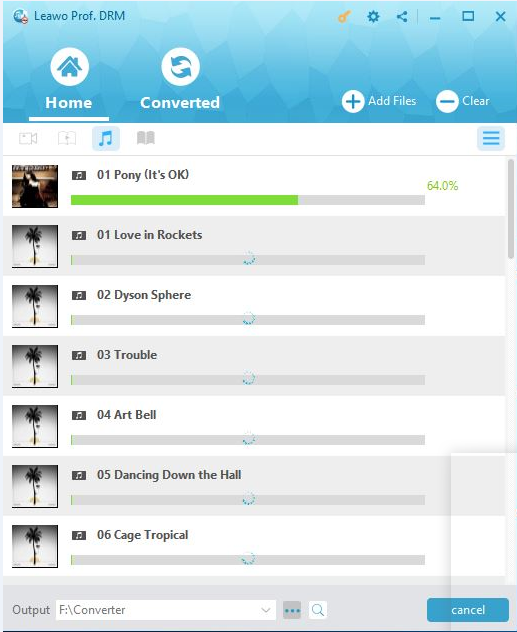
Une fois que vous avez obtenu la musique mp3 convertie d'iTunes, vous pouvez transférer les chansons sans DRM à Kindle Fire. Deux méthodes sont disponibles pour vous aider à transférer de la musique iTunes à Amazon Kindle Fire pour en profiter à tout moment.
Partie 4 : Comment transférer la musique iTunes MP3 convertie à Kindle Fire ?
(1) Transférer des mp3 iTunes/Apple sans DRM à Kindle Fire via USB
Étape 1 : Connectez votre tablette Fire à votre ordinateur via un câble USB.
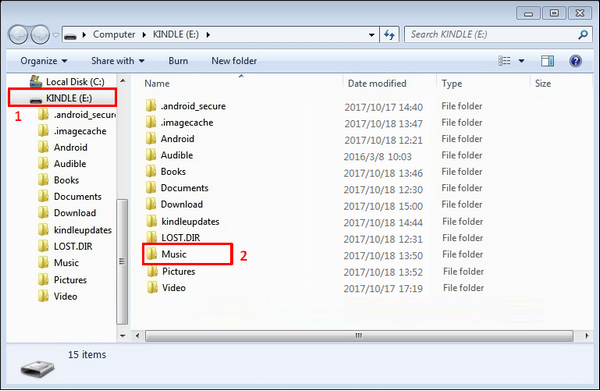
Étape 2 : Le Kindle Fire apparaîtra maintenant sur votre ordinateur en tant que périphérique multimédia. Trouvez l'emplacement de votre répertoire, les utilisateurs de Windows peuvent obtenir tous les fichiers sous « Ce PC ». Les utilisateurs de Mac peuvent obtenir des fichiers convertis sous le bureau pour « Fire » ou « KINDLE ».
Étape 3 : Ouvrez le Kindle Fire pour ouvrir un dossier nommé. Faites glisser et déposez vos fichiers audio dans le dossier « Musique ».
Étape 4 : Déconnectez votre Kindle Fire.
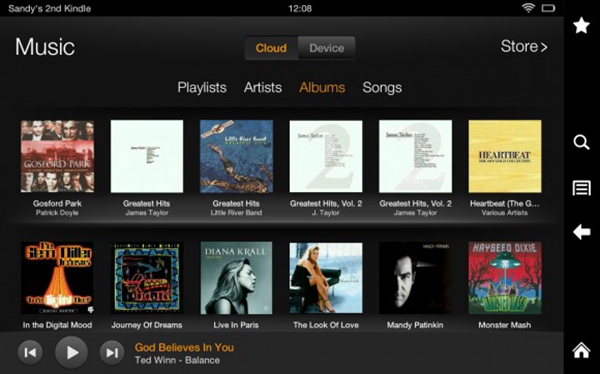
Étape 5 : Ouvrez le lecteur de musique. Appuyez sur l'option « Appareil » en haut de l'écran.
(2) Transférer des mp3 d'Apple Music sans DRM à Kindle Fire via Amazon Cloud
Étape 1 : Lancez l'application Amazon Music sur votre ordinateur.
Étape 2 : Sélectionnez l'option « Votre bibliothèque » en haut de l'écran. Cliquez dessus pour afficher la musique sur votre ordinateur dans le coin supérieur gauche.
Étape 3 : Cliquez sur « Nightrain », puis une fenêtre contextuelle apparaîtra pour appuyer sur « Télécharger ».
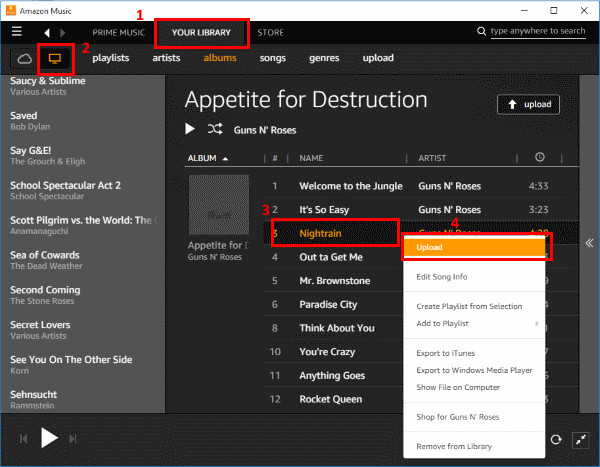
Étape 4 : Les fichiers musicaux seront ensuite téléchargés sur le cloud et disponibles de votre Kindle Fire dans l'application « Musique ».
En résumé, avec Prof. DRM de Leawo, vous pouvez profiter de la musique iTunes achetée sur Kindle Fire avec une qualité élevée et une vitesse de conversion plus rapide. Et vous ne serez plus limité par la protection DRM. En attendant, vous pouvez sauvegarder la musique Apple pour toujours sur n'importe quel appareil que vous souhaitez lire ou appliquer la musique d'origine pour un usage personnel. Profitez maintenant de la musique à votre guise !
 Mar. 01, 2021 by

