
Il y a quelques instants, j'ai acheté un CD et importé la musique à mon iPhone. il n'y a eu aucun problème jusqu'à ce que j'ajoute à mon iPhone des chansons qui ne provenaient pas d'iTunes (fichiers d'Audacity, autres fichiers audio). Les chansons « non iTunes » n'apparaissent sur mon iPhone que lorsque je vais sur l'onglet musique dans iTunes et que je clique sur « Synchroniser la musique ». Cependant, chaque fois que je synchronise ma musique, les chansons importées du CD disparaissent à la fois de mon iPhone et d'iTunes. Je dois à nouveau importer le CD. Existe-t-il un moyen de synchroniser la musique sans que mes morceaux de CD importés disparaissent ?
Certains utilisateurs d'iPhone ont subi une perte de données lorsqu'ils souhaitent importer un CD à l'iPhone. Les morceaux du CD ou les autres fichiers continuent de disparaître après la synchronisation avec iTunes. Ils ne peuvent pas comprendre la raison pour laquelle les fichiers musicaux continuent de se perdre, et ils veulent se débarrasser de la synchronisation d'iTunes. En fait, une synchronisation d'iTunes facilite le transfert de données des appareils iOS, mais parfois, cela pose beaucoup de problèmes à l'utilisateur. Lorsqu'il rencontre le problème comme Sophia, il voudra savoir comment transférer de la musique d'un CD à un iPhone sans aucune perte de données. Par conséquent, l'article présente des étapes très simples et compréhensibles qu'on peut suivre pour transférer des chansons du CD à l'iPhone. Il existe deux méthodes disponibles : la première est à extraire et à synchroniser un CD via iTunes, l'autre à transférer directement la musique d'un CD à l'iPhone sans iTunes. Choisissez l'un d'eux comme vous le souhaitez.
Méthode 1. Comment extraire et synchroniser un CD à un iPhone via iTunes
En tant qu'application de transfert de musique la plus populaire pour iPhone, de nombreux utilisateurs d'iPhone choisissent toujours iTunes pour extraire et synchroniser la musique de CD à leurs appareils, même si cela peut entraîner une perte de données. En fait, avant de synchroniser avec iTunes, l'utilisateur d'iPhone peut vérifier si la synchronisation automatique dans iTunes est activée. Il leur suffit de lancer iTunes et d'aller dans « Éditer> Préférence> Appareils », puis de cocher « Empêcher les iPods, iPhones et iPads de se synchroniser automatiquement ». Ensuite, il peut vérifier si les fichiers musicaux sont toujours perdus. Vous pouvez suivre les étapes ci-dessous pour extraire et synchroniser la musique d'un CD.
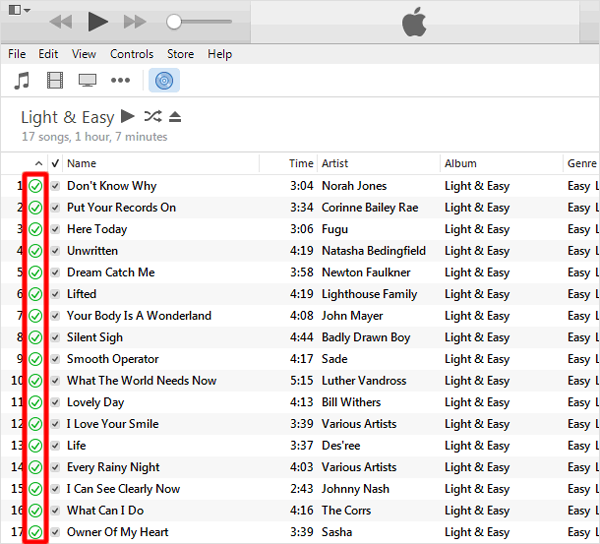
1. Insérez un CD audio dans le lecteur de CD ou DVD de votre ordinateur, ou dans un lecteur externe connecté à votre ordinateur. Si vous ne voyez pas d'informations sur le CD, cliquez sur l'icône CD du bouton CD en haut à gauche de la fenêtre iTunes.
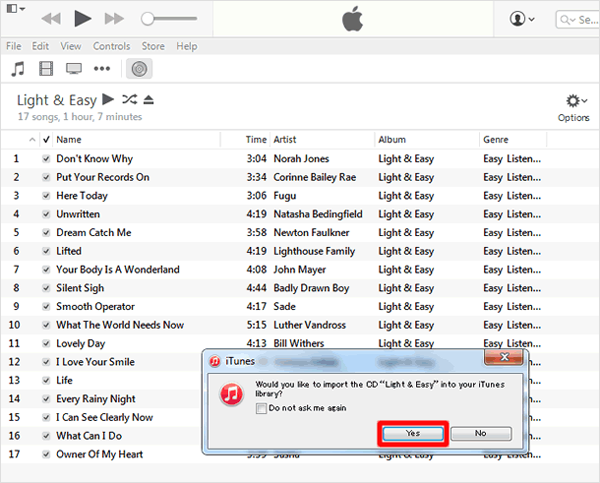
2. Vous pouvez importer toutes les chansons sur le CD, cliquez sur Oui dans la fenêtre qui apparaît. iTunes commence à importer le CD.
3. Si vous souhaitez importer des chansons sélectionnées : Cliquez sur Non. Lorsque la liste des chansons apparaît dans la fenêtre iTunes, cliquez pour supprimer la coche à côté des chansons que vous ne souhaitez pas importer.
4. Pour ajouter les chansons sélectionnées à votre bibliothèque, cliquez sur Importer un CD, la flèche grise épaisse pointant au bas en haut à droite de la fenêtre iTunes.
5. Sélectionnez vos préférences pour l'importation. Vous pouvez utiliser l'encodeur AAC, MP3 ou autre et cliquez sur OK.
Remarque : Si vous n'êtes pas connecté à Internet ou si iTunes ne trouve pas les informations du CD, les chansons apparaissent sous la forme « Piste 01 », « Piste 02 », etc. Pour plus d'informations, veuillez consulter Si vous ne voyez pas les informations de la chanson.
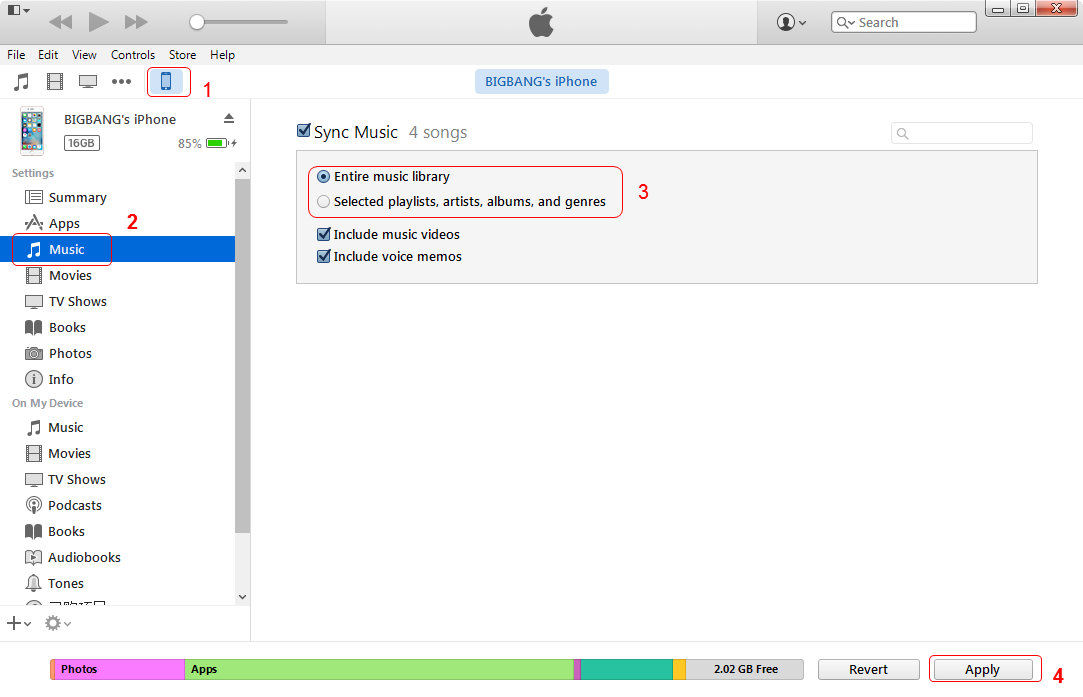
6. Une fois l'importation des chansons terminée, vous pouvez les transférer à votre iPhone avec la fonction « Synchroniser ».

Méthode 2. Comment transférer des chansons d'un CD à un iPhone sans iTunes
En fait, l'utilisateur peut profiter du logiciel de transfert pour iPhone de tierce partie pour transférer des chansons du CD à l'iPhone sans iTunes. Il peut trouver de nombreux programmes de transfert pour iPhone sur Internet, et parmi ces programmes, iTransfer de Leawo peut être considéré comme l'un des meilleurs. Ce logiciel peut transférer des fichiers entre des appareils iOS, iTunes et des PC sans iTunes, donc être utile pour résoudre ce problème. Les conseils suivants vous montreront comment transférer des chansons d'un CD à un iPhone avec iTransfer de Leawo, et vous pourrez télécharger gratuitement le logiciel pour essayer. Notez que la version d'essai a des temps de transfert limités.


Astuce : iTransfer de Leawo ne fonctionne qu'avec iTunes installé sur votre PC.
1. Lancez iTransfer de Leawo sur votre ordinateur et connectez l'iPhone à l'ordinateur avec un câble USB. Le logiciel détectera les bibliothèques de votre iPhone, puis il répertorie les bibliothèques dans la barre latérale gauche.
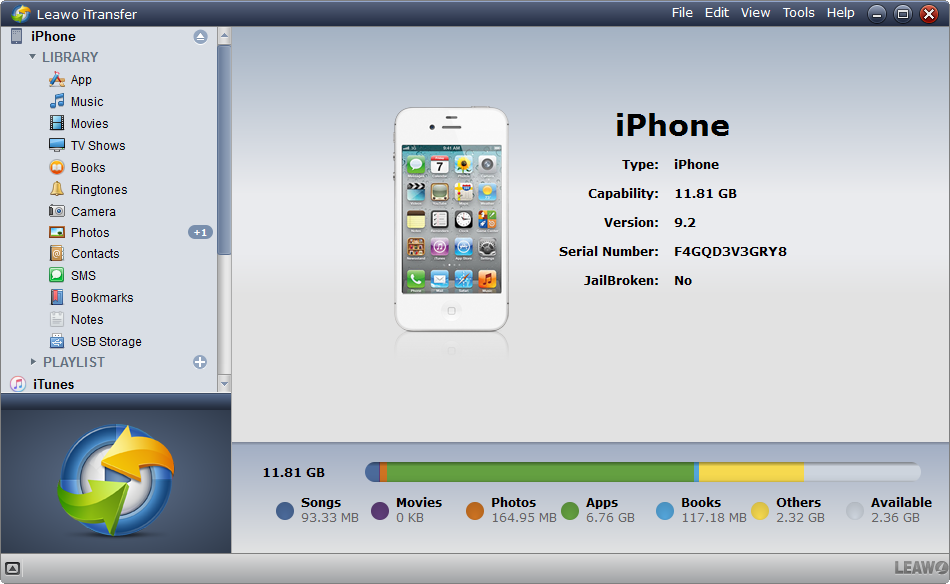
2. Choisissez la bibliothèque « Musique » et le contenu apparaîtra dans la partie droite. Cliquez sur « Fichier> Ajouter> Ajouter un fichier / Ajouter un dossier », puis sélectionnez les fichiers sur votre ordinateur. Les chansons du CD peuvent être lues en tant que fichiers multimédias par Windows Media Player, vous pouvez donc les ajouter à l'iPhone.
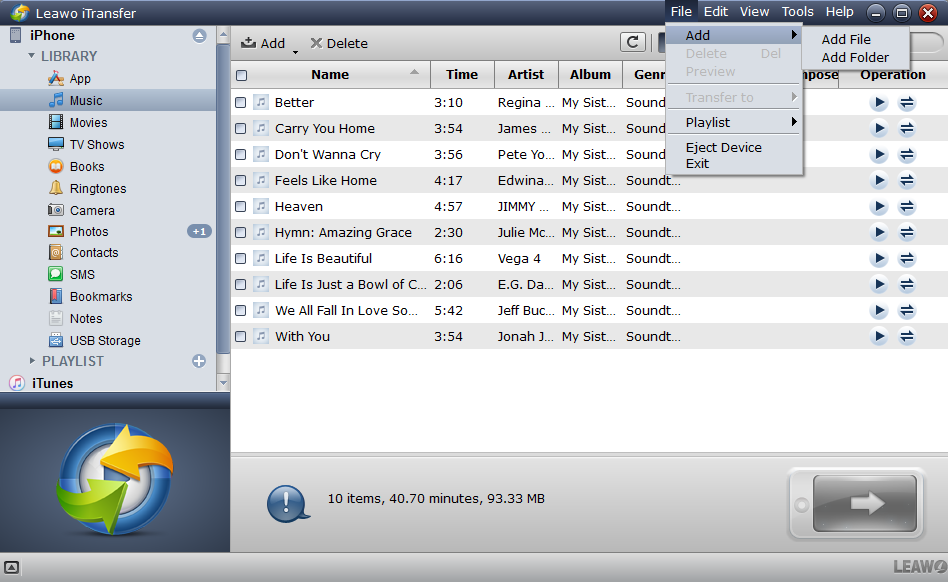
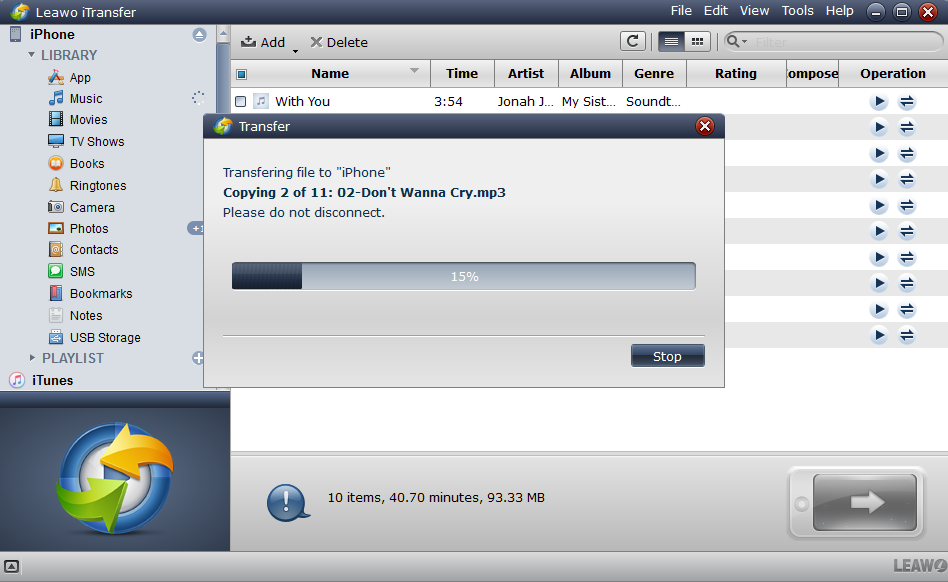
3. Après avoir sélectionné les fichiers, iTransfer de Leawo commencera à importer le CD à l'iPhone. La barre de progression dans la boîte de dialogue contextuelle vous montrera le pourcentage du processus. Une fois le transfert terminé, les chansons seront copiées sur votre iPhone.
iTransfer de Leawo est un programme de transfert pour iPhone utile pour la vie quotidienne des gens, et il facilite les transferts de données des appareils iOS. Cette application ne fournit pas seulement de l'aide pour transférer des fichiers à des appareils iOS, mais aide également à sauvegarder les données d'iDevices sur ordinateur, par exemple, vous pouvez sauvegarder l'iPad sur ordinateur avec ce logiciel. Si vous êtes intéressé, téléchargez-le gratuitement et essayez.
 Jul. 07, 2020 by

