
J'utilise un iPhone 5s et je souhaite télécharger la pièce jointe dans l'e-mail vers mon iPhone. La pièce jointe contient plusieurs fichiers vidéo au format .mov. Puis-je le télécharger directement sur mon iPhone ? Je ne veux pas les synchroniser avec iTunes, car je veux les regarder puis les supprimer sur mon iPhone. Merci d'avance pour votre réponse amicale.
De nombreux utilisateurs d'iPhone profitent de leur iPhone pour faire toutes sortes de choses, ils souhaitent donc utiliser l'iPhone pour tout sauvegarder. Cependant, en raison de la protection des programmes et applications intégrés, Apple n'autorise pas les utilisateurs à enregistrer ou télécharger librement des fichiers sur l'iPhone. Par conséquent, avant de télécharger des pièces jointes d'e-mail vers un iPhone, les utilisateurs doivent clairement indiquer si le contenu de la pièce jointe est pris en charge par l'iPhone.
Partie 1. Comment télécharger des pièces jointes d'e-mail vers iPhone
Selon la question ci-dessus, cet utilisateur de l'iPhone a plusieurs fichiers vidéo dans la pièce jointe, et les fichiers sont pris en charge par l'iPhone, afin que l'utilisateur puisse télécharger la pièce jointe directement sur l'iPhone.
1. L'utilisateur doit accéder à l'application Mail sur son iPhone et trouver l'e-mail avec la pièce jointe, puis on verra la pièce jointe dans l'application.
2. Appuyez sur la pièce jointe et l'utilisateur verra un bouton de téléchargement, appuyez sur ce bouton pour commencer à télécharger les vidéos. Cela est facile à faire.
3. Après le téléchargement, les vidéos seront enregistrées dans Camera Rol (« Pellicule ») de votre iPhone.
Si l'utilisateur de l'iPhone ne dispose pas actuellement d'une connexion Wi-Fi, le téléchargement direct des vidéos prendra beaucoup de données mobiles sur votre iPhone. En fait, un programme de transfert iPhone peut vous aider à importer des vidéos vers iPhone sans utiliser iTunes ou e-mail. Il vous suffit de télécharger les vidéos sur votre ordinateur, puis de les transférer directement sur votre iPhone.
Je voudrais présenter iTransfer de Leawo à tous les utilisateurs. Ce logiciel est utilisé pour transférer des fichiers entre des appareils iOS, iTunes et des ordinateurs, et il permet de sauvegarder des fichiers iPhone, iPad et iPod vers l'ordinateur. Le guide suivant vous montrera comment télécharger des pièces jointes d'e-mail vers iPhone, et vous pouvez télécharger le logiciel pour l'essayer. Veuillez noter que la version d'essai a un temps de transfert limité.


Conseils : iTransfer de Leawo ne fonctionne qu'avec iTunes installé sur votre PC.
Comment télécharger la pièce jointe d'un e-mail vers iPhone
. Accédez à l'e-mail sur votre ordinateur et téléchargez la pièce jointe vidéo sur votre ordinateur.
2. Démarrez iTransfer de Leawo, puis connectez l'iPhone à l'ordinateur à l'aide d'un câble USB. Le logiciel détectera automatiquement toutes les bibliothèques de votre iPhone et les répertoriera.
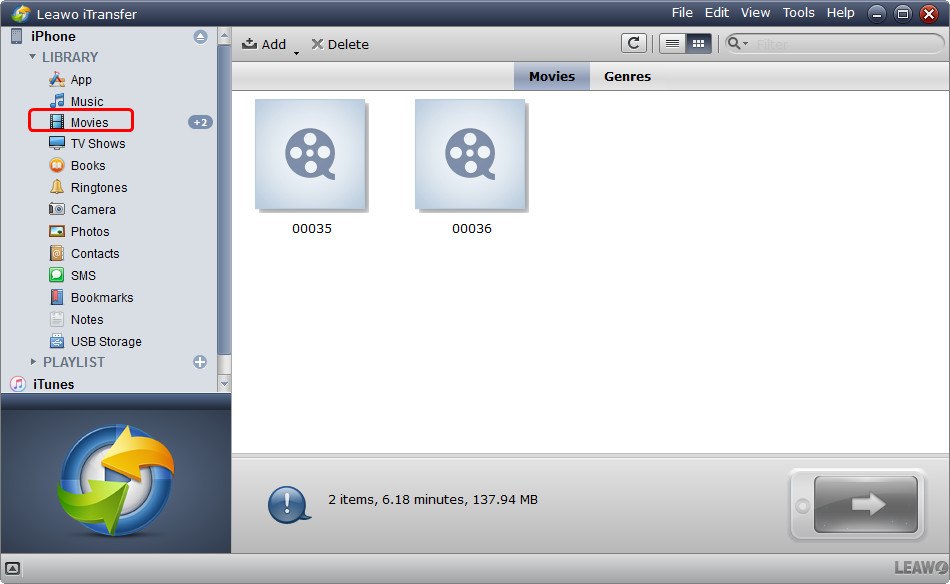
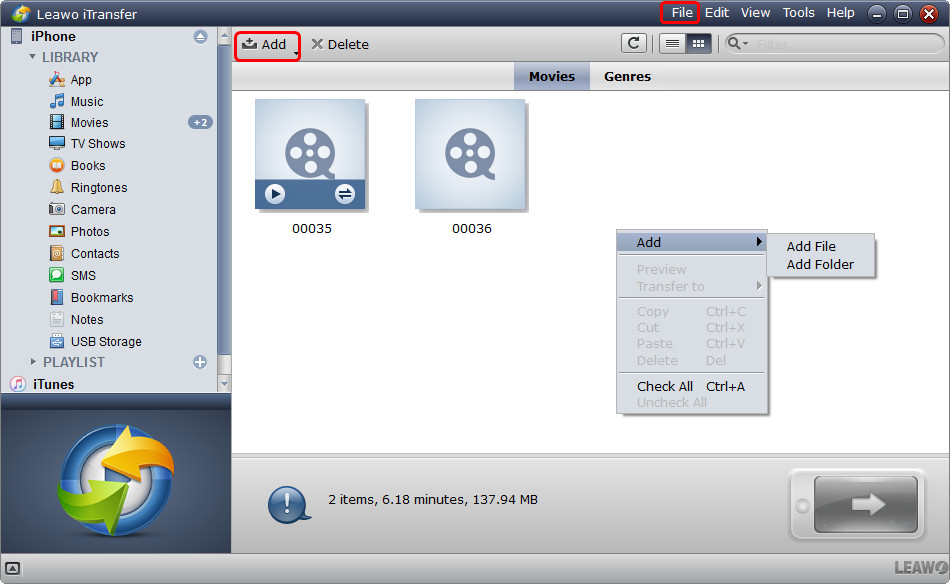
3. Sélectionnez la bibliothèque Music (« Musique ») dans la barre latérale, et son contenu sera affiché à droite. Vous pouvez voir un bouton Add (« Ajouter ») dans la fenêtre du logiciel. Cliquez sur ce bouton pour ajouter des vidéos depuis votre ordinateur. Vous pouvez également faire glisser et déposer des fichiers dans la fenêtre ou cliquer sur File > Add > Add File/Add Folder (« Fichier > Ajouter > Ajouter un fichier / Ajouter un dossier ») pour ajouter des vidéos sur votre ordinateur.
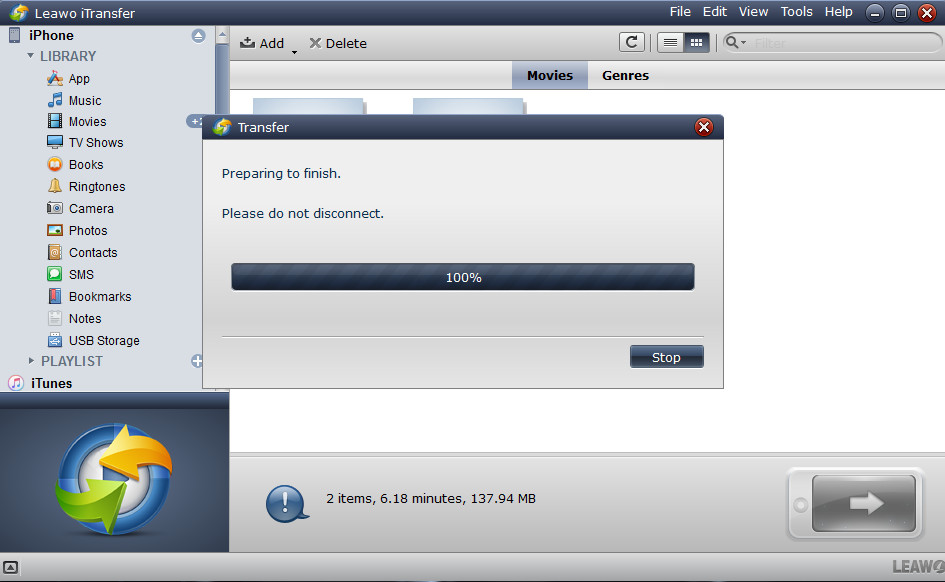
4. iTransfer de Leawo commencera le transfert immédiatement. Le logiciel affichera une barre de progression pour informer le pourcentage du processus de transfert. Une fois le transfert terminé, vous obtiendrez les vidéos sur votre iPhone et ces vidéos ne seront pas synchronisées avec la bibliothèque iTunes.
Avec iTransfer de Leawo, vous n'avez pas besoin de télécharger les pièces jointes des e-mails sur iPhone, vous pouvez les transférer vers votre appareil iOS sans utiliser iTunes.
iTransfer de Leawo permet non seulement aux utilisateurs de transférer des fichiers d'un ordinateur vers un appareil iOS, mais permet également le transfert de fichiers entre des appareils iOS, par exemple, iTransfer de Leawo permet aux utilisateurs de transférer de la musique de l'iPod vers l'iPad. Si vous êtes intéressé par ce logiciel, téléchargez-le et essayez-le.
Partie 2. Comment enregistrer des pièces jointes d'e-mail de Mail vers iCloud Drive sur iPhone
L'application Mail de l'iPhone permet aux utilisateurs d'enregistrer divers types de pièces jointes directement sur l'iPhone. Il s'agit d'une excellente fonctionnalité disponible dans iOS 9 et versions ultérieures, et pour la plupart des pièces jointes, vous pourrez enregistrer leurs fichiers directement sur iCloud Drive de l'iPhone.
Assurez-vous que iCloud Drive est activé et visible sur l'icône de l'écran d'accueil de l'iPhone si vous souhaitez y enregistrer des pièces jointes. Évidemment, si cette fonctionnalité n'est pas activée, vous ne pourrez rien y enregistrer, et sans iCloud, vous vous ne pourrez pas accéder aux fichiers et documents enregistrés de toute façon. Et le guide suivant vous montrera comment enregistrer les pièces jointes des e-mails vers iCloud Drive de l'iPhone.
1. Démarrez Mail à partir de l'écran d'accueil.
2. Ouvrez l'e-mail contenant la pièce jointe.
3. Appuyez longuement sur la pièce jointe pour afficher la table de partage.
4. Appuyez sur Save Attachment (« Enregistrer la pièce jointe »).
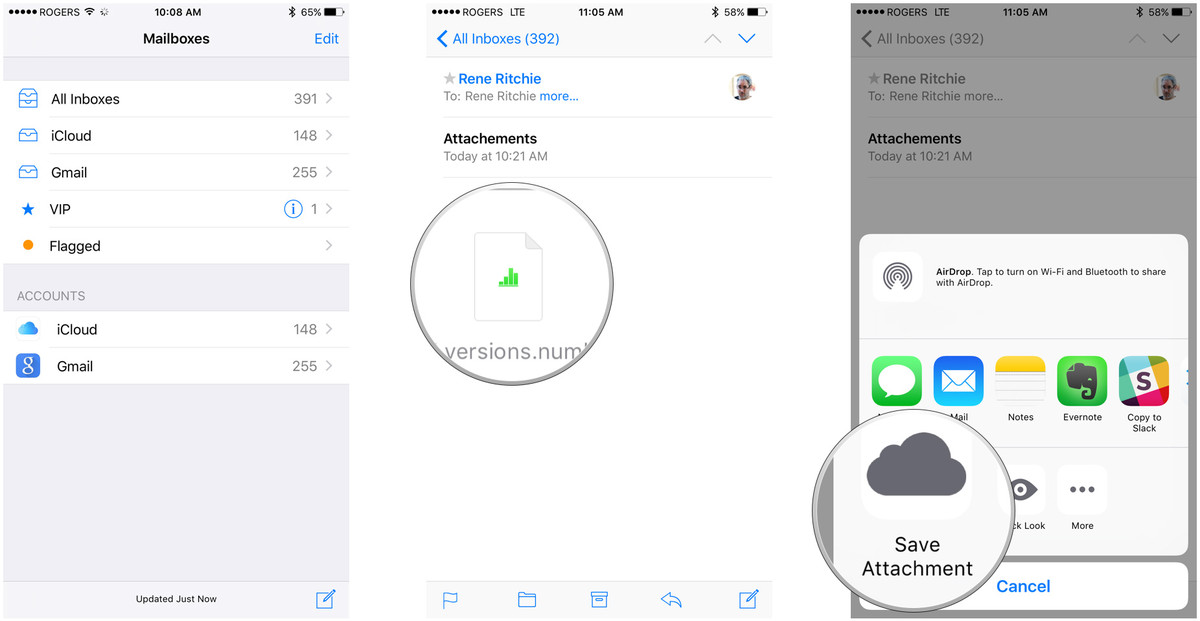
5. Appuyez sur le dossier dans lequel vous souhaitez enregistrer le fichier.
6. Appuyez sur Move to this location (« Déplacer vers cet emplacement ») en bas pour enregistrer le fichier.

 May. 29, 2020 by

