
Étant donné que le nouvel iPhone 8 n'est qu'à quelques mois de nous, de nombreuses personnes envisagent de mettre à jour l'ancien iPhone vers la dernière génération. Si vous prévoyez de vendre votre ancien iPhone pour acheter un nouvel iPhone, vous devez faire quelque chose avant de le vendre à d'autres. L'une des choses les plus importantes à faire ici est de supprimer l'iPhone d'iCloud et de désactiver Localiser mon iPhone. De plus, si vous venez d'acheter un iPhone d'occasion et que vous êtes invité à vous connecter avec l'identifiant Apple du propriétaire précédent, vous pouvez également vous référer à cet article pour obtenir de l'aide.
Comment supprimer l'iPhone de Localiser mon iPhone
Avant de vendre un iPhone, une chose que vous devez faire est de l'effacer. Mais ce n'est peut-être pas aussi simple que vous le pensez, car vous devez faire attention à beaucoup de choses lors de l'effacement de l'iPhone. Par exemple, si vous ne vous êtes pas déconnecté d'iCloud avant d'effacer votre iPhone, votre appareil sera toujours lié à votre identifiant Apple et le nouveau propriétaire de votre appareil sera invité à remplir votre identifiant Apple avant de pouvoir utiliser votre appareil. De plus, si vous supprimez manuellement des données telles que des photos, des contacts ou des journaux d'appels sur l'appareil avant de vous déconnecter d'iCloud, les données supprimées seront également supprimées sur d'autres appareils avec le même identifiant Apple.
Voici comment supprimer l'iPhone d'iCloud.com.
- 1. Accédez à icloud.com/find. Connectez-vous avec votre identifiant Apple.
- 2. Sur la page Localiser mon iPhone, cliquez sur Tous les appareils.
- 3. Dans le menu déroulant, cliquez sur le périphérique que vous souhaitez supprimer.
- 4. Si l'appareil est hors ligne, vous pouvez le supprimer d'iCloud en cliquant sur Supprimer du compte. Si vous ne voyez pas l'option Supprimer du compte, cliquez à nouveau sur Tous les appareils et un bouton X apparaîtra à côté de l'appareil. Cliquez dessus pour le supprimer de Localiser mon iPhone, mais la prochaine fois que vous le connecterez en ligne, il reviendra à la liste Localiser mon iPhone. Donc, pour le supprimer définitivement de Localiser mon iPhone, vous devez effacer votre iPhone. Cliquez sur Effacer l'iPhone pour effacer l'appareil en ligne. Si l'appareil est hors ligne, le processus d'effacement commencera la prochaine fois qu'il se remettra en ligne et lorsqu'il sera effacé, vous pouvez cliquer sur Supprimer du compte pour le supprimer définitivement de Localiser mon iPhone.

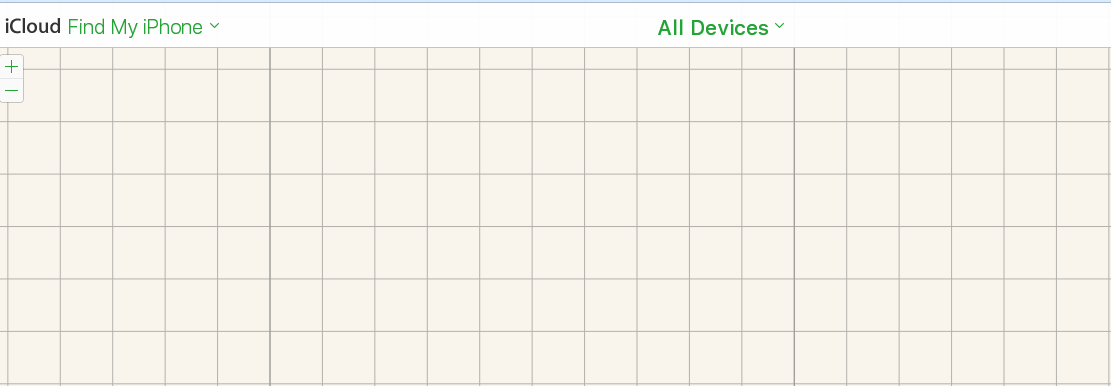
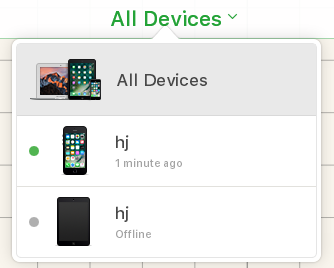

Les instructions ci-dessus s'appliquent également lorsque vous n'avez pas d'appareil mais que vous souhaitez quand même le supprimer de Localiser mon iPhone. Après l'avoir supprimé de manière permanente de Localiser mon iPhone, d'autres personnes pourront désormais activer votre appareil.
Comment supprimer l'iPhone d'iCloud sur un autre appareil iOS
Si vous avez acheté un iPhone d'occasion et qu'il est toujours lié à l'identifiant Apple du propriétaire précédent, vous pouvez demander au propriétaire précédent de le supprimer d'iCloud sur un autre appareil iOS. Voici comment supprimer l'iPhone d'iCloud d'un autre appareil iOS.
Assurez-vous que l'appareil est connecté à un réseau Wi-Fi ou cellulaire et demandez au propriétaire précédent de suivre les étapes ci-dessous pour supprimer l'appareil de Localiser mon iPhone sur un autre appareil.
- 1. Sur un autre appareil iOS, ouvrez l'application Localiser l'iPhone et connectez-vous avec son identifiant Apple.
- 2. Sélectionnez votre appareil.
- 3. Tapez sur Actions > Effacer l'iPhone > Effacer l'iPhone.
- 4. Saisissez son mot de passe Apple ID et cliquez sur Effacer.
- 5. Cliquez sur Supprimer du compte.
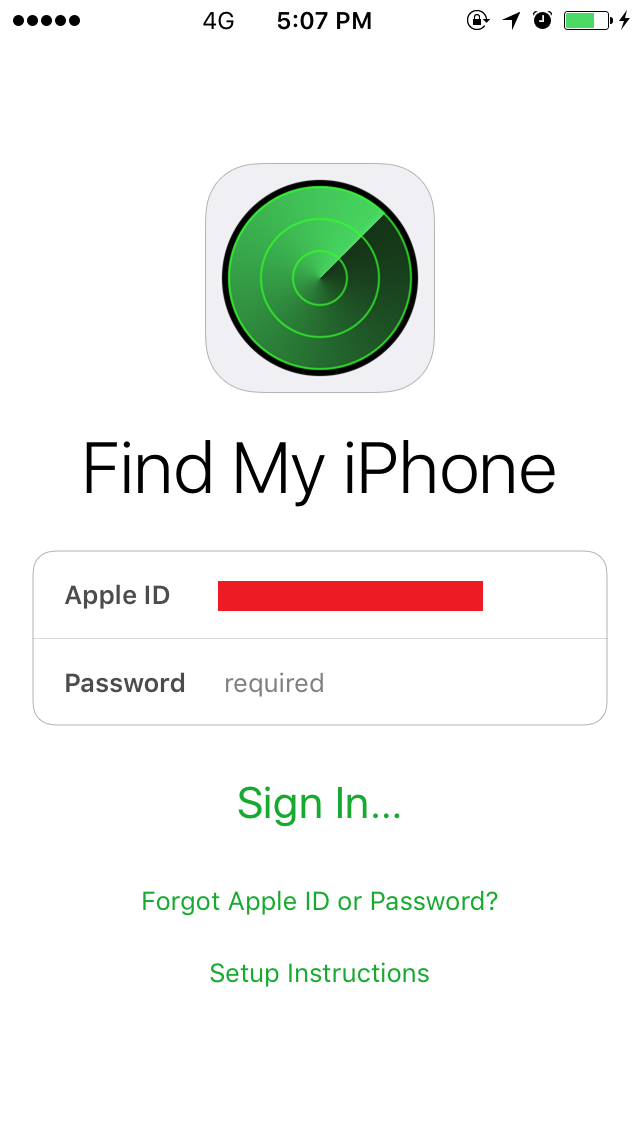
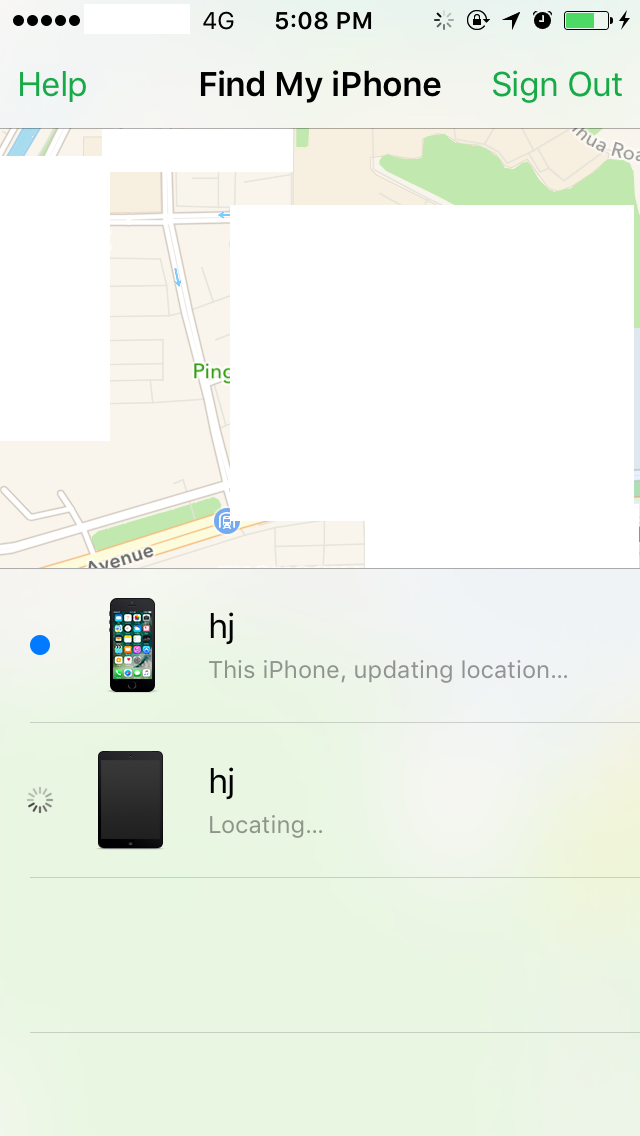

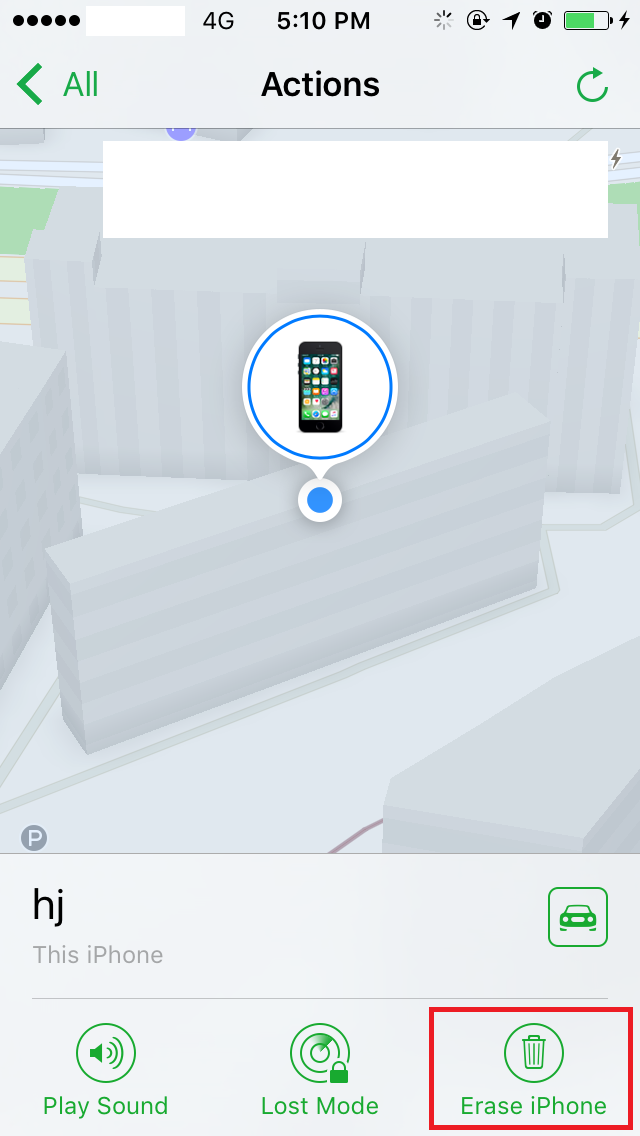
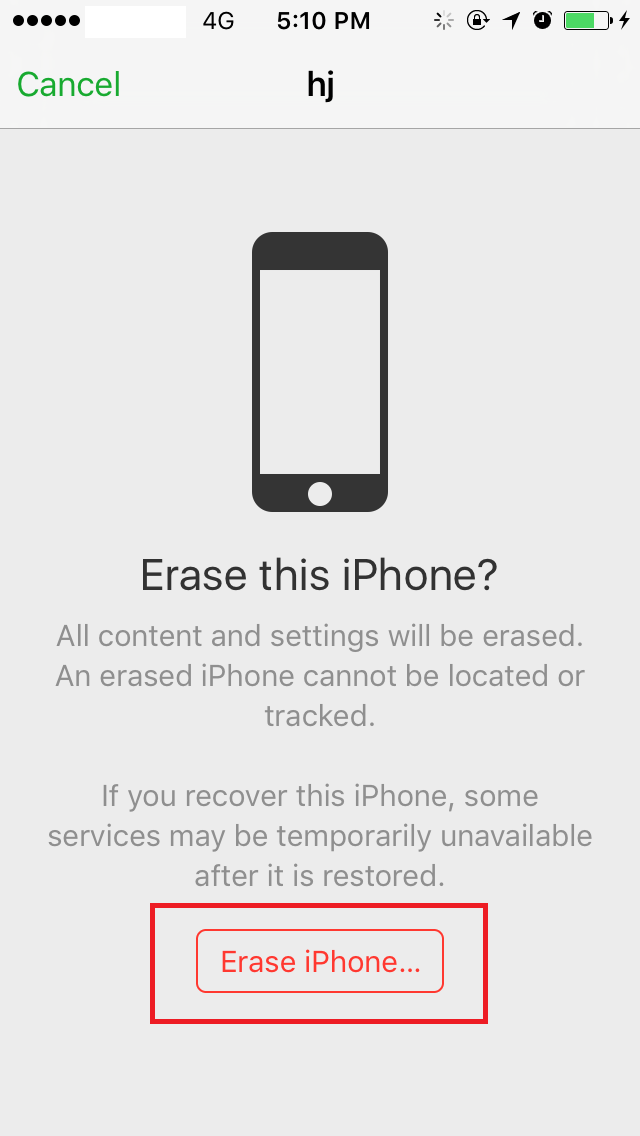
Après avoir supprimé l'appareil du compte du propriétaire précédent, vous pourrez l'activer et le configurer comme nouveau. Normalement, après l'activation, vous transférez certaines données vers un nouvel appareil, comme nous le savons tous, iTunes peut être utilisé pour transférer des données d'un ordinateur vers un appareil iOS. Mais le problème est qu'iTunes n'est pas très pratique pour le transfert de données. Je vous recommanderais un programme de transfert de données plus pratique pour transférer des données de l'ordinateur vers l'iPhone : iTransfer de Leawo.
L'iTransfer de Leawo est un puissant programme de transfert de données permettant aux utilisateurs de transférer des données entre un ordinateur et un appareil iOS ou entre deux appareils iOS. En l'utilisant, vous pouvez facilement transférer des données importantes telles que des photos, de la musique et des vidéos, etc. vers votre iPhone.


Voici comment transférer des données d'un PC vers un iPhone avec l'iTransfer de Leawo.
1. Ouvrez l'iTransfer de Leawo et connectez votre iPhone au PC avec un câble USB et le programme reconnaîtra votre iPhone.

2. Choisissez votre bibliothèque iPhone dans la colonne de gauche et ajoutez un fichier à la bibliothèque. Vous pouvez directement faire glisser les fichiers vers l'interface ou cliquer sur Fichier > Ajouter > Ajouter un fichier/Ajouter un dossier ou cliquer avec le bouton droit sur la bibliothèque, puis cliquer sur Ajouter > Ajouter un fichier/Ajouter un dossier.
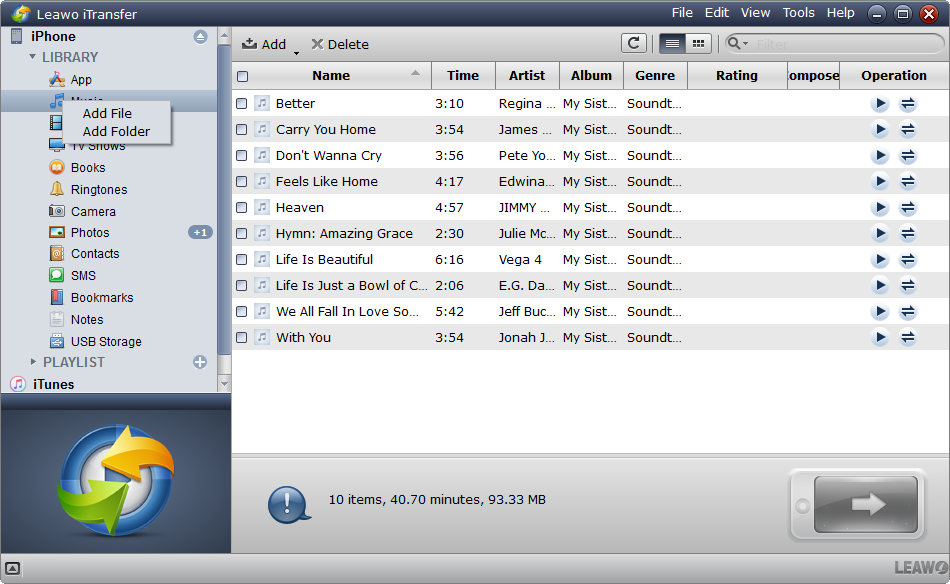
3. Après avoir ajouté des fichiers à la bibliothèque, vous verrez une fenêtre contextuelle avec la progression du processus de transfert.
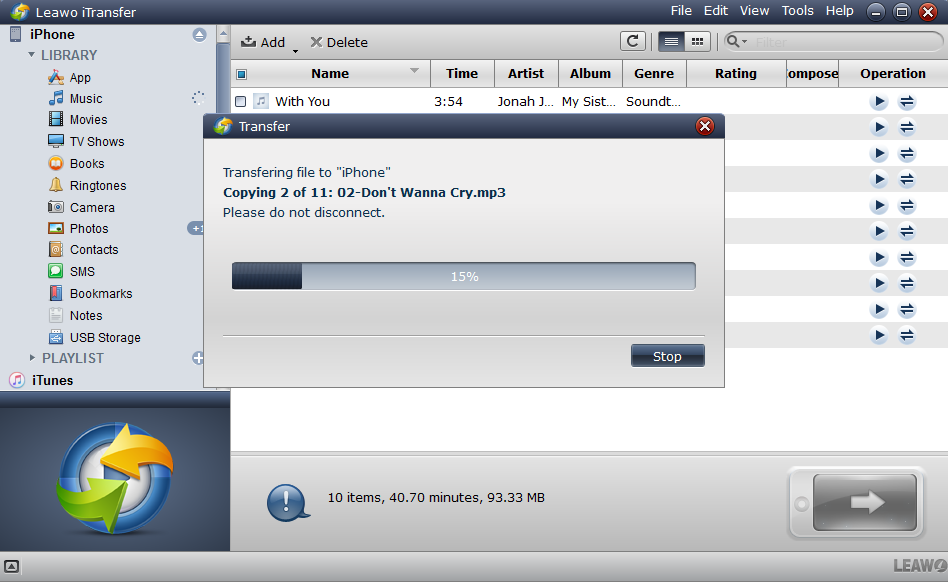
Peu importe que vous envisagiez de vendre votre ancien iPhone ou d'acheter un iPhone d'occasion, vous devez faire attention à vos paramètres iCloud, sinon vos informations privées peuvent être divulguées à d'autres ou l'iPhone ne peut pas être utilisé.
 Apr. 29, 2020 by

