
« Bonjour, comment puis-je transférer des photos du PC vers la Pellicule de l'iPhone ? Quel est le meilleur moyen pour sauvegarder plus de 1000 vidéos et photos du PC vers la pellicule, comme elles l'étaient auparavant ? » demandé par un de mes amis.
Si vous rencontrez aussi le problème de transférer des photos du PC vers la Pellicule de l'iPhone, ce texte peut bien vous aider. Nous allons vous présenter 3 moyens différents pour ce faire. De plus, ces méthodes vous permettent aussi de transférer des vidéos du PC vers la Pellicule de l'iPhone.
- Partie 1 : Transférer des photos du PC vers la Pellicule de l'iPhone via e-mail
- Partie 2 : Transférer des photos du PC vers la Pellicule de l'iPhone avec iCloud
- Partie 3 : Transférer des photos du PC vers la Pellicule de l'iPhone via iTunes
- Partie 4 : Transférer des photos du PC vers la Pellicule de l'iPhone via iTransfer de Leawo
- Partie 5 : Transférer des photos du PC vers la Pellicule de l'iPhone via Airshareup
Partie 1 : Transférer des photos du PC vers la Pellicule de l'iPhone via e-mail
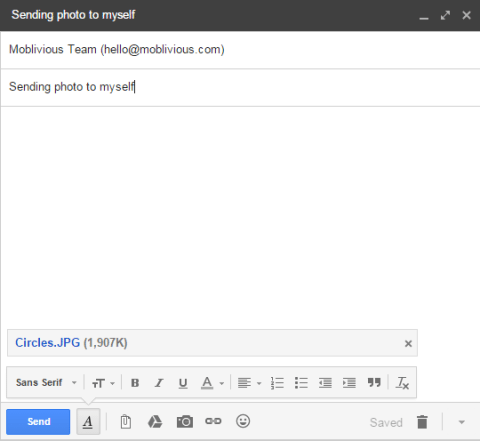
Si vous ne voulez transférer qu'une petite quantité de photos du PC vers la Pellicule de l'iPhone, le transfert via e-mail pourrait être le meilleur moyen pour vous. Il ne vous oblige à télécharger et à installer aucun logiciel sur votre PC. Les étapes ci-dessous vous montreront comment transférer des photos du PC vers la Pellicule de l'iPhone via e-mail :
1. Ouvrez votre navigateur et connectez-vous à votre e-mail.
2. Créez un nouvel e-mail joint les photos que vous voulez transférer du PC vers la Pellicule de l'iPhone, le destinataire étant l'une de vos adresses e-mail.
3. Sur votre iPhone, ouvrez la boîte de réception pour recevoir les photos jointes.
4. Tapez sur les photos, puis enregistrez-les sur votre iPhone.
5. Après, les photos seront transférées avec succès du PC vers la Pellicule de l'iPhone.
Partie 2 : Transférer des photos du PC vers la Pellicule de l'iPhone avec iCloud
Transférer des photos de l'ordinateur vers la Pellicule de l'iPhone via iCloud sera une excellente solution pour les utilisateurs d'Apple. Et de plus en plus d'utilisateurs préfèrent utiliser ce moyen pratique pour effectuer la tâche de transfert de photos. Vous pouvez suivre ces étapes spécifiques pour transférer vos photos de l'ordinateur vers la Pellicule de l'iPhone avec iCloud.
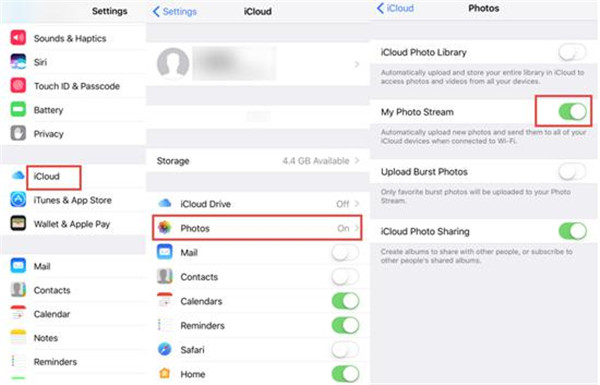
1. Exécutez l'application Réglages sur votre iPhone et accédez à l'onglet iCloud. Puis, appuyez sur Photos et activez Mon flux de photos sur votre appareil.
2. Accédez à iCloud.com sur votre ordinateur, puis connectez-vous avec le compte de votre iCloud.
3. Choisissez l'option « Photos » pour que les photos dont vous avez besoin soient transférées vers la photothèque iCloud à partir de votre ordinateur. Après un certain temps, les photos transférées seront affichées sur votre iPhone.
Veuillez noter que, pour effectuer la tâche de transfert de photos de l'ordinateur vers la Pellicule de l'iPhone, votre appareil doit être connecté à un réseau Wi-Fi.
Partie 3 : Transférer des photos du PC vers la Pellicule de l'iPhone via iTunes
Vous pouvez aussi essayer de transférer des photos du PC vers la Pellicule de l'iPhone via iTunes Photo Sync. Vous devez vous assurer que vous avez téléchargé et installé iTunes sur votre PC et connecté l'iPhone à l'ordianteur avec le câble USB de l'iPhone. Ensuite, les étapes ci-dessous vous montreront comment transférer des photos du PC vers la Pellicule.
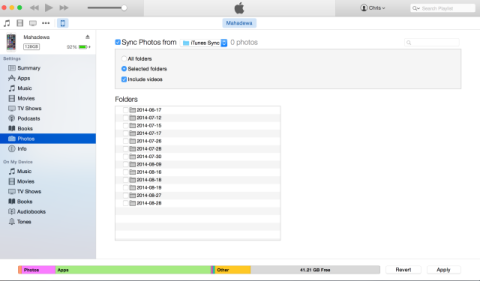
1. Cliquez sur cette icône et vous verrez un menu supplémentaire dans la barre latérale à gauche. Sélectionnez le menu Photos pour ouvrir l'écran Synchroniser les photos.
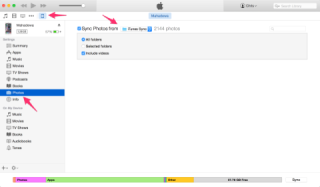
2. Cochez la case Synchroniser les photos de pour permettre à iTunes de synchroniser les photos à partir de votre bureau. Ensuite, dans la liste déroulante près de la case à cocher, vous pouvez sélectionner le dossier à partir duquel vous voulez effectuer la synchronisation.
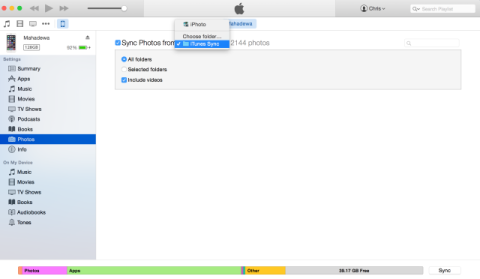
3. Vous pouvez ensuite choisir de synchroniser l'ensemble du dossier, y compris les sous-dossiers, ou sélectionner seulement des dossiers individuels. Et vous pouvez aussi choisir de synchroniser les vidéos ou non.
4. Vous pouvez également, au lieu de choisir un dossier local, choisir de synchroniser à partir d'iPhoto. Ici, vous pouvez choisir les Albums d'événements à inclure si vous ne souhaitez pas synchroniser tout le contenu de votre iPhoto.
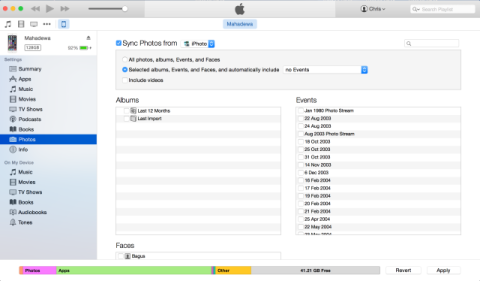
Après avoir terminé votre sélection, cliquez sur le bouton Appliquer. Puis, iTunes commencera à synchroniser les photos avec votre iDevice.
Il est très pratique d'utiliser iTunes si vous voulez transférer un grand nombre de photos ou de vidéos. Et comme il n'utilise ni Internet ni connexion sans fil, le taux de transfert serait bien rapide, fiable et gratuit.
Partie 4 : Transférer des photos du PC vers la Pellicule de l'iPhone via iTransfer de Leawo
Si vous, comme tant d'autres, n'utilisez jamais le fameux iTunes d'Apple ou le détestez, il existe aussi un autre moyen - utiliser des tierces applications, dont iTransfer de Leawo peut vous aider à facilement transférer des photos du PC vers la Pellicule de l'iPhone. Comme une application de transfert de données iOS professionnelle, cette application pourrait vous aider à transférer des données et des fichiers entre les appareils iOS, iTunes et PC facilement.
iTransfer de Leawo
☉ Transférer facilement les fichiers entre les appareils iOS, iTunes et PC.
☉ Transférer plus de 14 genres de données et de fichiers sans iTunes.
☉ Prendre en charge les derniers appareils iOS, comme iPhone 7, iPhone 7 Plus, etc.
☉ Prendre en charge la mise à jour iOS pour la sauvegarde et le transfert de données et de fichiers.


Téléchargez et installez cet iTransfer sur votre ordinateur. Suivez ensuite les étapes ci-dessous pour apprendre en détail comment transférer des photos du PC vers la Pellicule de l'iPhone.
Étape 1. Connectez l'iPhone à l'ordinateur
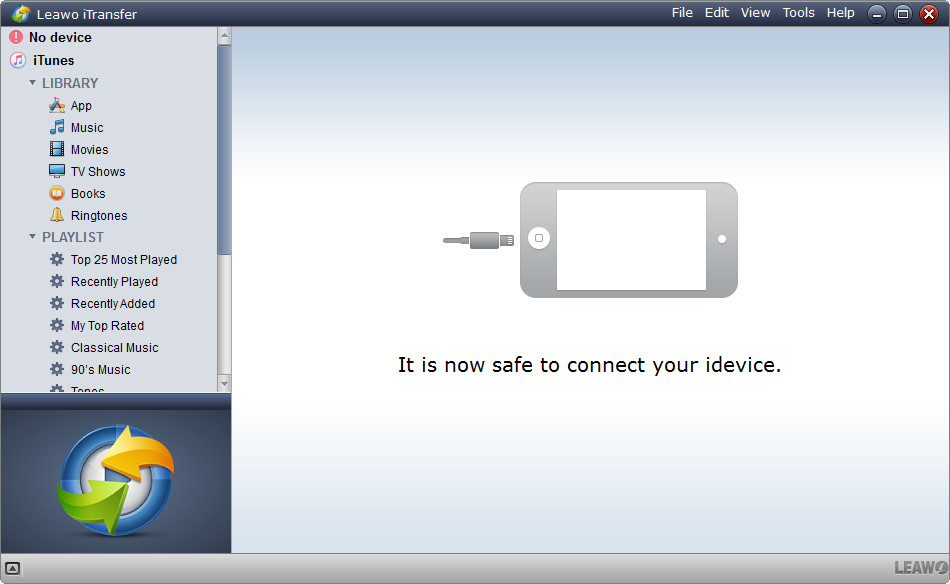
Connectez votre iPhone à l'ordinateur avec le câble USB de l'iPhone fourni par Apple. Lancez iTransfer de Leawo, vous pouvez alors voir votre iPhone apparaître sur ce programme.
Étape 2. Ouvrez l'onglet Photos

Sous l'onglet de l'appareil iPhone, ouvrez successivement « Bibliothèque> Photos ». Puis, cliquez sur le bouton « Importer ».
Étape 3. Ajoutez les photos du PC à la Pellicule de l'iPhone
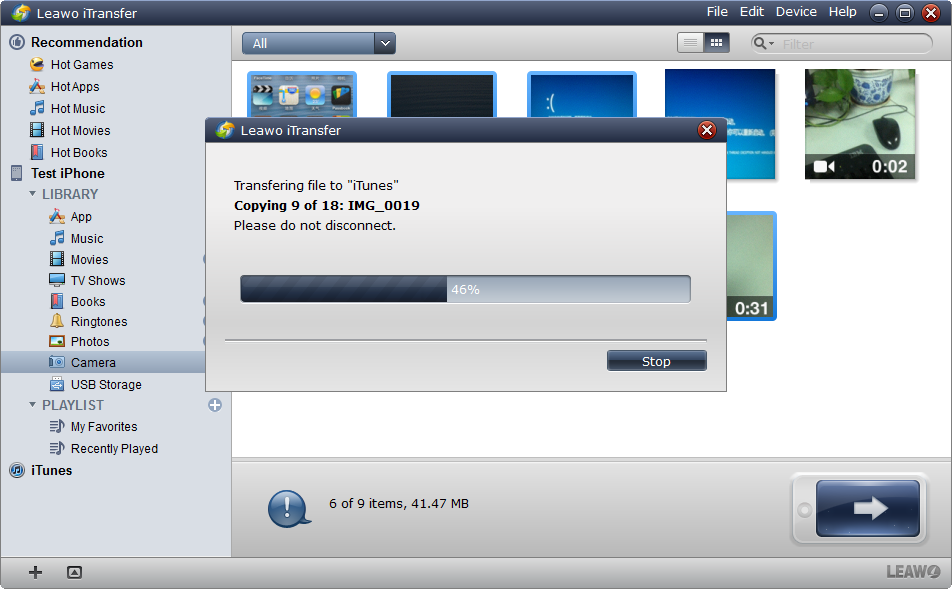
Cliquez sur le bouton « Ajouter », puis choisissez l'option « Ajouter un fichier » ou « Ajouter un dossier » pour ajouter les photos du PC à l'iPhone. Une fois les photos ajoutées, iTransfer de Leawo commencera à les transférer vers la Pellicule de l'iPhone.
Avec iTransfer de Leawo, vous pouvez transférer différents genres de données et de fichiers, comme la musique, les vidéos, les photos, etc., entre les appareils iOS, iTunes et l'ordinateur. De plus, comme une application de transfert de données iOS à double sens, il vous permet aussi de transférer des photos ou d'autres données / fichiers de l'iPod ou d'autres appareils iOS vers l'ordinateur. Si vous utilisez un ordinateur Mac, vous pouvez utiliser iTransfer de Leawo pour Mac.
Vidéo de démonstration sur comment utiliser iTransfer de Leawo
Partie 5 : Transférer des photos du PC vers la Pellicule de l'iPhone via Airshareup
Pour transférer des photos du PC vers la Pellicule de l'iPhone, Airshareup pourra vous beaucoup aider. Si vous voulez partager des photos entre deux appareils différents, la configuration d'un serveur est nécessaire. La première étape consiste à télécharger le programme serveur sur l'ordinateur. Après, ce serveur est essentiel pour connecter tous les appareils de votre foyer. Mais, pour effectuer cette tâche, vous devez noter que tous les appareils avec le serveur doivent être associés au même réseau. Une fois que vous avez téléchargé et installé le programme serveur sur l'ordinateur, lancez-le et configurez-le en suivant les instructions ci-dessous.
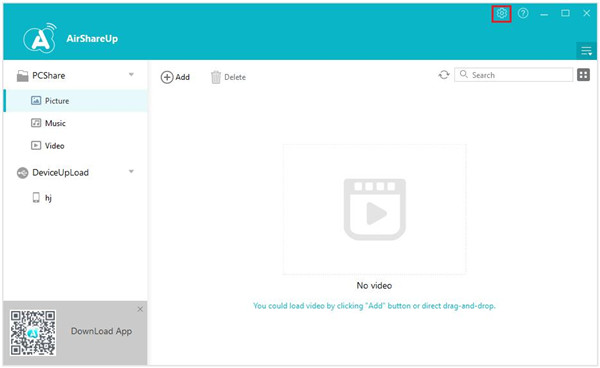
1. Après être entré dans l'interface principale d'AirShareUp, cliquez sur le bouton Paramètres situé dans le coin en haut à droite.
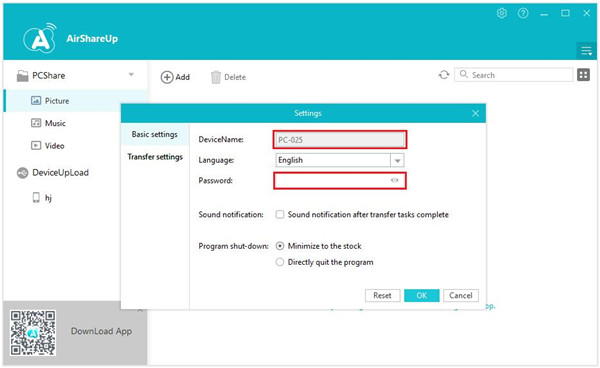
2. DeviceName est votre ordinateur et le nom de votre serveur. Puis, définissez un mot de passe pour connecter votre ordinateur au serveur.
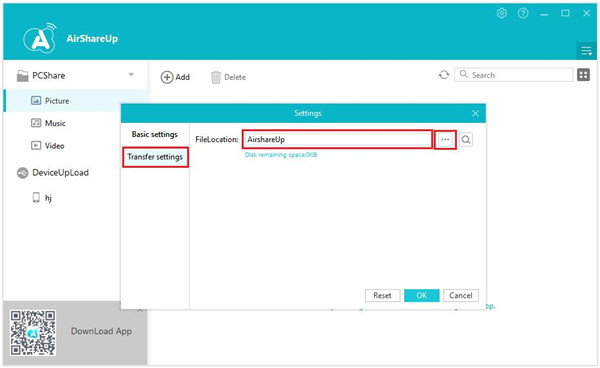
3. Cliquez sur Paramètres de transfert sous Paramètres de base dans la boîte de dialogue Paramètres. Puis, Emplacement du fichier serait vu par défaut, où vous pouvez obtenir les fichiers partagés et sauvegarder les fichiers enregistrés. L'Emplacement du fichier peut aussi être changé en cliquant sur le bouton à trois points à côté.
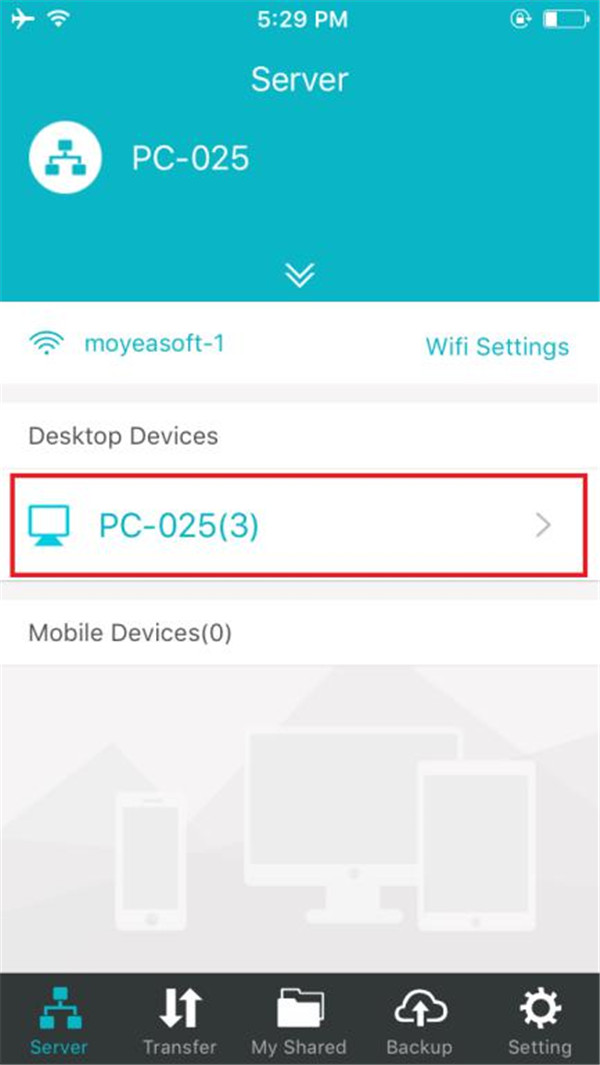
4. Une fois la configuration terminée sur votre ordinateur, vous devez connecter votre iPhone au même réseau Wi-Fi que votre serveur, puis exécuter AirShareUp sur votre iPhone. Entrez dans l'interface de cette application et cliquez sur l'icône en forme de triangle inversé. Ensuite, le nom du serveur sera affiché. Appuyez sur votre serveur pour y connecter votre iPhone.
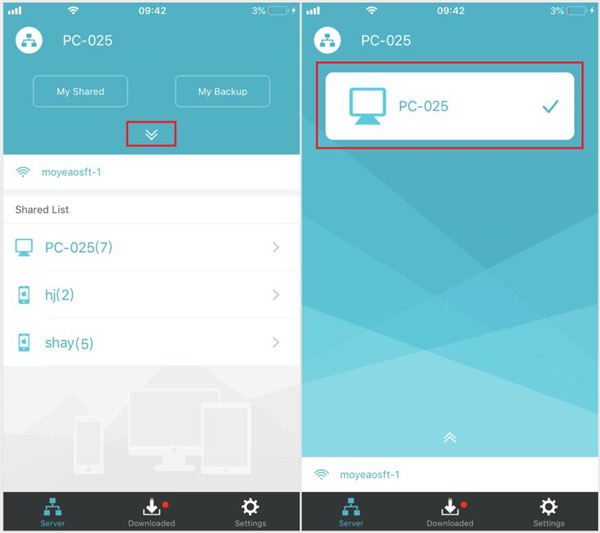
5. Une fois que vous avez connecté votre iPhone au serveur, le serveur peut être trouvé sous l'option Liste partagée.
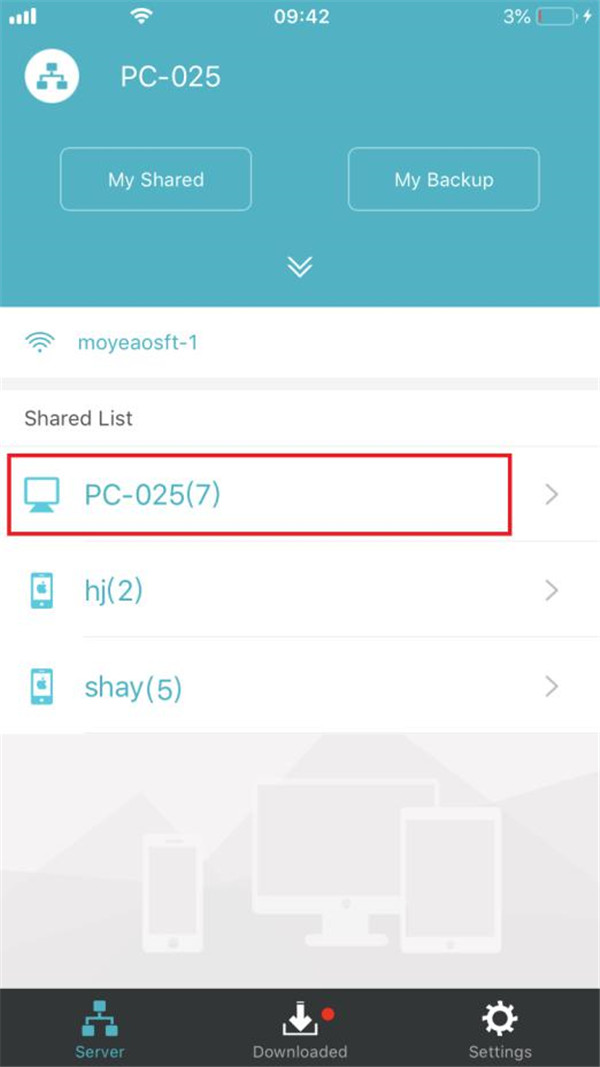
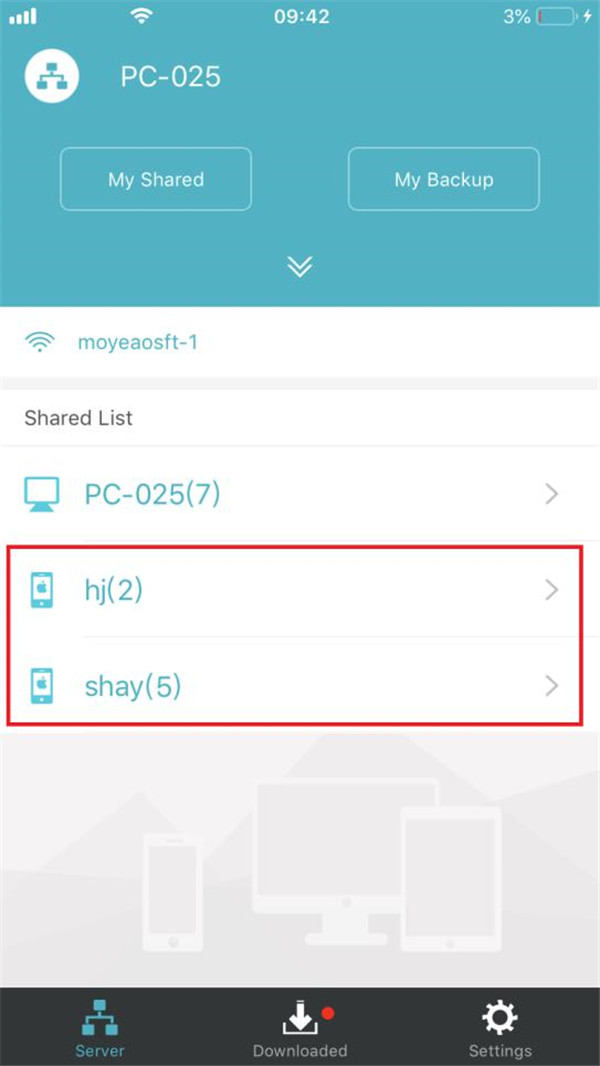
6. Les autres appareils peuvent également être connectés au serveur en répétant les étapes 4 et 5. Puis, vos autres appareils peuvent être connectés au serveur et affichés dans la Liste partagée.
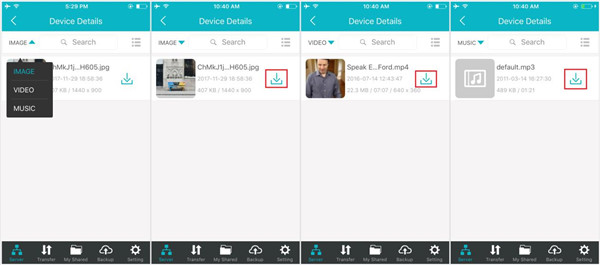
7. Tapez sur votre iPhone et vérifiez les photos qui sont actuellement partagées avec les autres appareils.
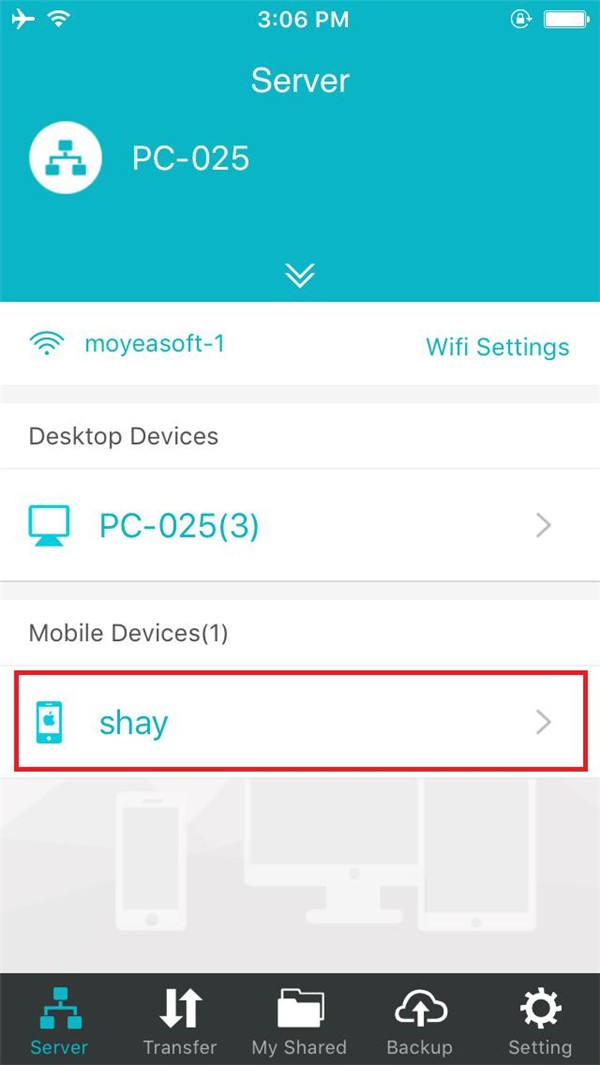
8. Pour télécharger les photos sur votre iPhone, vous pouvez appuyer sur le bouton Télécharger à côté des fichiers photos.
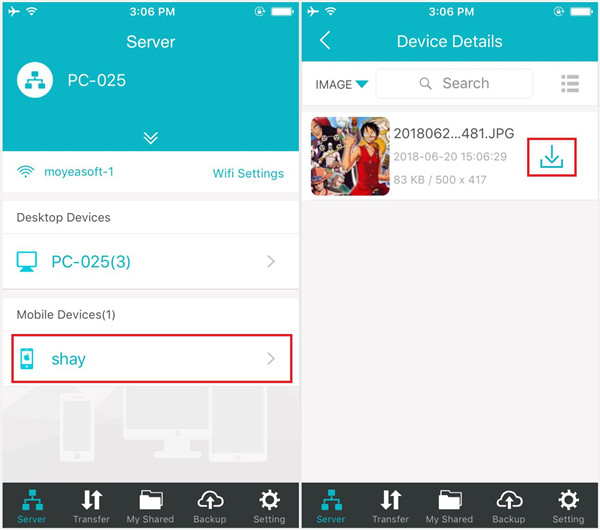
Si vous voulez obtenir les photos partagées de votre ordinateur téléchargées sur votre iPhone connecté au serveur, AirShareUp pourra mener à bien le transfert des photos entre l'ordinateur et l'iPhone. Les étapes suivantes vous présenteront étape par étape comment faire.
1. Accédez à l'interface d'AirShareUP sur l'ordinateur et cliquez sur le bouton PC Share situé à gauche. Puis, il apparaîtra trois onglets, y compris Image, Musique et Vidéo. Pour partager les photos, cliquez sur l'onglet Image et appuyez sur le bouton Ajouter situé en haut au milieu, puis choisissez les photos que vous souhaitez partager dans la boîte de dialogue Ouvrir un fichier.
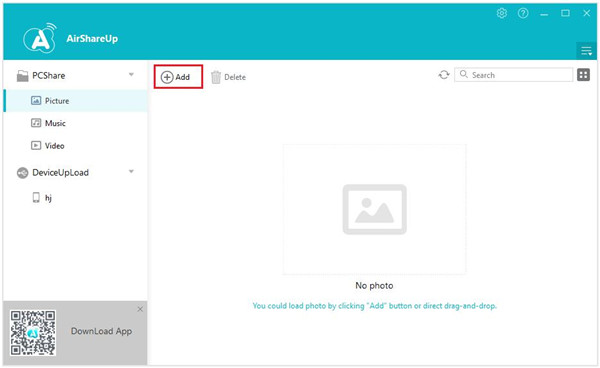

2. Une fois que vous avez partagé les photos sur votre ordinateur, elles peuvent être téléchargées sur l'iPhone d'une manière simple.
3. Assurez-vous que le programme AirShareUP a été ouvert sur votre ordinateur. Puis, exécutez l'application AirShareUp sur votre iPhone. La connexion Wi-Fi devrait être disponible sur le serveur. De plus, votre ordinateur et votre iPhone doivent être connectés au même réseau.
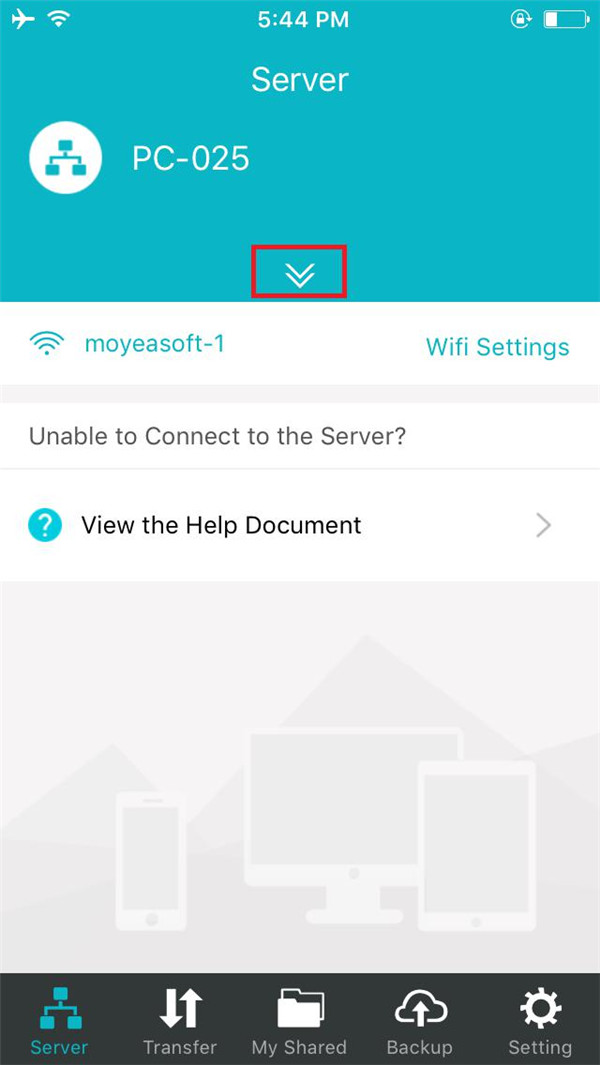
4. Revenez à l'application AirShareUP sur votre iPhone, activez-la et cliquez sur le bouton en forme de triangle inversé.
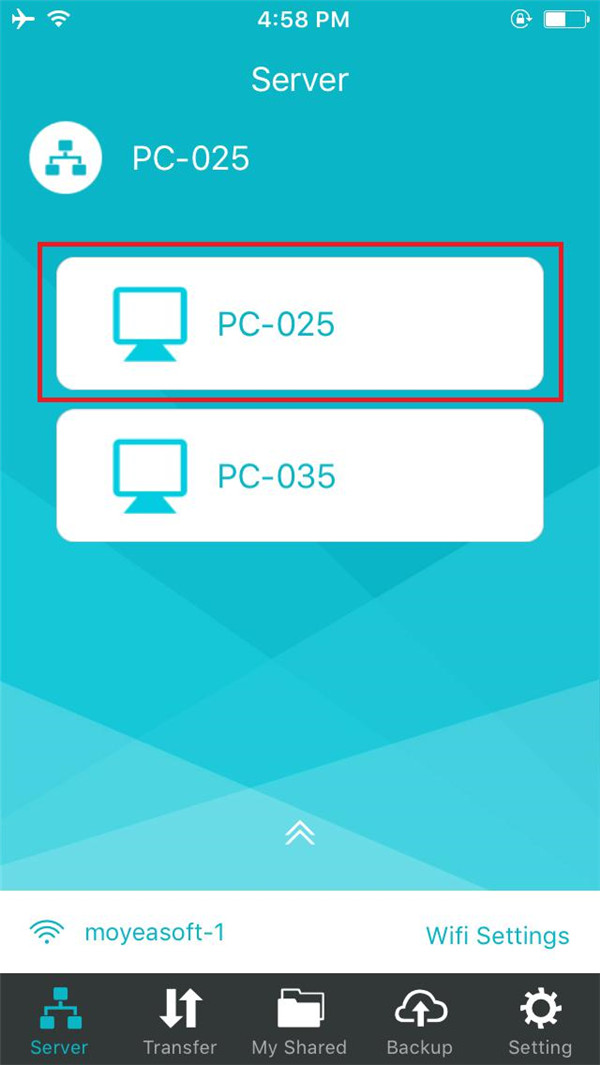
5. Appuyez sur le bon serveur et votre appareil réussira à s'y connecter. Ensuite, vous pouvez voir le serveur sous Liste partagée.
6. Tapez sur le serveur et vous pouvez voir les photos partagées.
7. Une fois les photos vérifiées sur le serveur, cliquez sur le bouton Télécharger sur les fichiers photo pour les télécharger sur votre appareil.
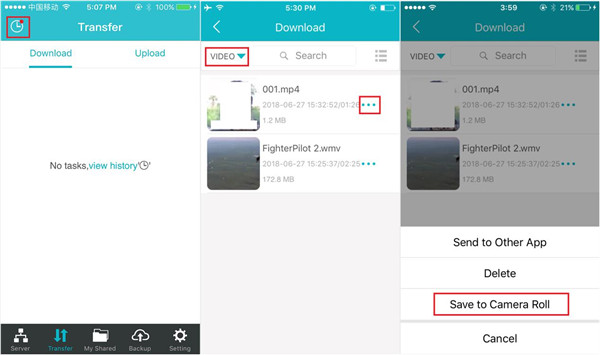
8. Ensuite, allez dans l'onglet Transférer et cliquez sur le bouton Transférer pour ouvrir l'onglet Transférer. Une fois le téléchargement terminé, appuyez sur le bouton Téléchargé en bas pour afficher les fichiers téléchargés.
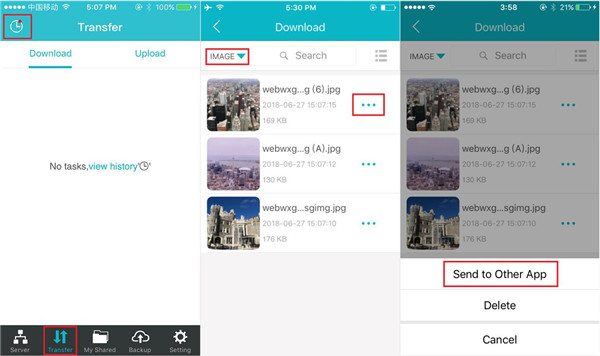
9. Vous pouvez enregistrer les photos téléchargées dans l'application sur votre iPhone pour les visualiser et les lire sans exécuter AirShareUp. Exécutez AirShareUp sur votre iPhone, puis appuyez sur le bouton Téléchargé en bas.
Deux moyens pour enregistrer les photos téléchargées dans la Pellicule de votre iPhone :
I. Appuyez longuement sur une photo. Puis, choisissez les photos que vous voulez enregistrer dans la Pellicule. Ensuite, choisissez Plus en bas et appuyez sur Enregistrer dans la Pellicule. Ce moyen est le meilleur choix pour enregistrer simultanément plusieurs photos dans la Pellicule.
II. Le deuxième moyen est d'appuyer directement sur la photo et de la prévisualiser. Puis, appuyer sur le bouton Enregistrer dans le coin à droite.
 Mar. 26, 2020 by

