
Cet article du didacticiel traite principalement des éléments suivants :
Partie 1 : Qu'est-ce que MOV ? Pourquoi avez-vous besoin de convertir un Blu-ray en MOV ?
Si vous êtes un utilisateur Mac, vous devez être très familier avec le lecteur multimédia Quick Time. Dans ce cas, vous pourriez également entendre une ou deux choses à propos de MOV. En fait, MOV est un format de film joué par Quick Time, qui est un format audio et vidéo développé par Apple. Couramment utilisé pour stocker des médias numériques courants. Lorsque vous définissez la vidéo sur * .MOV à l'aide de Quick Time, la vidéo sera enregistrée en tant que fichier .MOV. En fait, le format MOV est meilleur que la plupart des formats vidéo et peut être pris en charge par une variété de supports et de logiciels, en particulier sur Quick Time. Par conséquent, l'utilisation du format MOV pour enregistrer ou lire des films est un bon choix.
Le Blu-ray, d'autre part, est le successeur du DVD et est utilisé pour stocker de grandes quantités de données de haute qualité. Cependant, le Blu-ray est protégé contre la copie, ce qui rend difficile pour les utilisateurs de copier leur contenu ou d'extraire le Blu-ray dans un format de fichier de votre choix. De plus, les disques Blu-ray sont facilement endommagés ou perdus, donc les racheter ou les jeter gaspillera de l'argent. En outre, vous pouvez constater que vous ne pouvez regarder des disques Blu-ray sur des téléviseurs HD qu'avec l'aide de lecteurs Blu-ray, vous ne pouvez pas les regarder sur Quick Time. Pour en profiter à tout moment, n'importe où, vous aurez besoin d'un convertisseur Blu-ray en MOV qui convertit le Blu-ray en format compatible avec Quick Time, comme décrit ci-dessous.
Partie 2 : Les 3 premiers convertisseurs Blu-ray en MOV
Top 1 : l'Extracteur de Blu-ray de Leawo
L'Extracteur de Blu-ray de Leawo est la meilleure solution tout-en-un pour convertir la lumière bleue, en particulier la lumière bleue en MOV. Même avec la protection des droits d'auteur via Blu-ray, le logiciel peut toujours supprimer son cryptage et vous donner des vidéos MOV avec une qualité d'image originale complète. Dans le même temps, il peut également extraire l'audio des disques Blu-ray, de sorte qu'il peut être enregistré sur n'importe quel lecteur multimédia et appareil dans tous les formats lors de l'extraction et de la conversion de disques Blu-ray en vidéo.

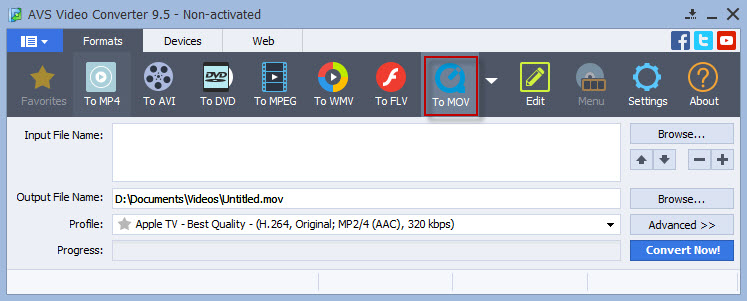
Top 2 : Convertisseur vidéo AVS
Cette application peut convertir un disque Blu-ray en MOV, et également convertir un DVD au besoin. Il peut supprimer le verrou de sécurité pour convertir Blu-ray en MOV. Après la conversion, vous pouvez y jouer sur votre iPhone, iPad ou appareil Android. La bonne nouvelle est qu'il peut même convertir des Blu-ray 2D en films 3D.
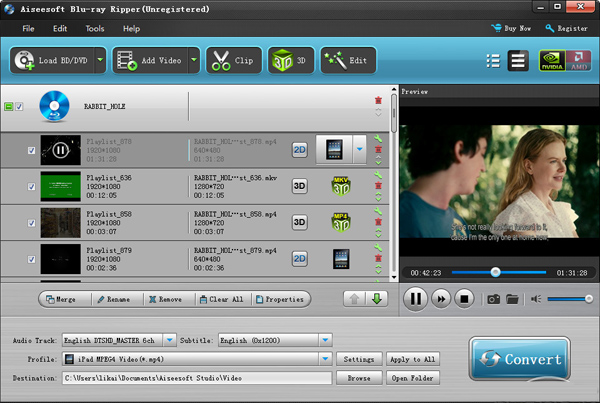
Top trois : Aiseesoft Blu-ray Ripper
Ce programme est puissant et peut convertir des Blu-ray en plusieurs formats. Son avantage est de pouvoir convertir la lumière bleue protégée par Cinavia. Ses inconvénients sont qu'il ne prend pas en charge le codage AMD APP et que l'interface n'est pas intuitive. Plus important encore, cette application coûte plus cher que d'autres programmes.
Partie 3 : Comment transcrire Blu-ray en MOV à l'aide de l'Extracteur de Blu-ray de Leawo
Étape 1 : Installez l'Extracteur de Blu-ray de Leawo via le lien de téléchargement ci-dessous et lancez-le sur votre ordinateur.


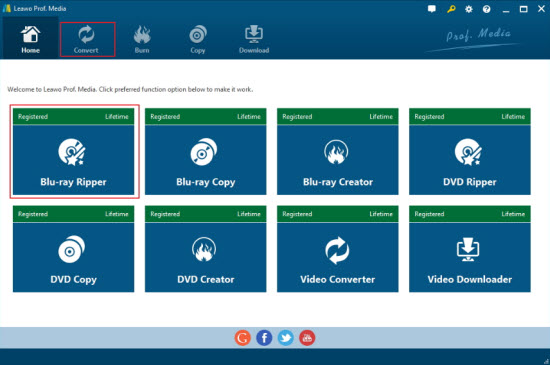
Étape 2 : Sélectionnez « l'Extracteur de Blu-ray »
Sur l'interface principale, cliquez sur « l'Extracteur de Blu-ray » sur la gauche.
Étape 3 : ajouter des fichiers Blu-ray à « l'Extracteur de Blu-ray »
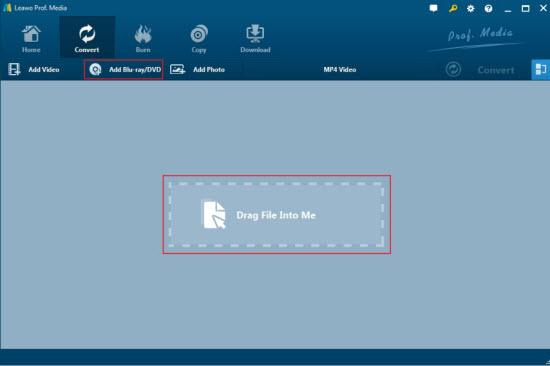
Option 1 : faites glisser le fichier directement dans l'Extracteur de Blu-ray.
Option 2 : cliquez sur « Ajouter un Blu-ray / DVD » pour ajouter un Blu-ray à l'application.
Étape 4 : définir le mode de sortie
Fournit trois options : film complet, film principal, film personnalisé. Le film complet vous permet d'importer tous les titres. Par défaut, le film principal vous permet d'importer les titres les plus longs. Vous pouvez importer le mode Film personnalisé selon vos besoins. Réglez le mode en fonction de vos besoins.
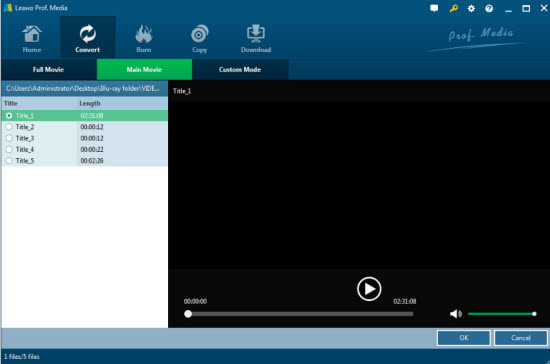
Étape 5 : définir le format de sortie
Cliquez sur « Vidéo MP4 », puis appuyez sur « Modifier » pour accéder au panneau «Profil».
Cliquez sur « Format » , puis choisissez « Vidéo MOV » comme format de sortie.
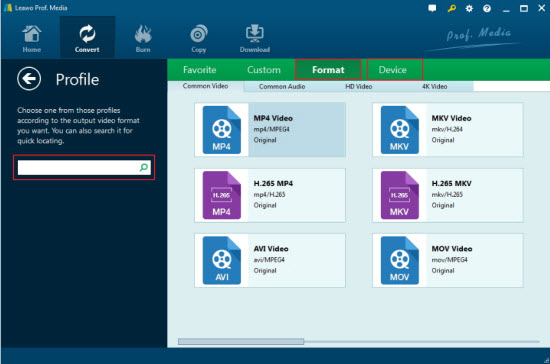
Étape 6 : convertir
Cliquez sur « Convertir » après le réglage. Il devrait être terminé en peu de temps.
Partie 4 : Conclusion
En ce qui concerne l'extraction de Blu-ray en MOV, l'Extracteur de Blu-ray de Leawo est l'application la plus fiable avec d'excellentes fonctionnalités. Il peut extraire et convertir des Blu-ray en vidéos de différentes résolutions, telles que 4K, 1080p, 720p. Vous pouvez le définir selon vos besoins. En plus de Quick Time, vous pouvez également convertir des Blu-ray en d'autres formats afin de pouvoir les regarder sur le lecteur Windows Media, iTunes, iPhone, iPad, Android, etc.
 Feb. 27, 2020 by

