
On dit que la Surface et la Surface Pro s'inspirent clairement de l'iPad, qui était en plein essor à l'époque, mais Microsoft a fait ses preuves sur les tablettes. Cette fois, nous présenterons le nouveau Surface Book 2, le plus léger et le plus puissant avec des performances sans précédent dans un ordinateur portable de cette taille.
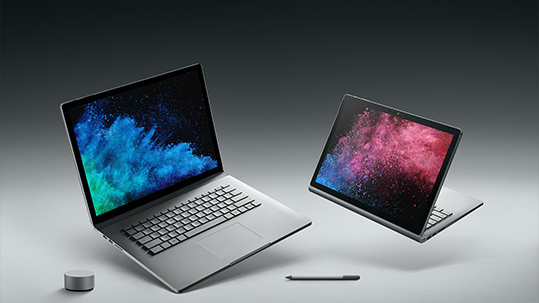
Introduction au Surface Book
Avec une autonomie jusqu'à 4 fois plus élevée qu'auparavant et jusqu'à 17 heures d'autonomie, le Surface Book 2 pourrait faire plus que ce que vous attendiez. L'une de ses fonctionnalités les plus impressionnantes est que Surface Book 2 exécute toute la journée des logiciels de qualité professionnelle avec les derniers processeurs Intel® Core™ à quatre cœurs et les meilleures performances graphiques à ce jour avec les derniers GPU NVIDIA® GeForce®. De plus, vous pouvez en faire plus avec quatre modes d'utilisation : le mode ordinateur portable, le mode tablette, le mode studio et le mode affichage.
Lignes de produits de la famille de Surface dans le graphique
|
Lignes de Surface |
Sous-produits |
Lecture direct des disques Blu-ray |
|
Surface |
Surface |
Non |
|
Surface 2 |
||
|
Surface 3 |
||
|
Surface Pro |
Surface Pro |
Non |
|
Surface Pro 2 |
||
|
Surface Pro 3 |
||
|
Surface Pro 4 |
||
|
Surface Book |
Surface Book |
Non |
|
Surface Book with Performance Base |
Non |
|
|
Surface Hub |
Surface Hub |
Non |
|
Surface Studio |
Surface Studio |
Non |
|
Surface Laptop |
Surface Laptop |
Pas encore sorti mais probablement non |
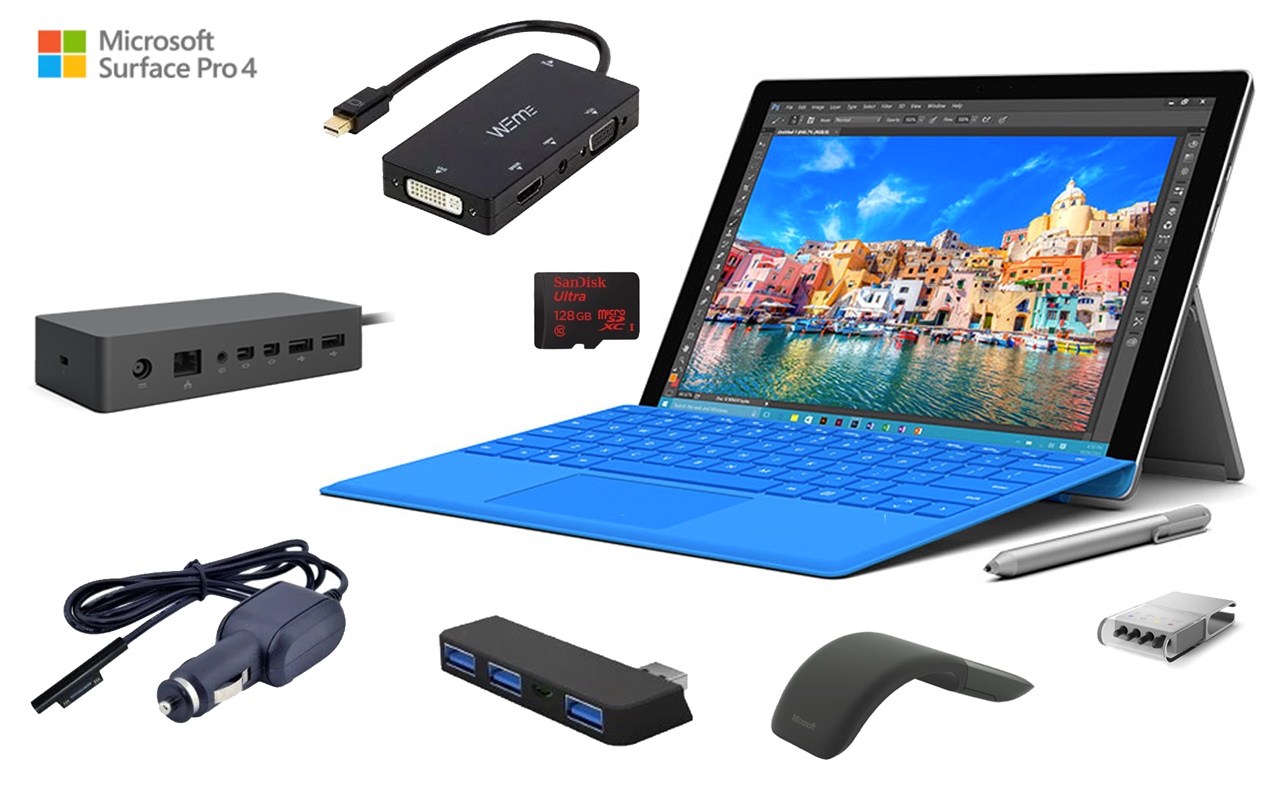
Accessoires de Surface
Surface a également une variété d'accessoires pour accompagner ou protéger vos jouets de Surface. Les clients peuvent choisir parmi les claviers, les couvercles de clavier, le stylet et les souris Surface, le cadran Surface, les accessoires d'alimentation et d'accueil, les adaptateurs, les contrôleurs et d'autres éléments mixtes.
Comment convertir Blu-ray en Surface avec l'Extracteur de Blu-ray de Leawo
Comme vous pouvez le voir sur le graphique ci-dessus, pratiquement aucune génération de Surface ne supporte directement les disques Blu-ray, ce qui signifie qu'il est impossible d'insérer un disque Blu-ray sur Surface pour le lire depuis sans lecteur de Blu-ray. Cependant, à l'aide d'un convertisseur de Blu-ray à Surface approprié, ce problème peut être résolu facilement. Dans la poste, nous sommes heureux de partager avec vous quelques-uns des meilleurs programmes bien connus.
L'Extracteur de Blu-ray de Leawo supporte l'importation de Blu-ray / DVD au format disque, dossier et ISO, et la fonction de réglage du profil vidéo vous permet d'ajuster l'effet vidéo en découpant la vidéo, en recadrant la vidéo et en ajoutant un effet 3D, puis convertir le Blu-ray ajouté au format MP4 compatible avec Surface ou Surface Pro avec différentes solutions.
Les étapes détaillées ci-dessous vous apprendront comment :


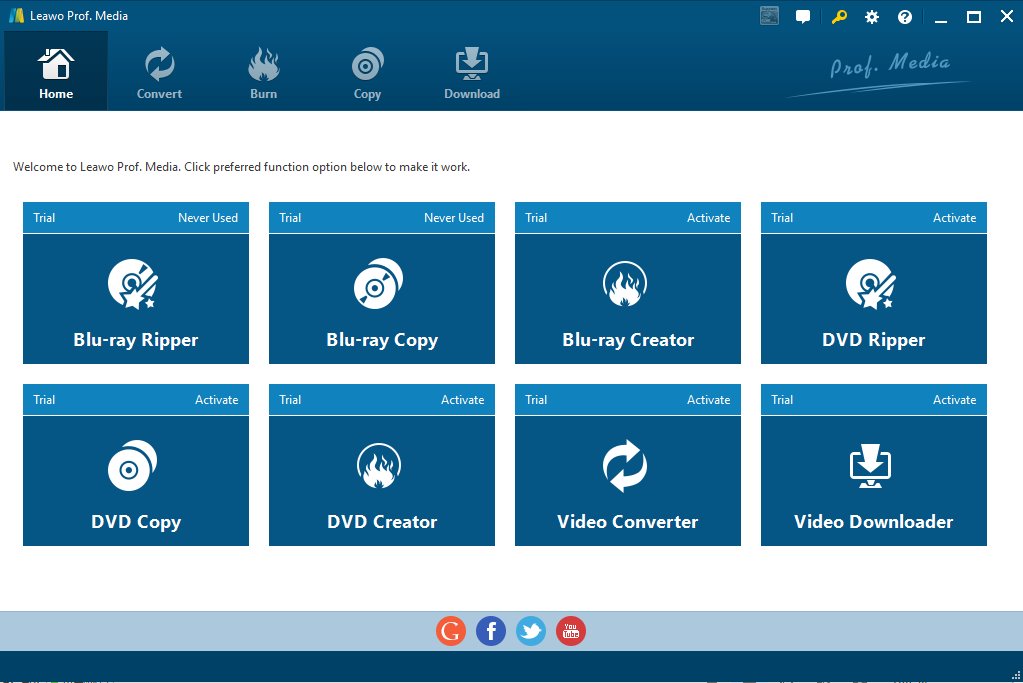
Étape 1 : Lancez l'Extracteur de Blu-ray de Leawo (inclus dans Prof. Media de Leawo en tant que module séparé) Cliquez sur l'onglet « Extracteur de Blu-ray » et vous verrez l'interface principale comme celle-ci.
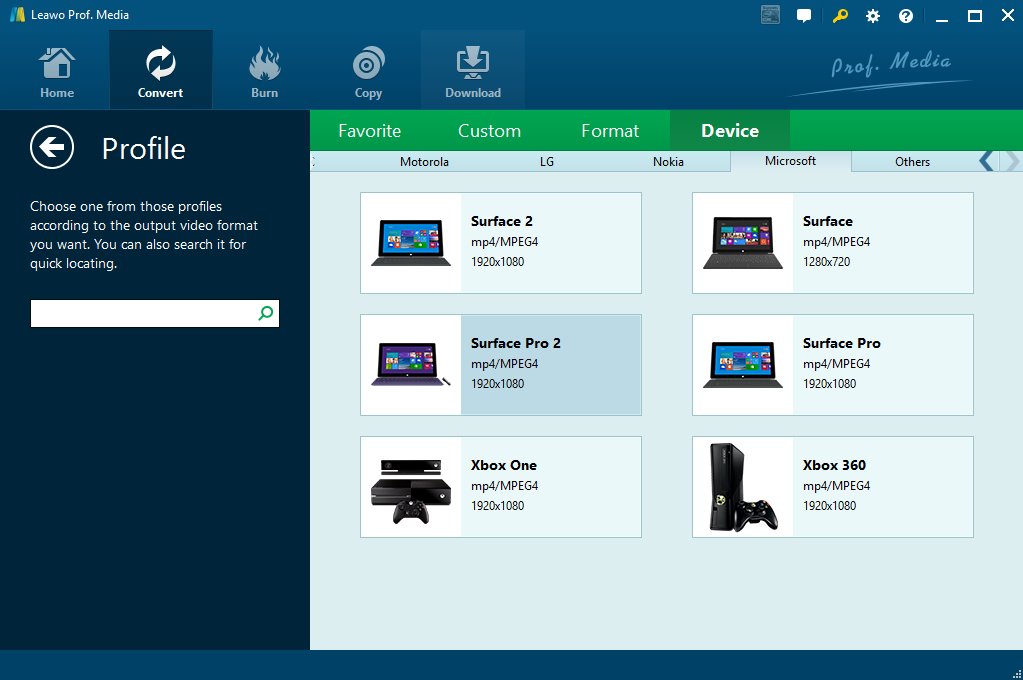
Étape 2 : Parcourez le format de sortie en cliquant sur « Périphérique » -> « Microsoft » -> « Surface Pro 2 » et ajustez les paramètres du profil vidéo MP4 de Surface Pro 2 pour garantir la meilleure qualité de sortie.
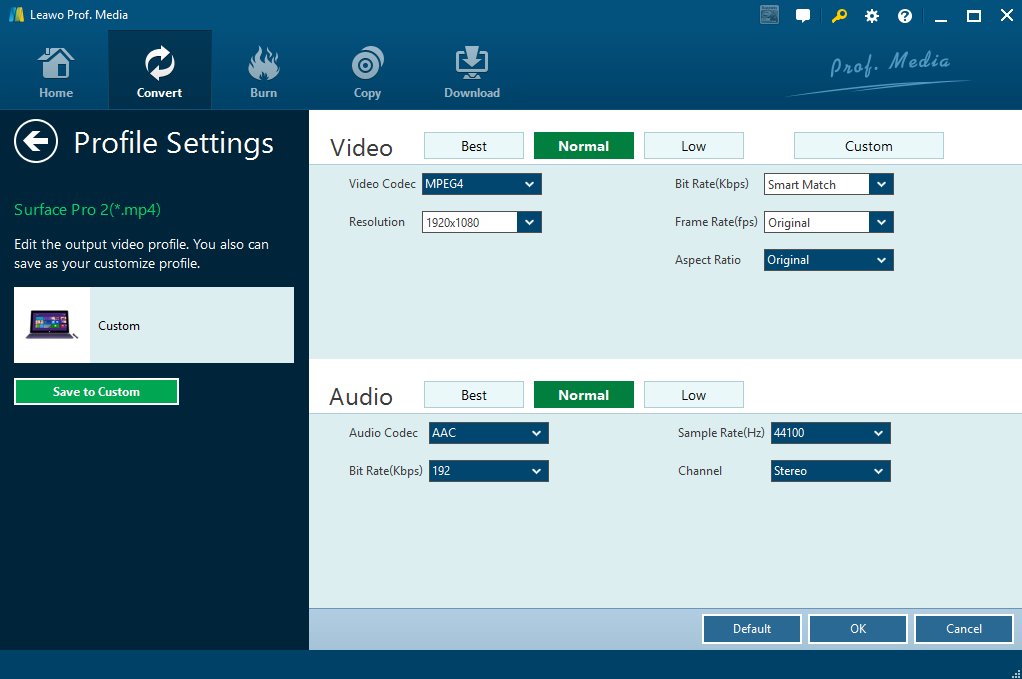
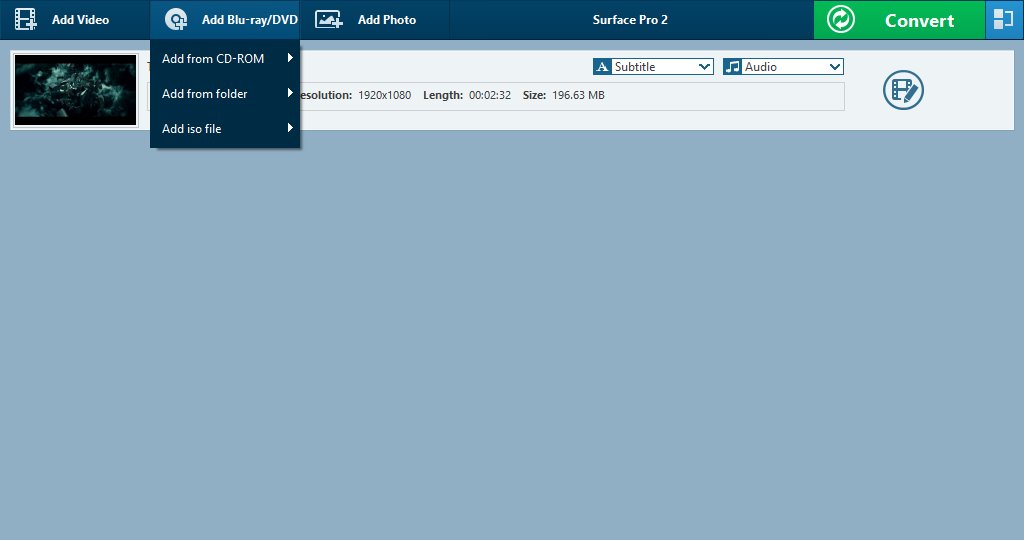
Étape 3 : Cliquez sur « Ajouter un disque Blu-ray / DVD » pour importer un disque Blu-ray à partir d'un disque, d'un dossier ou d'un fichier ISO. Ou vous pouvez faire glisser et déposer un fichier Blu-ray à la place. Une fois le fichier importé, l'aperçu est disponible. Vous pouvez également choisir le mode vidéo en haut de « Film complet », « Film principal » et « Mode personnalisé ».
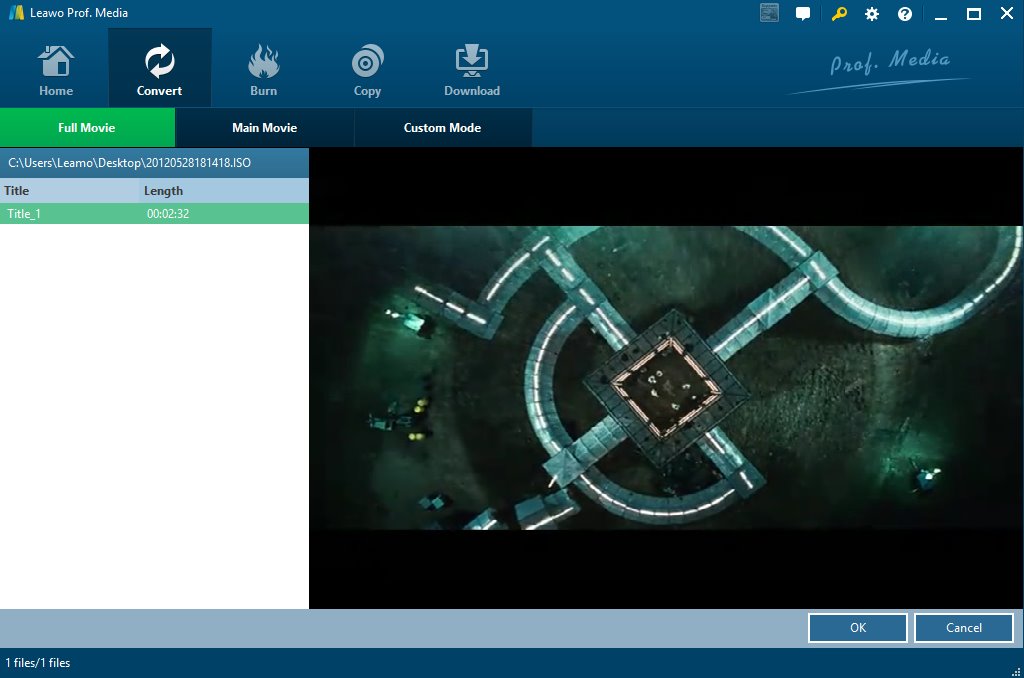
Étape 4 : Cliquez sur « OK » et vous pourrez voir tout le résumé de conversion avant qu'il ne démarre officiellement. Vous pouvez également régler les effets vidéo.
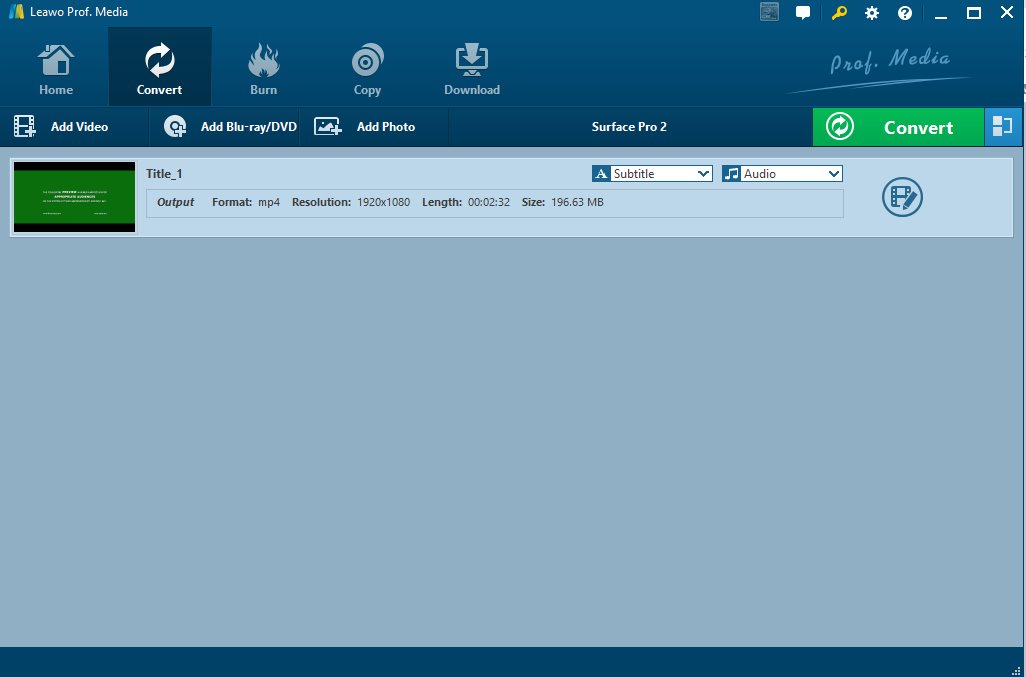
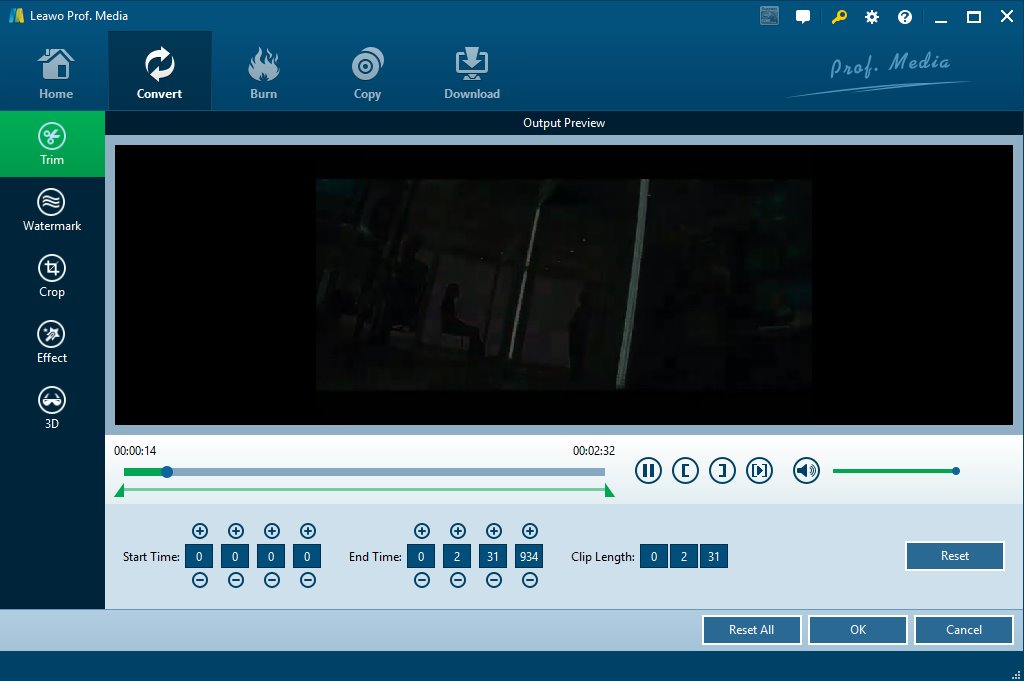
Étape 5 : Cliquez sur le bouton vert « Convertir » pour définir le chemin d'enregistrement de sortie et démarrer officiellement la conversion du Blu-ray en Surface Pro 2.
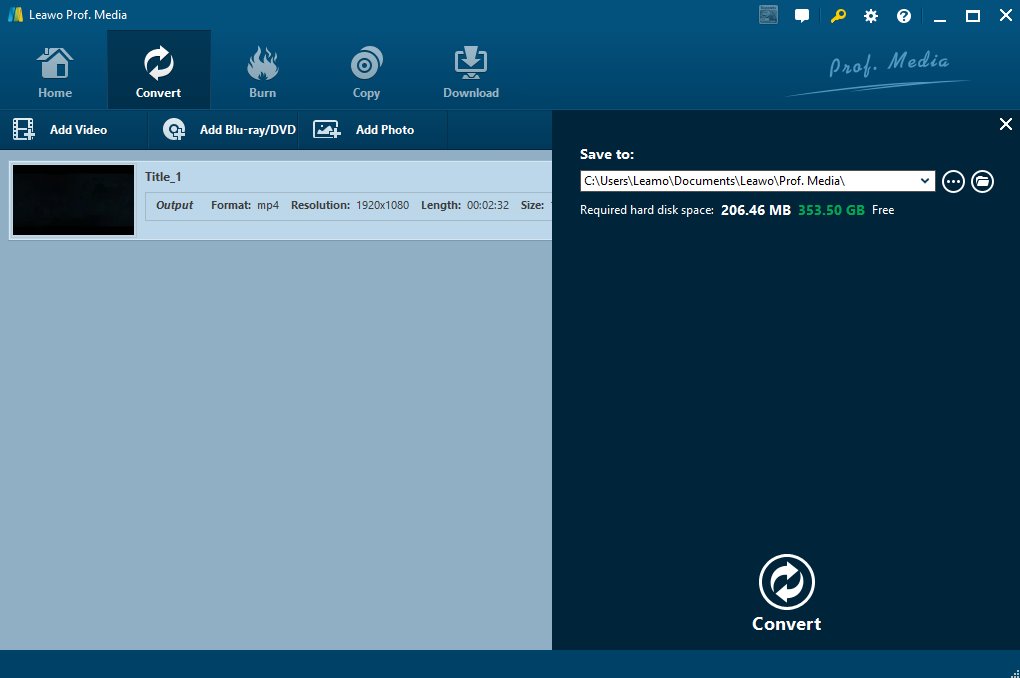
Attendez quelques minutes (selon la taille de votre fichier Blu-ray d'origine) jusqu'à la fin de la conversion. Transférez maintenant le Blu-ray converti en MP4 vers votre appareil Surface par USB et profitez du Blu-ray sur Surface comme jamais auparavant.
Comment extraire Blu-ray en Surface via HandBrake ?
Si vous avez des films préférés sur Blu-ray et que vous souhaitez les transférer sur votre Surface Pro 3, Surface RT, Surface 2, Surface Pro, Surface Pro 2 pour un plaisir en déplacement, vous êtes au bon endroit . HandBrake est un fabuleux programme de conversion de vidéo destiné à la fois à extraire et à convertir des fichiers vidéo pour qu'ils fonctionnent sur un certain nombre d'appareils supportés. Le téléchargement n'a pas été long et le processus d'installation a été très simple. Suivez le guide pour extraire Blu-ray sur Surface via HandBrake.
1. Téléchargez et installez la dernière version de Handbrake sur votre ordinateur et lancez-la. Choisissez la source de la vidéo que vous souhaitez extraire. Sous Préréglages, sélectionnez Profil élevé puis cliquez sur Source> Fichiers vidéo pour ajouter vos fichiers Blu-ray.
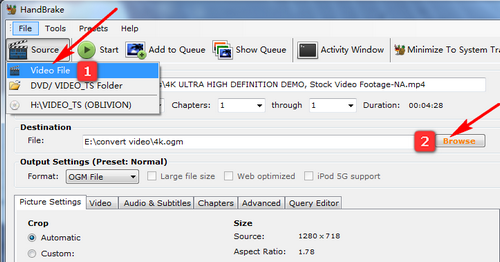
2. Vous pouvez choisir un format de fichier supporté par Surface. Les vidéos de sortie conviennent parfaitement à Surface Pro 3, Surface RT, Surface 2, Surface Pro, Surface Pro 2. Le préréglage « Universel » est recommandé si vous prévoyez de regarder la vidéo sur un appareil mobile tandis que les préréglages « Normal » et « Profil élevé » conviennent pour regarder des vidéos sur un ordinateur ou un téléviseur. Ajustez vos paramètres selon vos préférences. Ce programme vous permet d'affiner la qualité globale de votre vidéo en ajustant les paramètres tels que la fréquence d'images (FPS), l'audio et la qualité des contraintes.
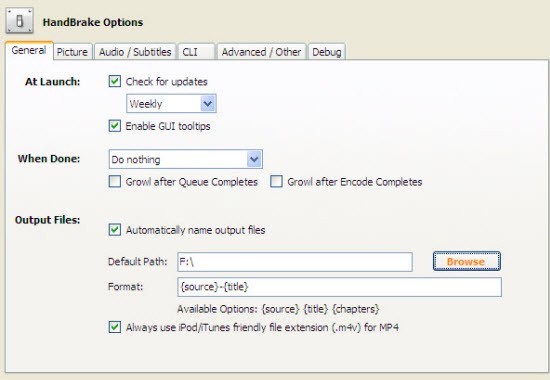
3. Une fois que vous avez terminé tous les réglages de la qualité vidéo et audio, appuyez sur le bouton « Démarrer » et attendez la fin du processus d'extraction. Profitez de regarder votre vidéo sur le merveilleux outil, la Surface.
Il convient toutefois de noter que HandBrake n'encourage pas l'extraction de Blu-ray et de DVD protégés contre la copie.
Comment extraire Blu-ray en Surface à l'aide de MakeMKV ?
MakeMKV est un convertisseur de format, qui convertit les clips vidéo d'un disque propriétaire (et généralement crypté) en un ensemble de fichiers MKV, préservant la plupart des informations mais ne les modifiant en aucune façon. Ce merveilleux logiciel est votre solution en un clic pour convertir des vidéos pouvant être lues partout, et il existe des outils pour convertir des fichiers MKV dans de nombreux formats, y compris des disques DVD et Blu-ray.
1. Branchez le lecteur de Blu-Ray sur votre ordinateur portable ou de bureau avec le câble USB inclus.
2. Mettez le Blu-Ray dans le lecteur de disque.
3. Téléchargez et installez MakeMKV et ouvrez MakeMKV.
4. Cliquez sur Fichier dans l'interface principale.
5. Vous pouvez passer votre souris sur Ouvrir le disque, puis sélectionner le disque qui y est répertorié. En général, un certain nombre de fichiers sont répertoriés, avec différents nombres de chapitres. Si tout ce que vous voulez est juste le film principal, vous pouvez décocher toutes les cases sauf celle à côté de la plus grande taille de fichier.
6. Plus tard, vous pouvez choisir le dossier de sortie, le nom de fichier, mais les bases sont terminées.
7. Enfin, cliquez sur le bouton MakeMKV en haut à droite.
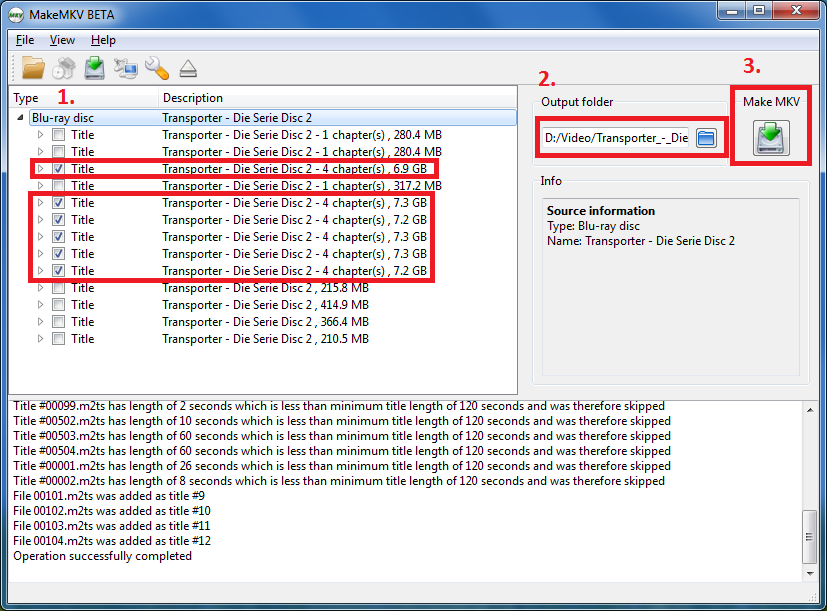
Attendez la fin de la conversion et vous obtiendrez instantanément les vidéos converties. Après cela, transférez des films Blu-ray déchirés vers votre tablette Surface Pro 3, Surface RT, Surface 2, Surface Pro, Surface Pro 2 et regardez-les partout où vous allez. Profitez simplement de vos films !
Comment extraire Blu-ray en Surface via VLC ?
Si vous souhaitez lire des fichiers vidéo / musicaux dans à peu près n'importe quel format ou extraire Blu-ray en Surface, le lecteur multimédia VLC est probablement votre réponse facultative. Le lecteur multimédia VLC est l'un des lecteurs d'audio et de vidéo les plus stables, flexibles et légers à ce jour, en particulier par rapport à d'autres qui liront des formats inhabituels après avoir téléchargé un codec, ou refuseront tout simplement de lire des choses.
1. Assurez-vous que la dernière version de VLC est installée sur votre ordinateur.
2. Vous pouvez insérer votre DVD, CD, disque Blu-Ray, CD audio ou CD vidéo dans le lecteur de disque de votre ordinateur portable, PC ou Mac.
3. Après l'avoir installé, lancez le programme, VLC et accédez à Médias> Convertir / Enregistrer.
4. Cliquez sur le disque et sélectionnez un type de disque parmi DVD, Blu-ray, CD audio ou SVCD / VCD.
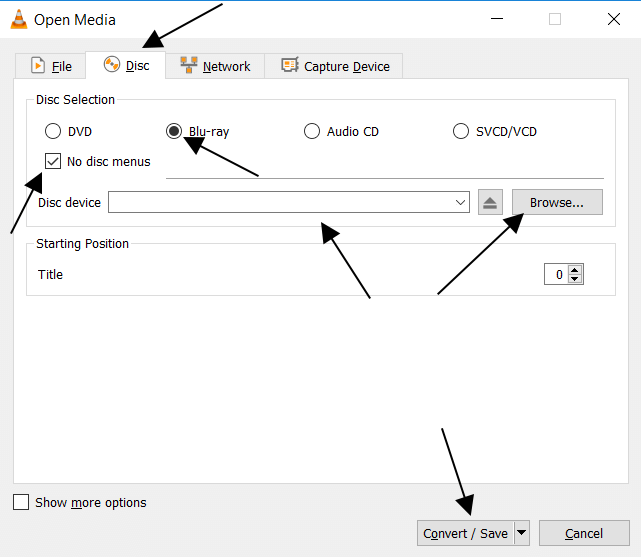
5. Ensuite, vous devez vérifier Pas de menus de disque.
6. Sélectionnez votre disque dans la liste déroulante ou Parcourir pour le choisir. Et cliquez sur le bouton Convertir / Enregistrer.
7. Pour lire la vidéo sur Surface, vous devez choisir le profil que vous souhaitez. Cliquez ensuite sur Parcourir et choisissez un fichier de destination pour enregistrer votre fichier extrait.
8. À la fin, appuyez sur Démarrer pour commencer l'extraction audio / vidéo.
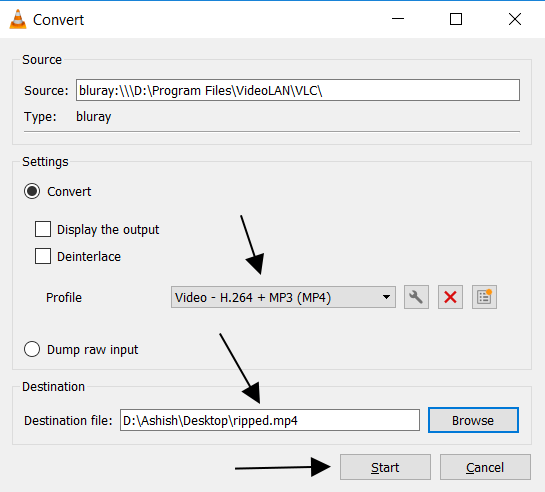
La barre de progression dans l'interface du lecteur VLC vous montrera la quantité d'extraction et de copie effectuée. Vous pouvez, si vous en avez besoin, l'interrompre au milieu, mais ce n'est pas recommandé.
Maintenant, à mon avis, la Surface est probablement le meilleur hybride pour ordinateur portable / tablette. Et, pour extraire Blu-ray en Surface, le meilleur programme est l'Extracteur de Blu-ray de Leawo.
 Feb. 21, 2020 by

