
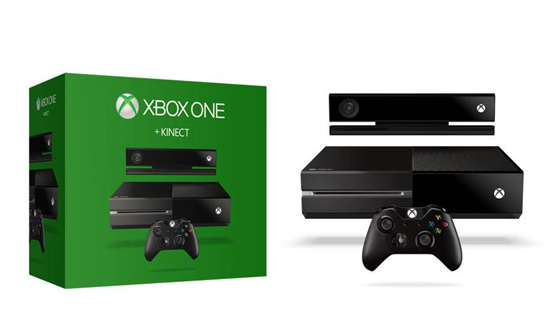
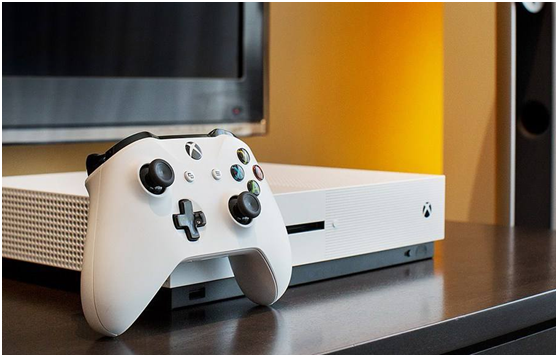
Ce didacticiel comporte deux questions : qu'est-ce que la Xbox One ? La Xbox One peut-elle jouer au Blu-ray ? La Xbox One est la console de jeu vidéo de troisième génération développée par Microsoft en 2013. XboxOne est étiqueté « système de divertissement tout-en-un » pour jouer à des jeux, regarder la télévision, discuter sur Skype, etc. Parmi eux, le Blu-ray est probablement la fonctionnalité la plus excitante pour les cinéphiles. La Xbox One peut-elle jouer au Blu-ray ? La Xbox One peut-elle lire des films Blu-ray directement sur votre périphérique de stockage ? Je dois dire que la Xbox One peut lire des vidéos Blu-ray, mais les vidéos Blu-ray stockées sur le périphérique de stockage téléchargé sur Internet ne peuvent pas être lues directement. Xbox One ne peut lire que des disques Blu-ray. De plus, les formats vidéo pris en charge par la Xbox One incluent MP4, AVI, WMV, MPEG, MKV, etc. Alors dans ce cas, comment jouer au Blu-ray sur Xbox One ? La Xbox One jouera-t-elle les films Blu-ray d'une manière alternative ?
Pour la plupart des utilisateurs sans disques Blu-ray, la façon la plus directe de lire des films Blu-ray sur Xbox One est de convertir les Blu-ray en d'autres formats pris en charge. Ensuite, je vais vous montrer plus de détails sur cette méthode.
Comment convertir un Blu-ray en d'autres formats par l'Extracteur de Blu-ray de Leawo
Comme mentionné ci-dessus, la Xbox One prend en charge les formats MP4, AVI, WMV, MPEG et MKV. Vous pouvez donc lire des Blu-ray sur Xbox One en convertissant la vidéo Blu-ray en un format pris en charge. Ici, vous aurez besoin de l'aide de l'Extracteur de Blu-ray de Leawo, qui est capable d'extraire le Blu-ray vers plus de 180 vidéos / audios avec une qualité 100% originale et une vitesse 6 fois plus rapide. Avec l'Extracteur de Blu-ray de Leawo, vous pouvez personnaliser des films Blu-ray avec la meilleure qualité de sortie, y compris la fusion de fichiers, l'édition multimédia, la création de films 3D, le réglage des paramètres, etc. Laissez-nous maintenant partager des instructions détaillées.


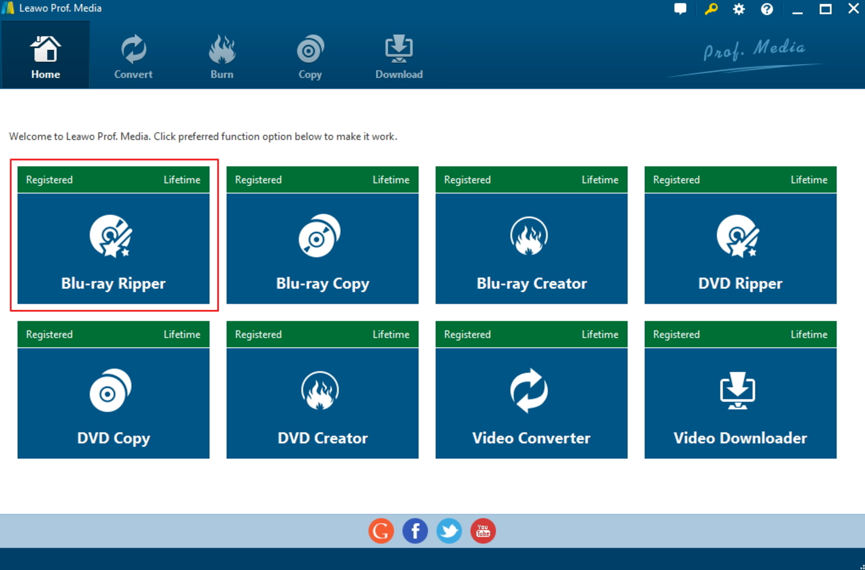
Étape 1 : Téléchargez l'Extracteur de Blu-ray de Leawo sur le site Web et installez-le sur votre ordinateur. Cliquez sur « l'Extracteur de Blu-ray » pour entrer dans l'interface principale, vous devez cliquer sur le bouton « Convertir » dans le sous-menu ou cliquez sur le bouton « l'Extracteur de Blu-ray » au milieu pour entrer dans l'interface de conversion.
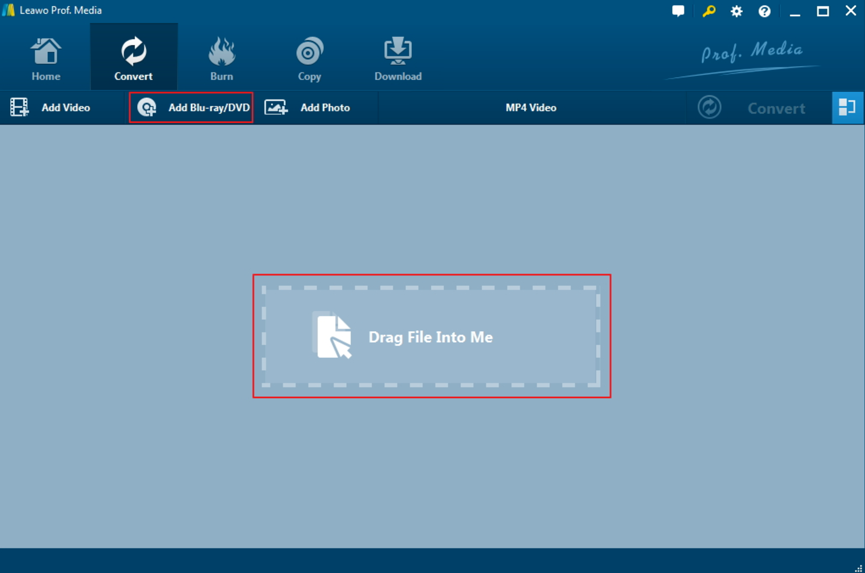
Étape 2 : Importez du contenu Blu-ray de votre ordinateur dans l'Extracteur de Blu-ray de Leawo. Après être entré dans l'interface de conversion principale, vous pouvez cliquer sur « Ajouter un Blu-ray / DVD » pour importer une vidéo Blu-ray. Vous pouvez également faire glisser des fichiers Blu-ray directement dans le panneau de conversion.
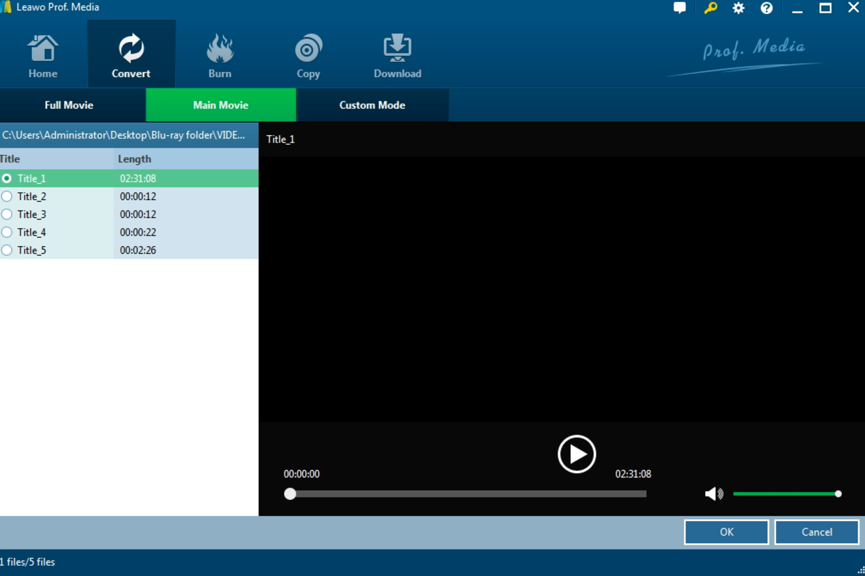
Étape 3 : Après avoir sélectionné Blu-ray, vous aurez trois options pour importer des fichiers Blu-ray : Film complet, Film principal et Mode personnalisé. Le film complet vous permet d'importer tous les titres, tandis que le film principal importe uniquement le titre le plus long par défaut, et vous êtes libre de choisir les titres à importer en mode personnalisé. Sélectionnez un mode, sélectionnez un titre selon vos besoins et cliquez sur le bouton « OK » pour démarrer l'importation de vidéo Blu-ray. Après cela, vous pouvez prévisualiser la vidéo Blu-ray importée en sélectionnant des sous-titres, des pistes audio, etc.
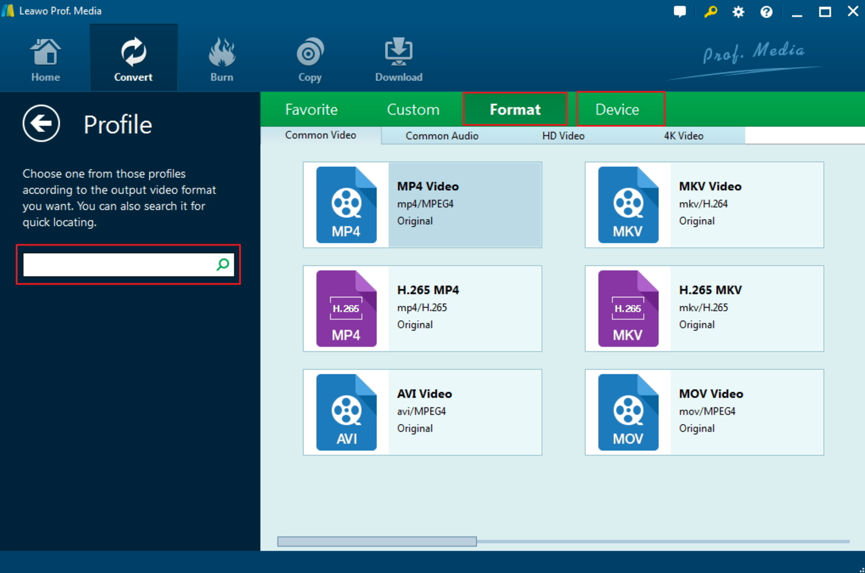
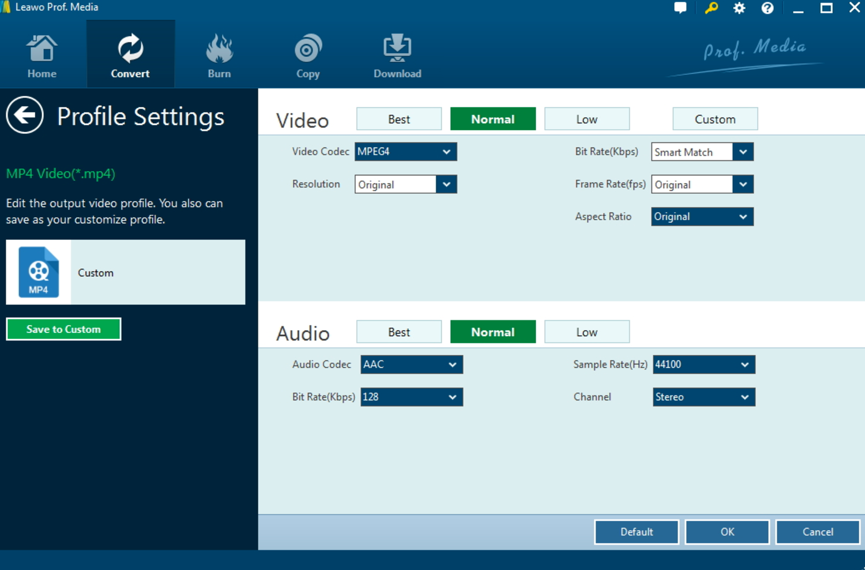
Étape 4 : Sélectionnez le format de sortie. Étant donné que Xbox prend en charge le format MP4, vous pouvez choisir MP4 comme format de sortie vidéo. Par défaut, il y a une liste déroulante nommée Vidéo MP4 à côté du bouton « Ajouter une photo » . Vous pouvez trouver trois options : « Modifier » , « Modifier » et « Appliquer » . Vous pouvez cliquer sur « Modifier » pour accéder au panneau « Profil » et sélectionner le format de sortie. Différents formats vidéo et audio sont disponibles, tels que 4K MP4, 4K MKV, HD MP4, HD AVI, MOV, etc. De plus, si vous souhaitez définir les paramètres de la vidéo, vous pouvez sélectionner « Modifier » pour accéder au panneau d'édition, y compris le codec vidéo, le taux de morsure, la résolution, la fréquence d'images et le rapport hauteur / largeur.
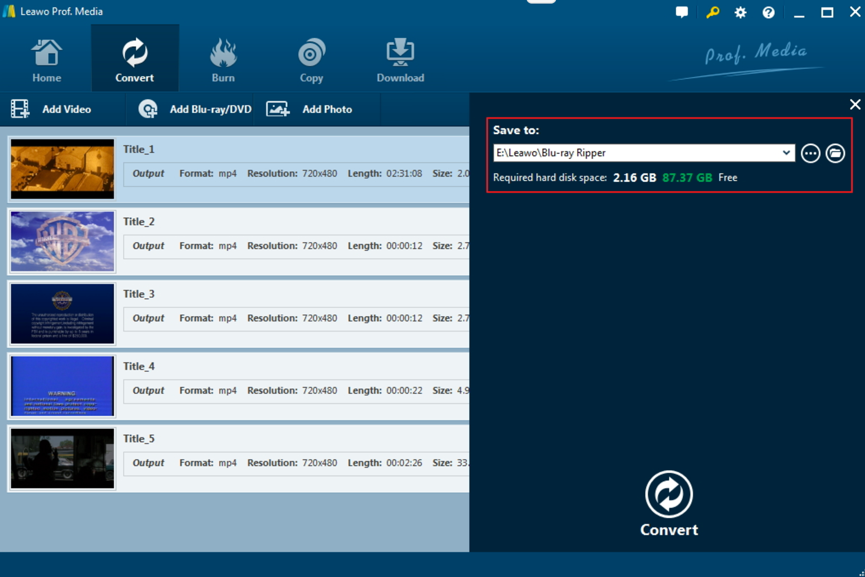
Étape 5 : définissez le répertoire de sortie. Après avoir défini les paramètres vidéo, vous pouvez cliquer sur le bouton vert « Convertir » pour démarrer le processus de conversion. Mais avant de commencer, une petite barre d'outils apparaîtra, vous devez définir le répertoire dans la boîte « Enregistrer dans » . Enfin, il vous suffit de cliquer sur le bouton « Convertir » en bas pour lancer la conversion du Blu-ray en MP4. Attendez quelques minutes et vous obtiendrez une nouvelle vidéo au format MP4.
Après avoir converti le Blu-ray en MP4, vous pouvez lire facilement et en douceur la vidéo Blu-ray convertie sur Xbox One.
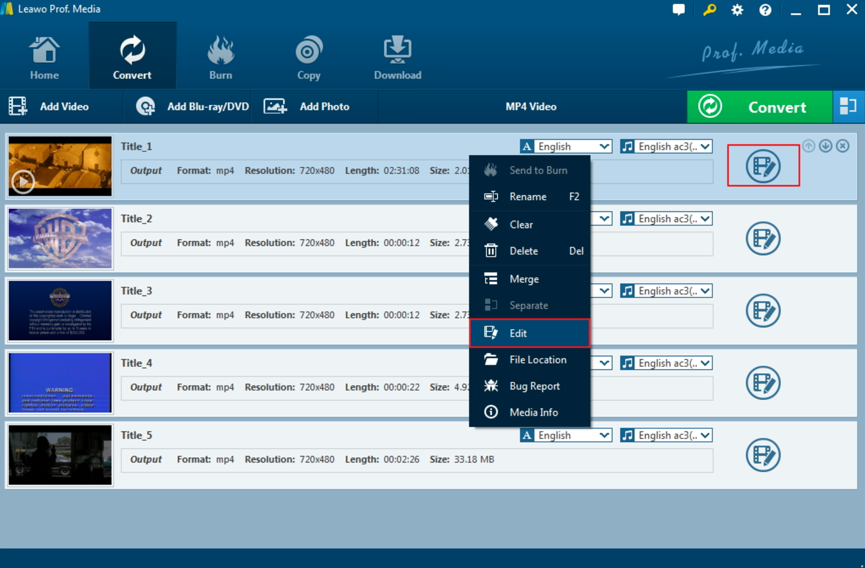
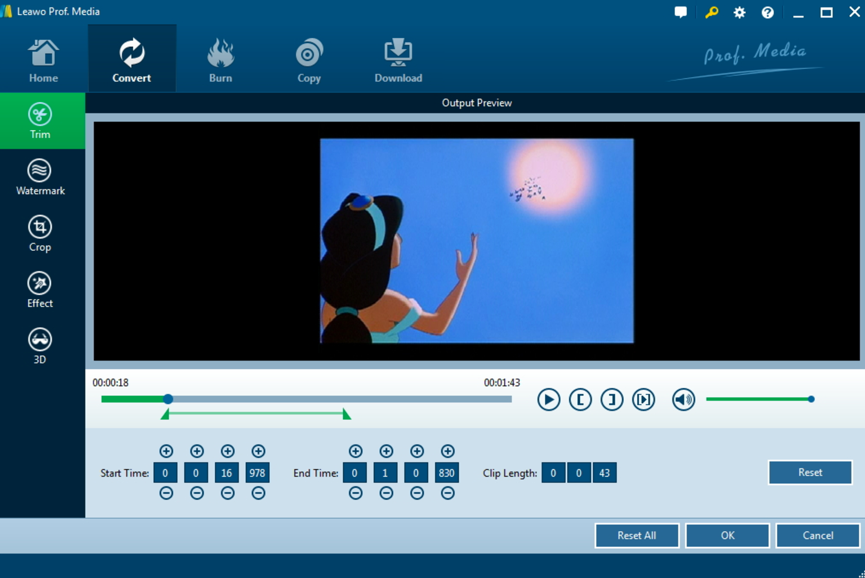
Il convient de mentionner que l'Extracteur de Blu-ray de Leawo est puissant dans l'édition de vidéos et peut personnaliser des vidéos. Ce programme vous permet d'éditer des vidéos Blu-ray en recadrant, recadrant, en filigranant, en ajustant les effets vidéo et en appliquant des effets 3D, afin de garantir la meilleure qualité de sortie vidéo.
Après avoir importé une vidéo Blu-ray dans le programme, faites un clic droit sur la vidéo et sélectionnez l'option « Modifier » pour entrer dans le menu d'édition, y compris « Réduire » , « Filigrane » , « Couper » , « effet » et 3D.
Transfert Blu-ray vers Xbox One
Enfin, il vous suffit de copier le fichier Blu-ray 3D nouvellement converti au format MP4 sur le périphérique de stockage. Connectez ensuite le périphérique de stockage à la Xbox One et vous trouverez des vidéos MP4 sur le périphérique. Enfin, vous pouvez cliquer sur la vidéo et profiter immédiatement d'un festin visuel.
L'Extracteur de Blu-ray de Leawo vous aide non seulement à convertir des vidéos Blu-ray au format correct afin que vous puissiez lire des Blu-ray sur Xbox One, mais également à personnaliser vos vidéos. Vous pouvez donc lire des films Blu-ray sur Xbox One sans aucun doute. Référez-vous simplement aux instructions ci-dessus et essayez.
 Feb. 18, 2020 by

