
Peut-être que vous avez une grande collection de disques Blu-ray et que vous souhaitez regarder des vidéos HD sur votre iTunes. Malheureusement, iTunes ne prend actuellement pas en charge la lecture de disques Blu-ray, voire ne le fera jamais. Dans ce cas, vous n'avez pas besoin de racheter des vidéos HD sur iTunes Store. Si vous souhaitez profiter de films Blu-ray sur n'importe quel appareil Apple, vous devez d'abord extraire Blu-ray en vidéos iTunes, puis importer Blu-ray vers iTunes pour une lecture libre. Certains d'entre vous n'ont peut-être pas trouvé un moyen approprié de convertir Blu-ray vers iTunes sur Mac. Lisez attentivement cet article pour trouver la bonne solution.
Connaissances de base sur iTunes
Développé par Apple Inc., iTunes est une combinaison d'un lecteur multimédia, d'une bibliothèque multimédia, d'une émission de radio en ligne et d'une application de gestion des appareils mobiles. Avec iTunes, les utilisateurs peuvent lire, télécharger et organiser des fichiers audio et vidéo numériques sur des ordinateurs personnels exécutant les systèmes d'exploitation Microsoft Windows et OS X.
Les films Blu-ray ne peuvent pas être lus directement sur iTunes, nous devons donc convertir Blu-ray vers iTunes. Quel que soit le système d'exploitation utilisé par votre ordinateur, vous devez bien comprendre les formats audio et vidéo pris en charge par iTunes. Ci-dessous, nous avons répertorié les formats vidéo et audio pris en charge par iTunes.
Formats vidéo et audio pris en charge par iTunes
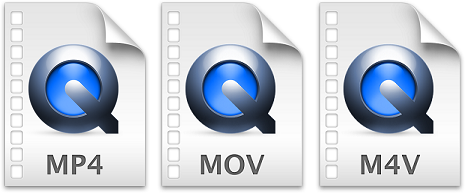 |
iTunes prend en charge tous les formats vidéo compatibles avec QuickTime et les fichiers achetés ou téléchargés sur iTunes Store. iTunes peut reconnaître les fichiers avec une extension de fichier .mov, .m4v ou .mp4. |
 |
iTunes prend en charge MP3, AAC, AIFF, WAV, Apple Lossless et les fichiers musicaux M4A et M4P achetés sur iTunes. De plus, iTunes peut convertir des fichiers audio entre MP3, WAV, AAC, AIFF et Apple Lossless. |
Solution 1 : Extraire Blu-Ray vers iTunes sur Mac avec l'Extracteur de Blu-ray de Leawo
Avec l'Extracteur de Blu-ray de Leawo pour Mac, vous pouvez facilement regarder tous vos films Blu-ray HD sur iTunes. L'Extracteur de Blu-ray de Leawo pour Mac pourrait être utilisé comme un convertisseur Blu-ray vers iTunes professionnel pour les utilisateurs de Mac afin d'extraire et de convertir des films Blu-ray en vidéos compatibles iTunes sur iMac ou Macbook, y compris les derniers Mavericks. Ce convertisseur de Mac Blu-ray vers iTunes peut extraire et convertir des vidéos Blu-ray en MP4, MOV, M4V compatibles avec iTunes sur Mac. Vous pouvez apprendre à convertir des vidéos Blu-ray vers iTunes via le guide de conversion Blu-ray vers iTunes ci-dessous.
Guide - Comment convertir des vidéos Blu-ray en vidéos iTunes sur Mac
Étape 1 : Télécharger et installer l'Extracteur de Blu-ray de Leawo pour Mac


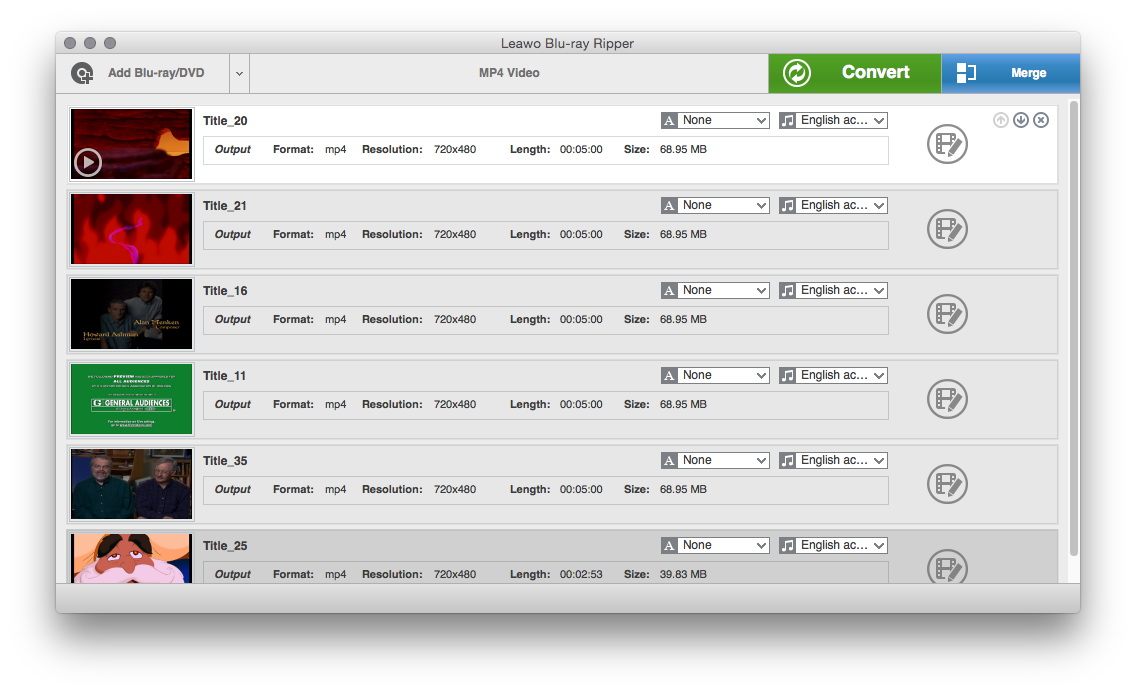
Étape 2 : Charger des films Blu-ray
Ouvrez ce convertisseur Blu-ray vers iTunes pour Mac, et cliquez sur l'icône « Ajouter Blu-ray/DVD » pour parcourir les films Blu-ray source à charger.
Étape 3 : Paramètres de sortie
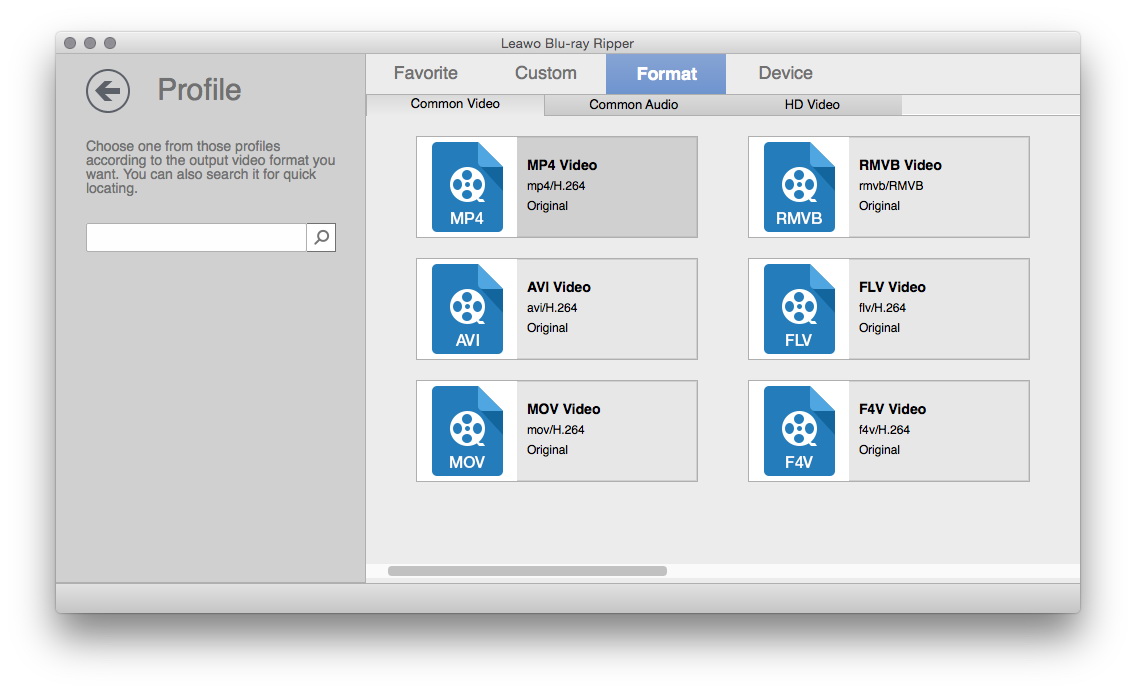
Pour la conversion Blu-ray vers iTunes, vous devez choisir des formats vidéo compatibles avec iTunes, comme MP4, MOV, etc. Cliquez sur la liste déroulante cliquable avant le gros bouton « Convertir », puis sélectionnez l'option « Modifier » pour entrez le cadre « Profil » et sélectionnez le MP4 ou MOV souhaité dans le groupe « Format ».
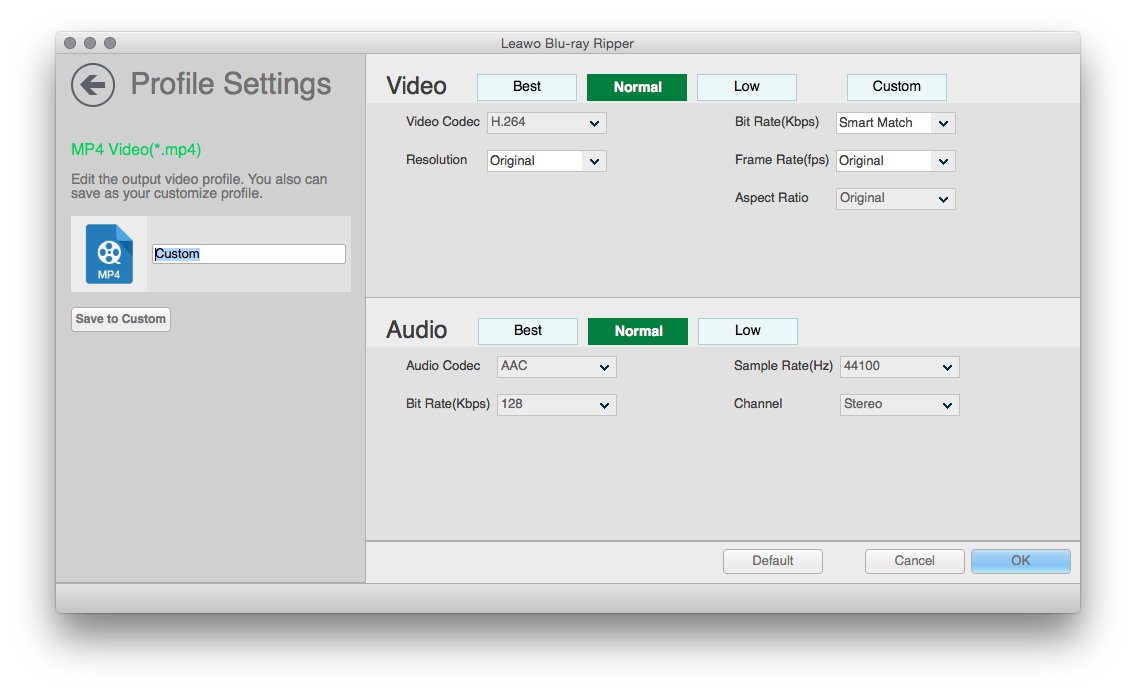
Si nécessaire, vous pouvez personnaliser les paramètres vidéo et audio des vidéos de sortie, notamment : le codec vidéo, le codec audio, le débit binaire, les images par seconde, le ratio d'aspect, la taille de la vidéo, la qualité, le canal, etc. Accédez au panneau Paramètres de profil en cliquant sur l'option « Éditer » dans la liste déroulante avant le gros bouton vert « Convertir ». C'est facultatif. La plupart des profils prédéfinis conviendraient bien à votre objectif.
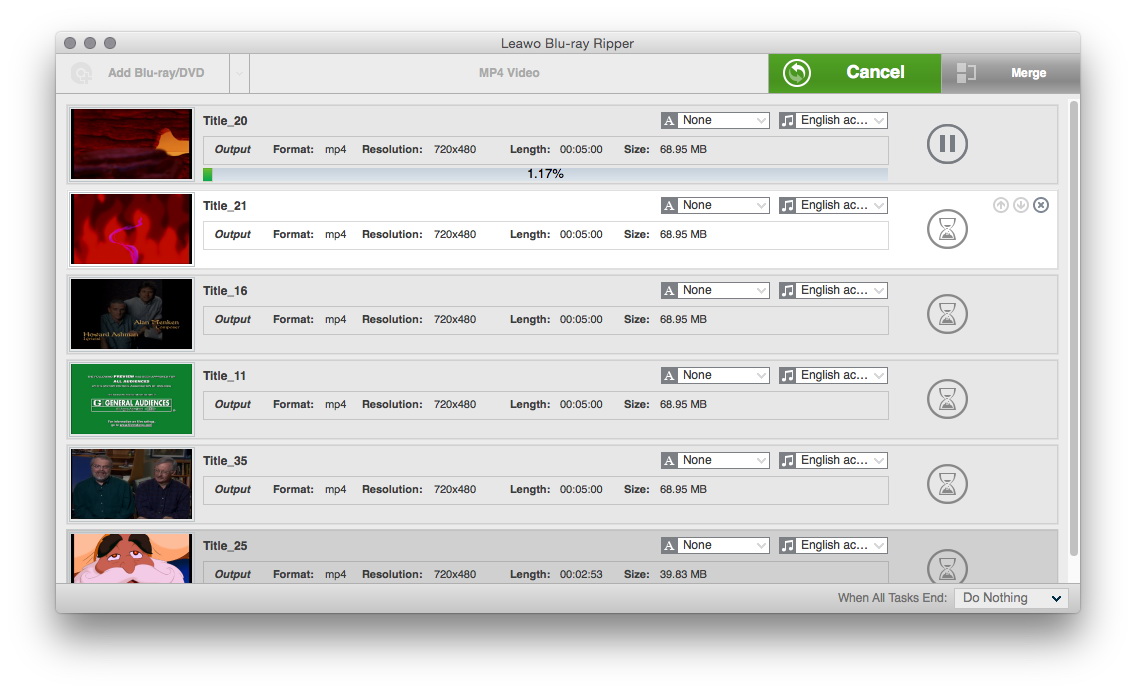
Étape 4 : Convertir Blu-ray vers iTunes sur Mac
Retournez à l'interface principale du programme. En cliquant sur le gros bouton vert « Convertir » de la barre de sous-menu, ce convertisseur de Mac Blu-ray vers iTunes ferait apparaître une barre latérale qui vous permet de définir le répertoire de sortie dans la boîte « Enregistrer sur », puis de commencer à convertir Blu-ray en vidéos iTunes après avoir cliqué sur le bouton « Convertir » en bas.
Après la conversion, si vous souhaitez regarder les films Blu-ray convertis sur iPad, connectez simplement votre iPad à l'ordinateur, puis synchronisez les films Blu-ray convertis sur iPad via iTunes ou d'autres méthodes.
Remarque :
1. L'Extracteur de Blu-ray de Leawo aide les utilisateurs de Windows à convertir des vidéos Blu-ray vers iTunes sur Windows XP/Vista/7/8/8.1/10.
Cet extracteur Blu-ray pour Mac nécessite un lecteur Blu-ray et une connexion Internet s'il est nécessaire d'extraire et de convertir des disques Blu-ray en vidéos iTunes sur Mac.
Solution 2 : Extraire Blu-Ray vers iTunes sur Mac avec MakeMKV et HandBrake
La combinaison de MakeMKV et HandBrake peut également aider à extraire Blu-ray vers iTunes sur Mac. Téléchargez et installez ces deux programmes, puis commencez à extraire Blu-ray vers iTunes sur Mac.
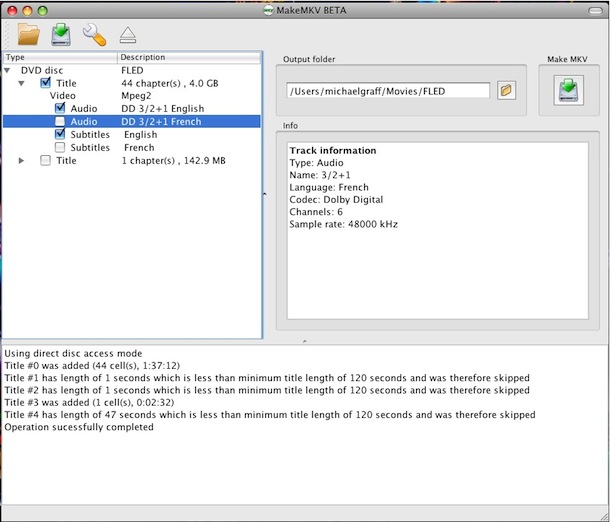
Étape 1 : Extraire Blu-ray en MKV avec MakeMKV
La combinaison de MakeMKV et de Handbrake est idéale pour extraire Blu-ray en vidéos iTunes car MakeMKV ne génère que des fichiers MKV et ne peut pas ré-encoder les fichiers vidéo, tandis que Handbrake génère des fichiers MP4 avec encodage mais n'a pas la capacité de décrypter le disque Blu-ray. MakeMKV est capable d'extraire des parties sélectionnées d'un disque Blu-ray dans un fichier MKV qui peut ensuite être utilisé par Handbrake pour encoder la vidéo dans le bon format reconnu par iTunes.
Insérez le disque Blu-ray cible dans le lecteur Blu-ray de l'ordinateur, puis lancez MakeMKV pour attendre le chargement du disque Blu-ray. Cliquez sur l'icône de clé sur l'interface du programme et accédez à l'onglet « Général » pour définir le répertoire de sortie pour enregistrer le fichier MKV résultant. Enfin, cliquez sur le champ d'icône de disque sur MakeMKV pour commencer à extraire Blu-ray en MKV.
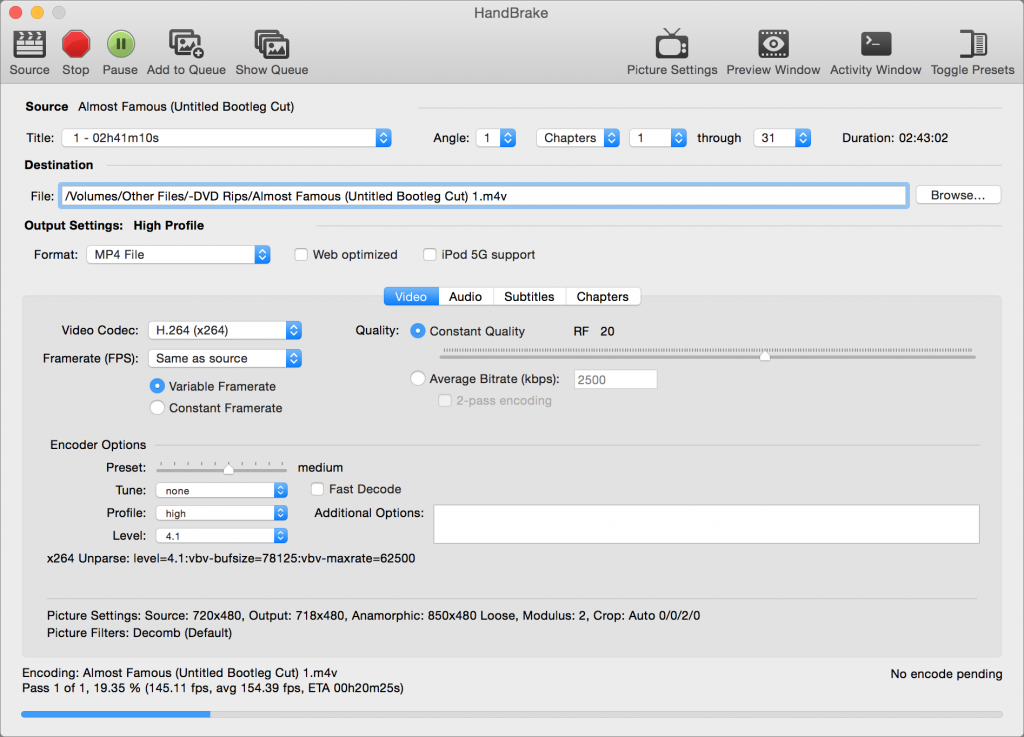
Étape 2 : Convertir MKV en iTunes MP4 avec Handbrake
Avec Handbrake en cours d'exécution, cliquez sur « Source » pour charger les fichiers MKV que vous avez générés avec MakeMKV, spécifiez le chemin de sortie et le nom de fichier, puis cliquez sur le bouton « Démarrer » pour convertir. Le format de sortie est défini comme « MP4 » par défaut.
Comment importer Blu-Ray vers iTunes sur Mac après la conversion ?
Après avoir essayé l'une des deux solutions ci-dessus, vous pouvez convertir Blu-ray au format vidéo compatible iTunes. La seule question qui reste est de savoir comment mettre des films Blu-ray sur iTunes sur Mac. Eh bien, après la conversion, vous avez des fichiers vidéo compatibles avec iTunes, puis vous pouvez les importer dans iTunes pour qu'ils apparaissent dans votre bibliothèque iTunes. Effectuez l'une des méthodes ci-dessous pour importer Blu-ray vers iTunes sur Mac.
- Faites glisser un fichier ou un dossier du Finder vers la fenêtre iTunes. Veuillez noter que si vous ajoutez un dossier, tous les fichiers contenus dans ce dossier sont ajoutés à votre bibliothèque.
- Dans iTunes, choisissez Fichier > Ajouter à la bibliothèque, recherchez un fichier ou un dossier, puis cliquez sur Ouvrir.
Une fois Blu-ray importé avec succès dans iTunes sur Mac, vous pouvez lire des films Blu-ray sur iTunes sur Mac.
 Feb. 17, 2020 by

